
Цифровые рабочие места — это отдельный раздел для смарт-процессов, с помощью которого можно автоматизировать работу любого отдела компании. В Битрикс24 появились отдельные настройки прав доступа к рабочим местам.
Вы можете создавать роли с разными правами для отделов и сотрудников. Например, у отдела HR будет полный доступ к цифровому рабочему месту по найму сотрудников, а у руководителей — только на просмотр элементов.
По умолчанию права доступа настраивает администратор Битрикс24 и может выдать их другим сотрудникам.
Права доступа можно настроить к:
- цифровым рабочим местам
- всем смарт-процессам рабочего места
- к отдельным смарт-процессам.
Права доступа к цифровым рабочим местам
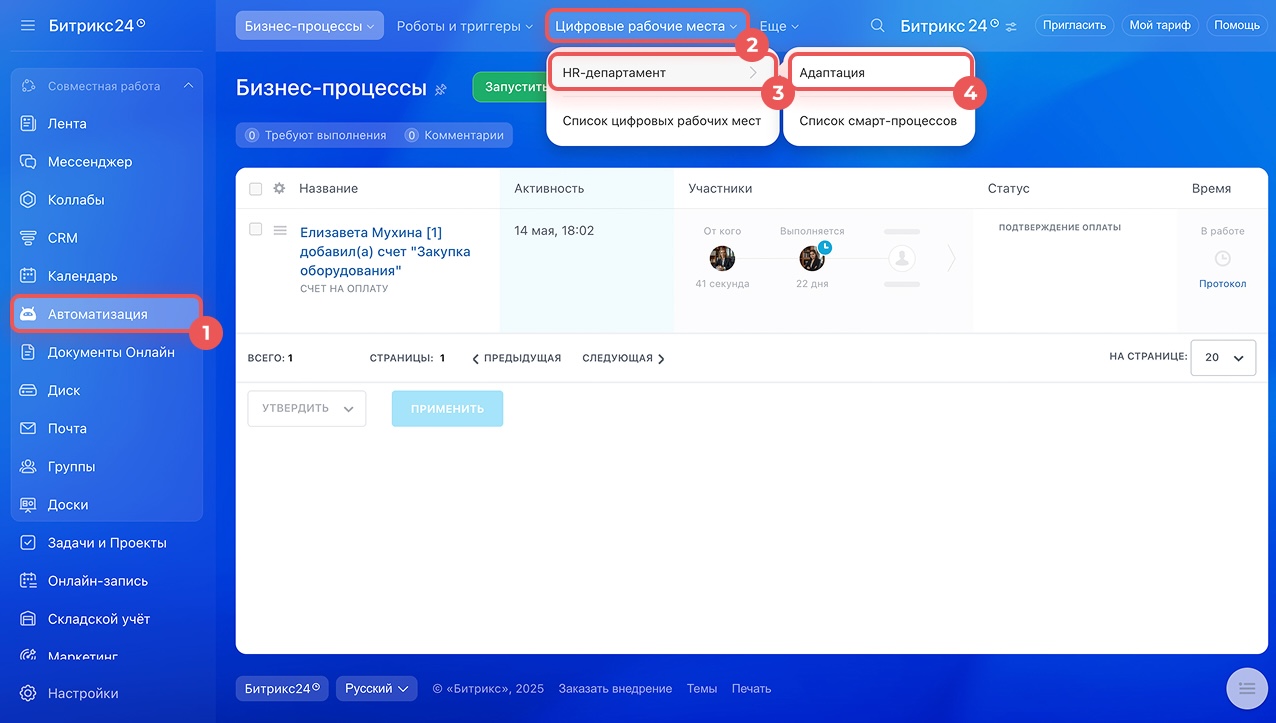
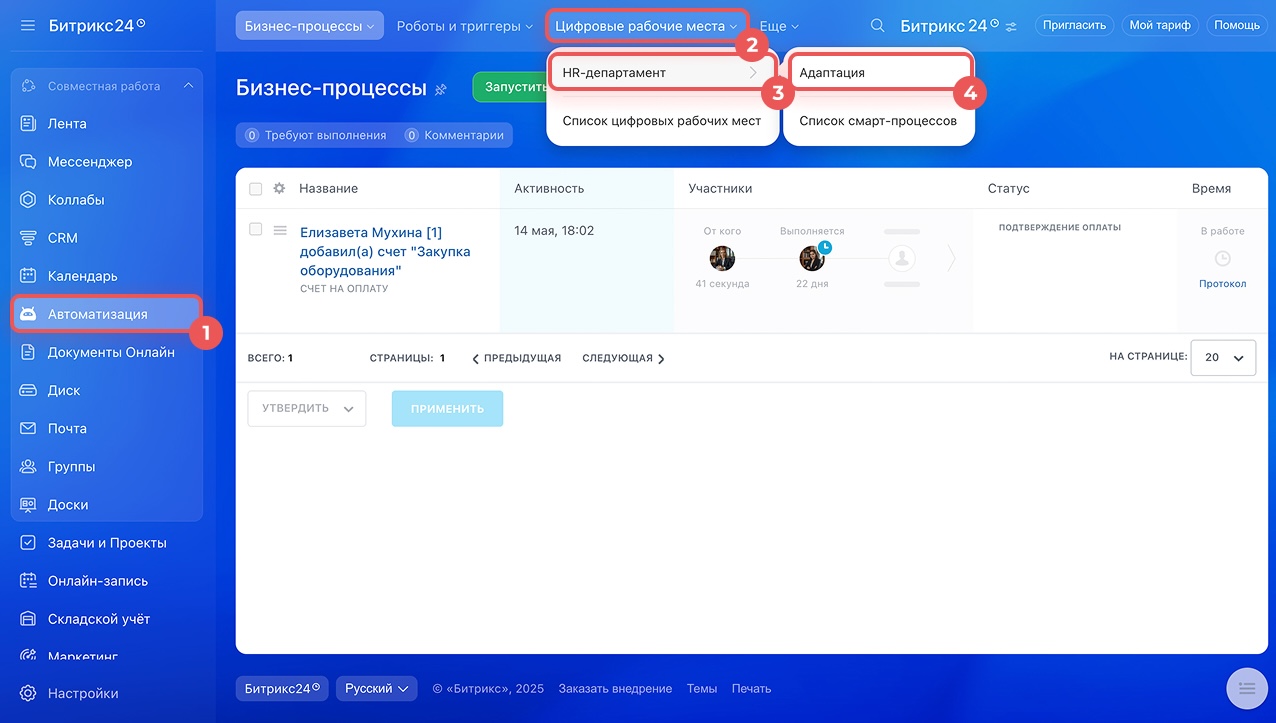
1-2. Перейдите в раздел Автоматизация > Цифровые рабочие места.
3. Выберите любое цифровое рабочее место.
4. Откройте любой смарт-процесс этого рабочего места.
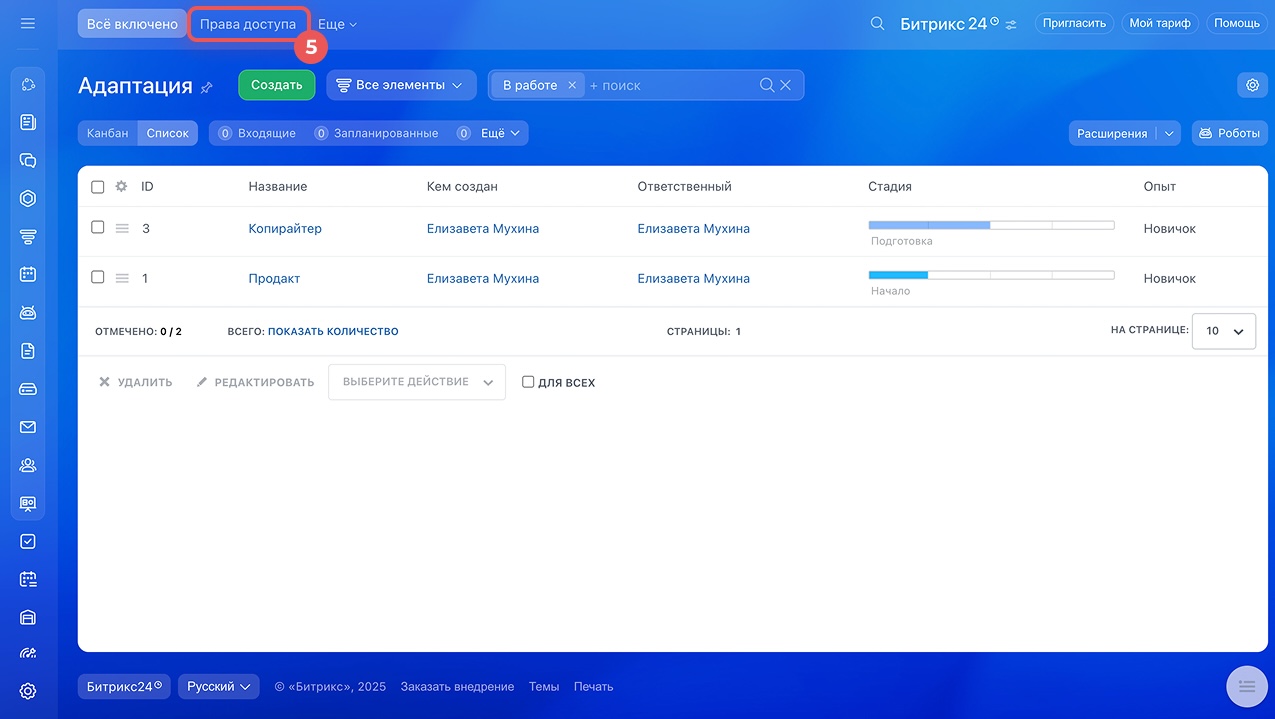
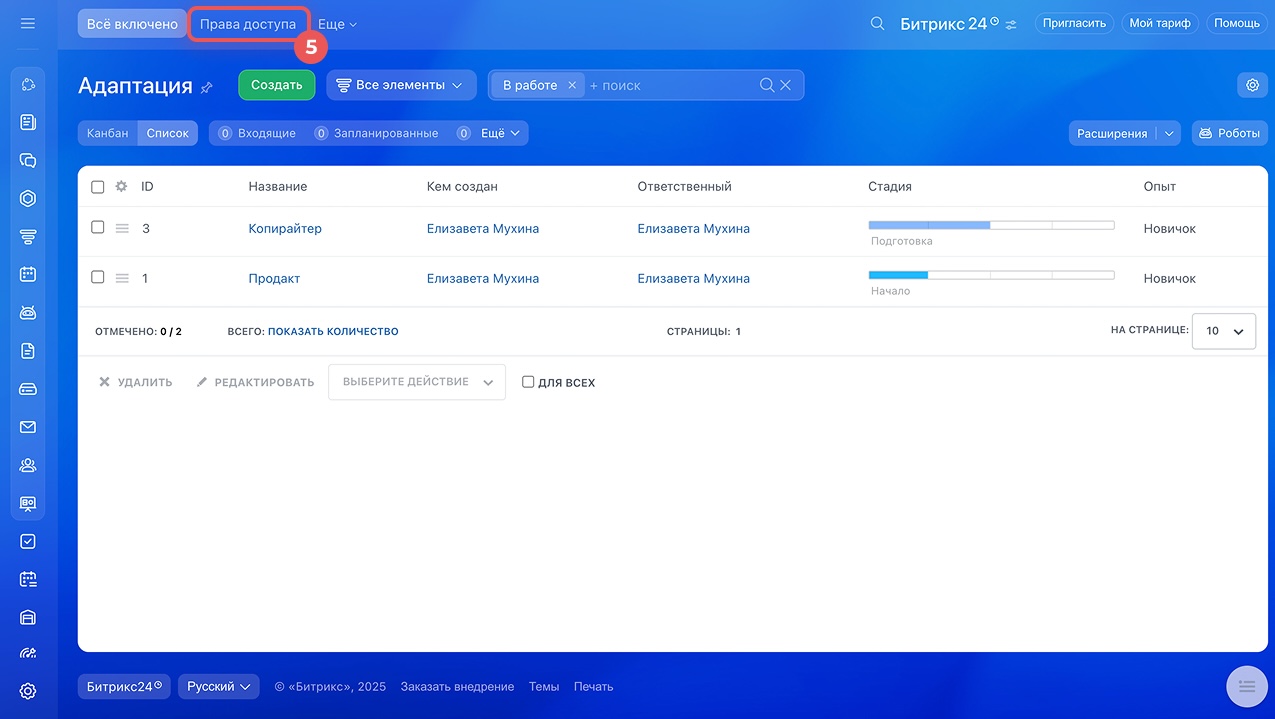
5. Перейдите в раздел Права доступа.
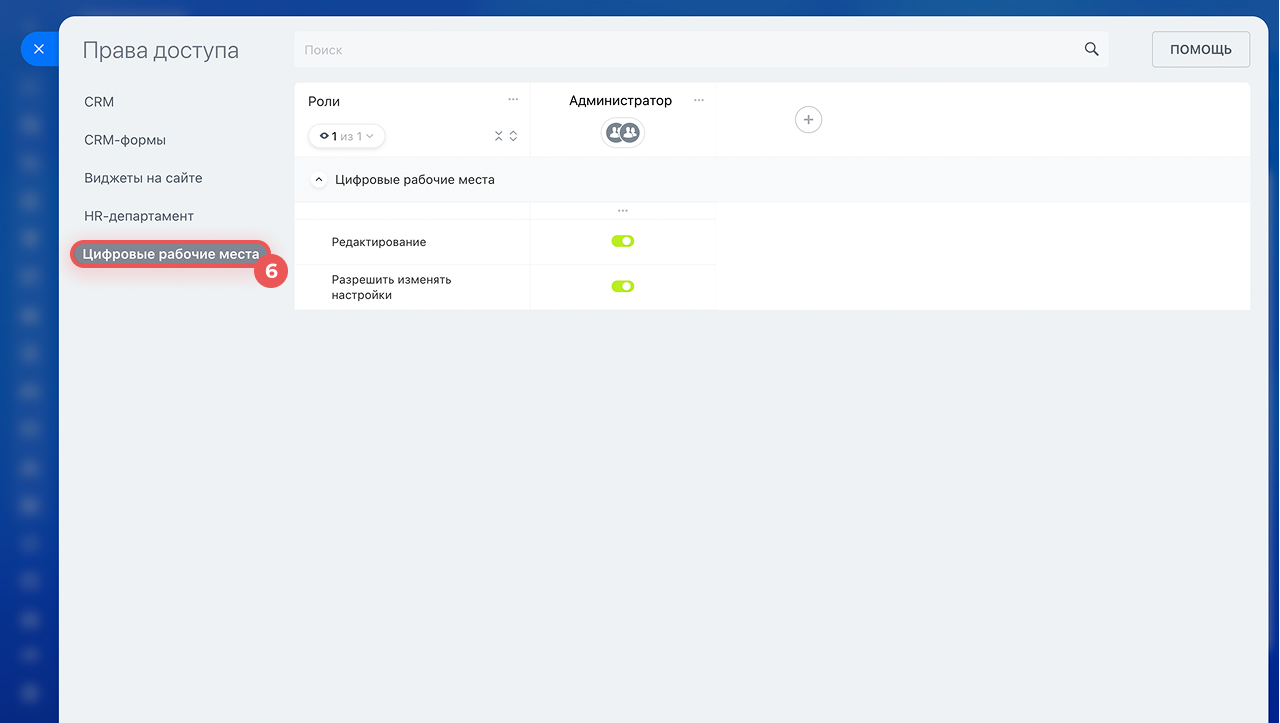
6. Выберите Цифровые рабочие места и укажите сотрудников, которые смогут создавать и настраивать рабочие места.
Редактировать — возможность создавать цифровые рабочие места и изменять привязку смарт-процессов к цифровым рабочим местам.
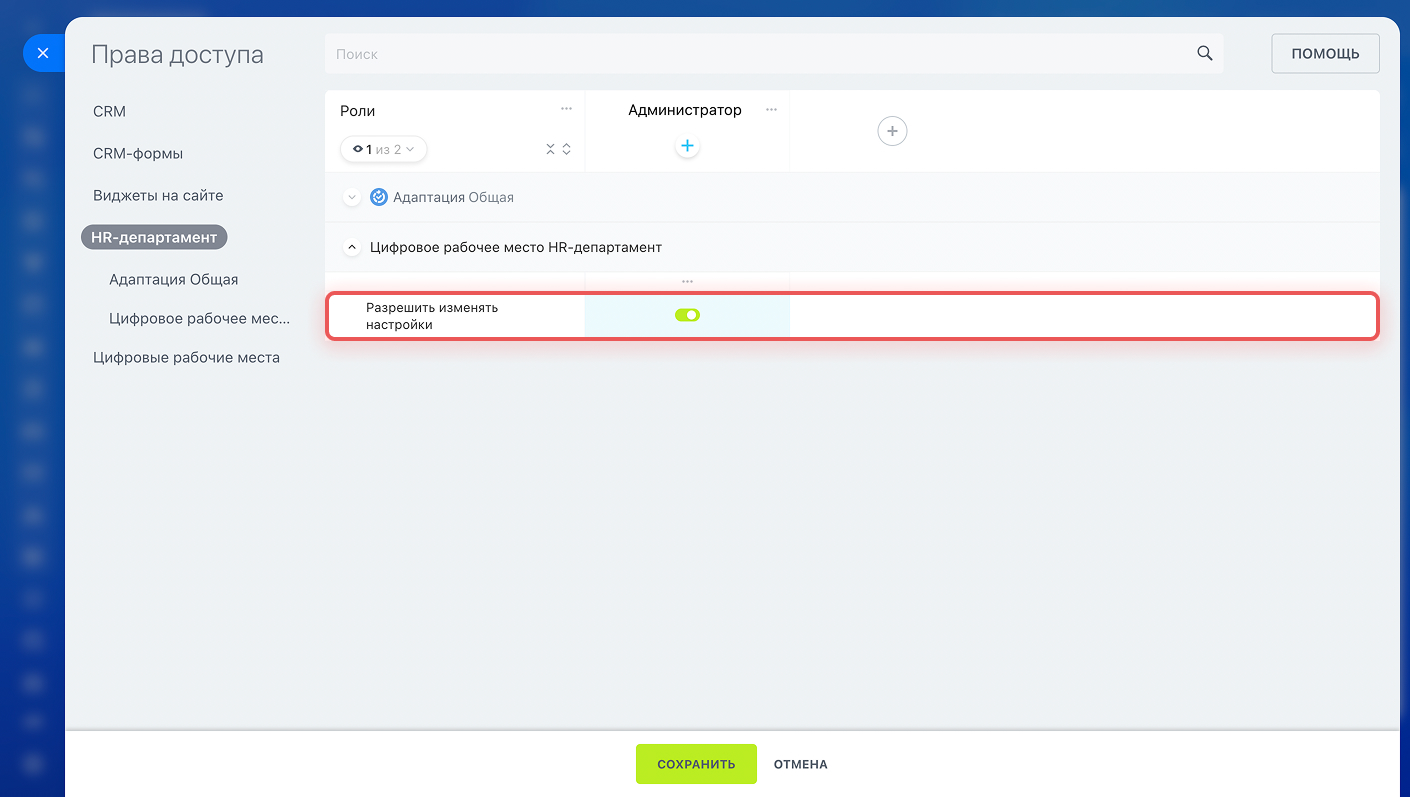
Разрешить изменять настройки — возможность настраивать права доступа к цифровым рабочим местам.
Права доступа на все смарт-процессы рабочего места
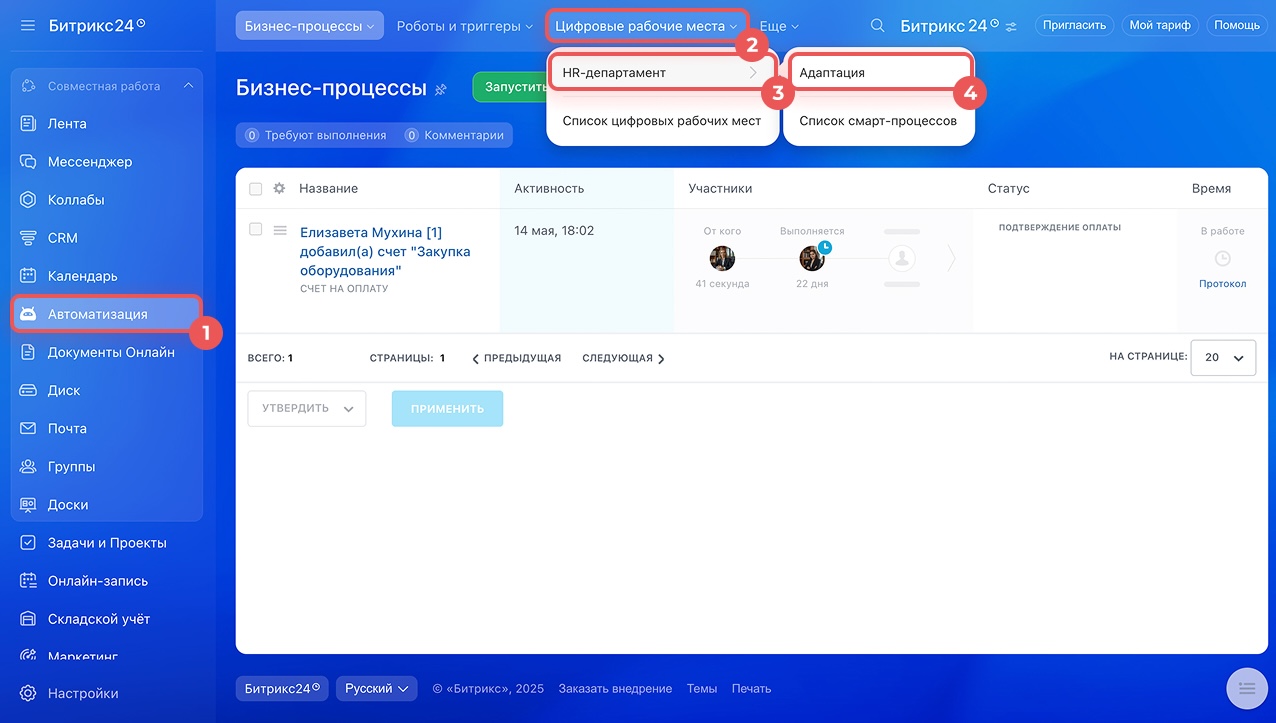
1-2. Перейдите в раздел Автоматизация > Цифровые рабочие места.
3. Выберите цифровое рабочее место.
4. Откройте любой смарт-процесс этого рабочего места.
5. Перейдите в раздел Права доступа. Откроется список всех смарт-процессов и воронок.
Права доступа на конкретный смарт-процесс
1-2. Перейдите в раздел Автоматизация > Цифровые рабочие места.
3. Выберите цифровое рабочее место.
4. Откройте нужный смарт-процесс этого рабочего места.
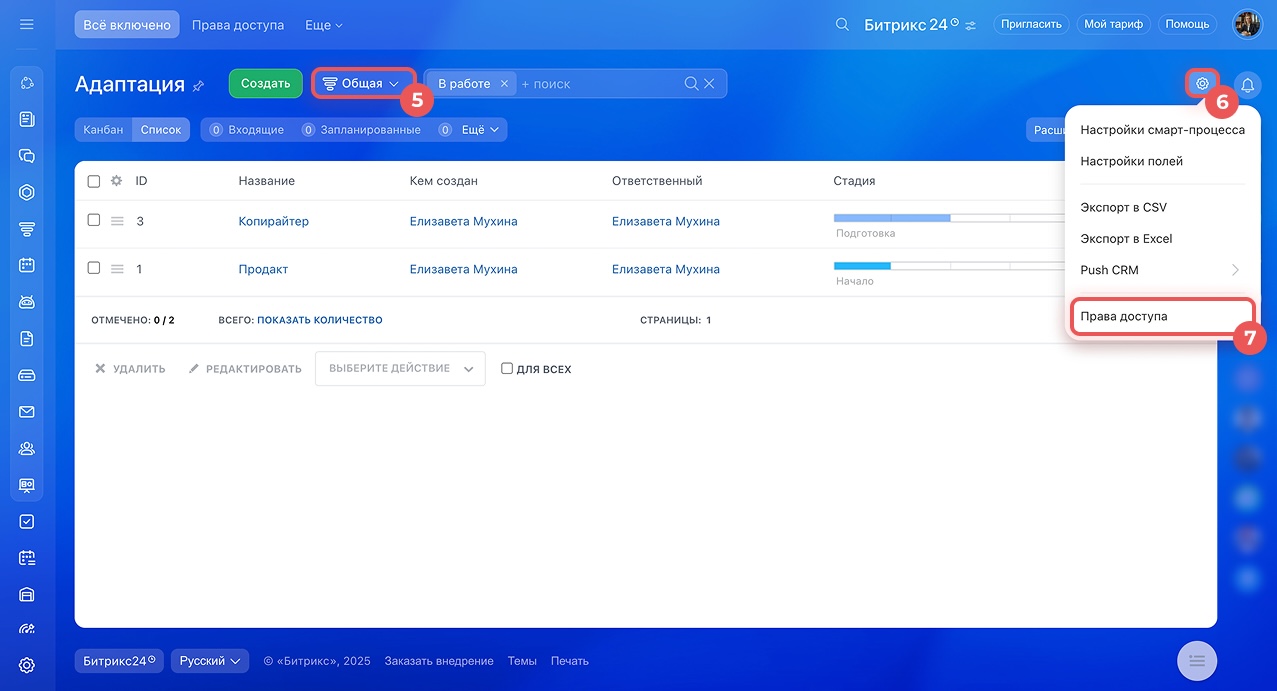
5. Выберите воронку, к которой хотите настроить права. Если в смарт-процессе несколько воронок, права надо настраивать к каждой воронке отдельно.
6-7. Перейдите в Настройки (⚙️) > Права доступа.
Настраиваем роли
Роль — это набор прав доступа, который присвоен пользователю. Вы можете создать и настроить нужные роли.
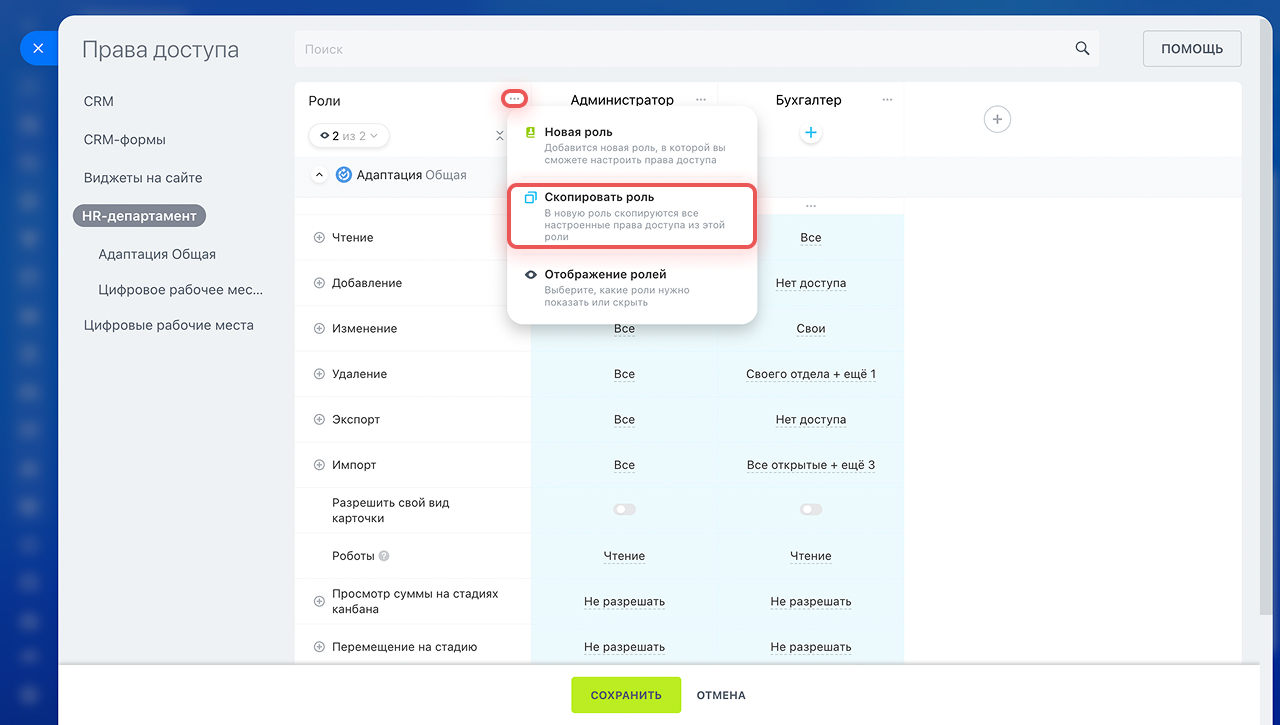
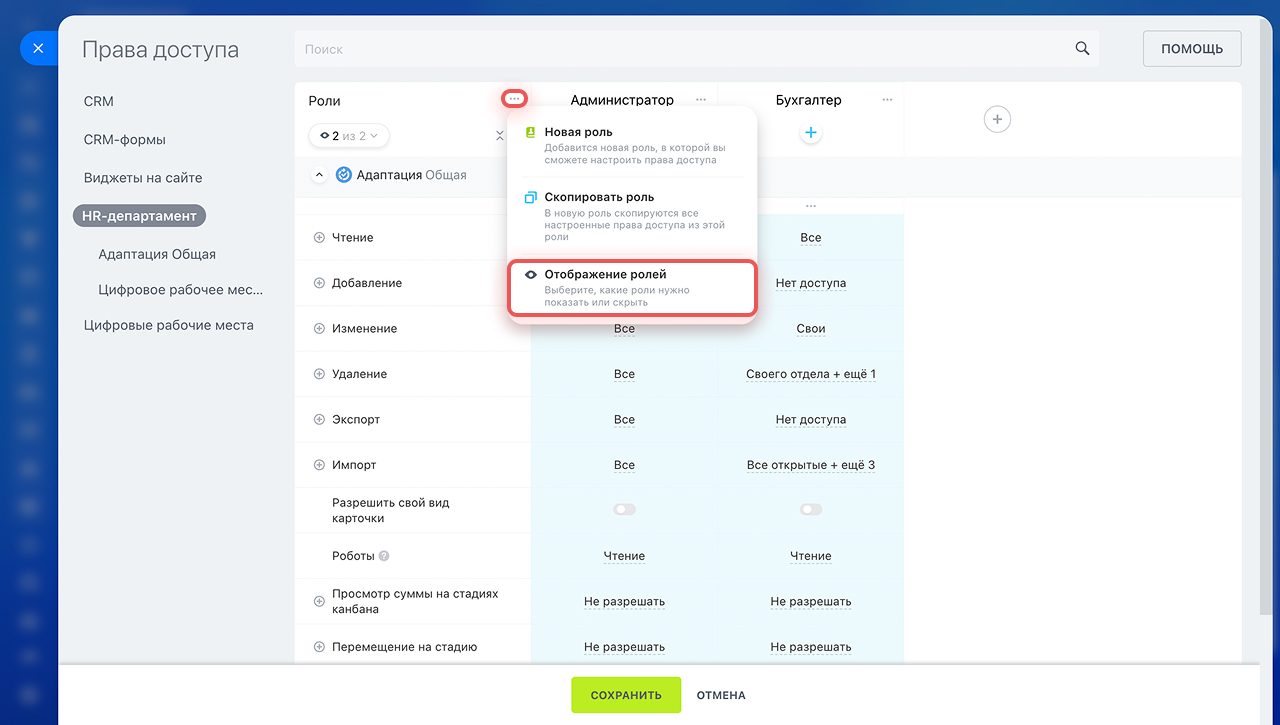
Вы можете создавать роли, копировать и менять их видимость. Для этого нажмите на Три точки (...) и выберите нужное действие.
Создать роль. Выберите Новая роль и укажите ее название.
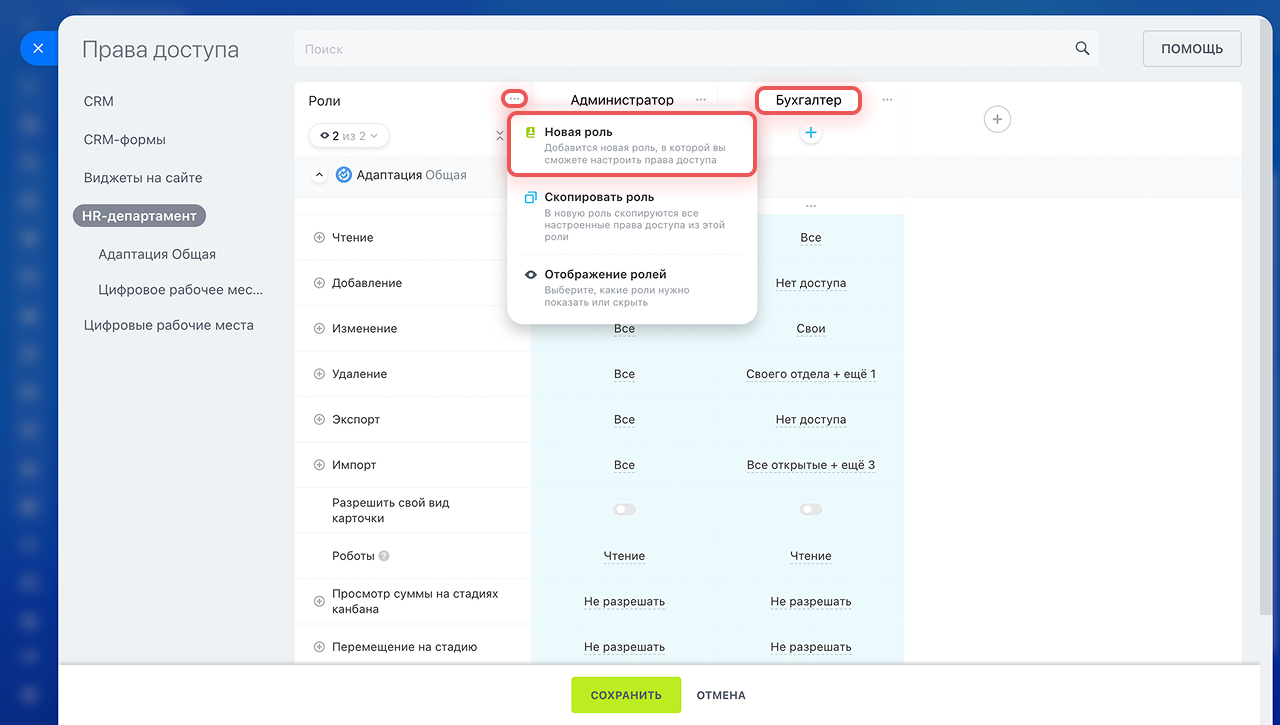
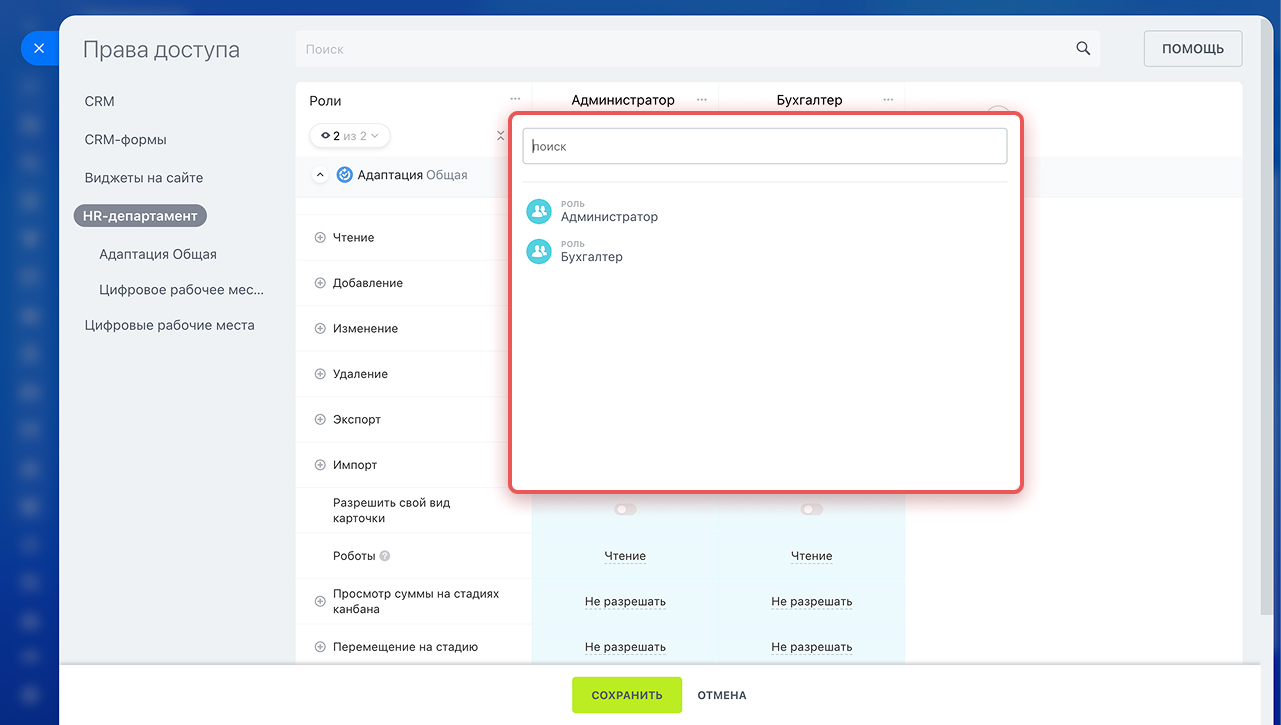
Скопировать роль. Это полезно, если надо создать новую роль с небольшими изменениями.
1. Нажмите Скопировать роль.
2. Выберите роль, которую хотите скопировать.
3. В новую роль скопируются все настройки прав.
Отобразить роль в списке. Вы можете оставить в списке только нужные роли, а остальные скрыть. Это удобно, когда надо сравнить или отредактировать несколько ролей. Нажмите Отображение ролей и отметьте нужные роли.
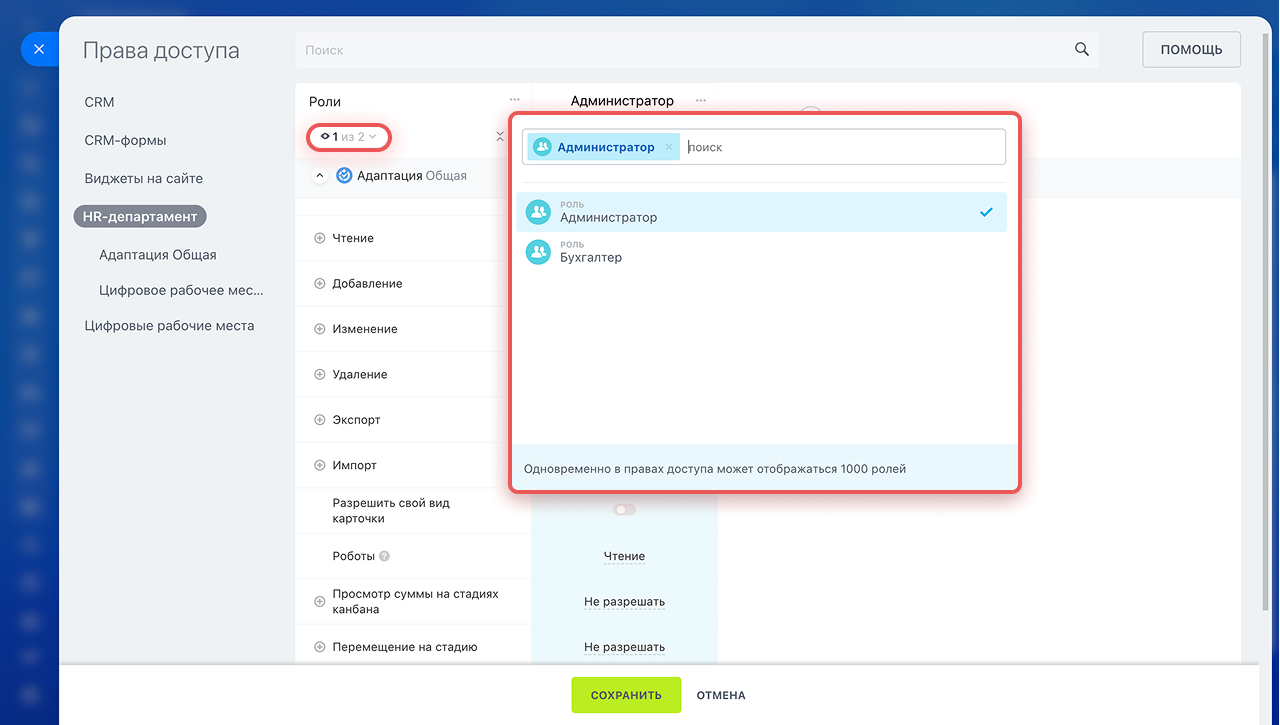
Роль «Администратор» отображается в списке, а роль «Бухгалтерия» скрыта
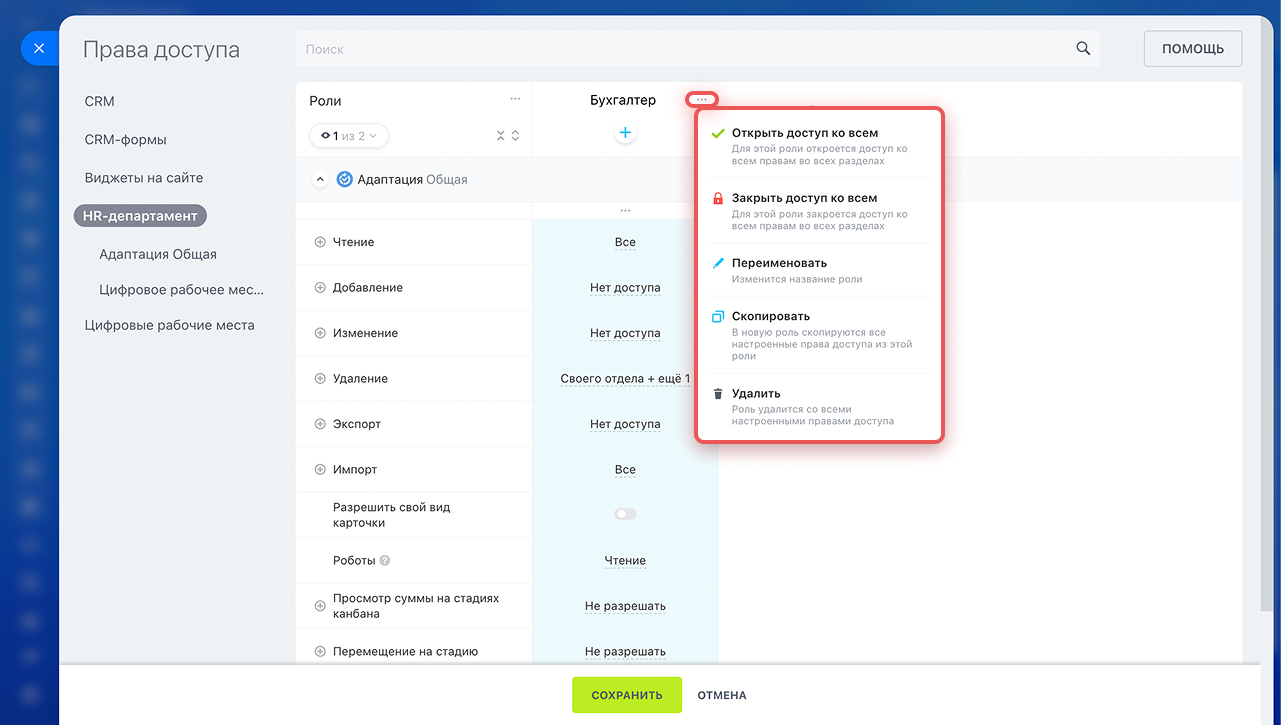
Настроить конкретную роль. Нажмите на Три точки (...) справа от названия роли и выберите:
- Открыть доступ ко всем — для выбранной роли откроются полные права на смарт-процессы.
- Закрыть доступ ко всем — закрыть доступ ко всем смарт-процессам.
- Переименовать — изменить название роли.
- Скопировать — создать копию выбранной роли.
- Удалить — удалить роль со всеми настройками.
Настраиваем права
Для каждой роли можно настроить права доступа на действия с элементами смарт-процесса. Например, разрешить просматривать все элементы, но изменять только свои.
Действия с элементами смарт-процессов
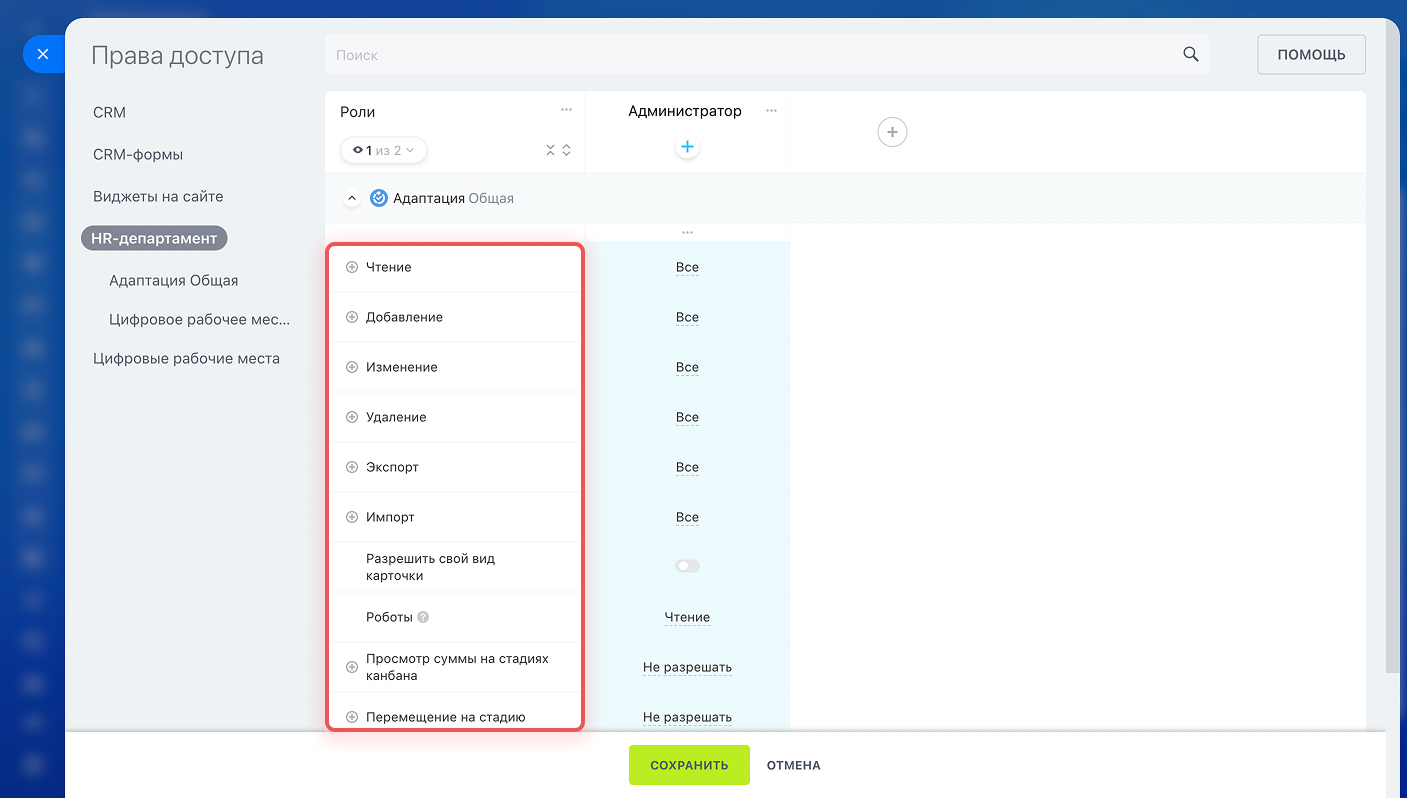
- Чтение — просмотр элементов смарт-процесса.
- Добавление — создание элементов смарт-процесса. Сотрудник не увидит элемент после создания, если у него нет права на чтение.
- Изменение — редактирование элементов смарт-процесса.
- Удаление — удаление элементов смарт-процесса.
- Экспорт — право на выгрузку элементов смарт-процесса из Битрикс24.
- Импорт — право на загрузку элементов смарт-процесса в Битрикс24.
- Разрешить свой вид карточки — возможность настраивать карточку CRM. Если у сотрудника нет этого права, доступен только вид карточки, который настроил администратор.
- Роботы — возможность настраивать, изменять или просматривать роботов. Это право доступа появится, если в настройках смарт-процесса включены роботы.
- Просмотр суммы на стадиях канбана — скрывает или показывает итоговую сумму на стадиях в канбане. Это право доступа появится, если в настройках смарт-процесса включен канбан.
- Перемещение на стадию — укажите, на какие стадии сотрудник может перемещать элементы смарт-процесса — на любые или только определенные.
- История — просмотр записей истории смарт-процессов рабочего места. Если право включено, раздел История отображается в меню рабочего места, а в карточке элемента виден таб История. Если право выключено, оба раздела скрыты.
- Разрешить изменять настройки — возможность настраивать права доступа к цифровым рабочим местам.
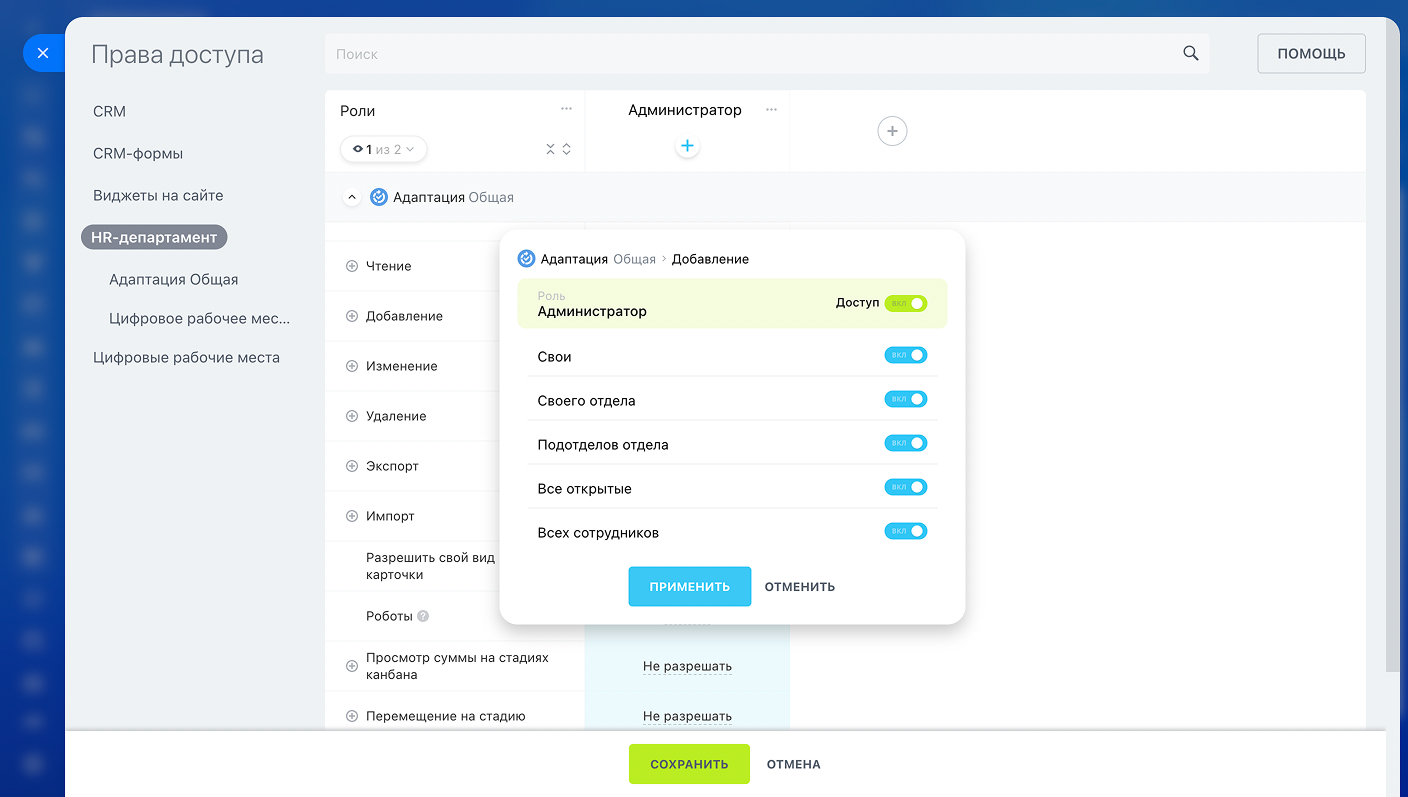
Уровни прав доступа. Для каждого смарт-процесса можно выбрать уровень прав:
- Доступ — позволяет выдать полные права или закрыть доступ к выбранному действию. Например, выдать права на изменение всех элементов смарт-процесса.
- Свои — доступ к элементам, в которых сотрудник ответственный.
- Своего отдела — доступ к элементам сотрудников своего отдела.
- Подотделов отдела — доступ к элементам сотрудников всех подотделов своего отдела.
- Все открытые — включает все предыдущие права и доступ к элементам с включенной опцией Доступен для всех.
- Всех сотрудников — доступ ко всем элементам смарт-процесса.
- Наследовать — можно настроить только для стадий. Для стадий элемента смарт-процесса действуют права, которые установлены для самого элемента. Например, если на чтение элемента выбрать доступ Всех сотрудников, то на всех стадиях можно просматривать все элементы смарт-процесса. При необходимости можно настроить отдельные права для каждой стадии.
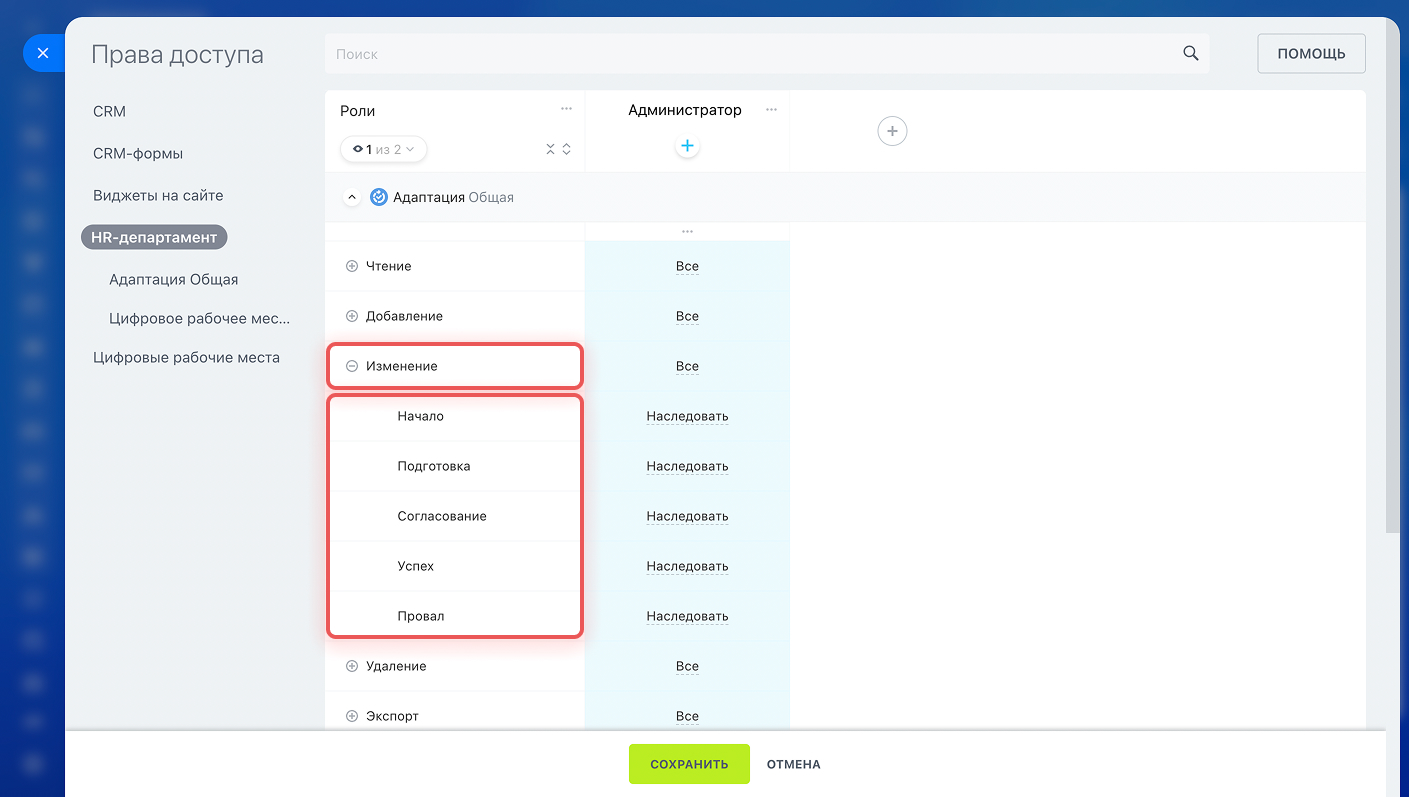
Права на стадиях повторяют право, которое стоит у смарт-процесса
Добавляем сотрудников
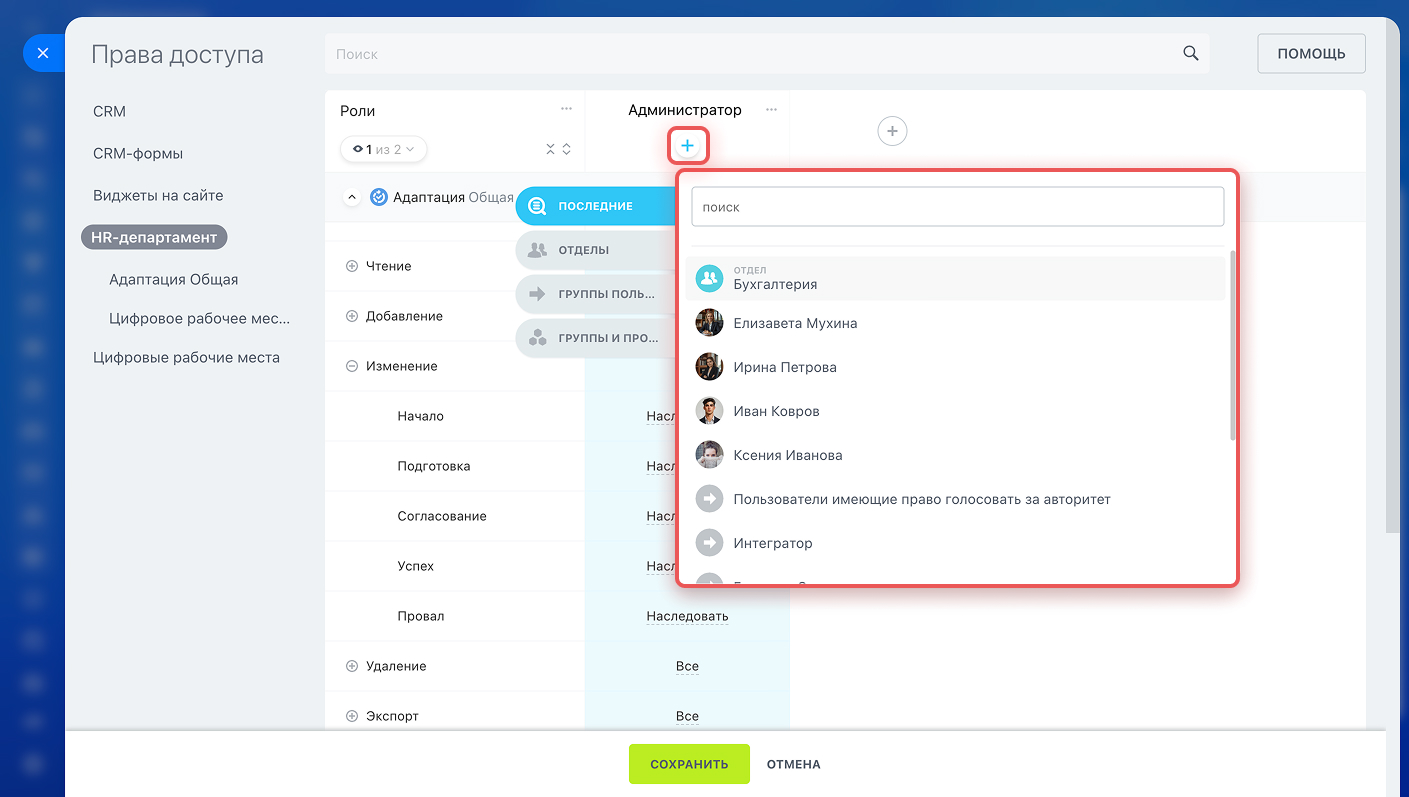
Нажмите на Плюс (+) под нужной ролью и выберите сотрудника, отдел или группу. Например, руководитель сможет изменять и удалять элементы смарт-процесса, а менеджеры только просматривать.
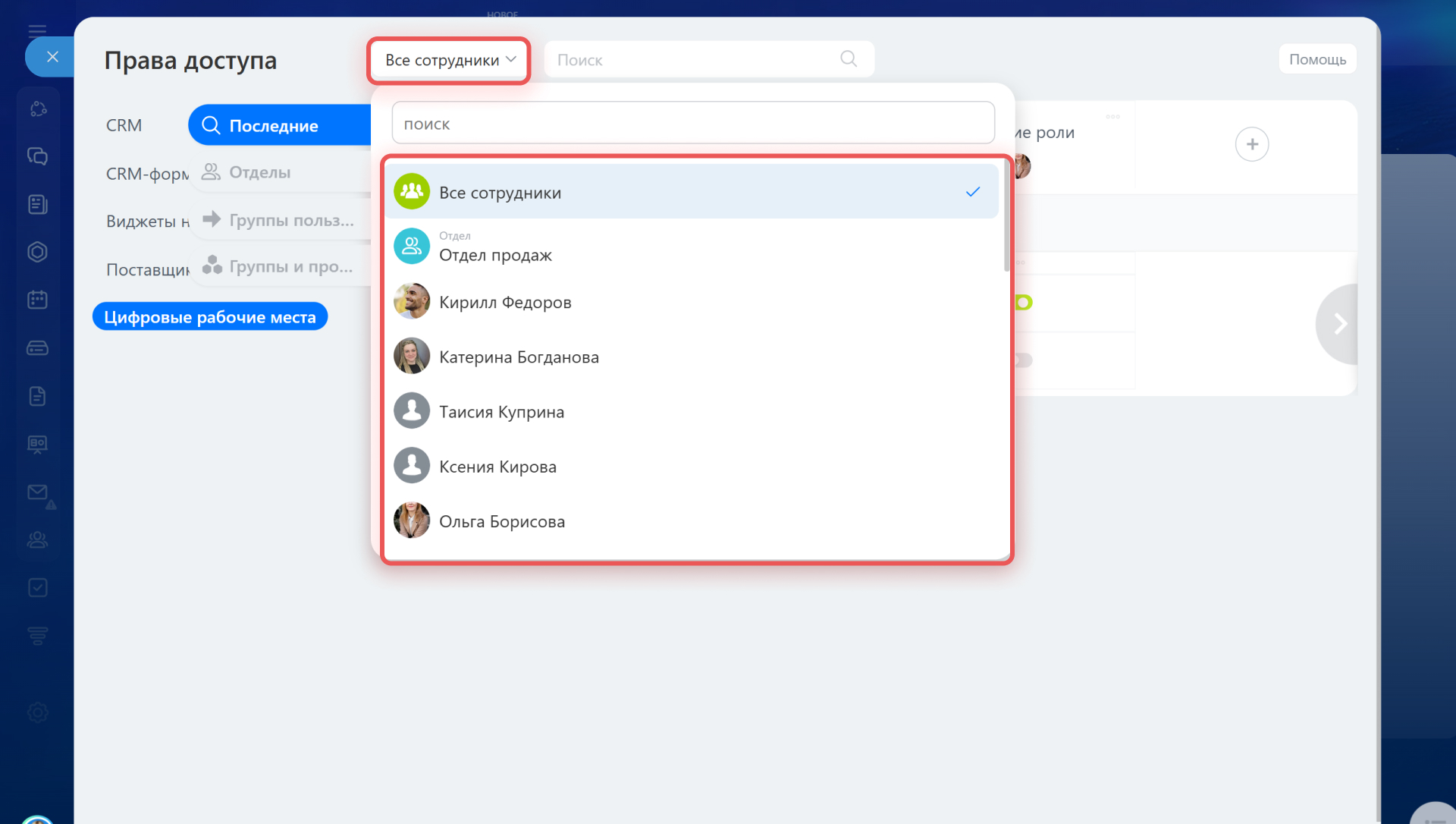
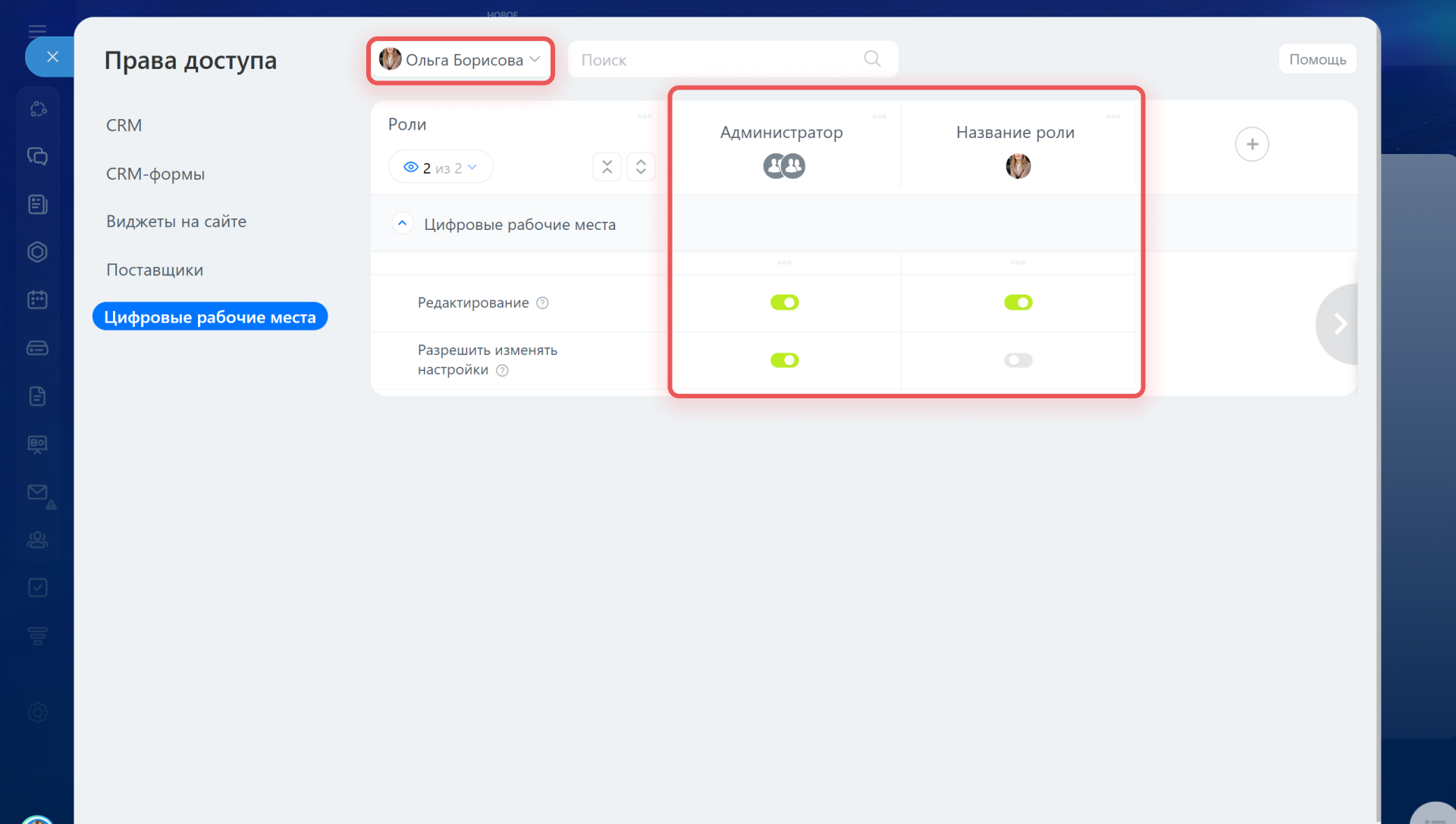
Чтобы проверить пересечение прав, выберите сотрудника в поле рядом со строкой поиска. В слайдере отобразятся назначенные ему роли. Так вы сможете убедиться, какие возможности доступны сотруднику, и при необходимости скорректировать настройки.
Используем поиск
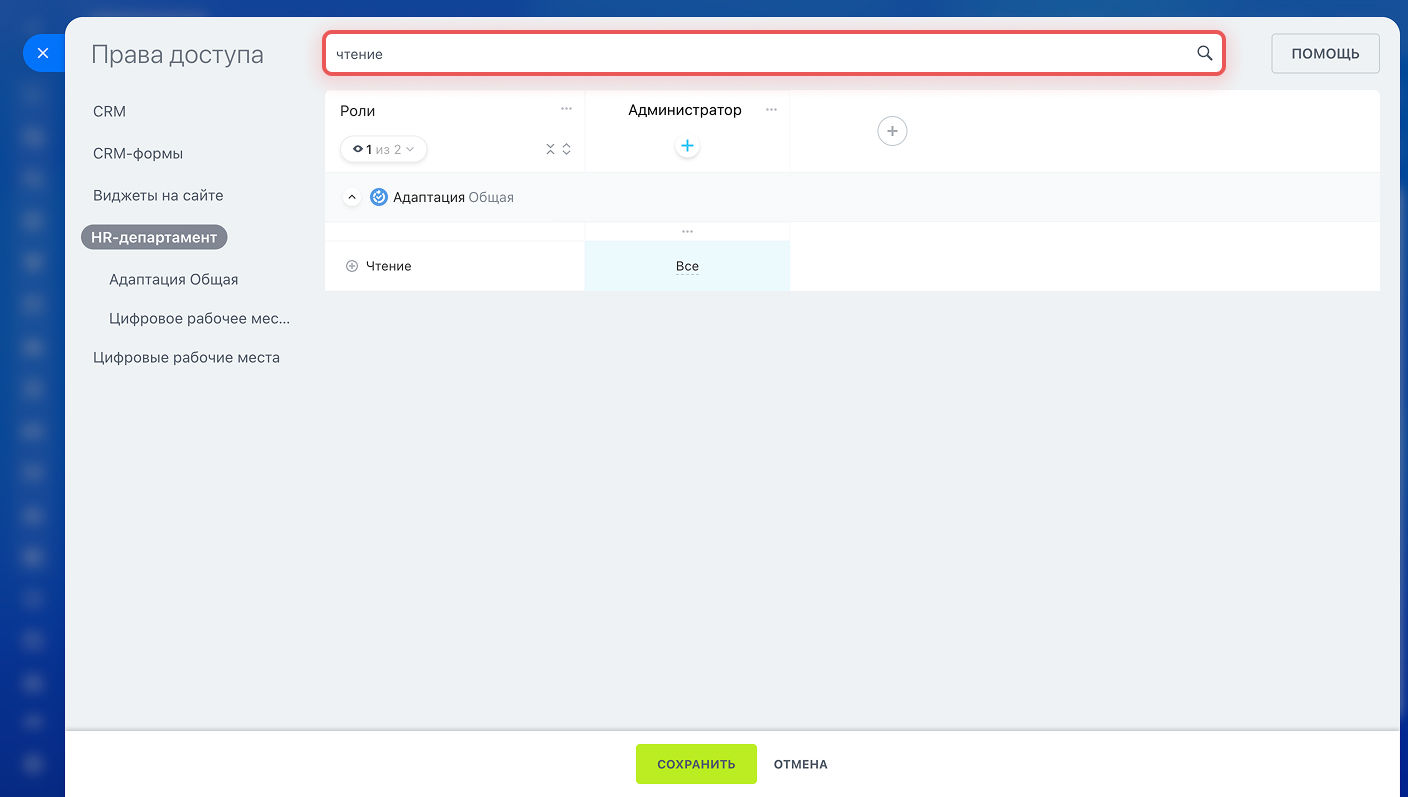
Чтобы быстро настроить права на конкретный элемент или найти нужное действие, используйте строку поиска.
Через строку поиска можно искать:
- Смарт-процессы. Введите название смарт-процесса или воронки. Отобразятся все права доступа, которые можно для них настроить.
- Стадии элементов смарт-процесса. Чтобы настроить права на конкретную стадию, введите ее название. Например, можно найти все процессы, у которых есть стадия В работе.
- Действия с элементами смарт-процессов. Например, вывести только право на Чтение у всех смарт-процессов.
Коротко
- В Битрикс24 появились отдельные настройки прав доступа к цифровым рабочим местам. Вы можете выбрать, кто будет просматривать, создавать и изменять элементы смарт-процессов.
- Вы можете создавать роли, копировать и менять их видимость.
- По умолчанию новая роль создается без прав. Настройте ее самостоятельно.
- Для каждой роли можно настроить права доступа на действия с элементами смарт-процессов. Например, руководитель сможет изменять и удалять элементы смарт-процесса, а менеджеры только просматривать.
- Если у пользователя несколько ролей с разным уровнем прав, при пересечении у него будут те права, которые дают больше возможностей. Например, если в одной роли у сотрудника нет доступа на просмотр элементов смарт-процессов, а в другой есть, сотрудник сможет их посмотреть.