Каждый клик посетителя — это микрорешение. Он нажимает кнопку «Подробнее» и ждёт страницу с акцией. Тапает по иконке телефона — хочет позвонить. Если в этот момент ничего не происходит или происходит не то, доверие мгновенно падает. Неправильно настроенные действия превращают тёплый трафик в холодный отказ: посетитель уходит, заявка не оставляется, продажа не состоялась.
Ниже — полная инструкция, как превратить любой элемент сайта или интернет-магазина в рабочий инструмент взаимодействия с клиентом. Читайте по диагонали: заголовки и списки дадут ответ за 30 секунд, а детали — когда будет время.
Что такое действие по клику
Это правило, которое определяет, что произойдёт после нажатия на: кнопку, изображение, иконку, текст.
Примеры:
- кнопка «Подробнее» - открывает страницу с акцией
- иконка телефона - запускает приложение для звонков.
Часть 1. Как выбрать элемент для настройки
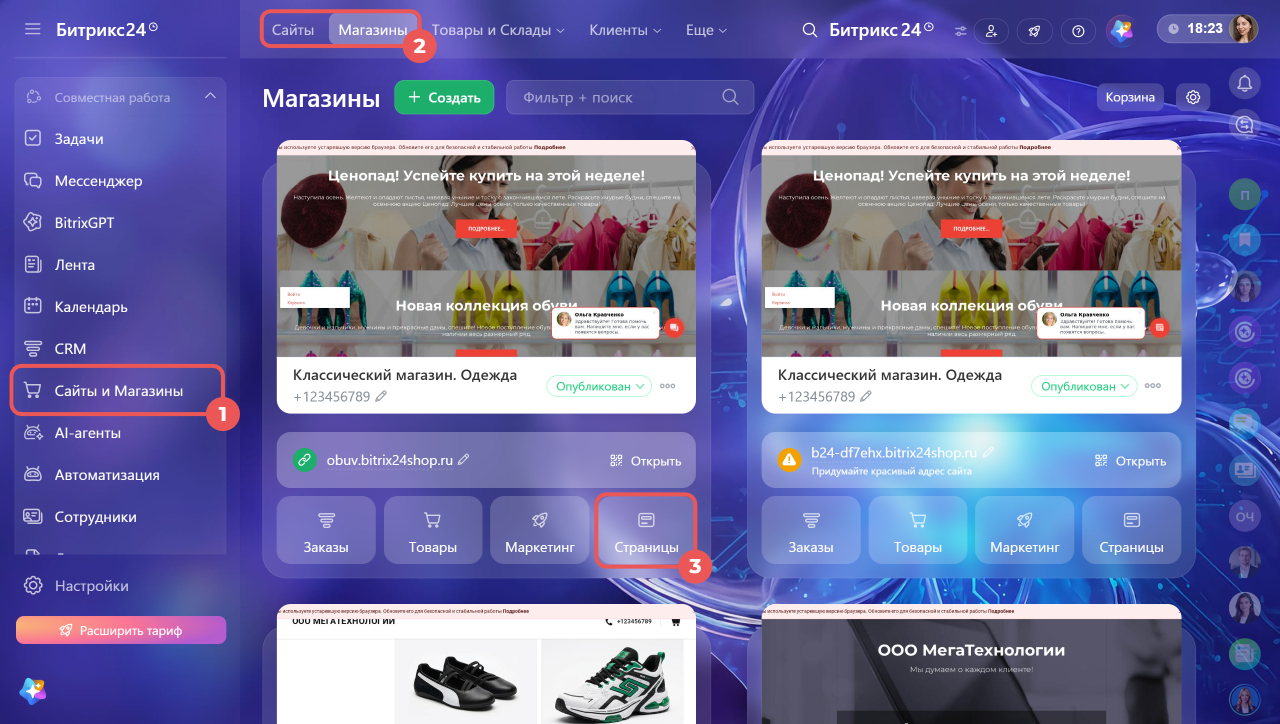
Шаг 1. Откройте раздел «Сайты и магазины»
- Перейдите в раздел Сайты и магазины.
- Выберите нужный подраздел: Сайты или Магазины.
Шаг 2. Откройте страницу в конструкторе
- В блоке сайта или магазина нажмите Страницы.
- Выберите нужную страницу — она откроется в конструкторе сайтов.
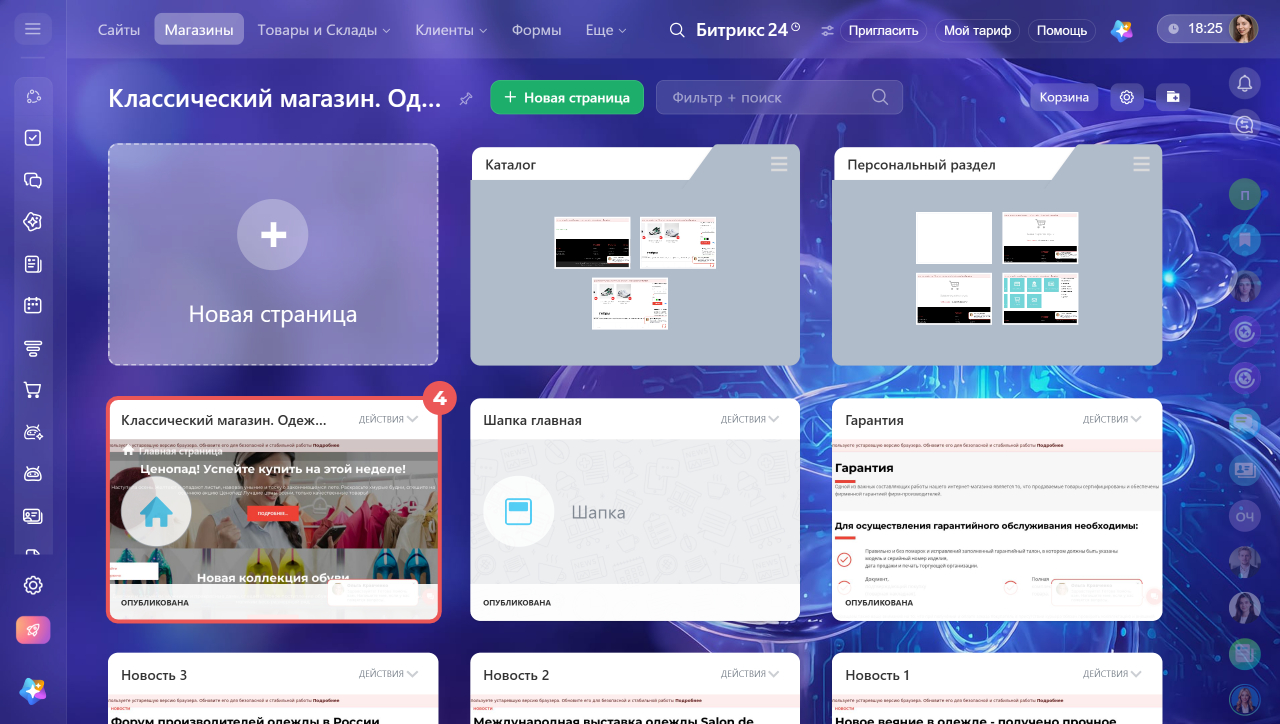
Шаг 3. Выберите элемент
| Элемент | Что делать |
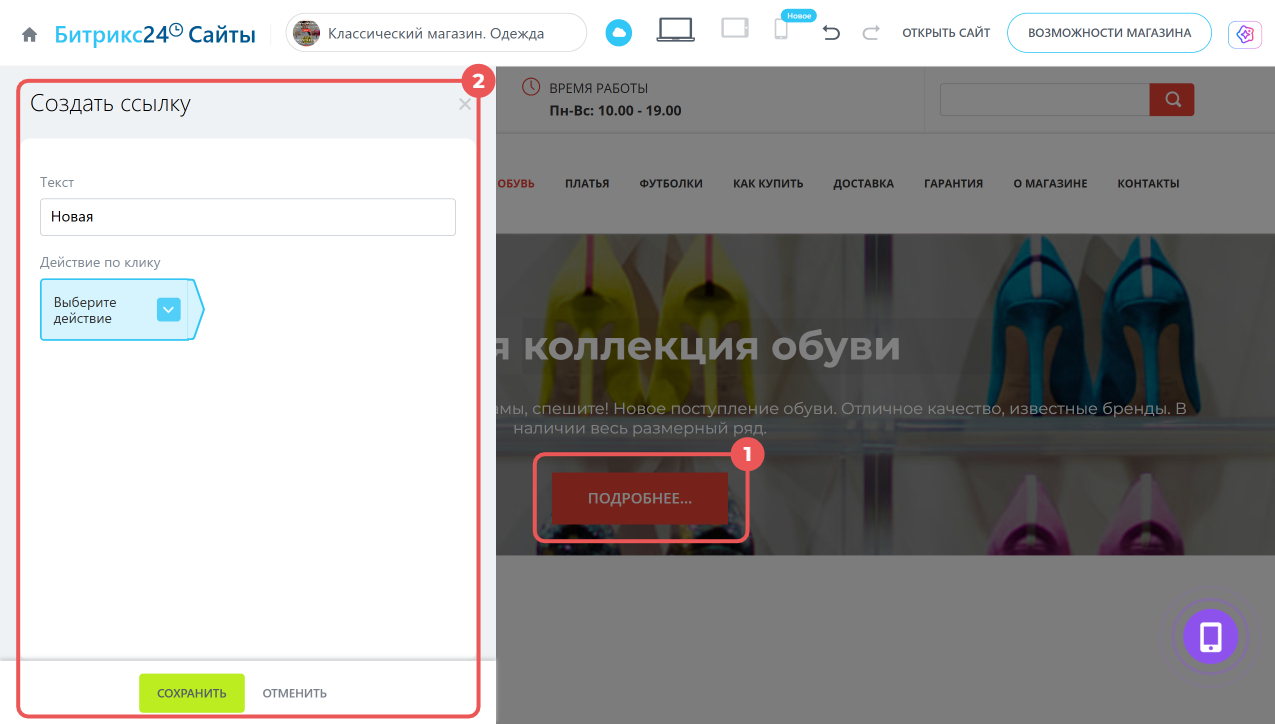
| Кнопка, изображение, иконка | Нажмите на элемент. Слева откроется панель настроек. |
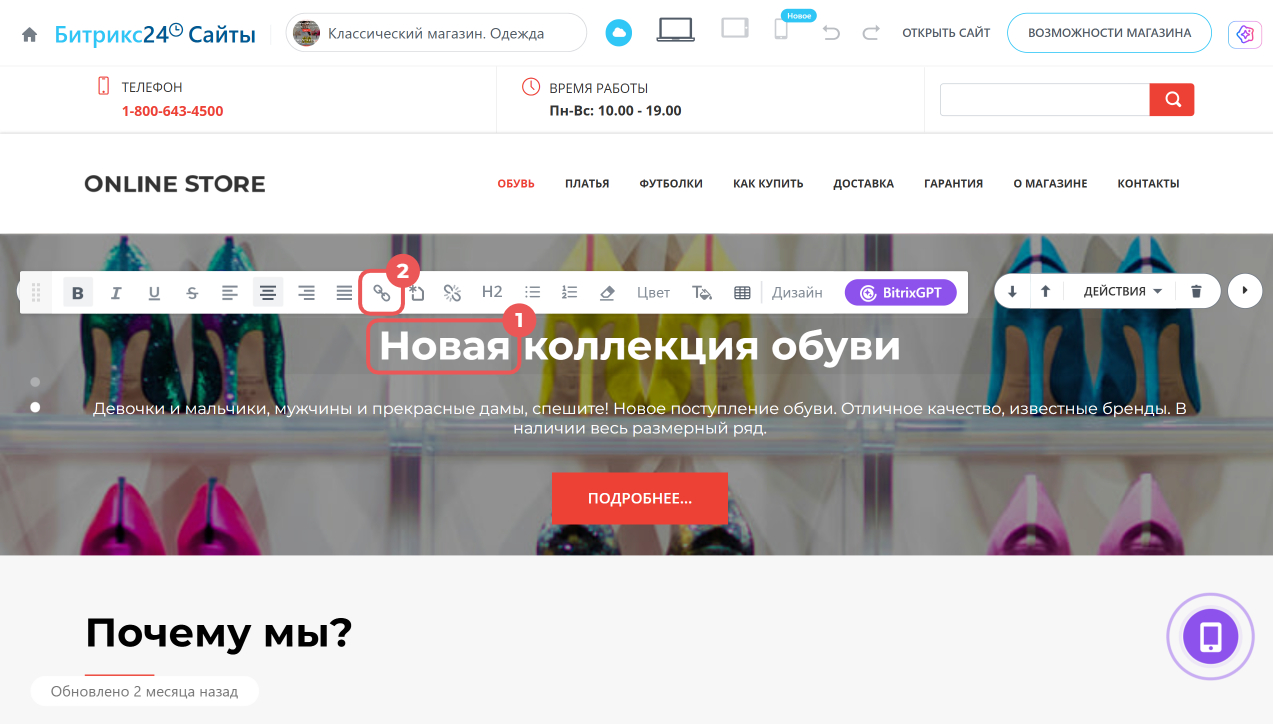
| Текст | Выделите слово или фразу. В редакторе над текстом нажмите Создать ссылку — слева откроется панель настроек. |
Часть 2. Как настроить действие по клику
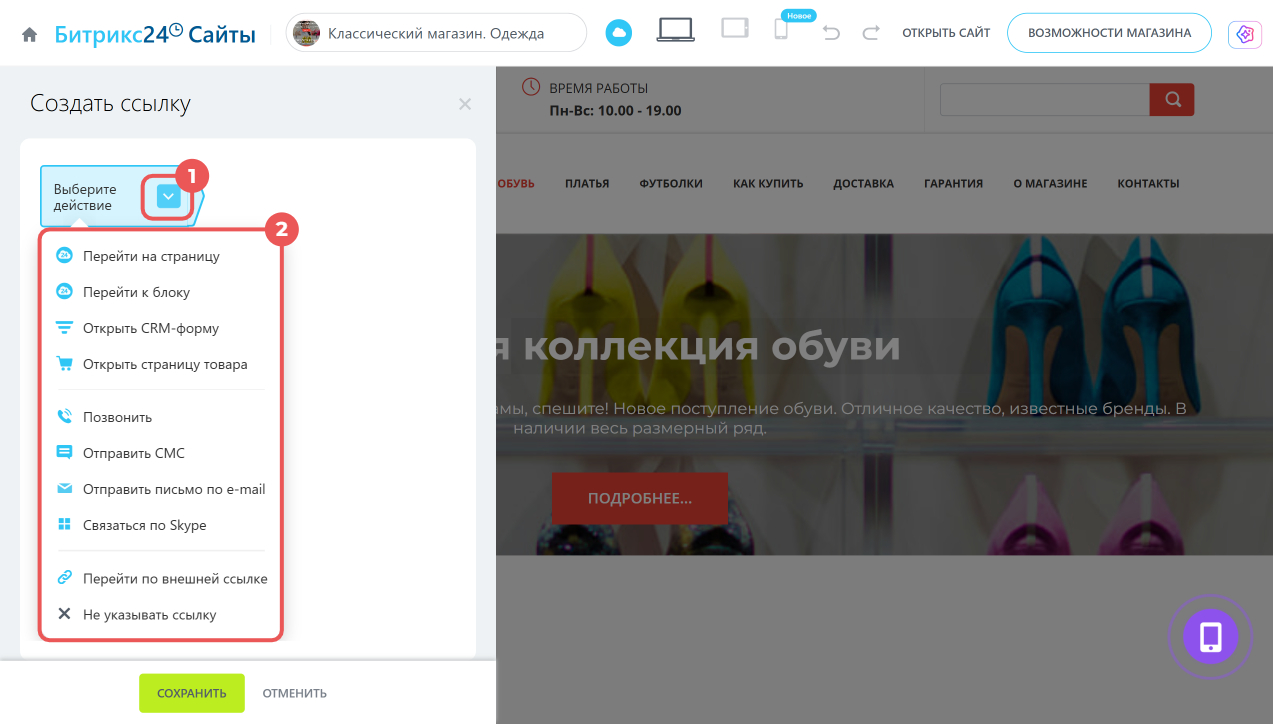
На панели настроек найдите поле Действие по клику. Нажмите Выберите действие, чтобы открыть список.
Список всех доступных действий
Навигация по сайту
- Перейти на страницу — открывает выбранную страницу сайта или интернет-магазина, созданного в вашем Битрикс24.
- Перейти к блоку — прокручивает страницу до выбранного блока. Например, кнопка «Условия доставки» может прокрутить страницу до раздела с тарифами.
- Открыть страницу товара — открывает выбранный товар или раздел каталога в текущей вкладке. Доступно только в интернет-магазине.
Сбор заявок
- Открыть CRM-форму — показывает выбранную форму, через которую посетитель может оставить заявку или контактные данные.
Коммуникация
- Позвонить — открывает приложение для звонков и подставляет указанный номер. На смартфоне посетителю останется только подтвердить вызов. На компьютере действие сработает, если установлено приложение для звонков.
- Отправить СМС — открывает приложение для сообщений и подставляет номер получателя. Посетитель вводит текст и подтверждает отправку.
- Отправить письмо по e-mail — открывает почтовое приложение и подставляет адрес получателя. Затем посетитель пишет письмо и отправляет его.
- Связаться по Skype — предлагает перейти в Skype и связаться с указанным контактом.
Внешние ресурсы
- Перейти по внешней ссылке — открывает указанный веб-адрес, например сайт партнёра, карту или профиль в социальной сети.
Сброс настроек
- Не указывать ссылку — удаляет ранее настроенное действие.
Дополнительные поля
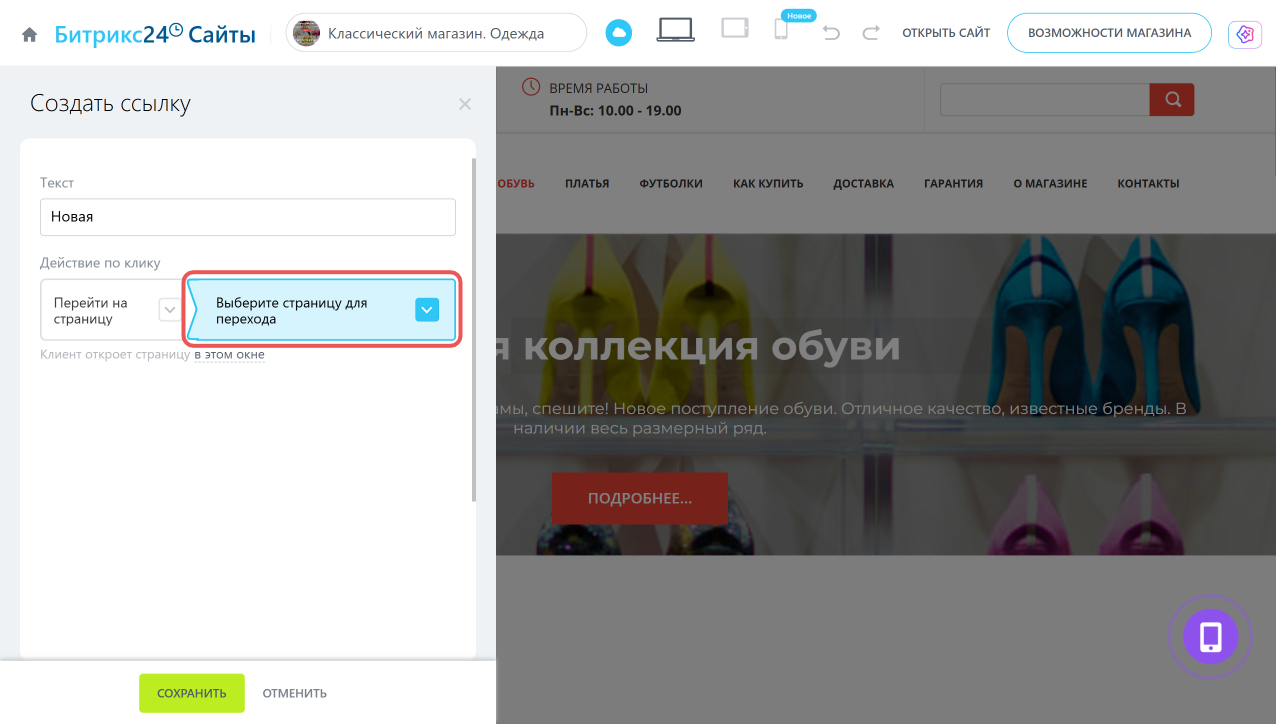
После выбора действия рядом появится дополнительное поле:
- для перехода на страницу — выберите сайт и страницу
- для звонка — укажите номер телефона
- для письма — введите e-mail
- и так далее.
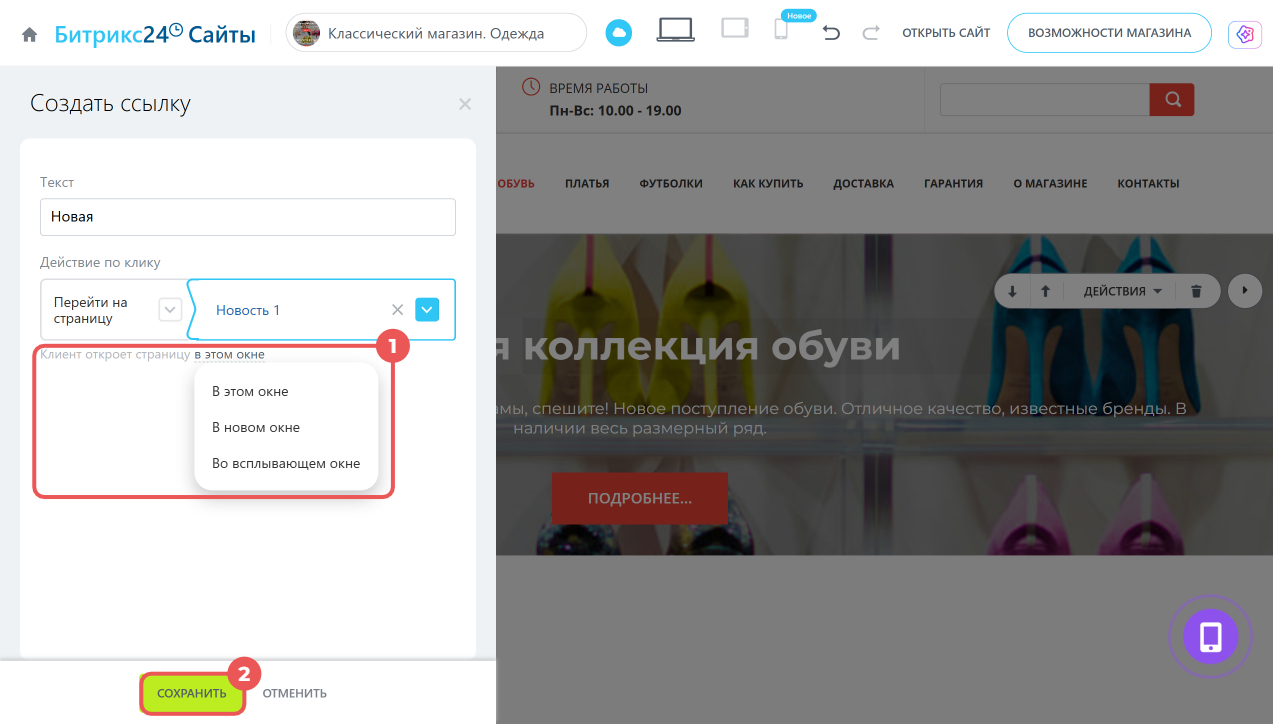
Способ открытия ссылки
Для действий Перейти на страницу, Перейти к блоку и Перейти по внешней ссылке выберите, как откроется содержимое:
- В этом же окне — вместо текущей страницы откроется выбранная.
- В новом окне — ссылка откроется в новой вкладке или окне браузера.
- Во всплывающем окне — содержимое появится поверх текущей страницы.
Правило: внутренние страницы сайта открывайте в том же окне, а внешние ресурсы — в новом.
Часть 3. Сохранение, публикация и проверка
Как сохранить и опубликовать
- Нажмите Сохранить.
- По умолчанию изменения публикуются автоматически.
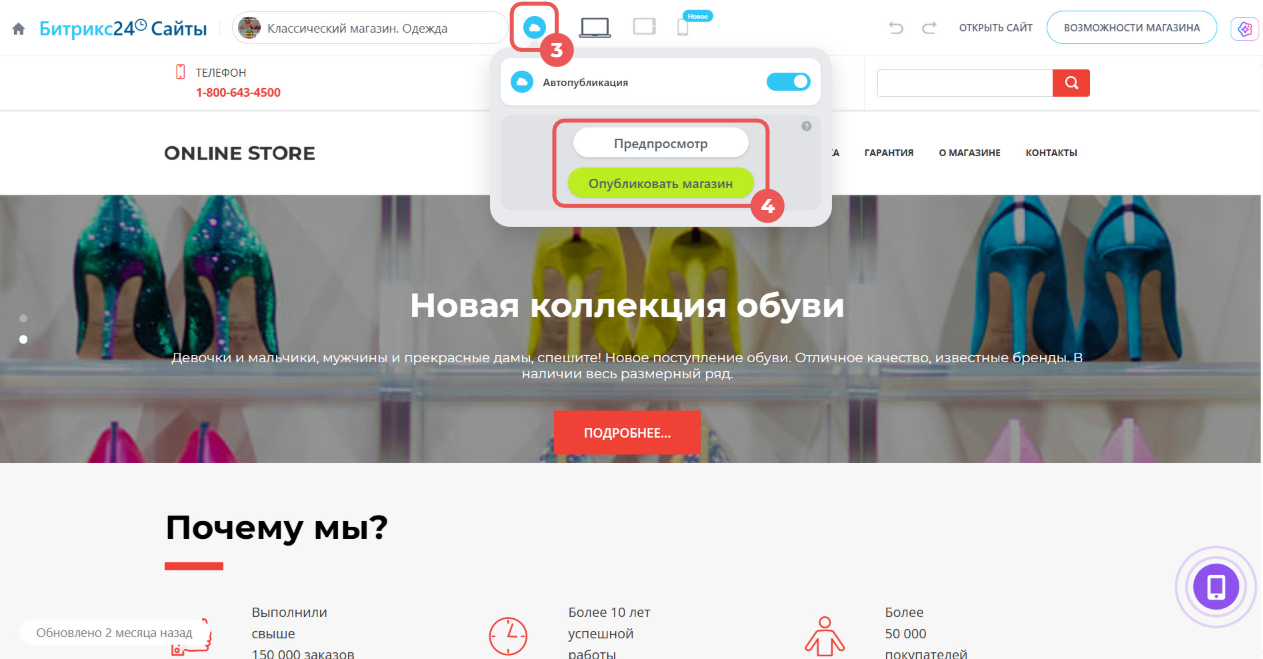
- Если изменения не появились на странице, нажмите иконку облака на верхней панели конструктора и выберите Опубликовать сайт или Опубликовать магазин.
Как проверить работу
Нажмите иконку облака на верхней панели конструктора и выберите Предпросмотр. Проверьте, что элемент работает корректно.
Чек-лист: настройка действия по клику
- Открыт раздел «Сайты и магазины», выбран нужный сайт или магазин.
- Открыта целевая страница в конструкторе.
- Выбран нужный элемент (кнопка, изображение, иконка или текст).
- В панели настроек выбрано корректное Действие по клику.
- Заполнено дополнительное поле (страница, номер, e-mail и т.д.)
- Выбран правильный способ открытия (в этом окне / в новом / во всплывающем).
- Нажата кнопка Сохранить.
- Выполнена публикация через иконку облака (при необходимости).
- Проведена проверка в режиме Предпросмотр.
Вывод
Правильно настроенное действие по клику — это не техническая мелочь, а прямой путь к заявке, звонку или покупке. Каждый элемент на сайте должен вести посетителя к цели, а не заставлять его думать, что делать дальше.
Проверьте прямо сейчас: откройте конструктор сайта, выберите главную кнопку на главной странице и убедитесь, что она ведёт туда, куда нужно. Если нет — 10 минут работы, и конверсия вырастет.