В любой компании нужно следить за тем, как работает команда: руководитель отдела проверяет выполнение плана, HR оценивает сотрудников в испытательный срок, операционный директор готовит итоги квартала для совета директоров. Но когда данные разбросаны по десяткам карточек задач, общую картину не увидишь. Руководитель чувствует, что команда не успевает, но не понимает — кто перегружен, а у кого есть свободный ресурс. Директор просит показать результаты отдела за квартал, а данные приходится собирать вручную. Перед запуском нового проекта невозможно быстро оценить загрузку команды.
Отчеты по задачам в Битрикс24 собирают эти данные в одном месте. За пару кликов можно увидеть, кто сколько задач выполнил, где накопились просрочки и как команда справлялась с работой за любой период — без ручного сбора информации. Если данных недостаточно, их можно выгрузить в Excel и продолжить анализ за пределами портала или передать тем, у кого нет доступа к Битрикс24.
В этой статье разберем:
- когда нужны отчеты по задачам
- какие отчеты помогают анализировать работу команды
- как контролировать работу команды в реальном времени
- когда использовать экспорт данных.
Когда нужны отчеты по задачам: чек-лист
Отчеты полезны не только для регулярного контроля. Они помогают разобраться в проблемах, которые сложно заметить по отдельным задачам. Проверьте, есть ли у вас эти сигналы:
- Нагрузка распределена неравномерно. Один сотрудник постоянно не укладывается в сроки, а остальные справляются. Ресурсный учет по исполнителям покажет: у него в работе втрое больше задач, чем у коллег. Проблема не в человеке, а в планировании.
- Один тип задач регулярно задерживается. Если просрочки повторяются из месяца в месяц по одному направлению, сравнение отчетов за разные периоды поможет найти причину: некорректные оценки сроков или затянутое согласование.
- Команда берет новый проект вслепую. Перед крупным заказом руководитель смотрит занятость по проектам и видит, что ресурс уже исчерпан. Это повод договориться о реалистичных сроках, а не обещать невыполнимое.
- Объем работы меняется со временем. Сравнение отчетов за кварталы показывает динамику: росла ли нагрузка, справляется ли команда так же хорошо. Это сигнал вовремя усилить штат.
Если хотя бы один пункт отмечен — пора настроить отчеты.
Какие отчеты помогают анализировать работу команды
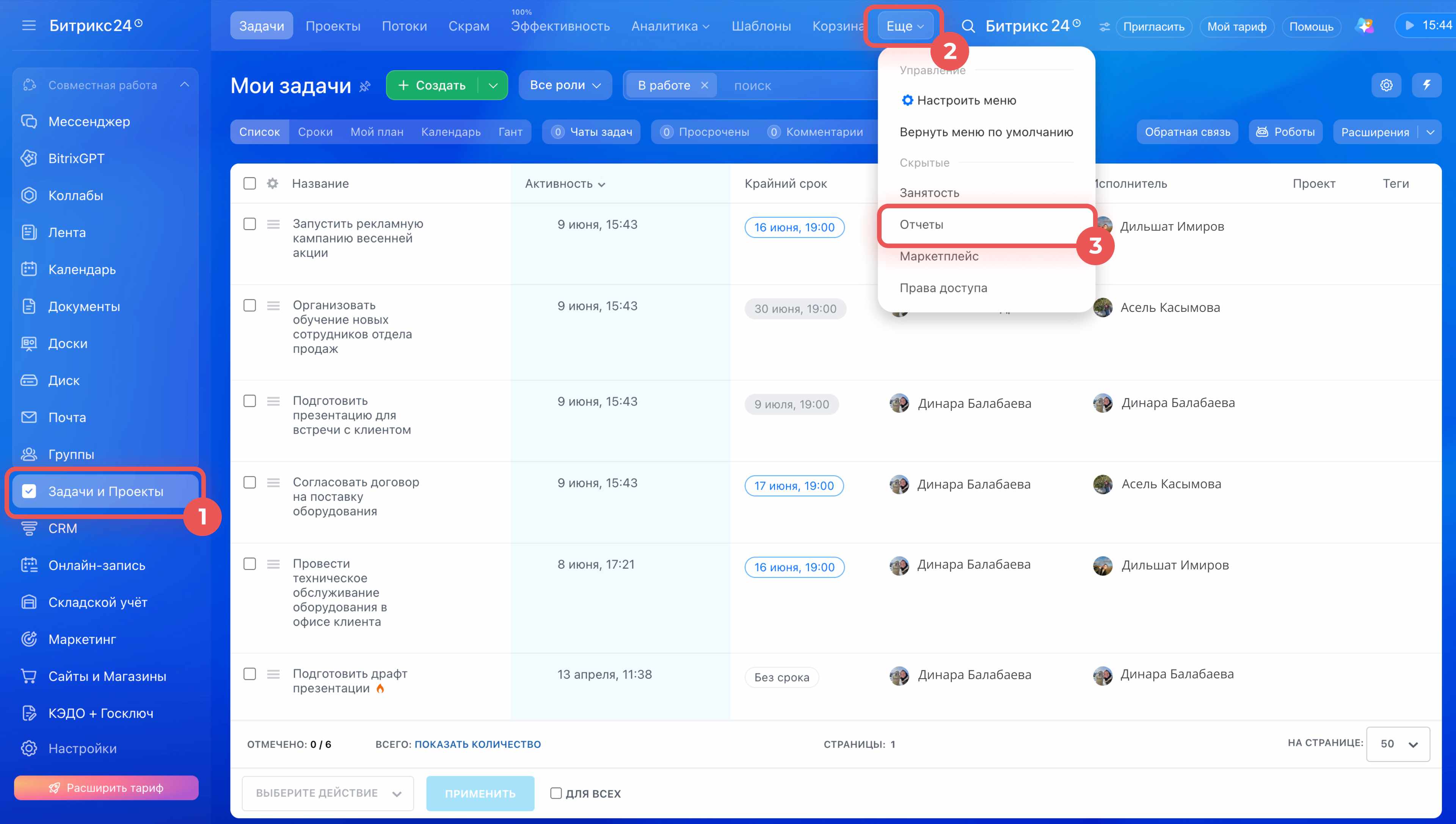
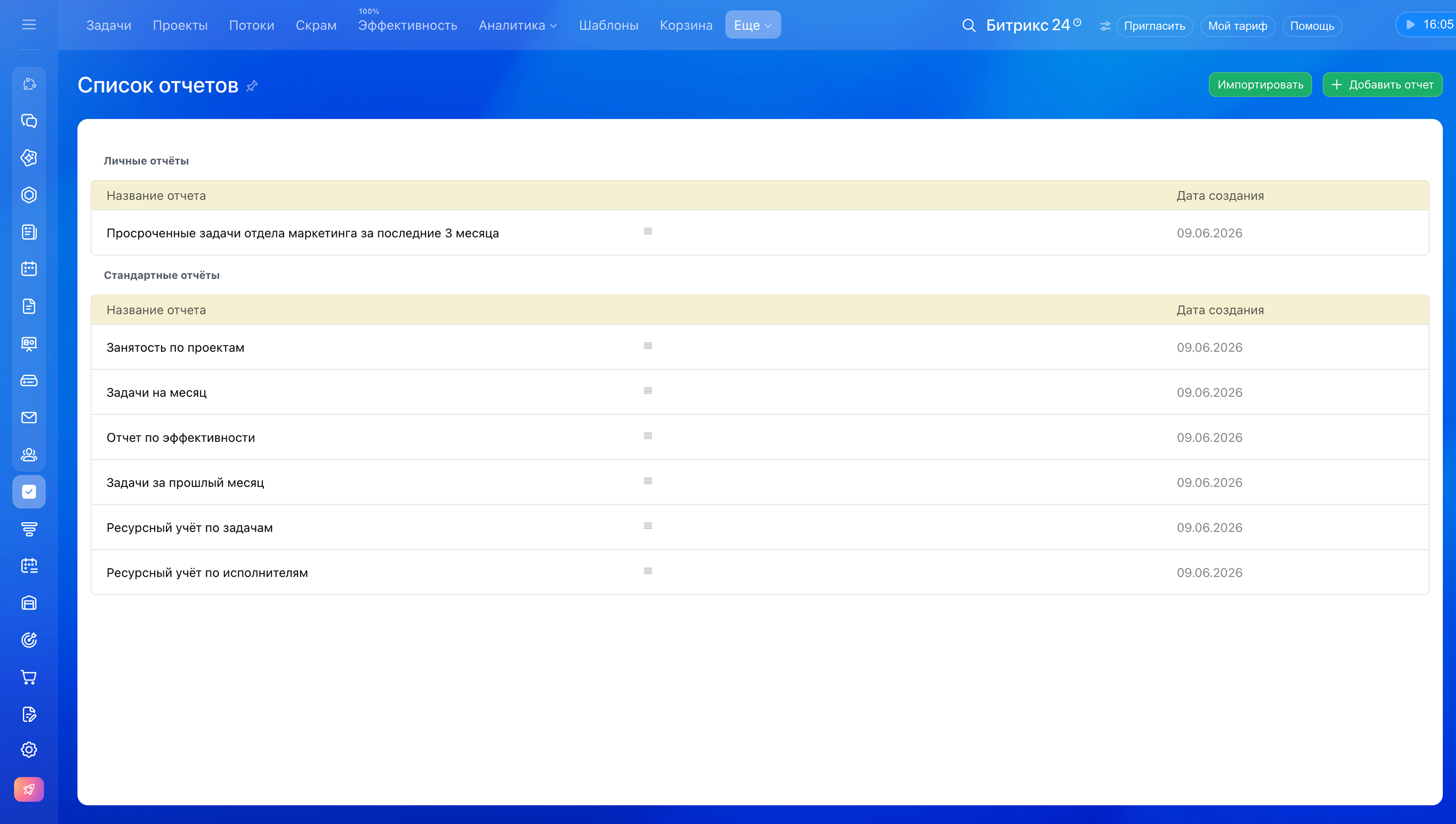
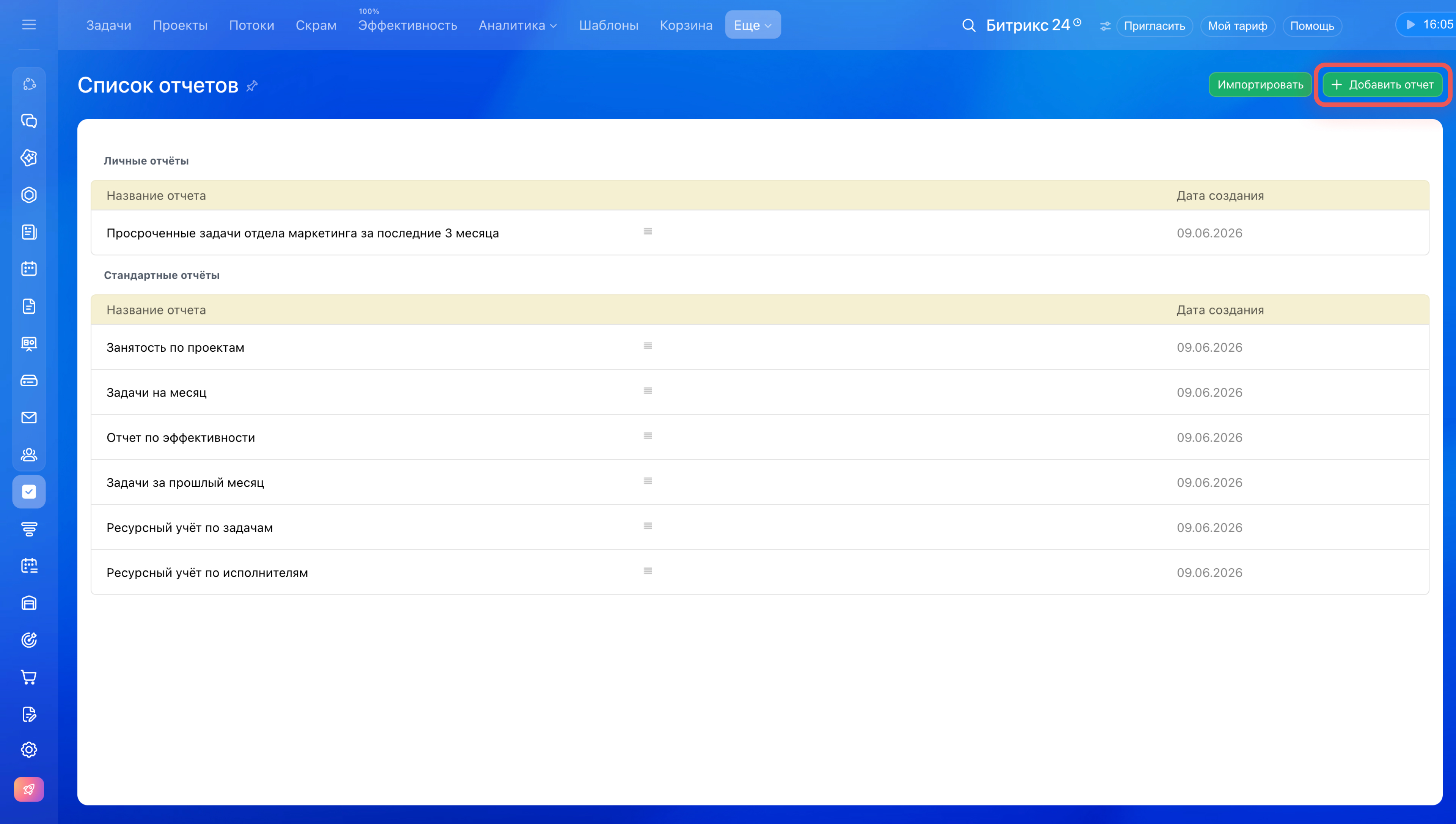
Все отчеты находятся в разделе Задачи и проекты → Еще → Отчеты. Список разделен на два блока: Личные и Стандартные.
Стандартные отчеты — шесть готовых шаблонов
Стандартные отчеты не требуют настройки: данные в них актуальны при каждом открытии. В любом отчете можно настроить фильтры — выбрать конкретного сотрудника, статус задачи или другие параметры. Редактировать стандартные отчеты нельзя, но любой из них можно скопировать и доработать под свои задачи.
- Занятость по проектам Показывает, сколько времени сотрудники тратят на задачи в каждом проекте и сколько задач у них в работе. Например, руководитель видит, что два разработчика из трех полностью загружены, а у третьего почти нет активных задач. Это помогает перераспределить работу, не дожидаясь просрочек.
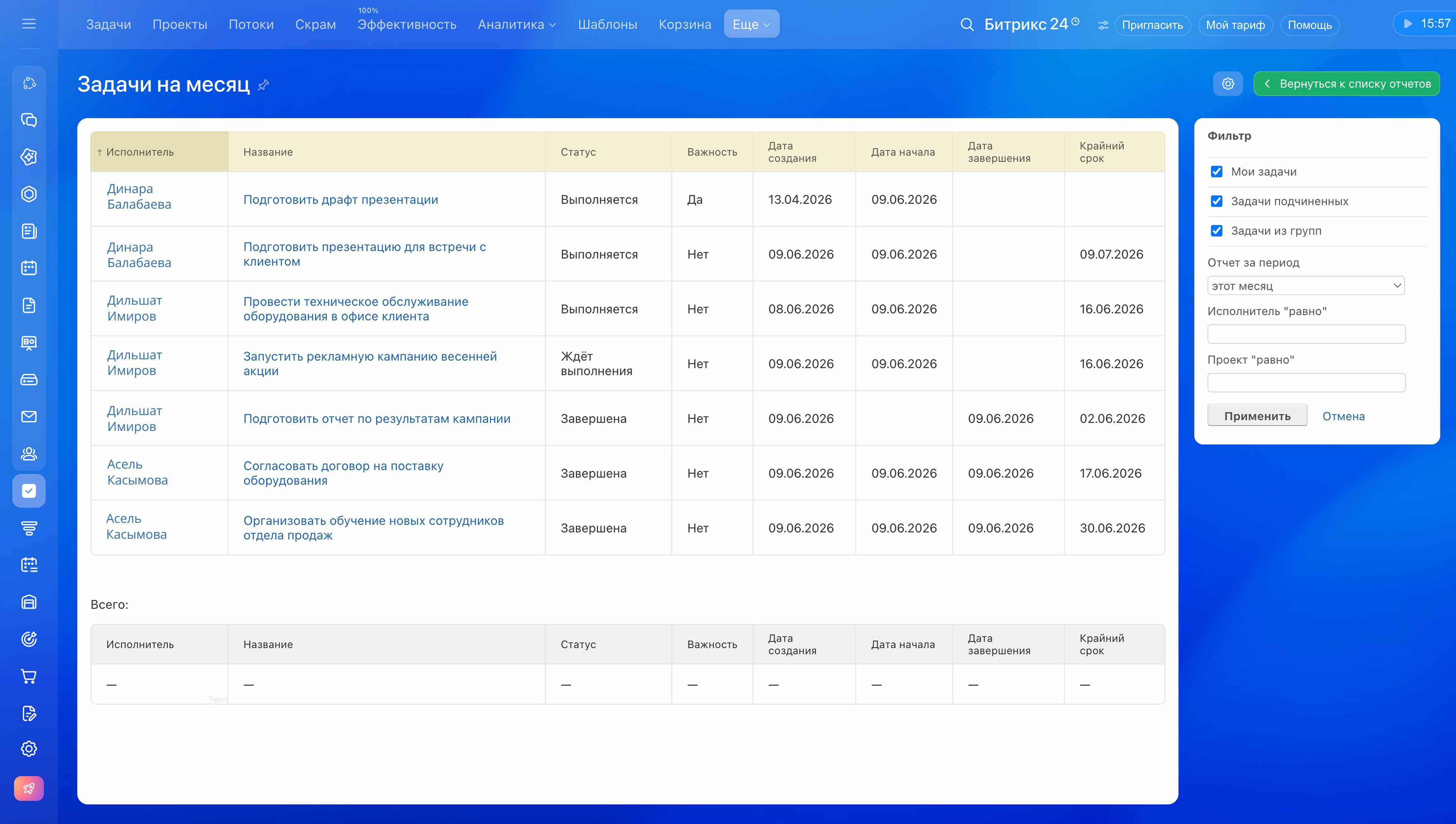
- Задачи на месяц Показывает текущую картину: сколько задач создано, выполнено, находится в работе прямо сейчас. Например, руководитель открывает отчет в середине месяца и видит, что из 40 задач выполнено только 8, а 12 уже просрочены. Это сигнал разобраться на ближайшей планерке — не ждать конца месяца.
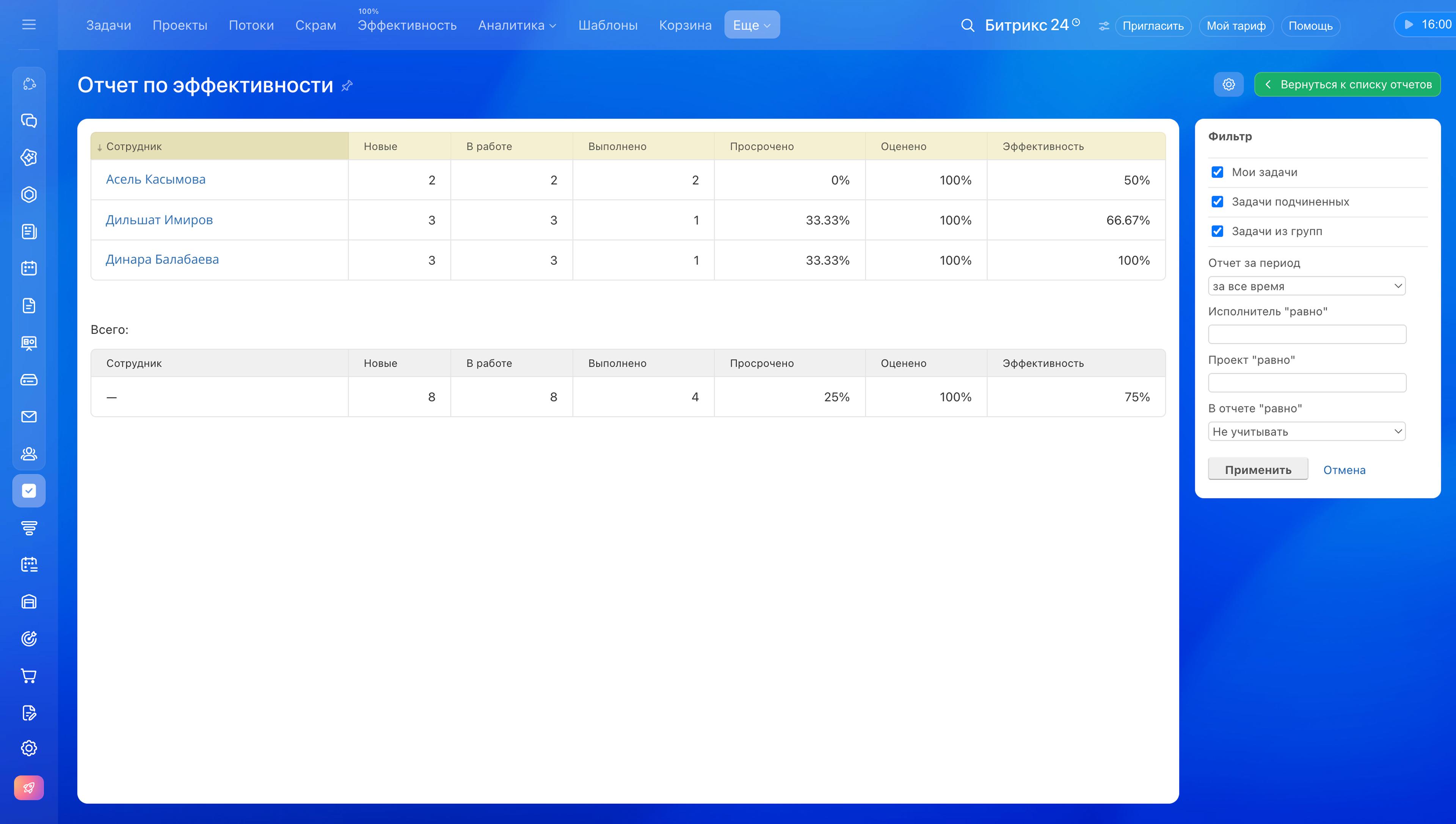
- Отчет по эффективности Показывает, как каждый сотрудник справляется с задачами: сколько выполнено в срок, сколько просрочено, как оценены задачи. Например, у одного менеджера процент просрочек за два месяца вырос с 10% до 35%. Руководитель смотрит его список задач и видит: 30 активных поручений против 10–12 у остальных. Проблема не в человеке — нагрузка распределена неравномерно.
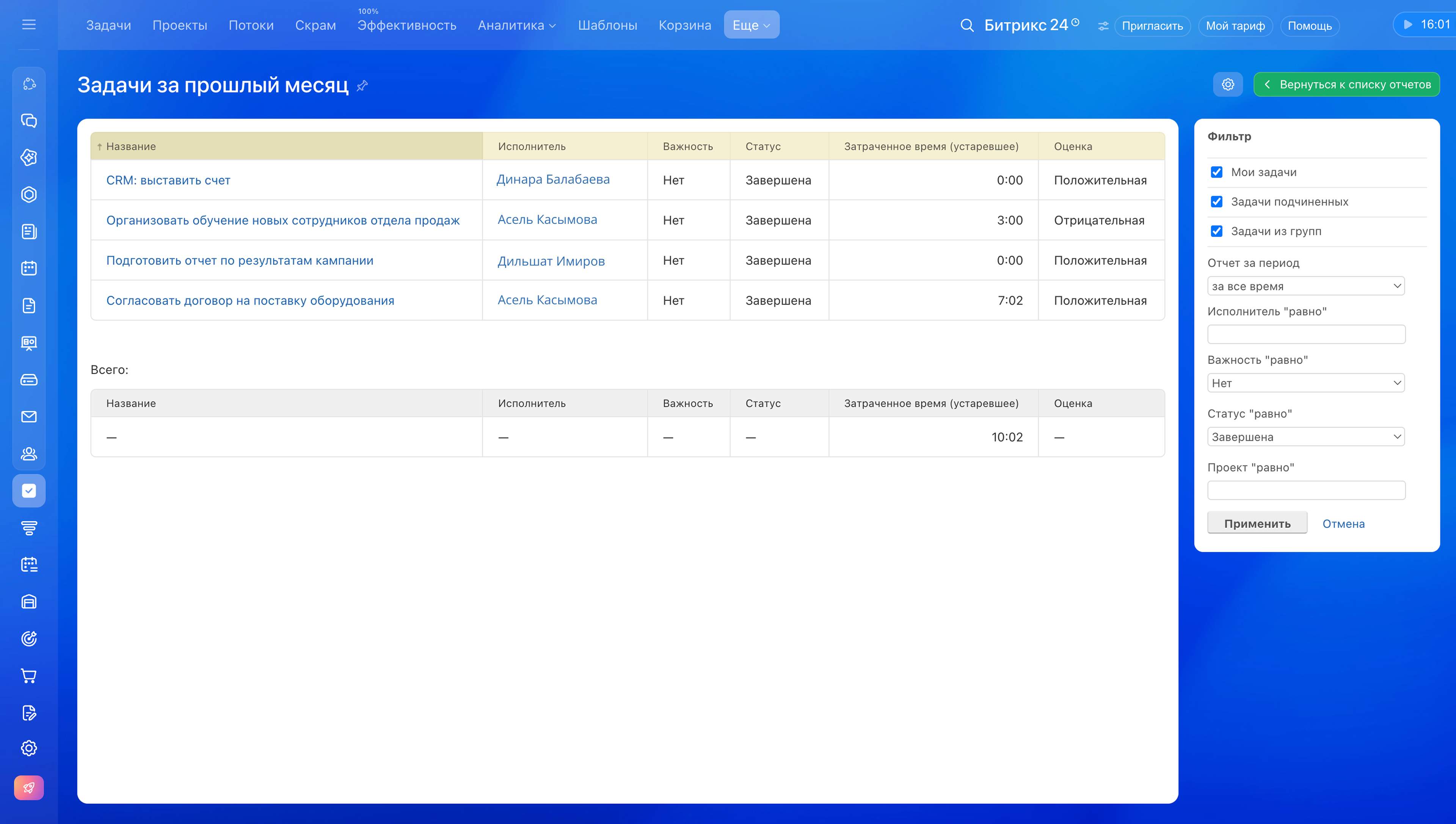
- Задачи за прошлый месяц Итоги предыдущего месяца в разрезе статусов и исполнителей. Например, руководитель замечает, что команда стала чаще переносить сроки. Он открывает отчет за прошлый месяц и сравнивает показатели с предыдущим периодом. Отчет показывает, что количество просроченных задач выросло почти вдвое. Это повод разобраться в причинах до того, как проблема станет системной.
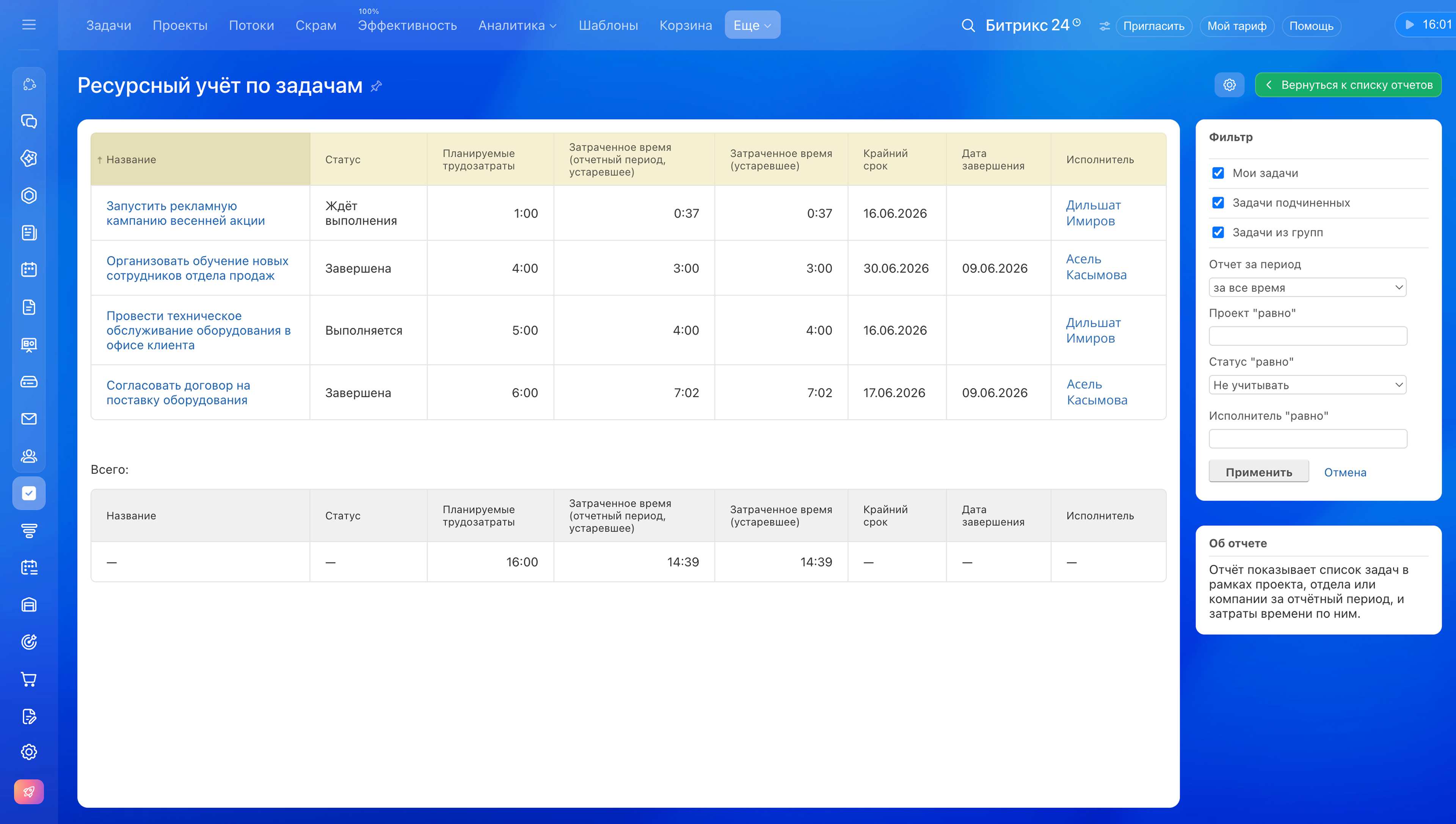
- Ресурсный учет по задачам Показывает плановые и фактические трудозатраты по каждой задаче. Например, на задачу «Подготовить коммерческое предложение» заложено 2 часа, а фактически уходит 6–8. При следующем планировании нужно закладывать реальный ресурс.
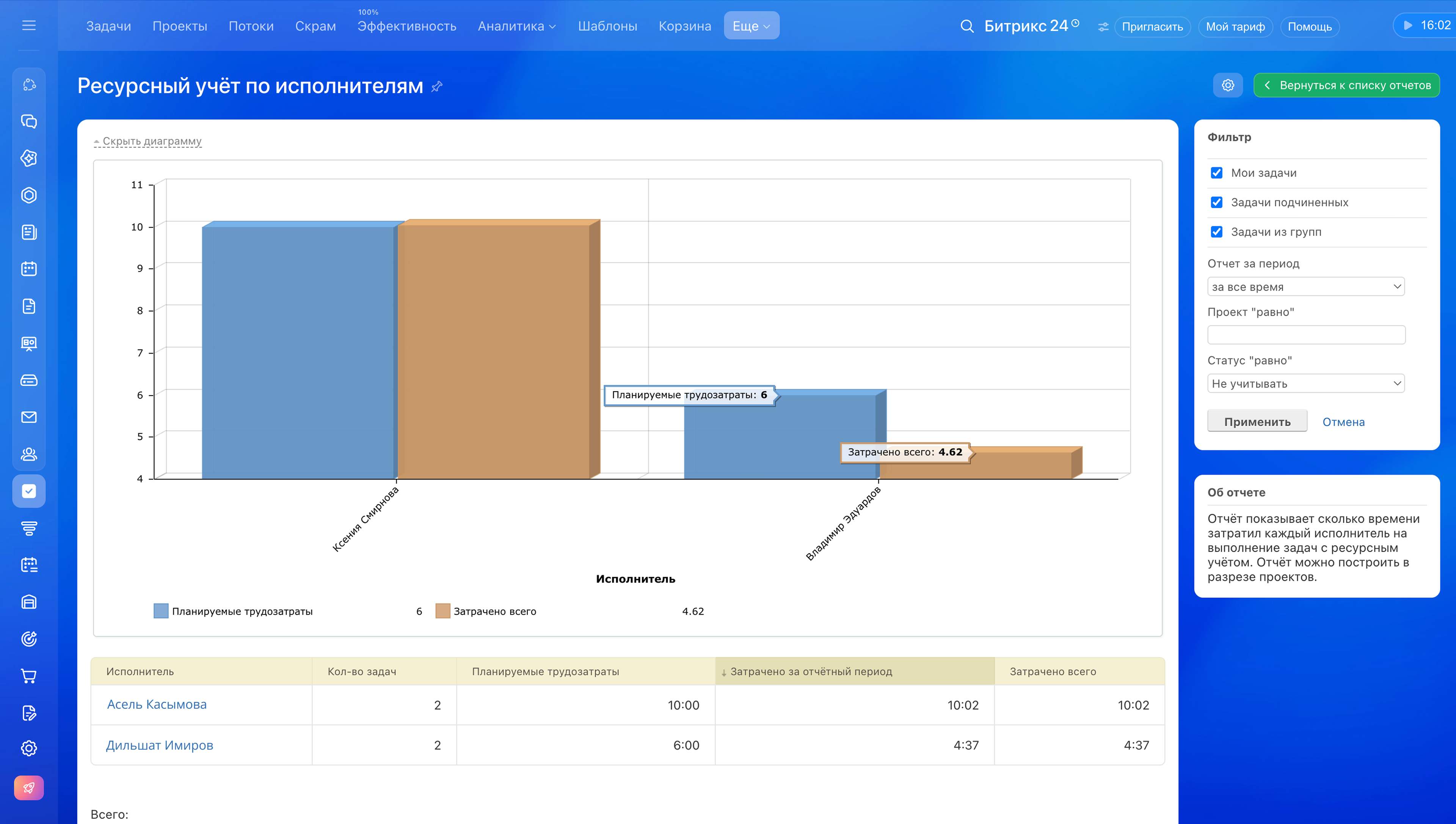
- Ресурсный учет по исполнителям Показывает, кто и сколько времени тратит на задачи. Например, дизайнер всегда занят, но отчет показывает: 70% его времени уходит на правки и согласования, и только 30% — на создание новых материалов. Это повод пересмотреть процесс согласования, а не искать второго дизайнера.
Личные отчеты — под конкретный запрос
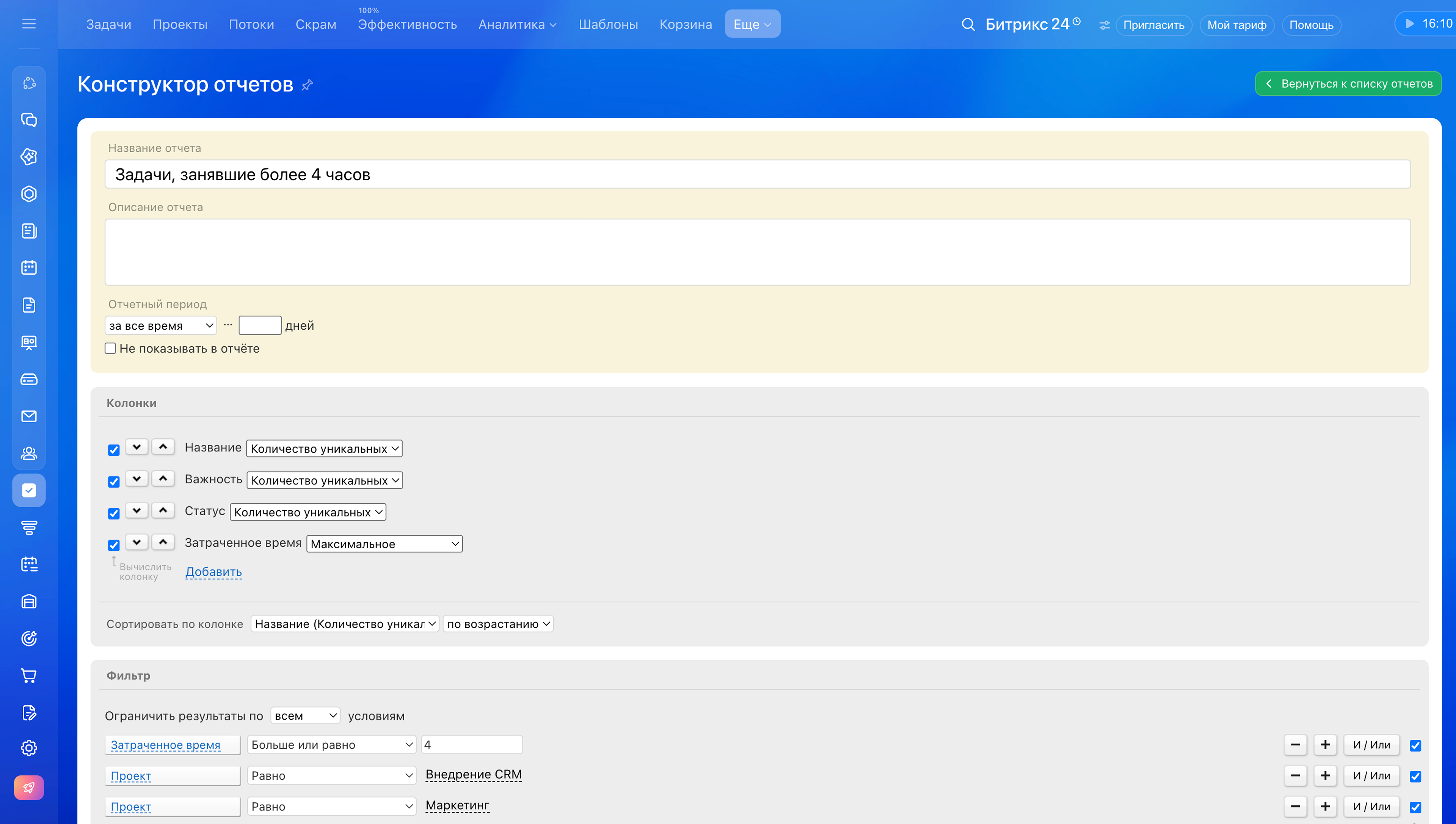
Личные отчеты создаются через конструктор. Можно выбрать данные, период, сотрудников или проекты под конкретный запрос. Например, руководитель отдела маркетинга хочет посмотреть только задачи своего отдела с отрицательной оценкой за последние полгода — для таких запросов подойдет личный отчет.
Как создать: на странице отчетов нажмите Добавить отчет в правом верхнем углу.
Как контролировать работу команды в реальном времени
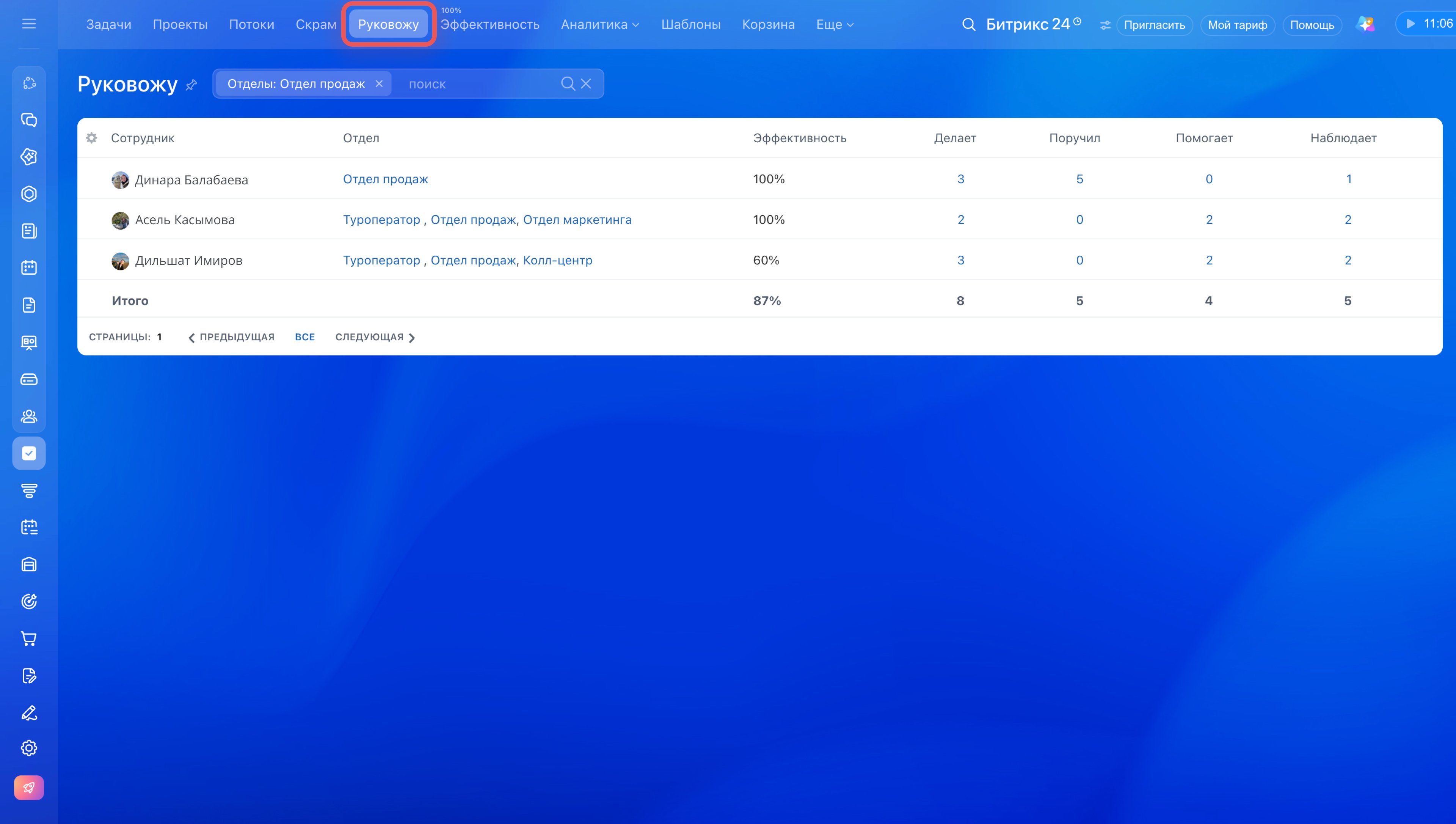
Раздел Руковожу помогает контролировать работу команды в течение дня. В нем собраны основные показатели по каждому подчиненному: эффективность, количество задач и роли в задачах — исполнитель, постановщик, помощник и наблюдатель.
В отличие от отчетов, которые помогают анализировать работу за выбранный период, раздел Руковожу показывает текущую ситуацию. Руководитель может сразу увидеть, кто перегружен, а кому можно поручить новые задачи.
В разделе отображаются только подчиненные — сотрудники, у которых вы указаны руководителем в структуре компании.
Пример: руководитель начинает рабочий день с просмотра раздела Руковожу и сразу видит, что у двух сотрудников накопились просроченные задачи, а у нового специалиста всего одна активная задача. Это помогает быстро перераспределить работу и избежать новых задержек — без построения отдельных отчетов.
Как открыть: перейдите в Задачи и проекты и нажмите Руковожу в верхнем меню. Если сотрудников много, используйте фильтры — можно быстро найти нужного человека или отобрать сотрудников по эффективности и отделу.
Когда использовать экспорт: чек-лист
Экспорт нужен, когда данные из Битрикс24 необходимо использовать за пределами портала. Проверьте, попадаете ли вы в одну из ситуаций:
- Объединить данные из разных систем. Руководство готовит квартальный отчет и нуждается в сведениях из CRM, бухгалтерии и задач. Экспортируйте отчет по задачам в xlsx и соберите единую таблицу.
- Передать информацию тем, у кого нет доступа к Битрикс24. Клиент просит статистику по проекту — выгрузите отчет и отправьте таблицу.
- Сохранить архив по завершенному проекту. Экспортированный отчет станет частью проектной документации: если позже возникнут вопросы по срокам или загрузке команды, данные останутся под рукой.
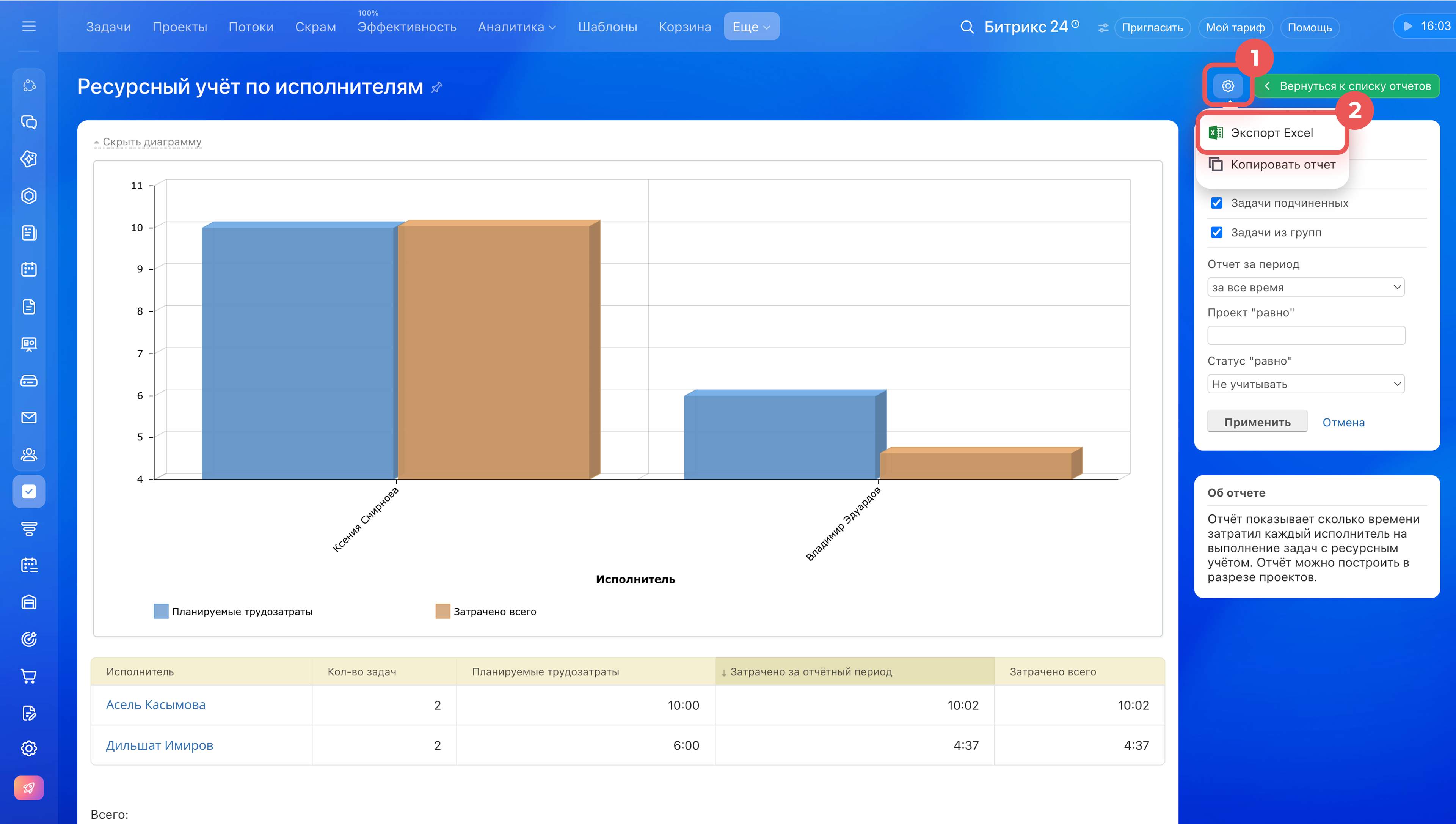
Как экспортировать: откройте отчет и в правом верхнем углу нажмите Настройки (⚙️) → Экспорт Excel.
Вывод
Отчеты по задачам превращают хаотичный поток задач в управляемую систему. Шесть стандартных шаблонов покрывают большинство сценариев: от оценки загрузки команды до анализа трудозатрат. Раздел Руковожу дает мгновенный срез текущей ситуации. А экспорт в Excel позволяет работать с данными за пределами портала.
Что делать прямо сейчас
Откройте раздел Задачи и проекты → Еще → Отчеты, выберите «Занятость по проектам» и проверьте, равномерно ли распределена нагрузка в вашей команде. Если увидите перекос — вы уже знаете, какие инструменты помогут его устранить.