Тип цены — это отдельная цена товара для конкретной группы покупателей. Например, для обычных покупателей кроссовки стоят 20 000 тг, а для постоянных — 16 000 тг. Так можно поощрять постоянных клиентов и выстраивать программы лояльности.
В статье расскажем, как:
- создать и настроить типы цен
- указать типы цен в карточках товаров
- показать типы цен в интернет-магазине.
Как создать и настроить типы цен
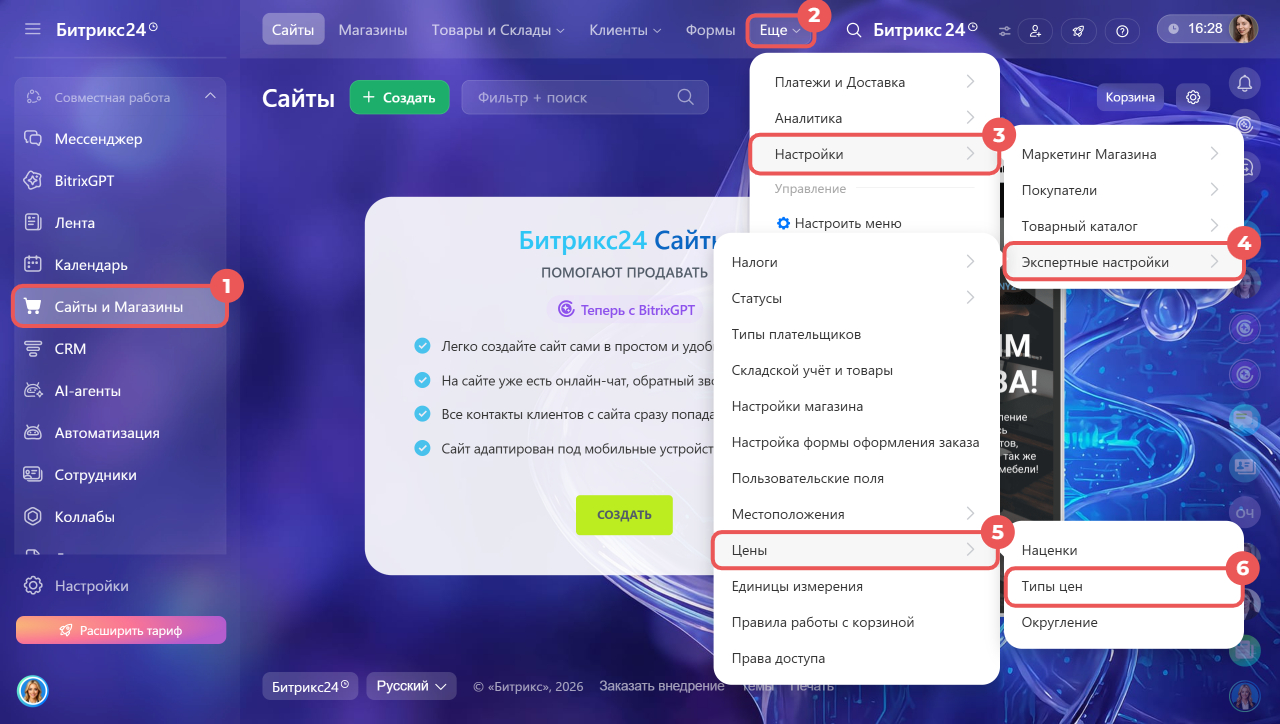
Перейдите в раздел Сайты и Магазины > Еще > Настройки > Экспертные настройки > Цены > Типы цен.
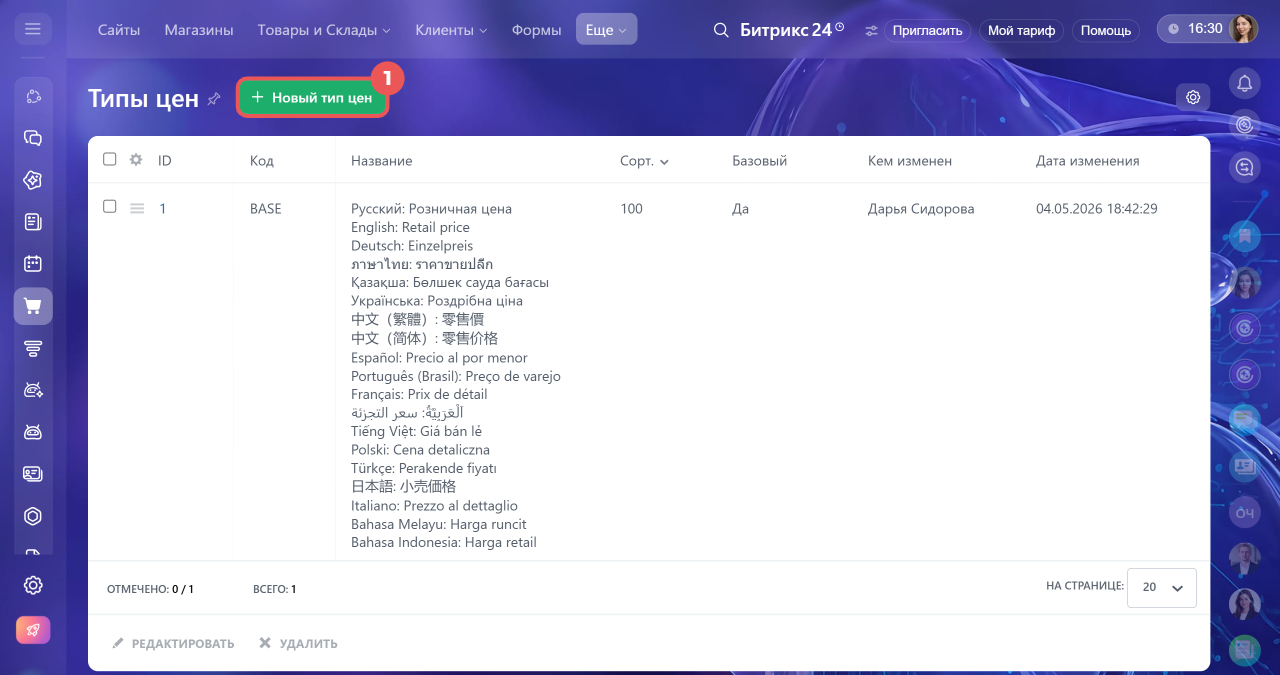
Создать тип цен
1. Нажмите Новый тип цен.
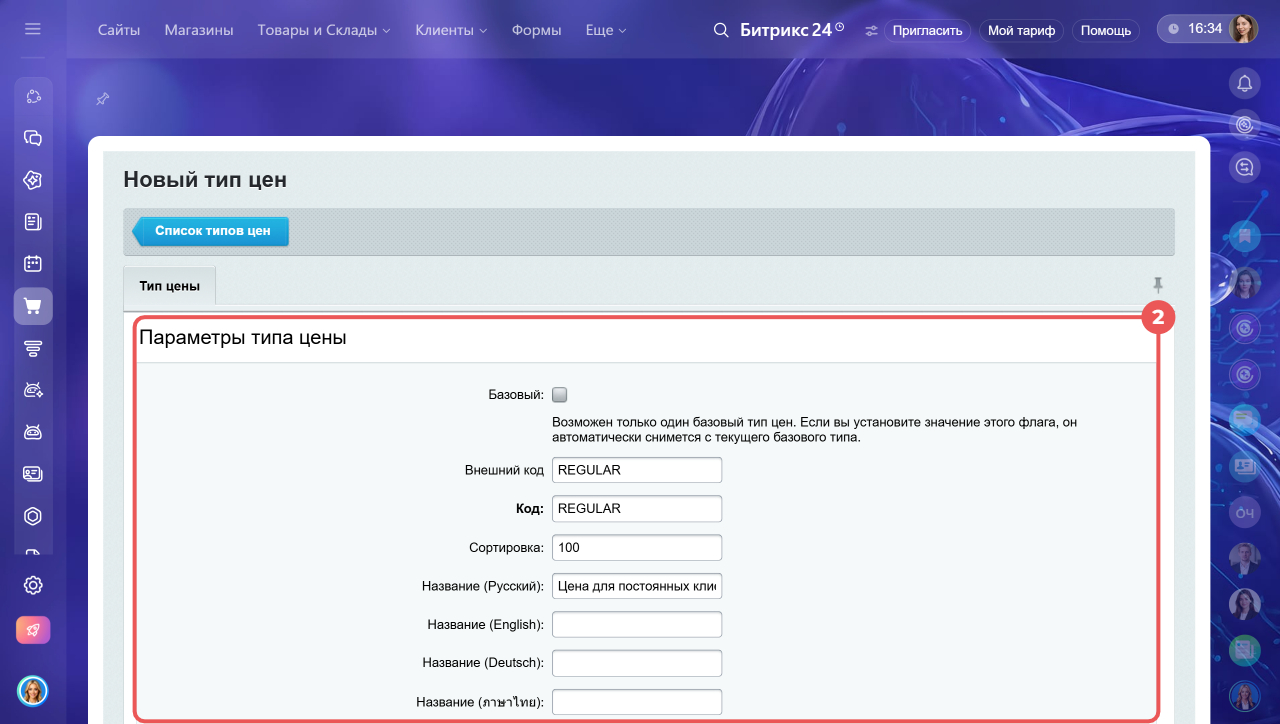
2. Укажите параметры.
- Базовый — поставьте галочку, чтобы сделать этот тип основной ценой товара. Можно назначить только один базовый тип цен: если выбрать новый, галочка автоматически снимется с текущего.
- Внешний код — используется для интеграций с внешними системами.
- Код — уникальное название на латинице, например REGULAR. Поле нужно обязательно заполнить.
- Сортировка — порядок в списке типов цен.
- Название — название типа цен на разных языках, например «Цена для постоянных клиентов» на русском.
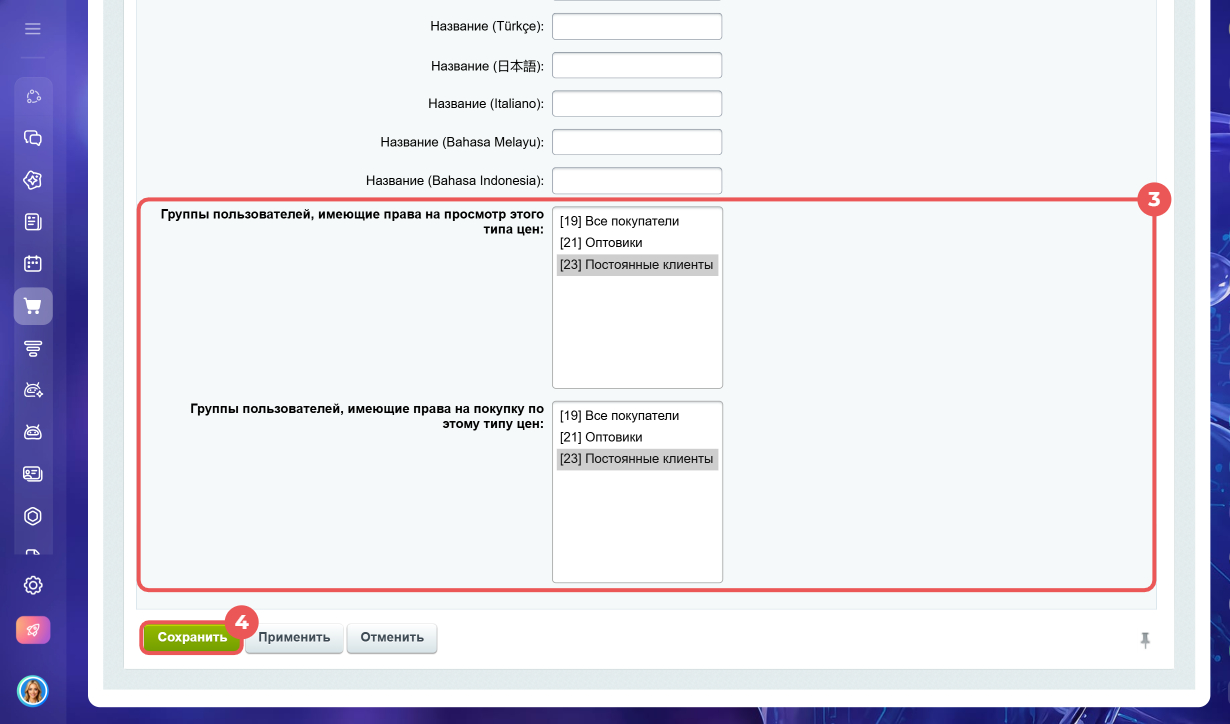
3. Выберите группы покупателей, которые могут просматривать и покупать товары по этому типу цен. Например, постоянные клиенты.
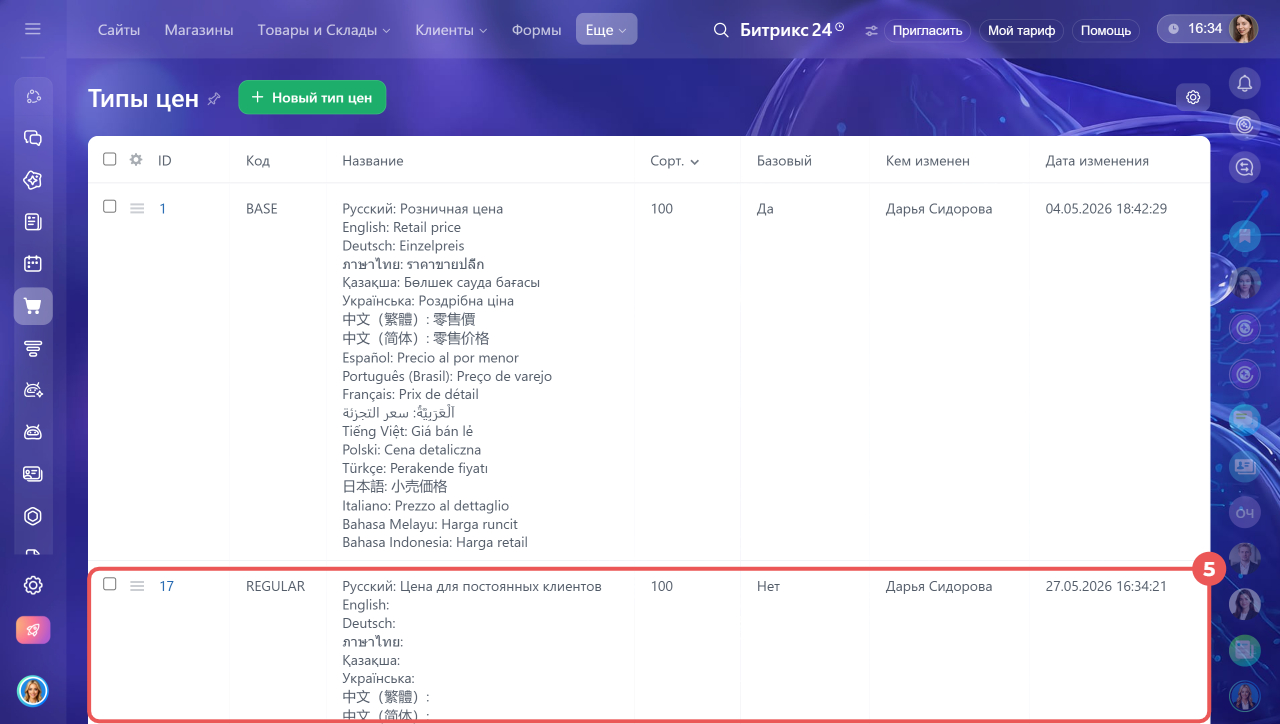
4–5. Нажмите Сохранить, чтобы создать новый тип.
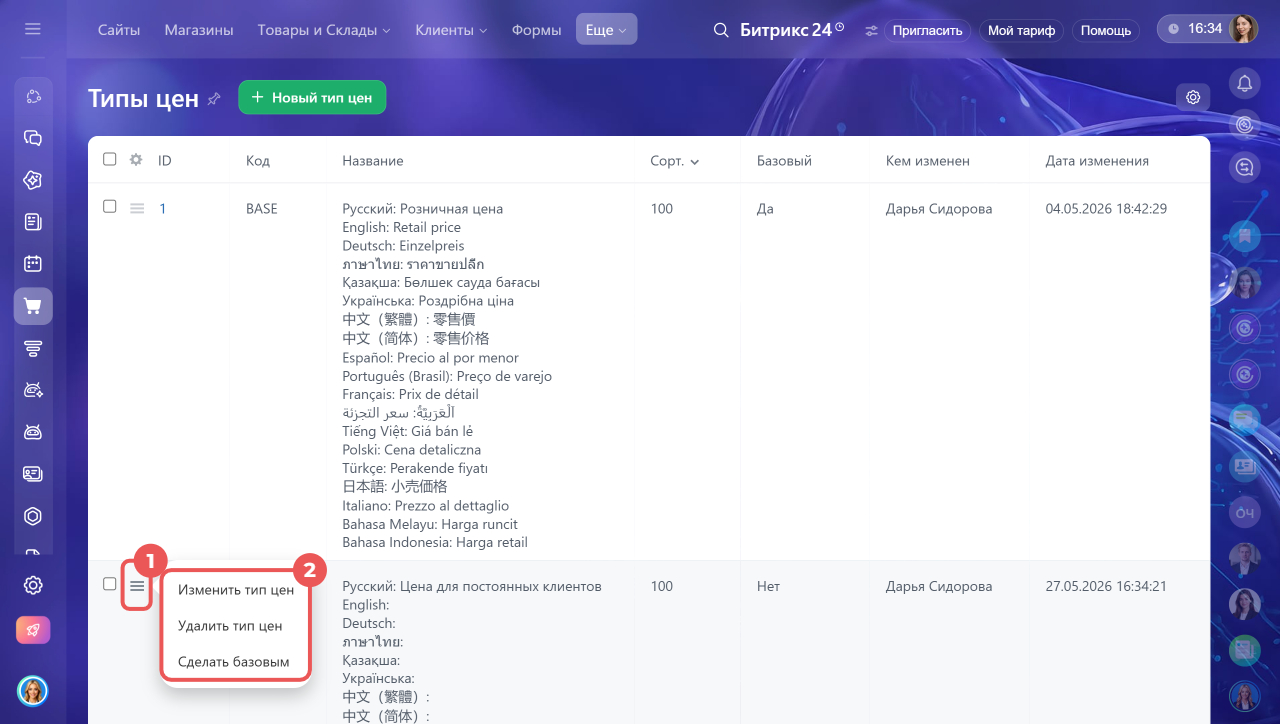
Настроить тип цен. Нажмите Меню (≡) напротив нужного типа и выберите действие:
- изменить — отредактировать код, сортировку, название или группы клиентов
- удалить
- сделать базовым.
Как указать типы цен в карточках товаров
После создания нового типа цен в карточках товаров появляется соответствующее поле. По умолчанию оно скрыто — нужно вывести и заполнить его вручную.
Как настроить права на изменение вида карточки товара
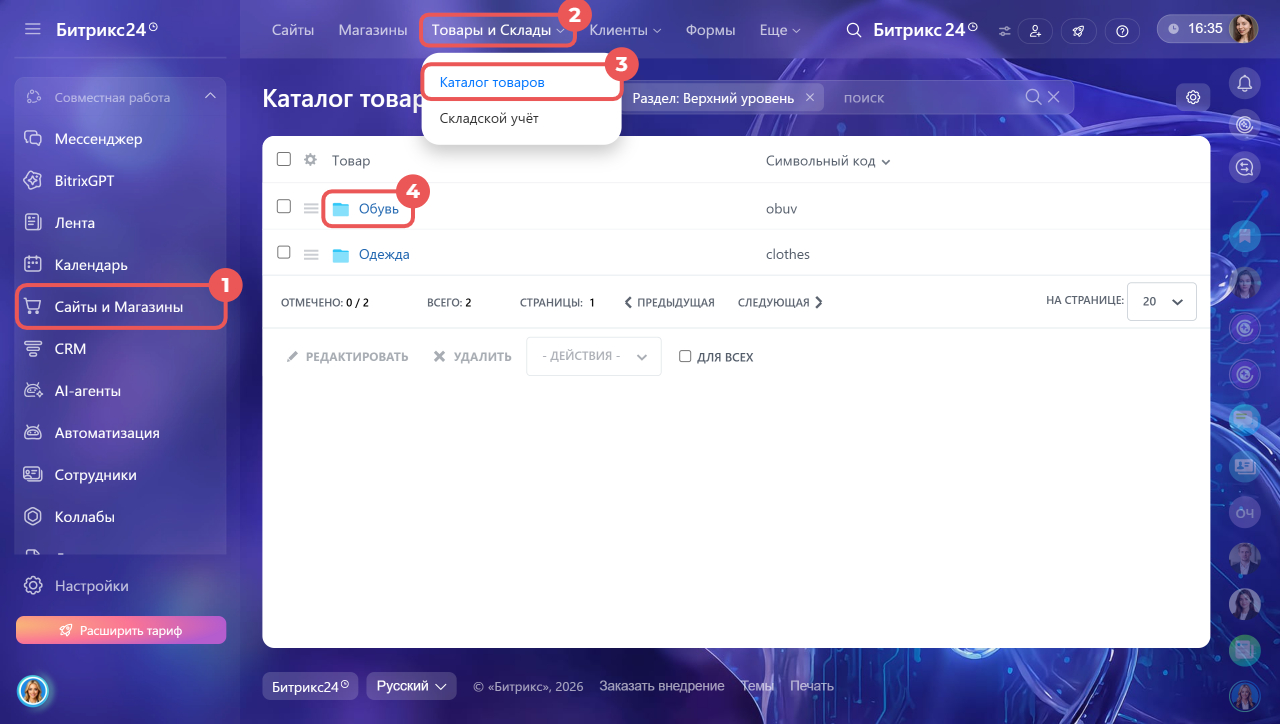
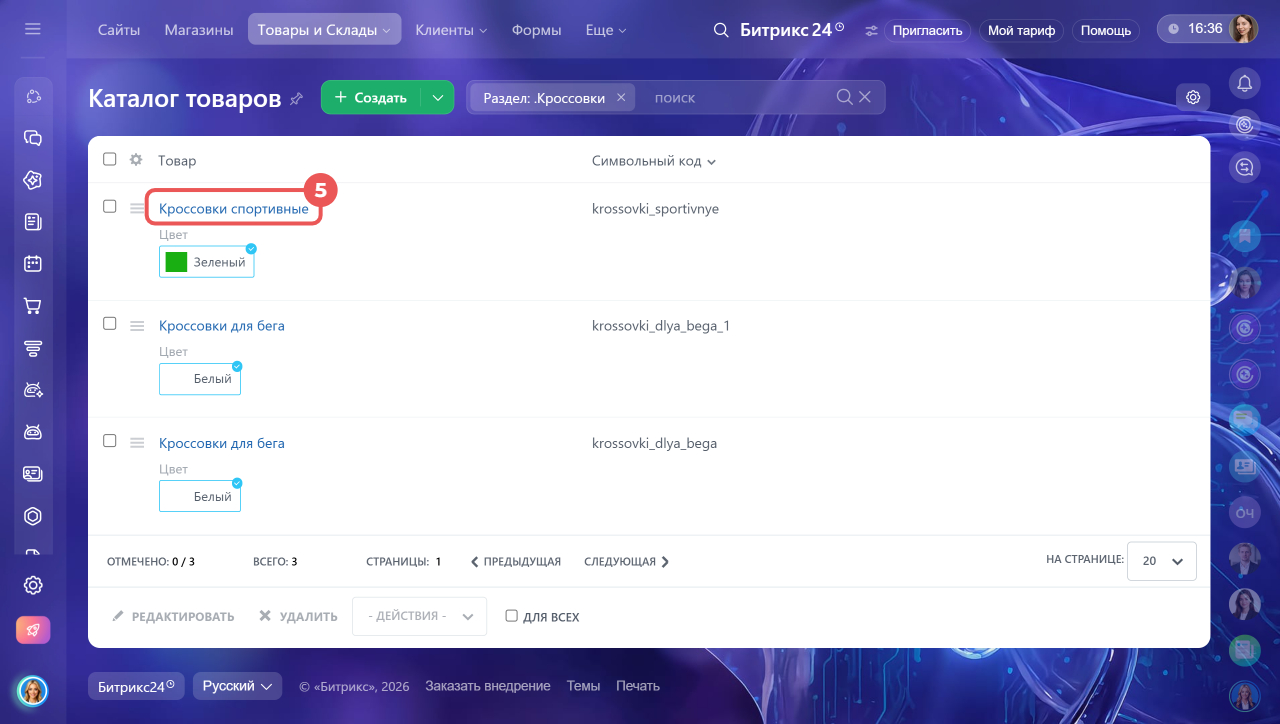
1–3. Перейдите в раздел Сайты и Магазины > Товары и Склады > Каталог товаров.
4–5. Откройте нужный раздел каталога и выберите товар.
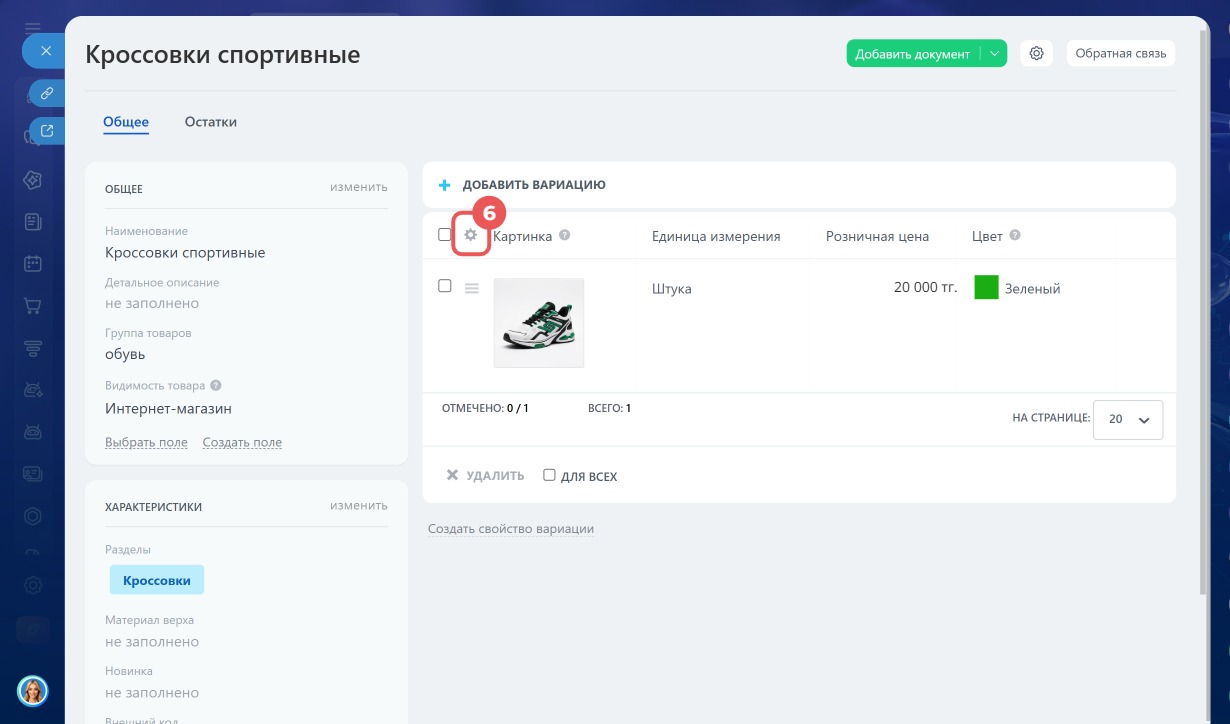
6. В карточке товара нажмите Настройки (⚙️) над списком вариаций.
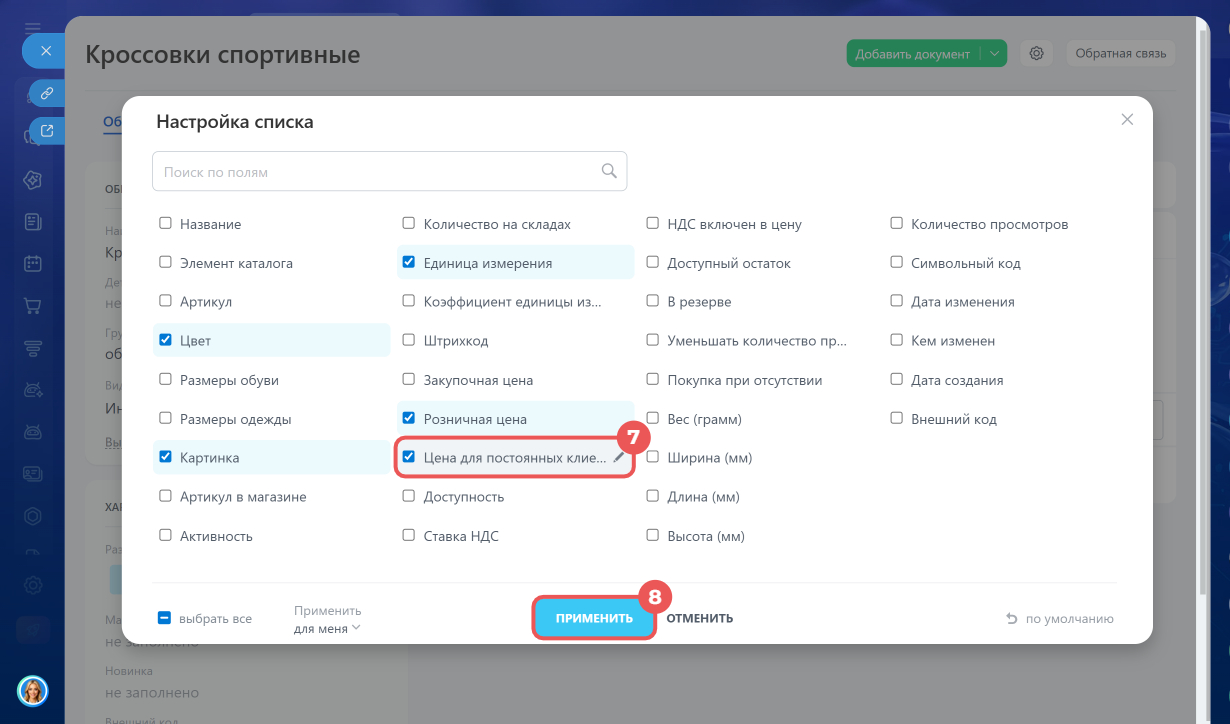
7–8. В открывшемся окне отметьте нужное поле. Название поля совпадает с названием типа цен, например «Цена для постоянных клиентов». Нажмите Применить — поле отобразится в карточке.
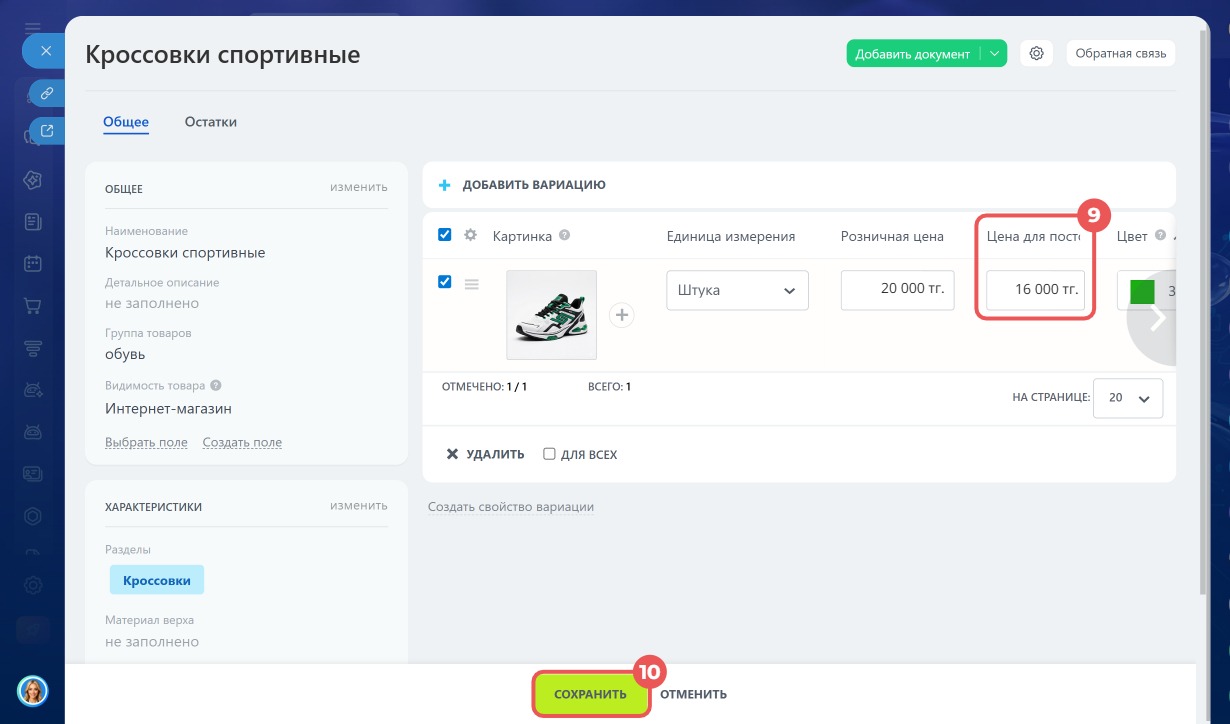
9–10. Заполните поле и нажмите Сохранить.
Как показать типы цен в интернет-магазине
Чтобы на сайте магазина отображались разные типы цен, включите их в настройках каталога.
Как настроить права доступа к сайтам и интернет-магазинам
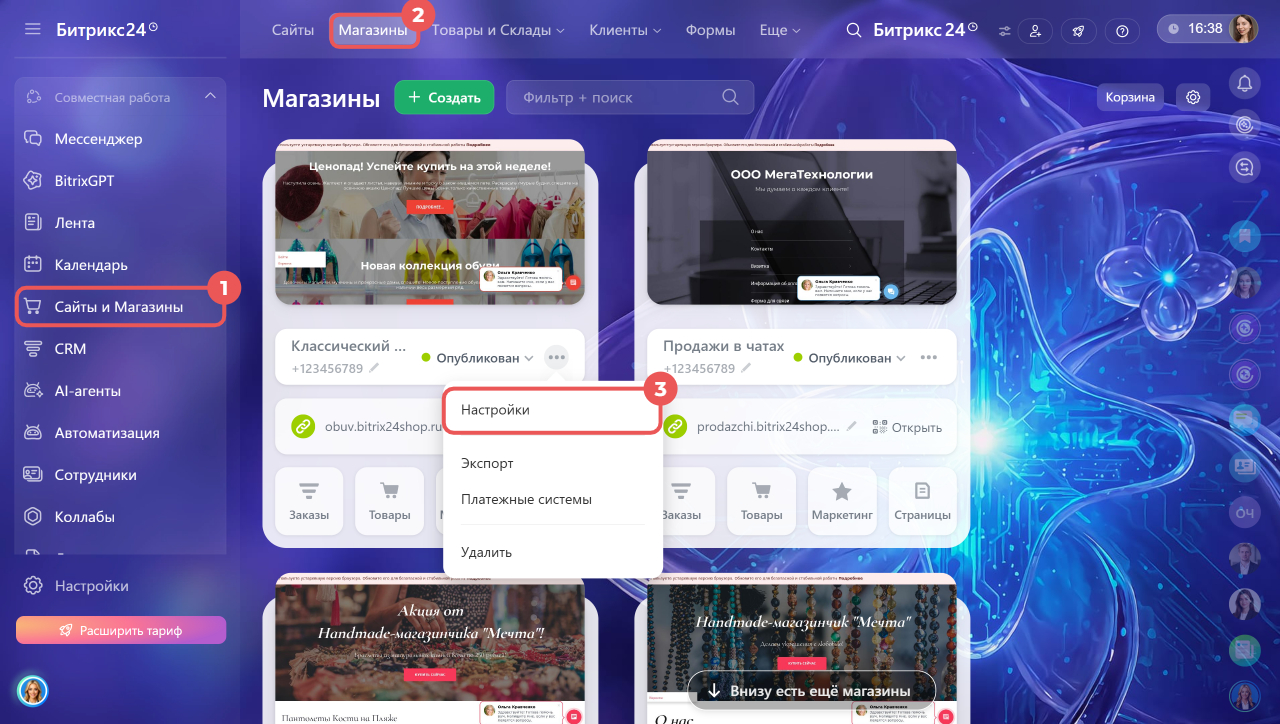
1–2. Перейдите в раздел Сайты и Магазины > Магазины.
3–4. Нажмите Три точки (...) напротив нужного магазина и выберите Настройки.
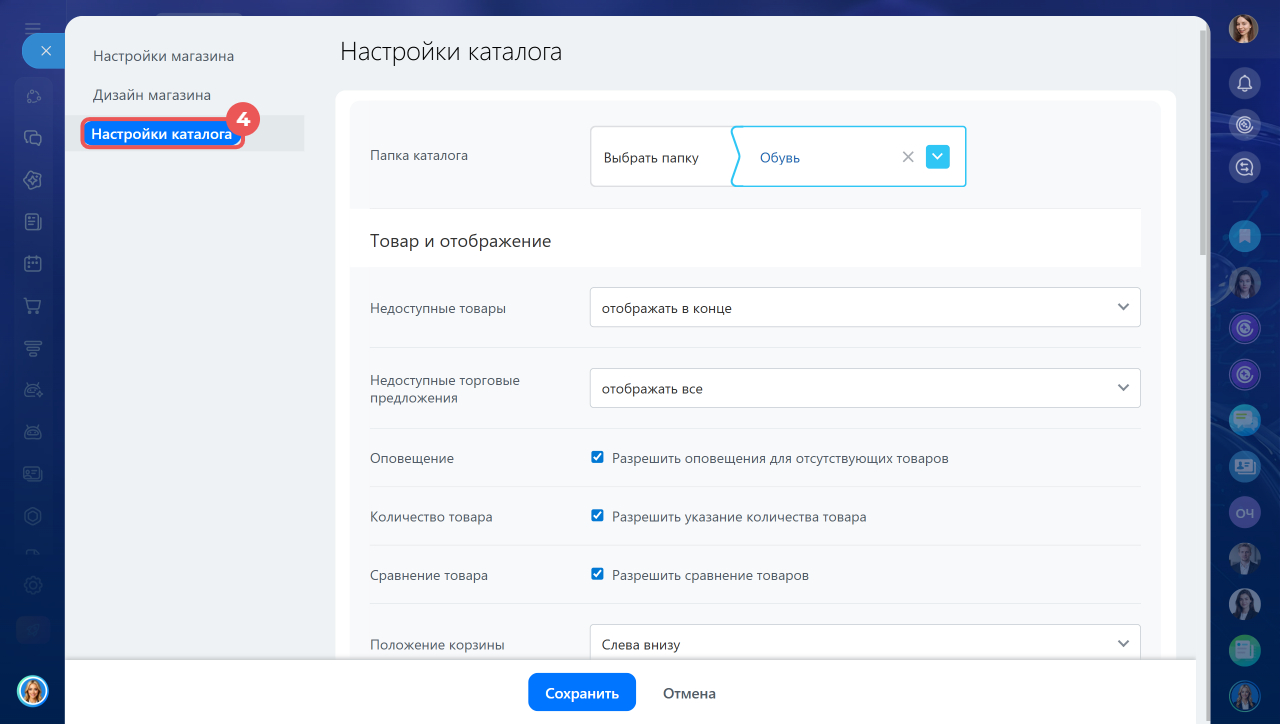
5. Откройте раздел Настройки каталога в боковом меню.
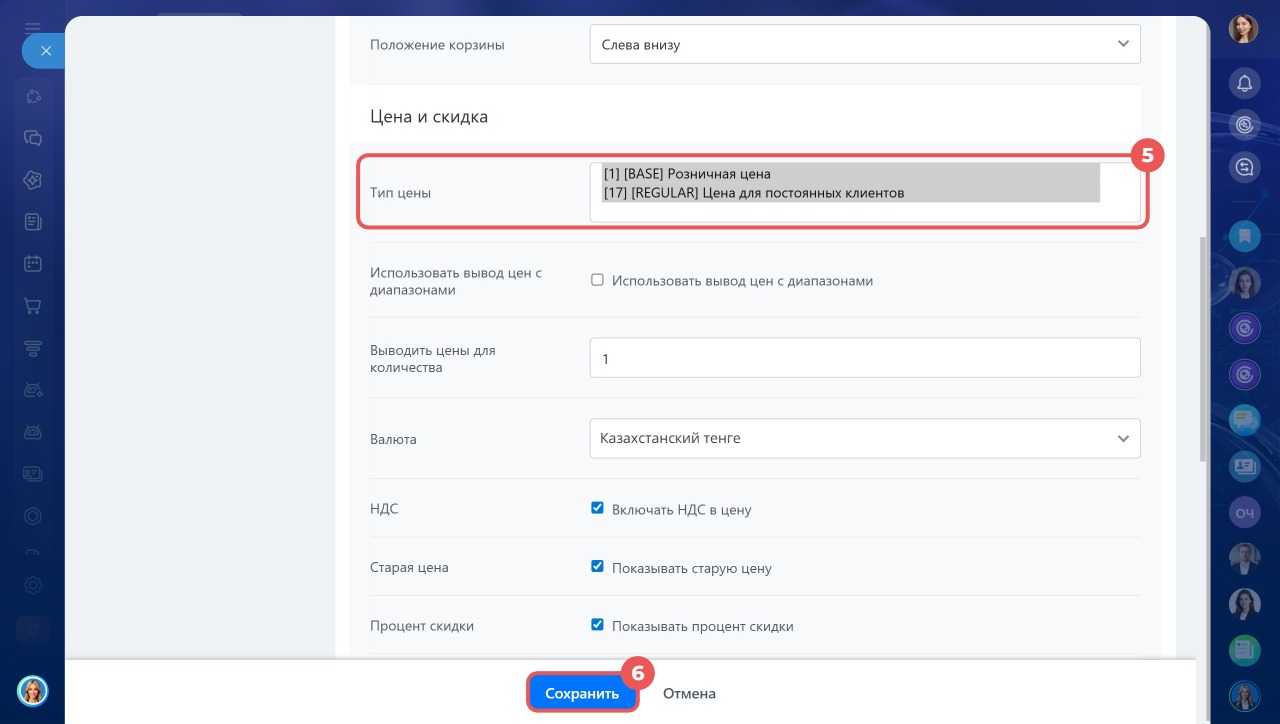
6. В блоке Цена и скидка в поле Тип цены выберите нужный тип из списка.
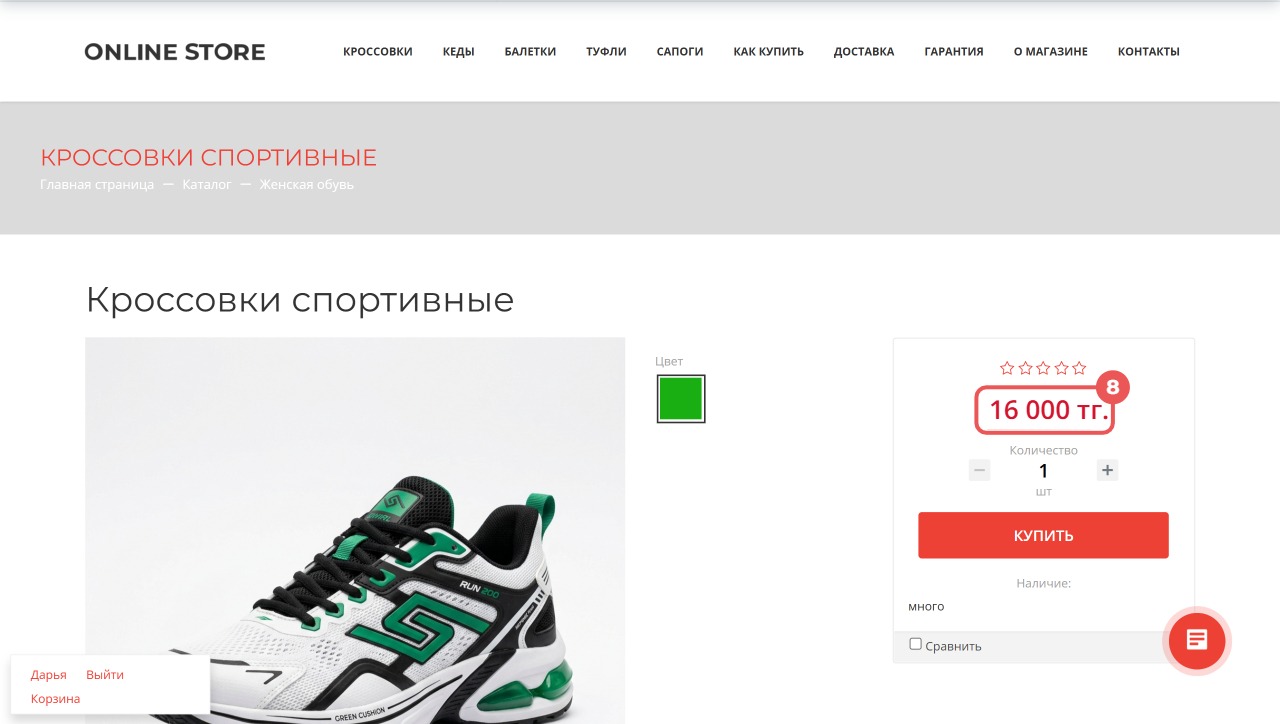
7–8. Нажмите Сохранить — клиенты из выбранных групп увидят новую стоимость, когда авторизуются на сайте магазина.
Коротко
- С помощью типов цен можно показывать разную стоимость товара разным группам покупателей.
- Создайте тип цен в разделе Сайты и Магазины > Еще > Настройки > Экспертные настройки > Цены > Типы цен — укажите код, название и группы покупателей, которые увидят эту цену.
- В карточке товара выведите и заполните поле для ввода цены нового типа.
- В настройках каталога интернет-магазина выберите нужный тип цен — клиенты из выбранных групп увидят новую стоимость, когда авторизуются на сайте магазина.