
Филиальная сеть позволяет управлять региональными офисами, дочерними структурами, дилерами или франчайзи из одного места — даже если у каждого подразделения свой портал Битрикс24. Без чёткого плана подключения легко упустить важные шаги: забыть проверить права администратора, пропустить письмо с активацией или не перевести филиал на платный тариф вовремя. В результате новый портал может оказаться заблокированным, а работа филиала — приостановленной.
Этот чек-лист поможет убедиться, что вы учли все условия и выполнили каждый этап подключения без ошибок:
- Убедитесь, что у вас есть права администратора главного Битрикс24 — только администратор может создавать филиалы.
- Проверьте, что ваш текущий тариф поддерживает функцию филиальных сетей — не все тарифные планы включают эту возможность.
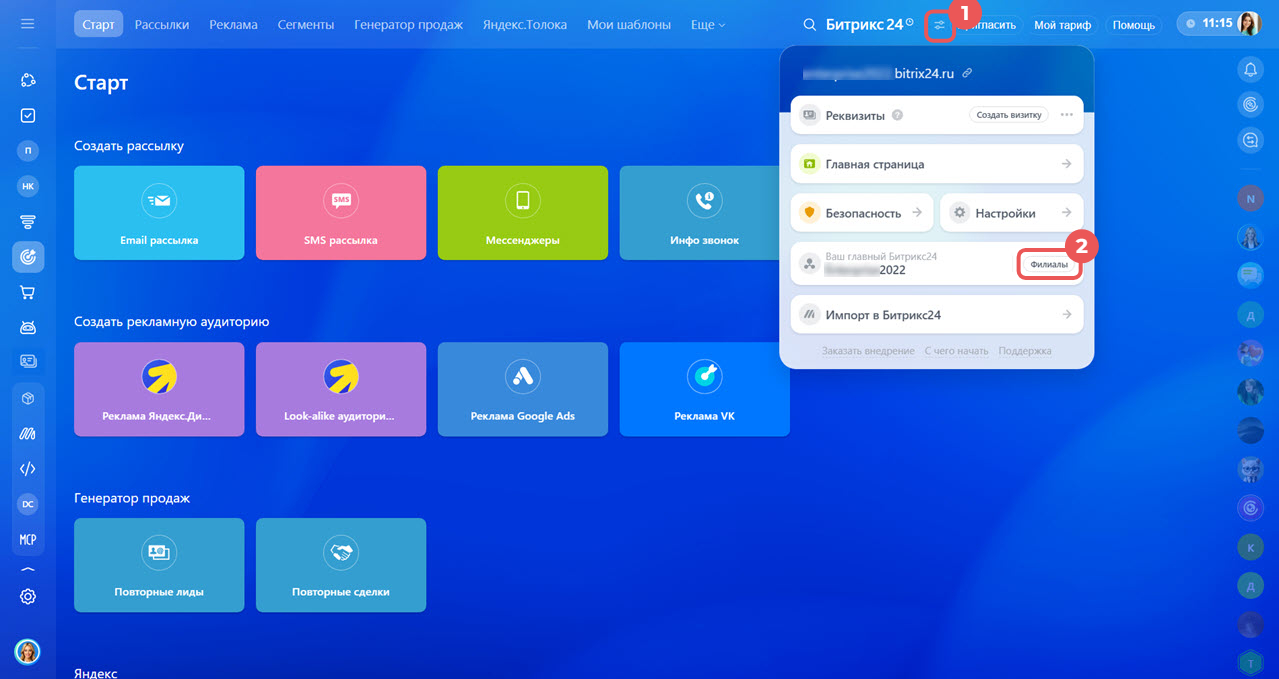
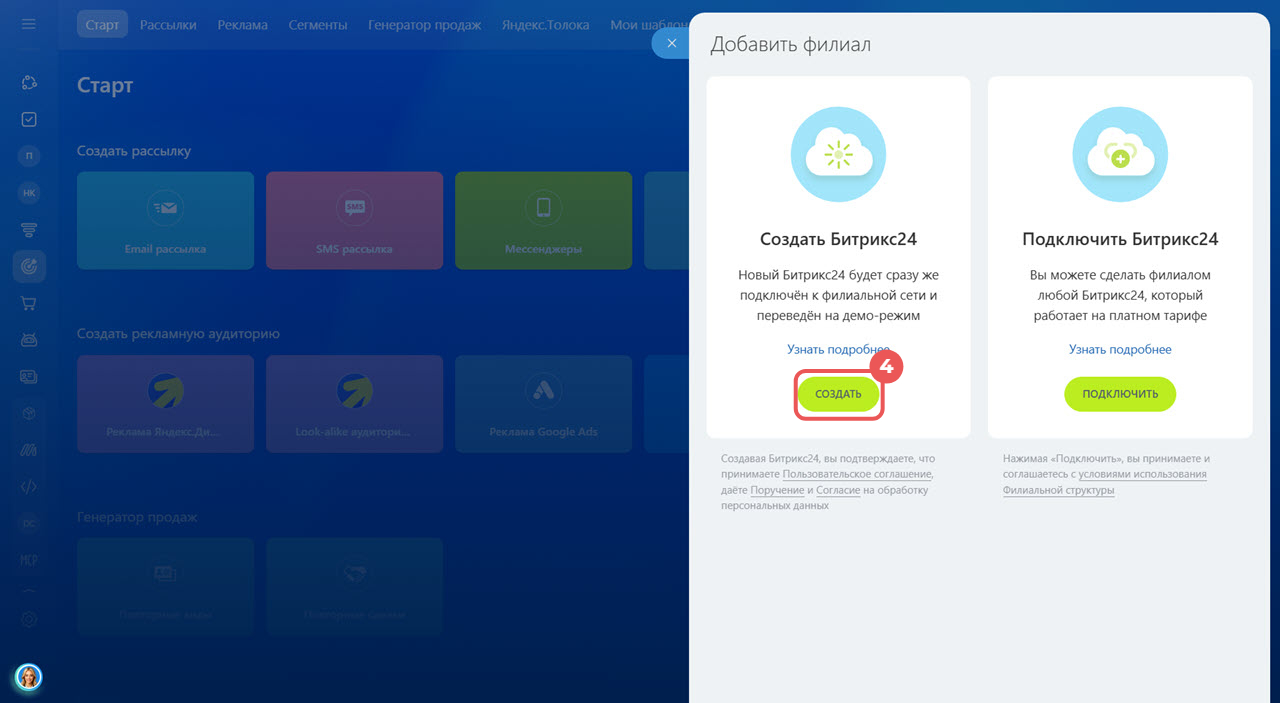
- Откройте настройки главного Битрикс24, перейдите в раздел «Филиалы» и нажмите «Создать».
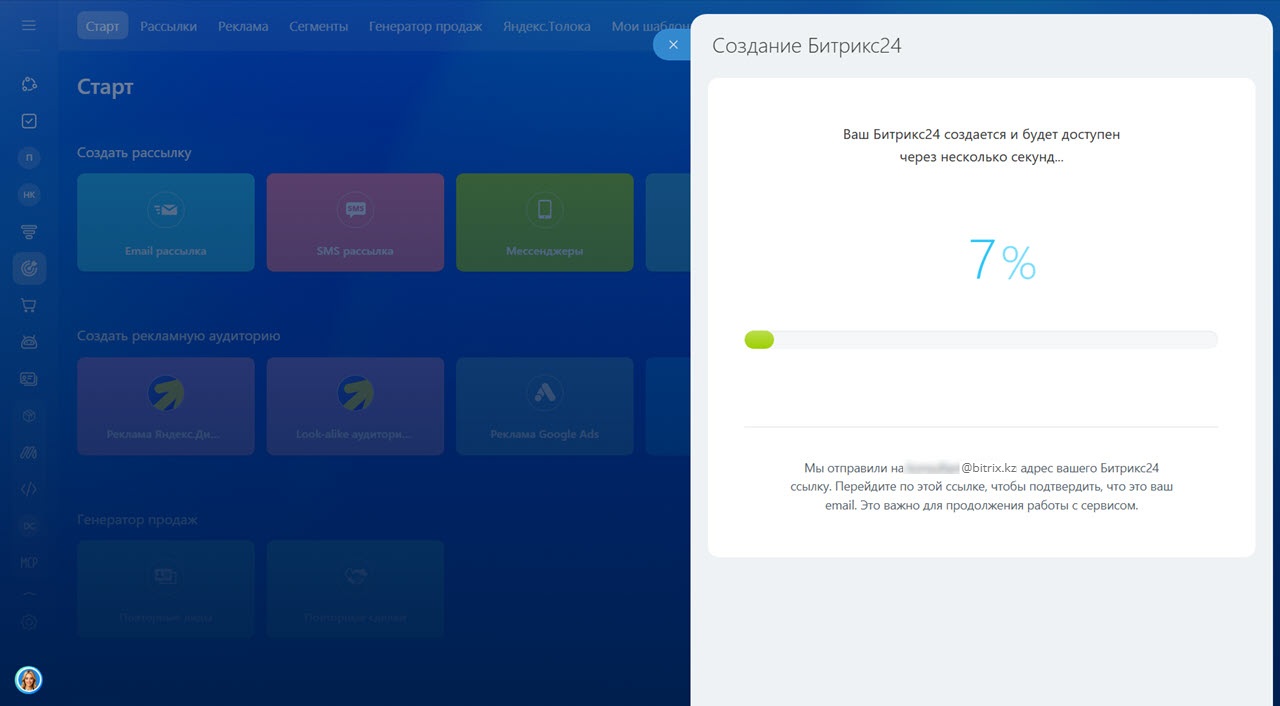
- Дождитесь письма на e-mail, указанный при регистрации, и перейдите по ссылке для активации нового филиала.
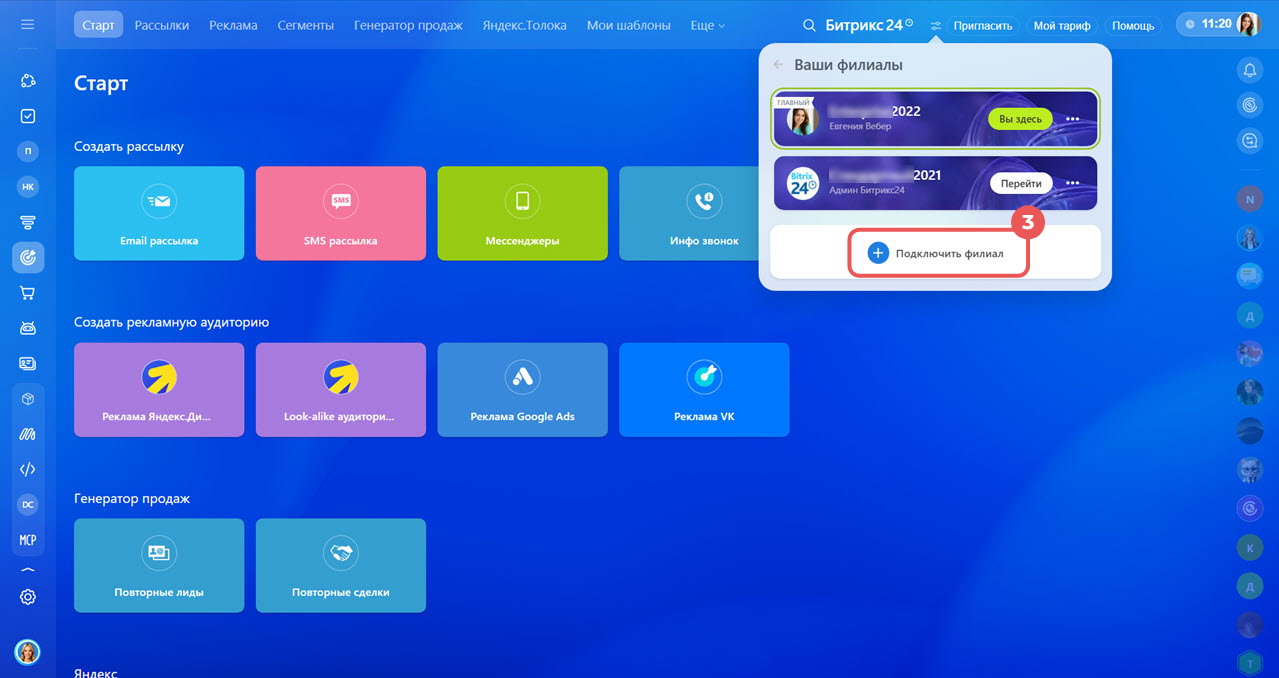
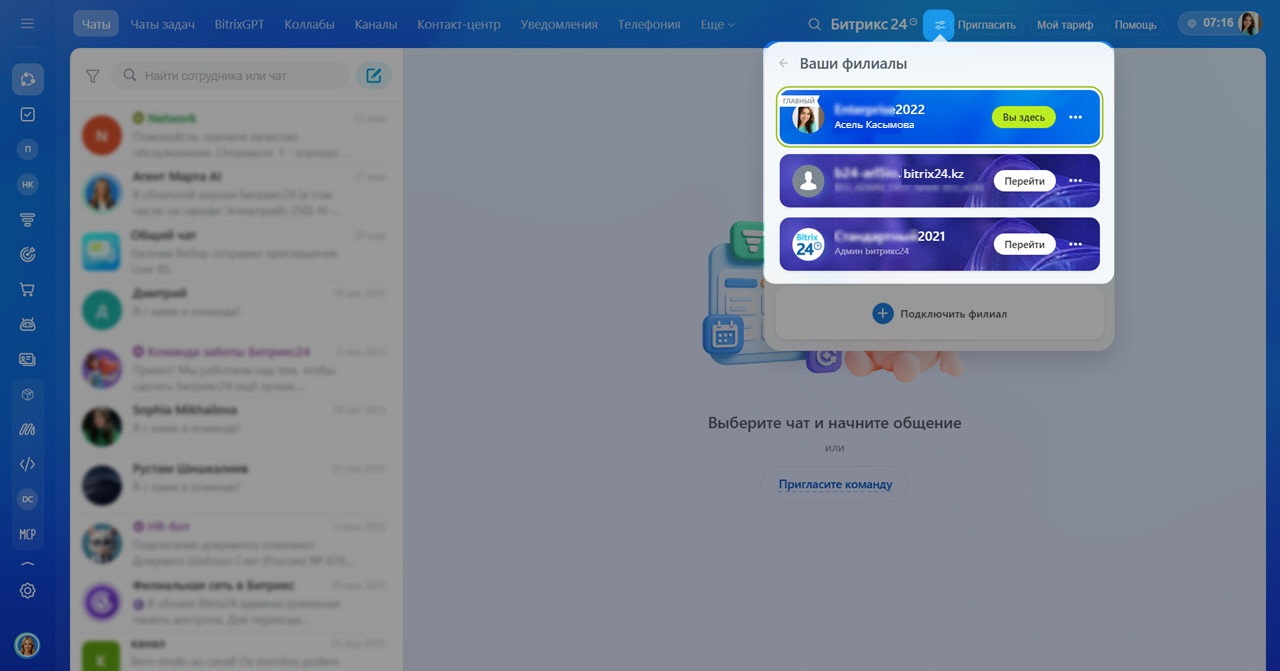
- Убедитесь, что новый Битрикс24 успешно подключился к филиальной сети и отображается в виджете настроек.
- В течение 15 дней переведите филиал с демо-режима на платный тариф, чтобы избежать блокировки.
- Если филиал всё же заблокирован после окончания демо-периода, оплатите тариф или отключите портал от филиальной сети.
Краткая инструкция по подключению
- Нажмите на кнопку настроек в главном Битрикс24.
- В выпадающем меню выберите «Филиалы».
- Нажмите «Создать».
- Перейдите по ссылке в письме, отправленном на ваш e-mail — новый Битрикс24 сразу подключится к сети.
Вывод
Создание филиальной сети — это не просто техническая настройка, а важный шаг для централизованного управления бизнесом. Следуйте чек-листу, чтобы каждый филиал заработал вовремя и без сбоев. Если остались вопросы — оставьте заявку на консультацию, и менеджеры свяжутся с вами.
Попробуйте CRM Битрикс24
CRM возьмет под контроль все каналы коммуникаций с клиентами и автоматизирует продажи в вашем бизнесе.
Попробовать бесплатно