В Битрикс24 можно делиться папками с коллегами и внешними пользователями — клиентами, подрядчиками, партнерами — с помощью внутренних и публичных ссылок. Пользователи получат доступ ко всем нужным файлам по одной ссылке, а если содержимое папки изменится — смогут открыть ее снова и увидеть актуальные документы.
Внутренние ссылки
Внутреннюю ссылку используйте для коллег — скопируйте и поделитесь ей, например, отправьте в чат или добавьте в описание задачи.
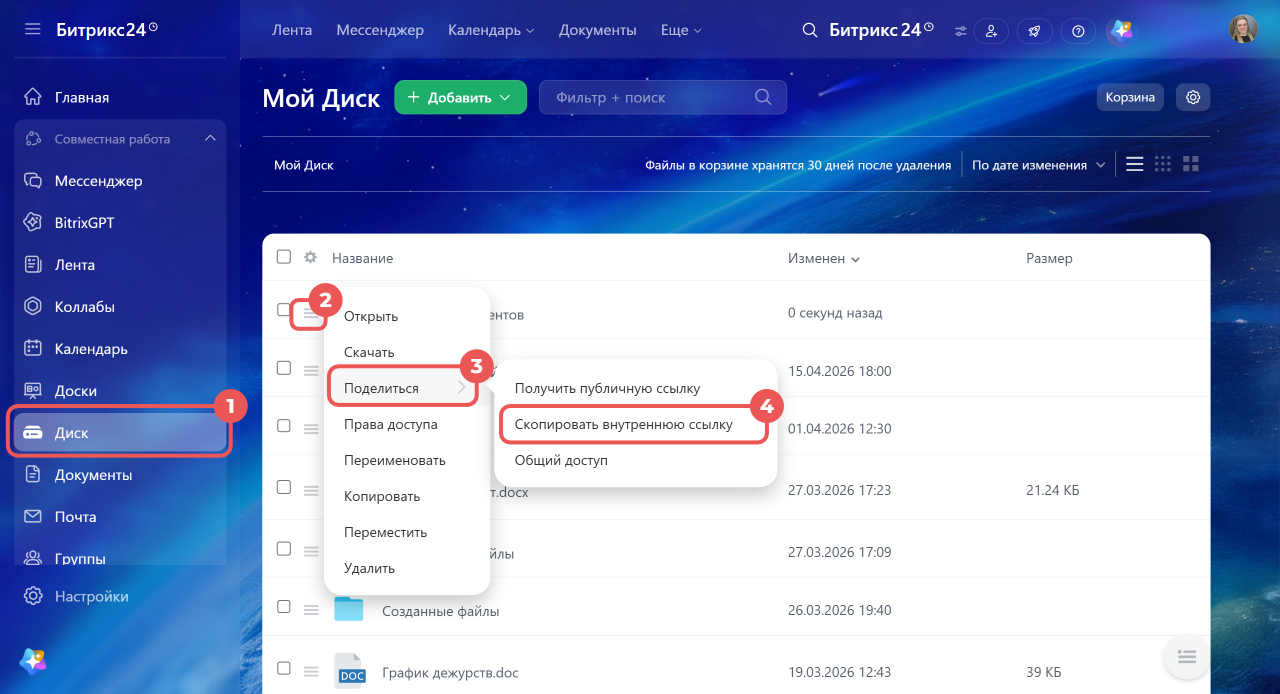
1. Перейдите в Диск.
2. Нажмите на Меню (☰) рядом с папкой, которой хотите поделиться.
3–4. Нажмите Поделиться > Скопировать внутреннюю ссылку.
Пункт в меню изменится на Ссылка скопирована в буфер. Отправьте ссылку коллеге — открыть папку смогут только сотрудники, которым выдали доступ.
Публичные ссылки
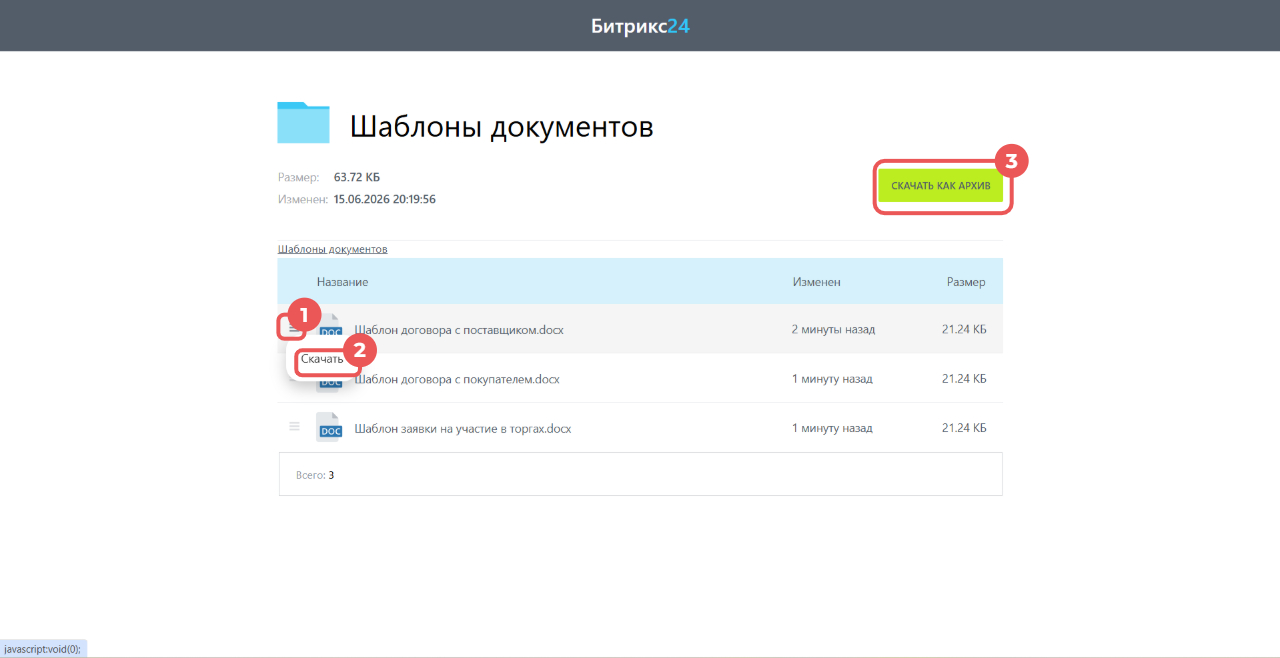
Если нужно поделиться файлом с клиентом или специалистом без доступа к вашему Битрикс24, используйте публичную ссылку — отправьте ее в СМС, мессенджере или по e-mail. Папка откроется в браузере, и получатель сможет скачать отдельные файлы или всю папку архивом. Папки по публичным ссылкам доступны внешним пользователям и сотрудникам.
Тарифные планы
Веб-версия
Откройте и скопируйте публичную ссылку. Ее можно отправить в СМС, чате или по e-mail.
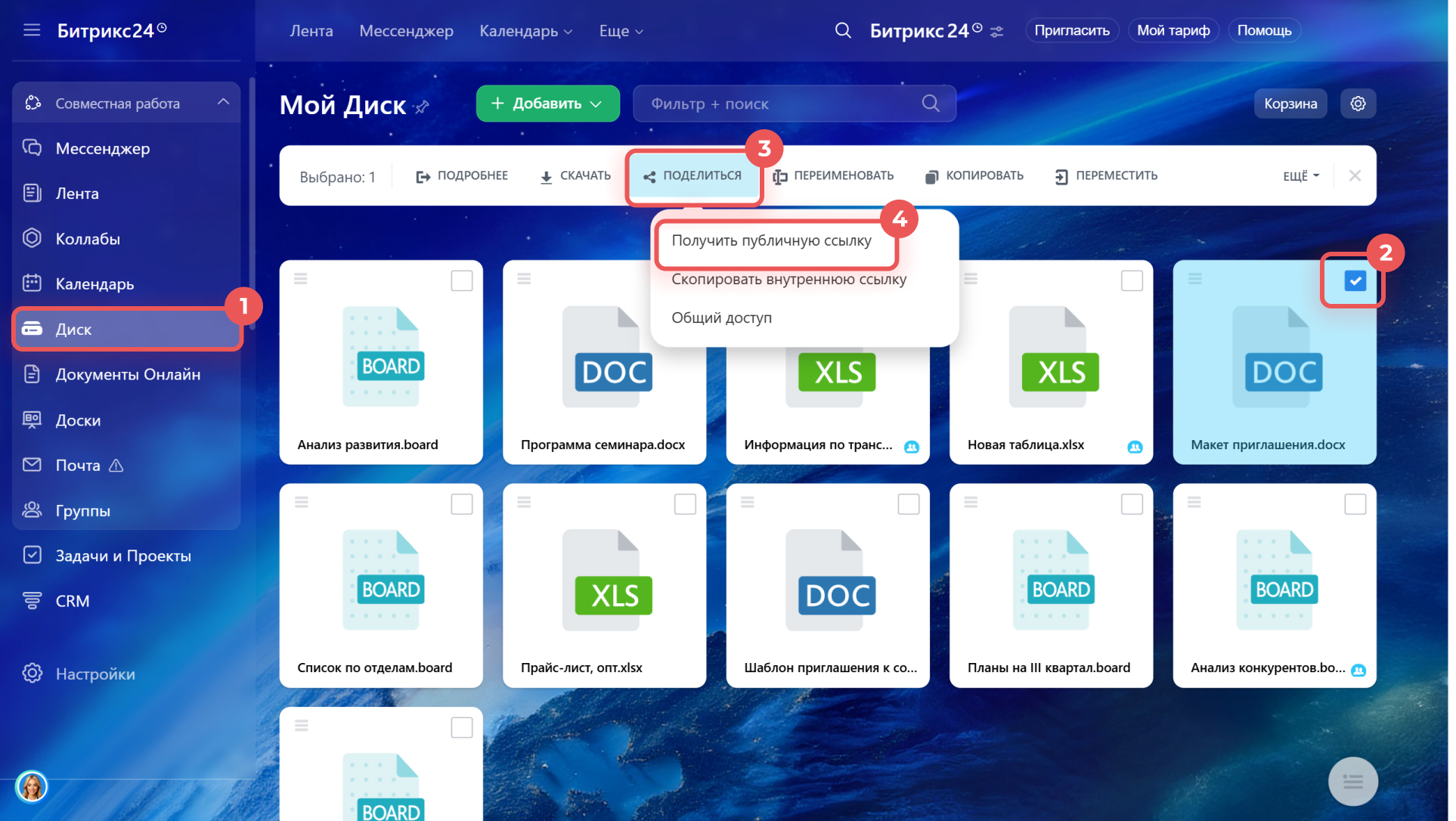
1–2. Перейдите в раздел Диск и нажмите на файл, которым хотите поделиться.
3–4. В верхнем меню нажмите Поделиться > Получить публичную ссылку.
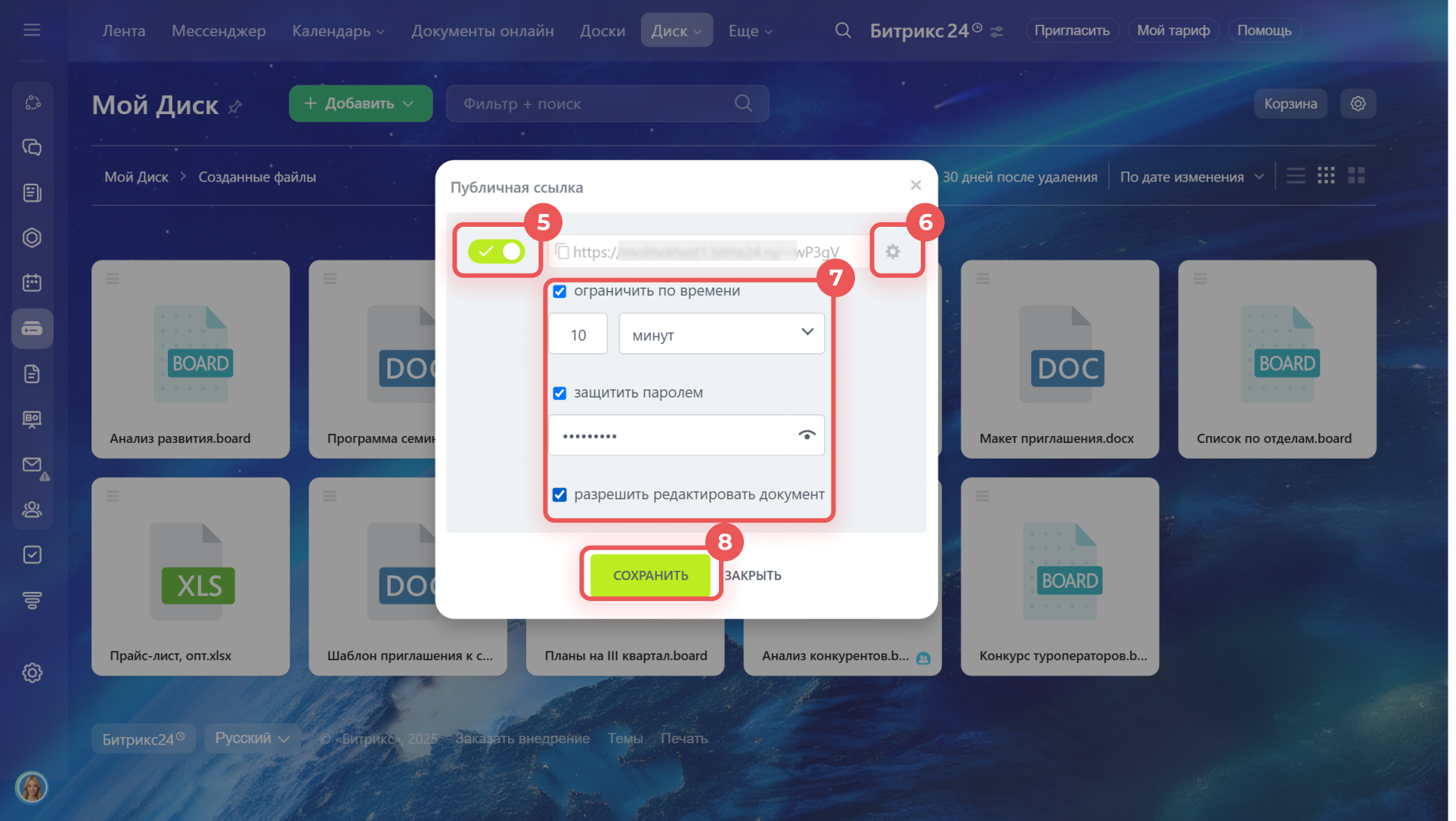
5. Включите публичную ссылку — файл откроется в режиме просмотра, без пароля и ограничений по времени.
6–7. Нажмите Настройки (⚙️), чтобы установить срок активности ссылки, защитить ее паролем или разрешить редактирование.
8. Сохраните изменения.
Когда работа с файлом закончится, доступ по ссылке можно закрыть. Если позже открыть его снова, ссылка обновится, и её придётся отправить пользователям повторно.
Мобильное приложение
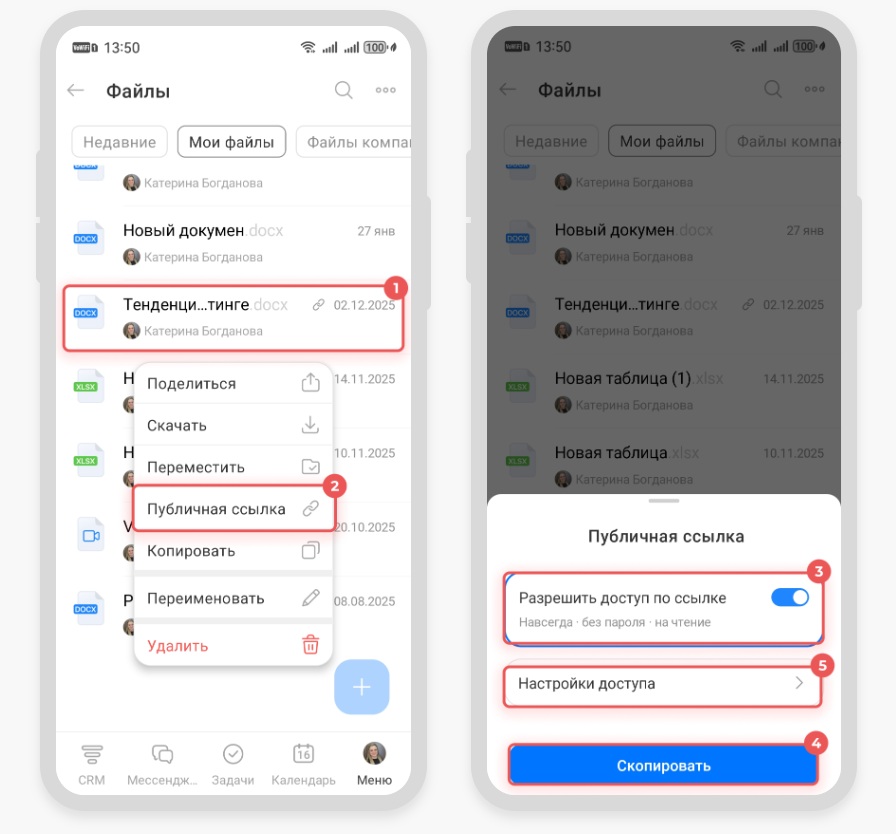
1–2. Зажмите файл или папку, в открывшемся меню выберите Публичная ссылка.
3–4. Разрешите доступ по ссылке — файл откроется в режиме просмотра, без пароля и ограничений по времени. Скопируйте ссылку, чтобы поделиться ей.
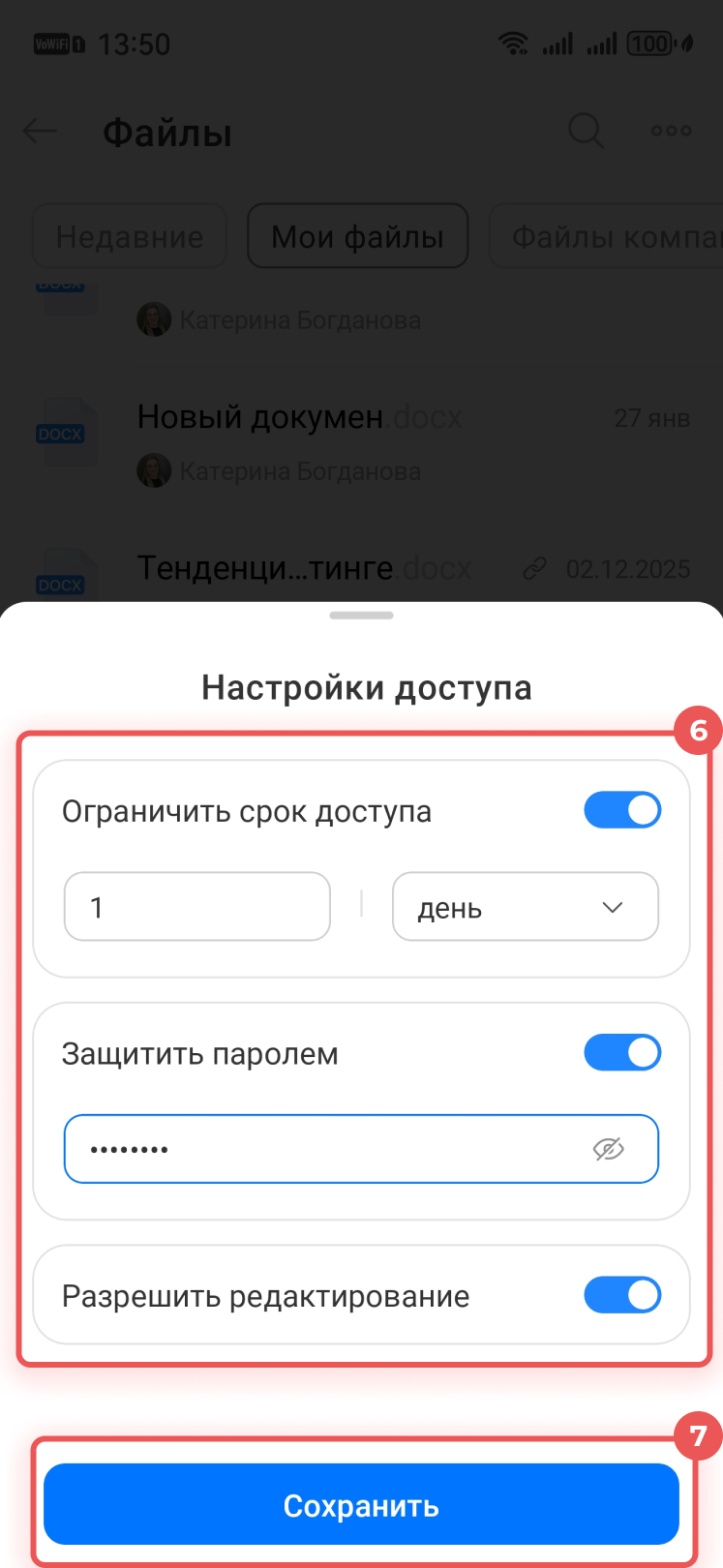
5–6. Нажмите Настройки доступа, чтобы установить срок активности ссылки, защитить ее паролем или разрешить редактирование.
7. Сохраните изменения.
Когда работа с файлом закончится, доступ по ссылке можно закрыть. Если позже открыть его снова, ссылка обновится, и её придётся отправить пользователям повторно.
Коротко
- В Битрикс24 можно делиться папками с помощью ссылок. Внутренние ссылки подходят для коллег, публичные — для внешних пользователей: клиентов, подрядчиков, партнеров.
- Возможность отправлять публичные ссылки работает не на всех тарифах и зависит от настроек Диска.
- Можно установить срок активности публичной ссылки и защитить ее паролем.