
В Битрикс24 можно настроить форму для онлайн-записи, чтобы клиенты сами выбирали удобное время и записывались на услуги. Форма помогает:
- Снизить нагрузку на менеджеров — клиенты бронируют время без звонков и переписок.
- Увеличить количество записей — форма доступна круглосуточно.
- Исключить ошибки — все данные автоматически попадают в CRM и раздел Онлайн-запись.
- Собирать полную информацию — клиенты указывают все нужные для записи данные.
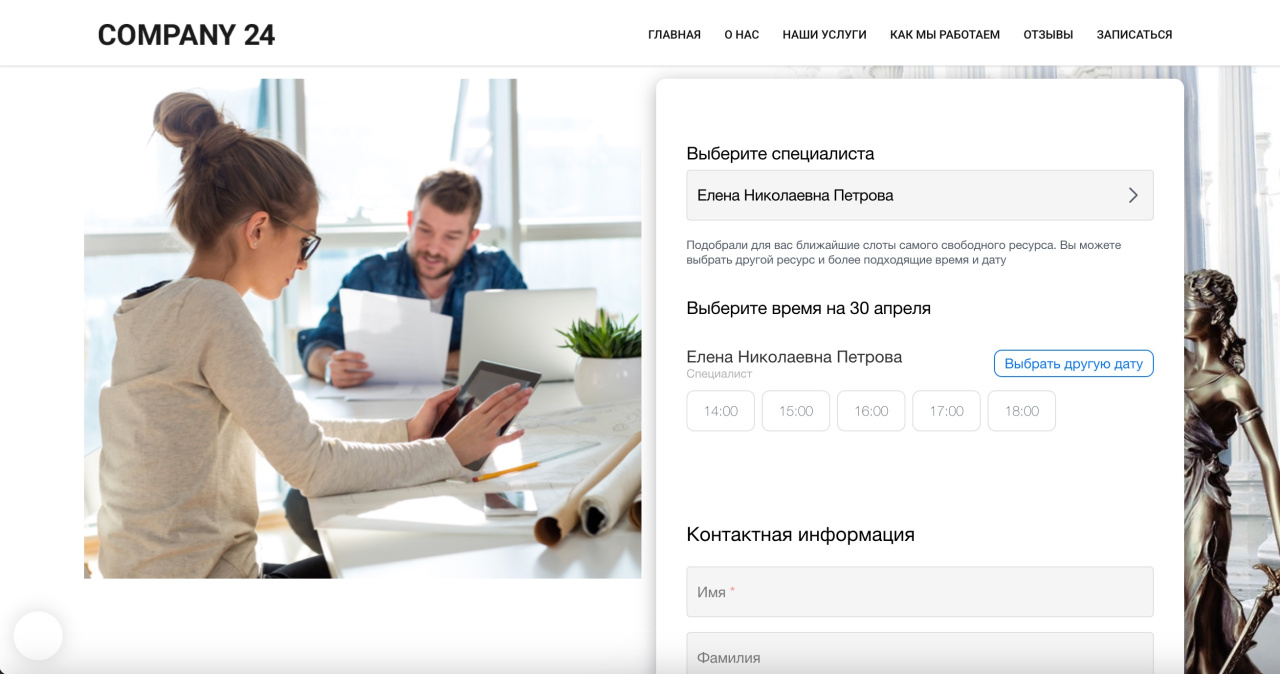
В статье расскажем:
- как создать форму
- настроить форму
- работать с формой.
Как создать форму
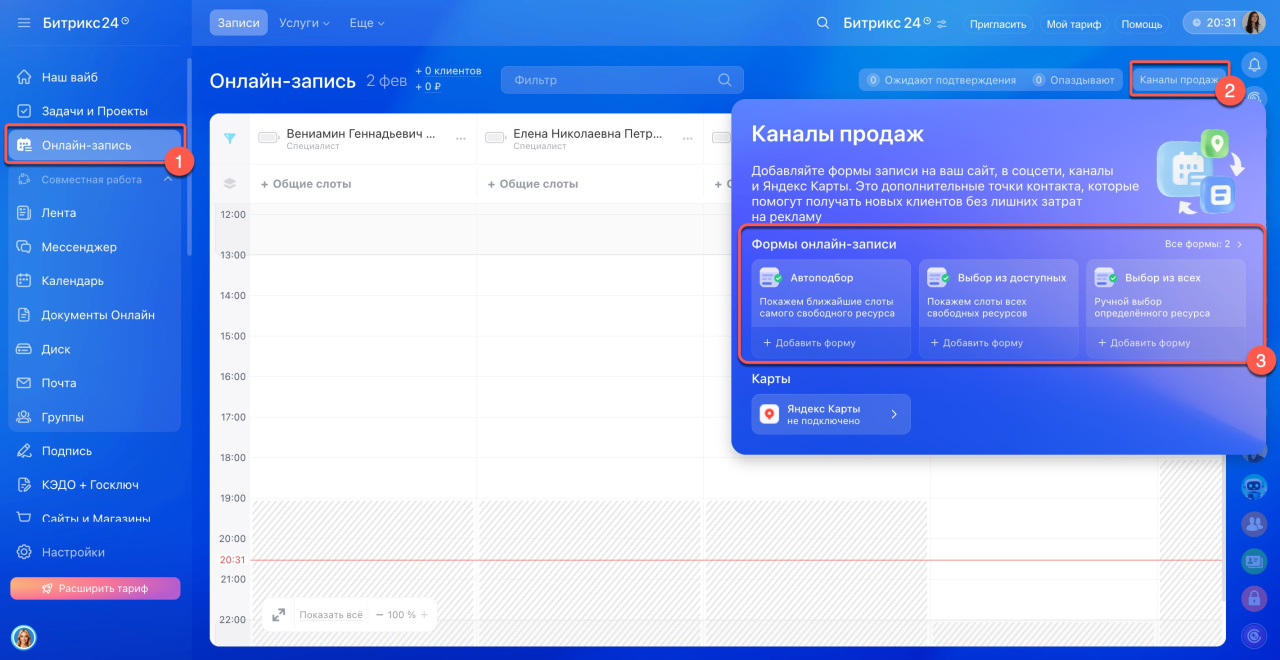
1. Перейдите в раздел Онлайн-запись.
2. Нажмите Каналы продаж.
3. В блоке Формы онлайн-записи выберите нужную и под ней нажмите Добавить форму.
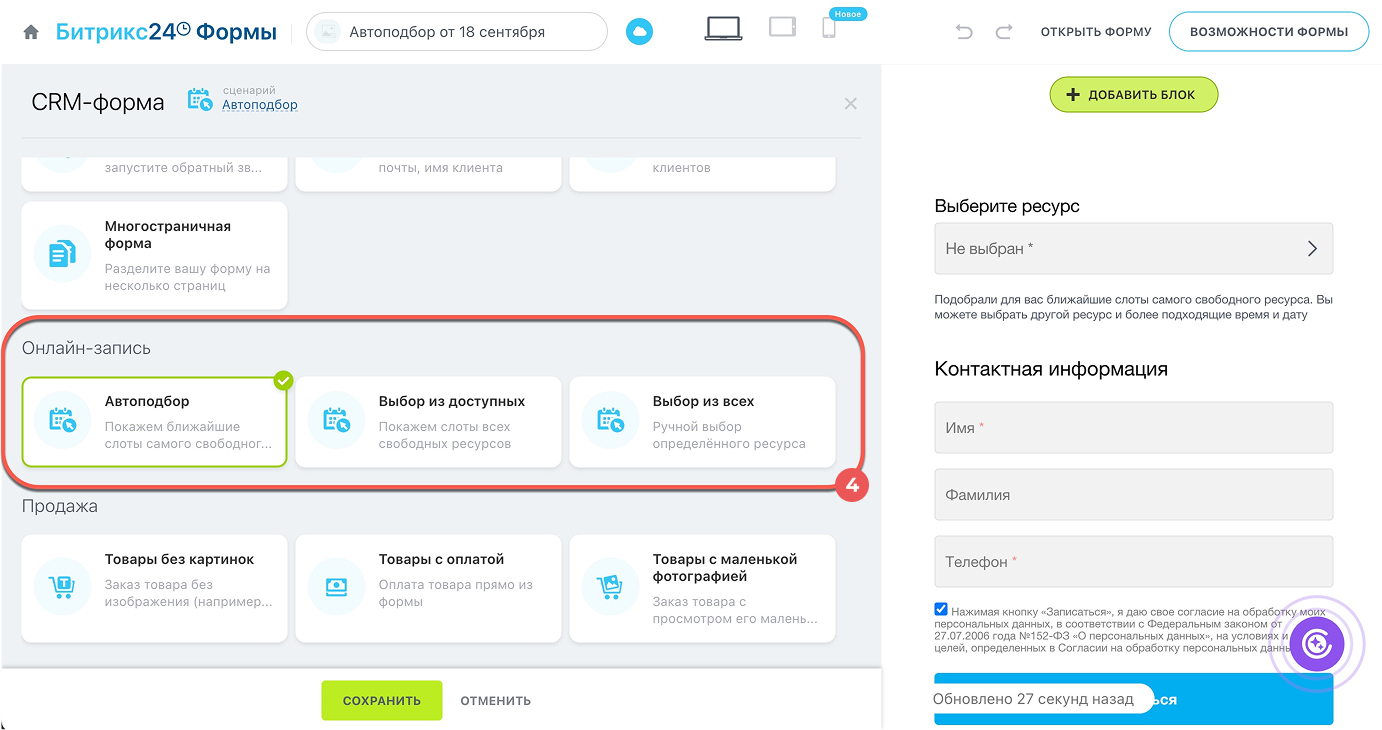
4. Откроется страница настроек CRM-форм.
- Автоподбор — форма сама предложит свободное время и специалиста. Удобно, когда клиенту нужно быстро записаться на ближайшее время, а конкретный специалист не важен. Если предложенные варианты не подходят, клиент может выбрать другой день или время. Например, клиент с зубной болью может записаться на ближайший свободный слот у любого дежурного врача.
- Выбор из доступных— клиент видит все свободные слоты на нужную дату и выбирает подходящий. Подходит, если важны дата и время, а не специалист. Например, в автосервисе клиент может забронировать время для шиномонтажа.
- Выбор из всех — клиент сам выбирает специалиста, дату и время. Удобно, если важен конкретный мастер. Например, в салоне клиент хочет записаться только к определенному парикмахеру.
Как настроить форму
Когда выбрали тип формы, ее надо настроить.
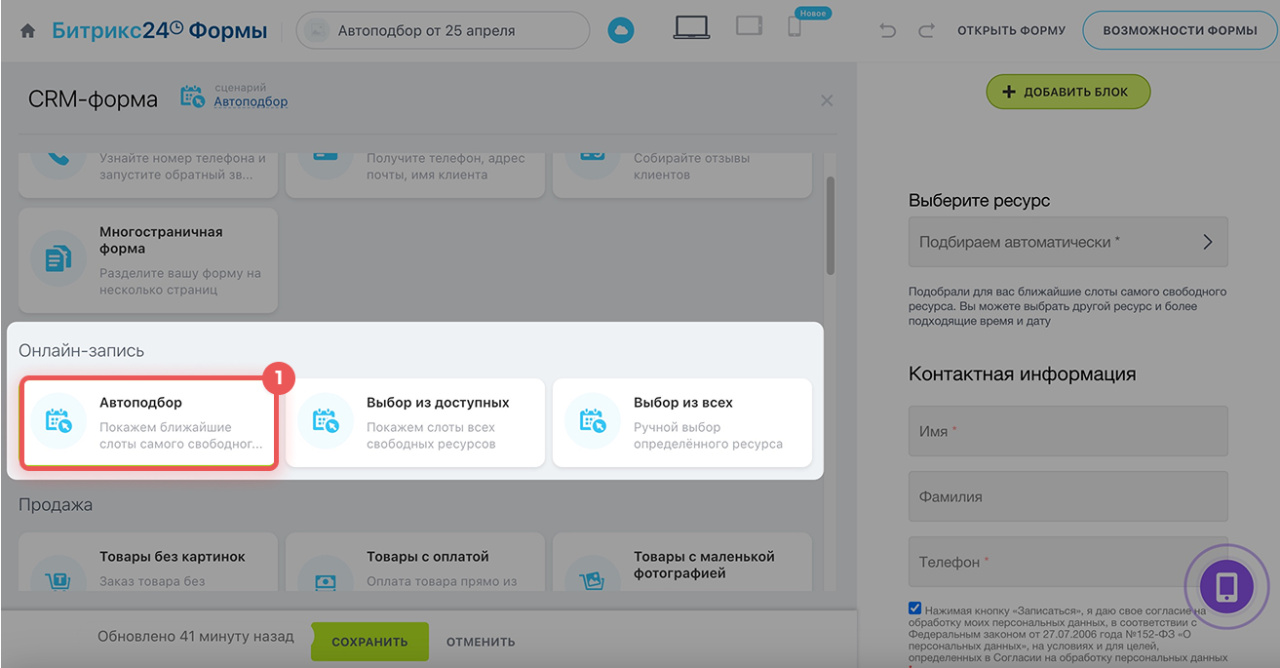
1. Нажмите на выбранный тип формы, чтобы перейти к ее и настройкам.
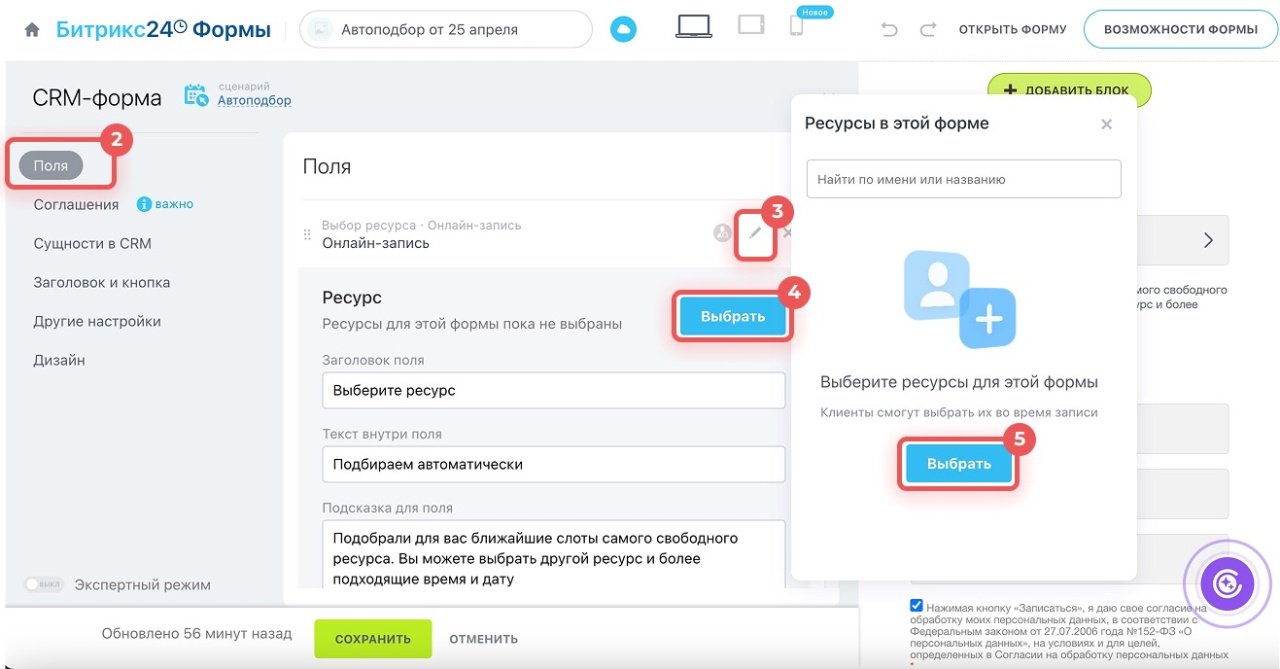
2-3. На вкладке Поля нажмите на карандаш рядом с полем «Выбор ресурса. Онлайн-запись».
4-5. Кликните Выбрать.
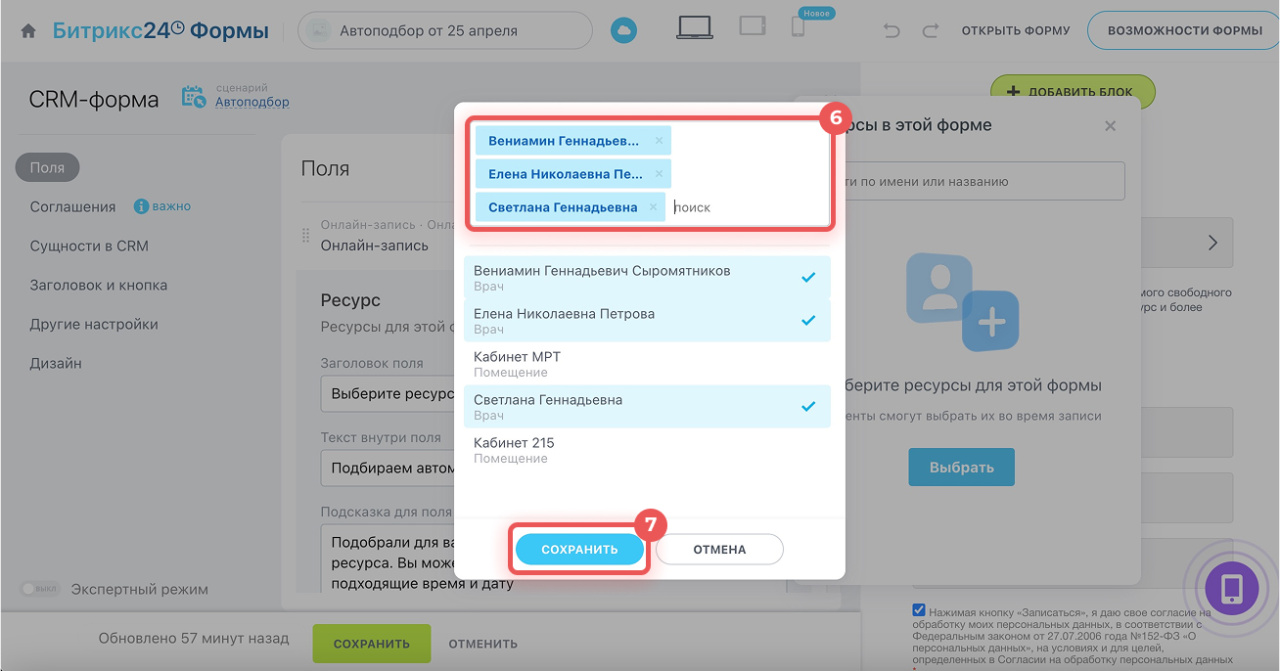
6. Выберите ресурсы, которые клиенты смогут забронировать. Например, врачей, мастеров или автомобили, которые сдаете в аренду.
7. Нажмите Сохранить.
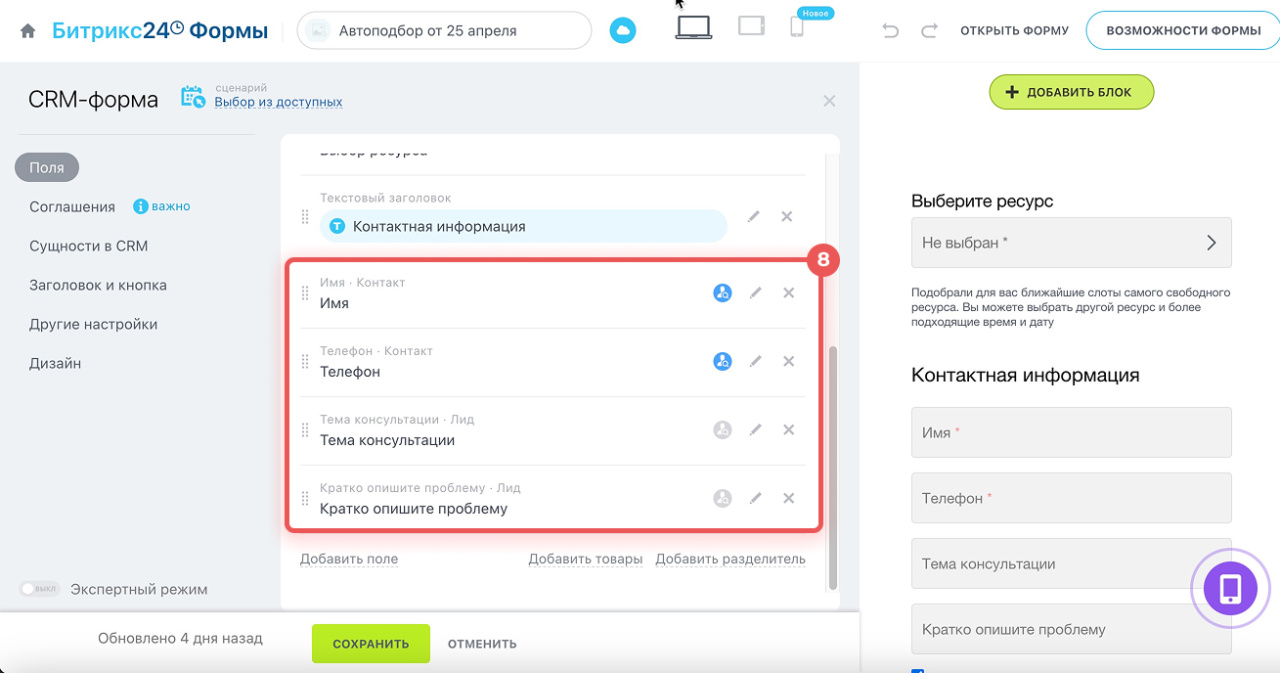
8. Выберите, какие еще поля будут заполнять клиенты в форме онлайн-записи. Например, для записи на юридическую консультацию надо заполнить: имя, телефон, тему консультации и краткое описание проблемы.
Как работать с формой
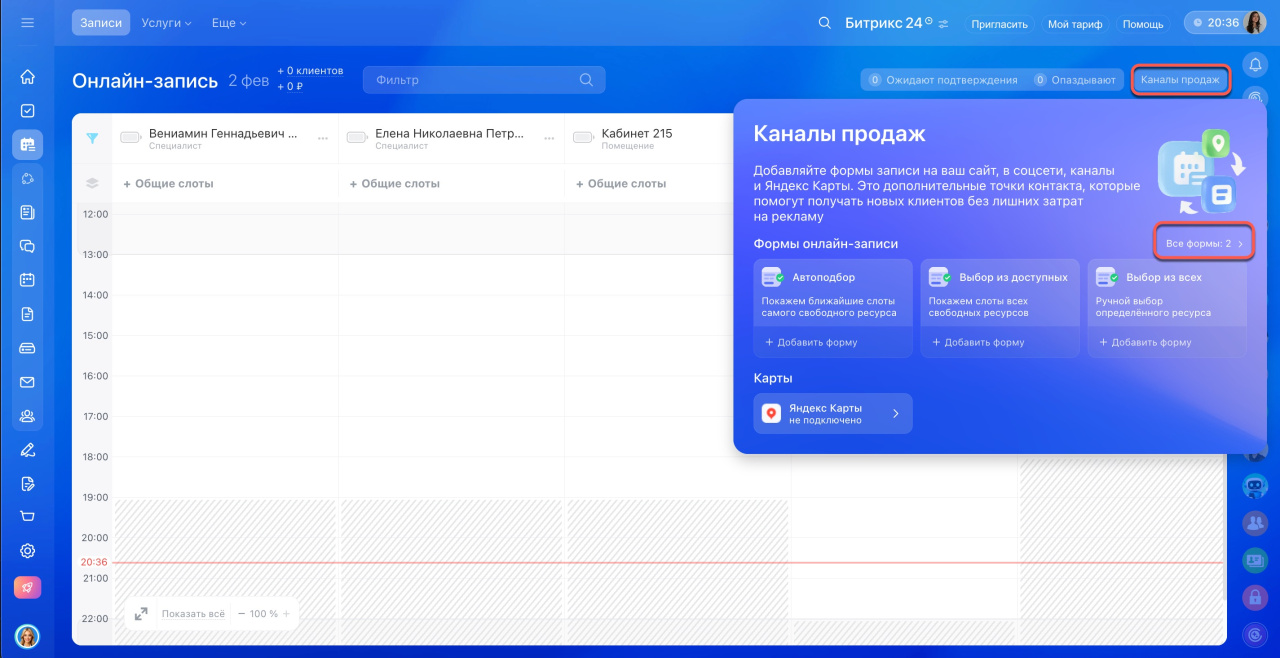
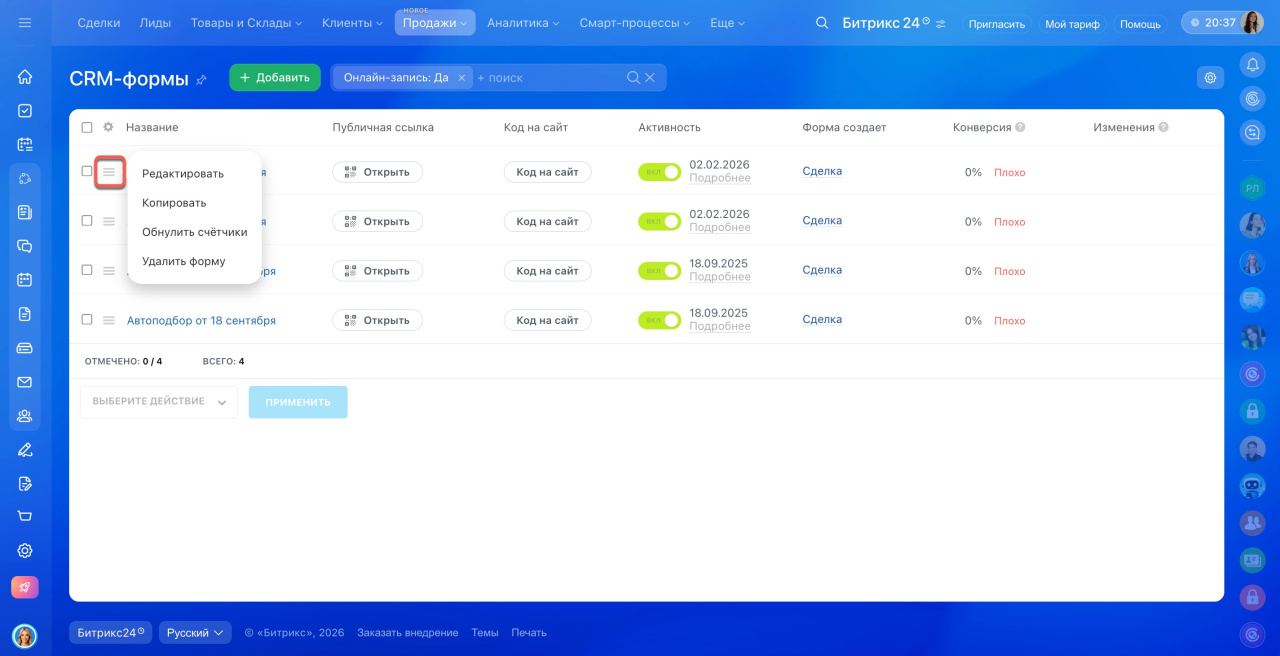
Созданные формы находятся в разделе Онлайн-запись > Каналы продаж > Все формы. Чтобы изменить форму, нажмите Меню (≡) > Редактировать рядом с нужной.
Форму онлайн-записи можно разместить на сайте, в социальных сетях или отправить клиенту в мессенджер.
Когда клиент заполняет форму, данные сохраняются в карточке CRM и разделе Онлайн-запись. Менеджеры могут связаться с клиентом и подтвердить запись.
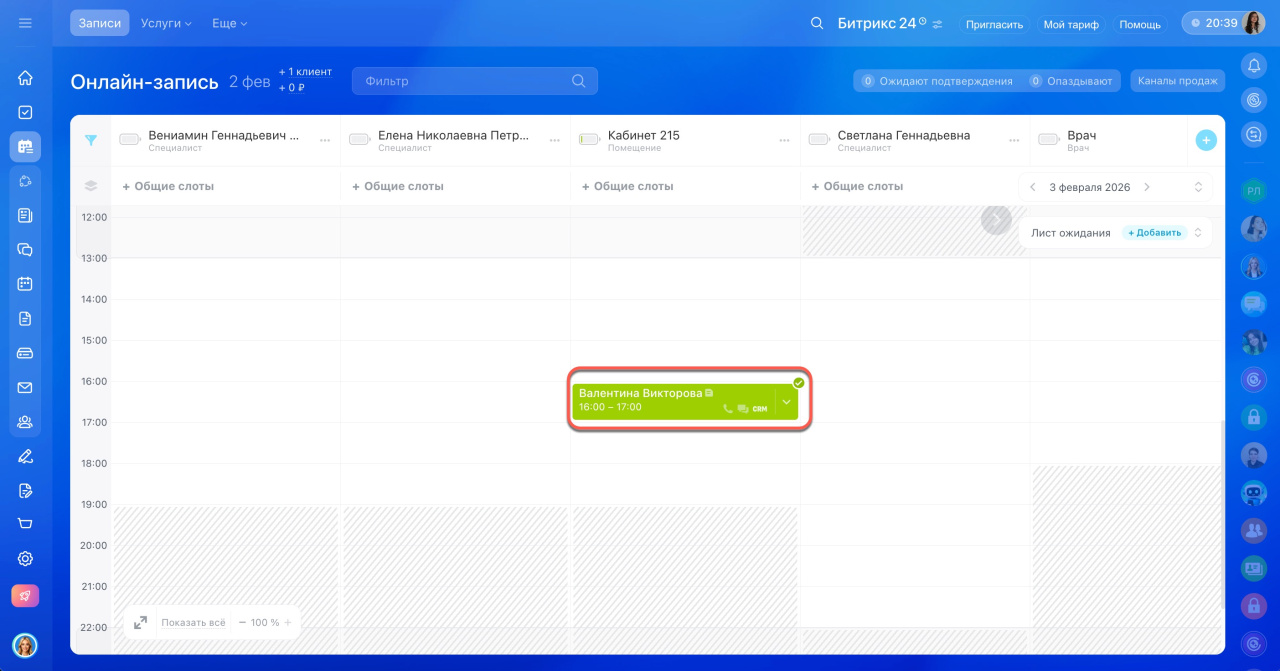
Запись в расписании
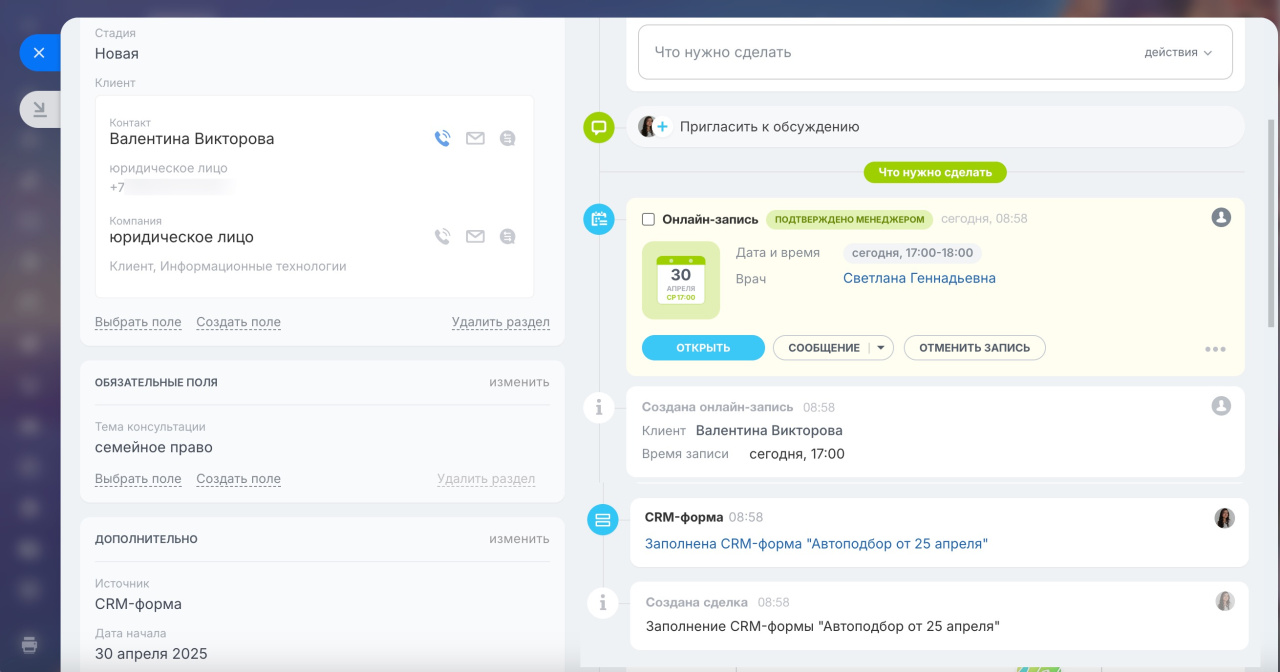
Запись в таймлайне карточки CRM
Коротко
- В Битрикс24 можно настроить форму для онлайн-записи, чтобы клиенты сами выбирали удобное время и записывались на услуги.
- Есть три типа форм: автоподбор, выбор из доступных или выбор из всех.
- Автоподбор — форма сама предложит ближайшее свободное время и специалиста.
- Выбор из доступных — клиент видит все свободные слоты на нужную дату и выбирает подходящий.
- Выбор из всех — клиент сам выбирает специалиста, дату и время.
- Чтобы создать форму, перейдите в раздел Онлайн-запись > Формы > Создать форму.
- Форму можно разместить на сайте, в социальных сетях или отправить клиенту в мессенджер.
- Когда клиент заполняет форму, данные сохраняются в карточке CRM и разделе Онлайн-запись.