Если сотрудники работают на выезде, руководителю важно понимать, где они были, сколько времени провели на каждой точке и что происходило на месте. Множественный чекин в Битрикс24 собирает эту информацию на карте: сотрудники отмечаются в нескольких точках за день, добавляют фото, документы и комментарии.
В статье покажем, как работает множественный чекин, как сотруднику отметиться на точке, настроить авточекин и посмотреть маршрут за день
Все обновления пользователи Битрикс24 получают постепенно. Пожалуйста, подождите, скоро все появится.
В статье расскажем, как:
- работает множественный чекин
- отметиться на точке
- настроить авточекин
- посмотреть маршрут сотрудника.
Как работает множественный чекин
Карта перемещений в реальном времени. На карте видно, где сейчас каждый сотрудник и весь маршрут за день: точки остановок, время прибытия, сколько времени провел на каждой точке.
Детали по каждой остановке. К каждому чекину сотрудник прикрепляет фото, документ или комментарий прямо на месте.
Например, руководитель строительной компании видит, что менеджер на втором объекте задержался дольше обычного — и по чекину сразу понятно почему: прикреплено фото и комментарий о задержке поставки. Не нужно звонить и уточнять.
История маршрутов. Маршруты сохраняются — можно вернуться к любому дню, чтобы восстановить картину или разобрать спорную ситуацию.
Меньше звонков и отчетов. Руководитель видит всю картину на карте — не нужно уточнять, где сотрудник и что происходит на объекте. Сотрудник фиксирует все на месте — не нужно ничего вспоминать и передавать в конце дня.
Как отметиться на точке
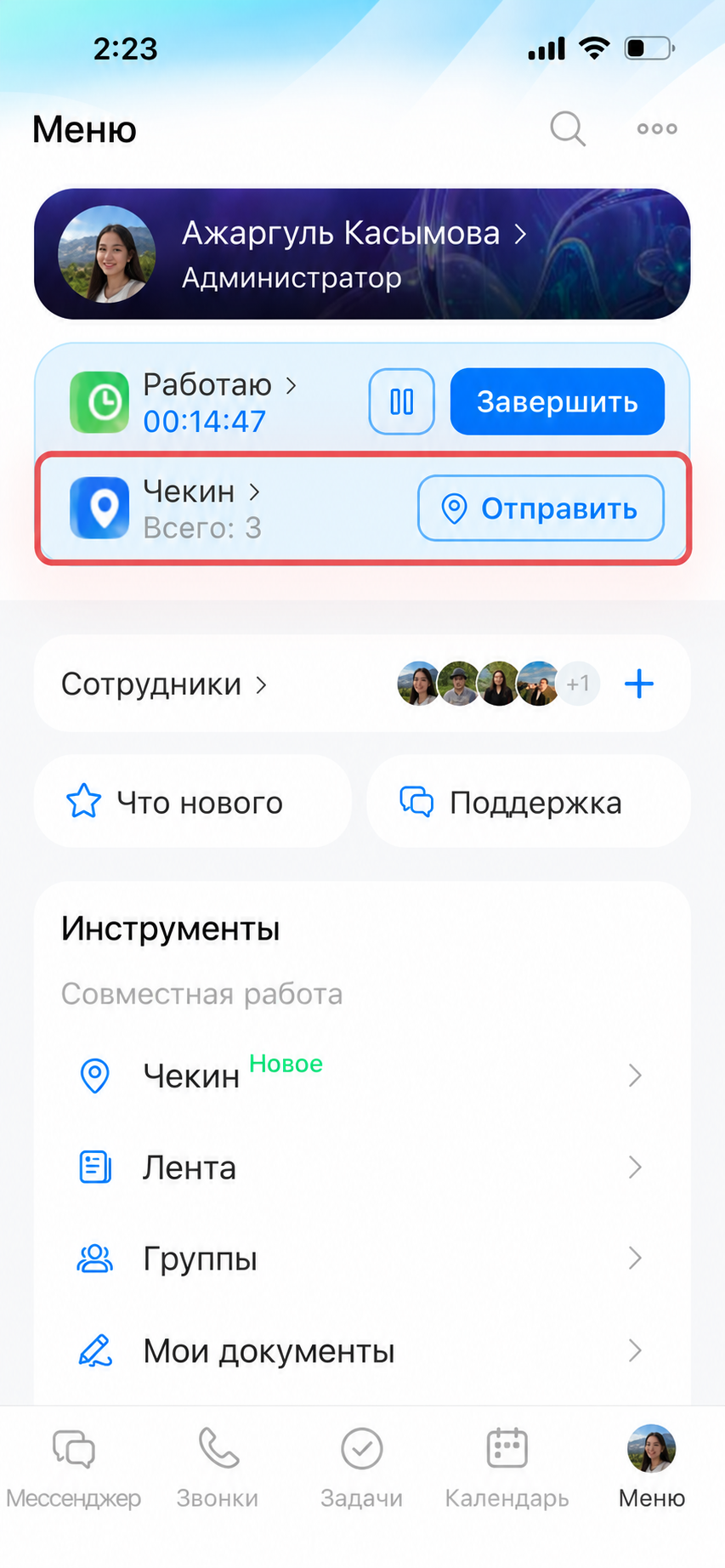
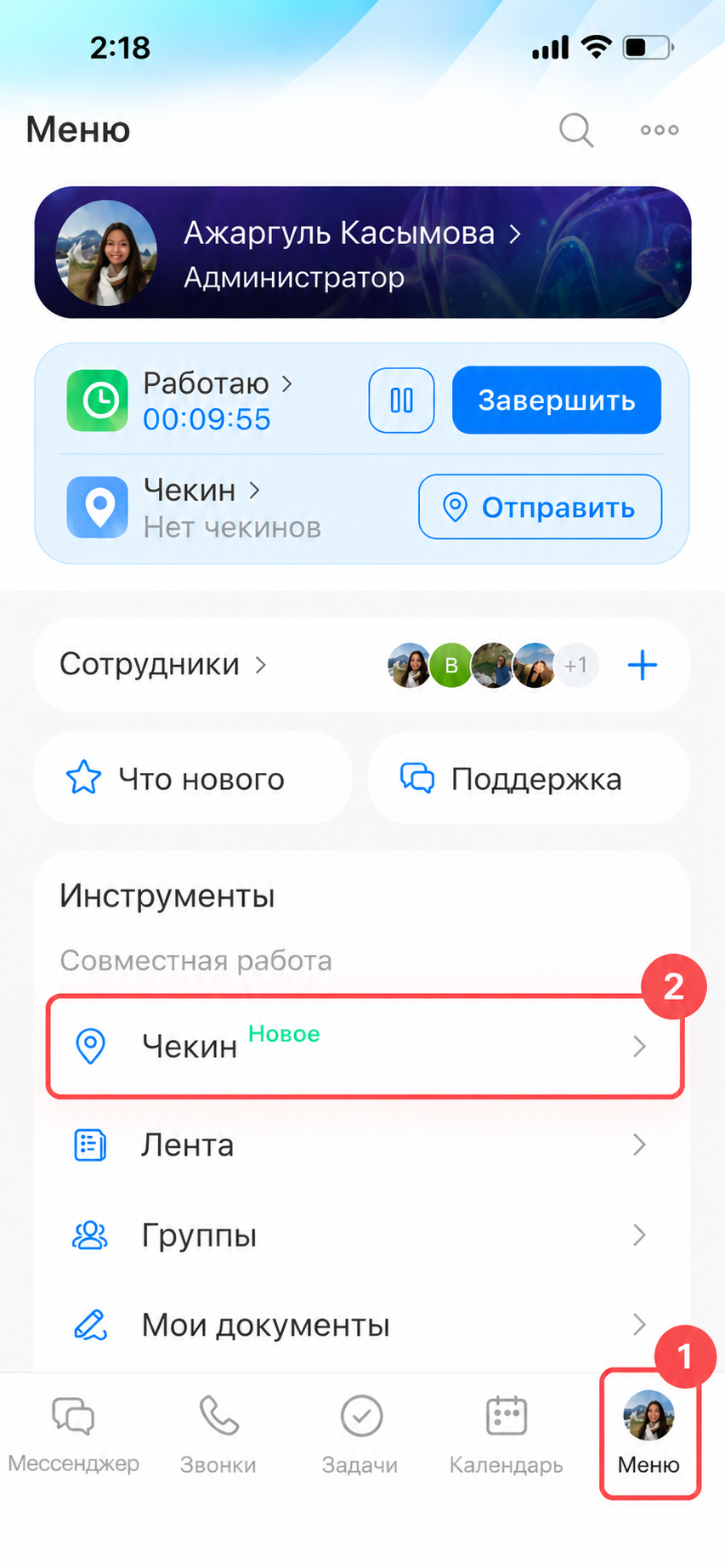
- Перейдите в раздел Меню. В виджете Чекин нажмите кнопку Отправить.
- Откроется карточка нового чекина с текущим местоположением на карте. Если нужно, добавьте комментарий, прикрепите файл или фото, выберите коллегу для отправки чекина в чат.
- Нажмите Добавить.
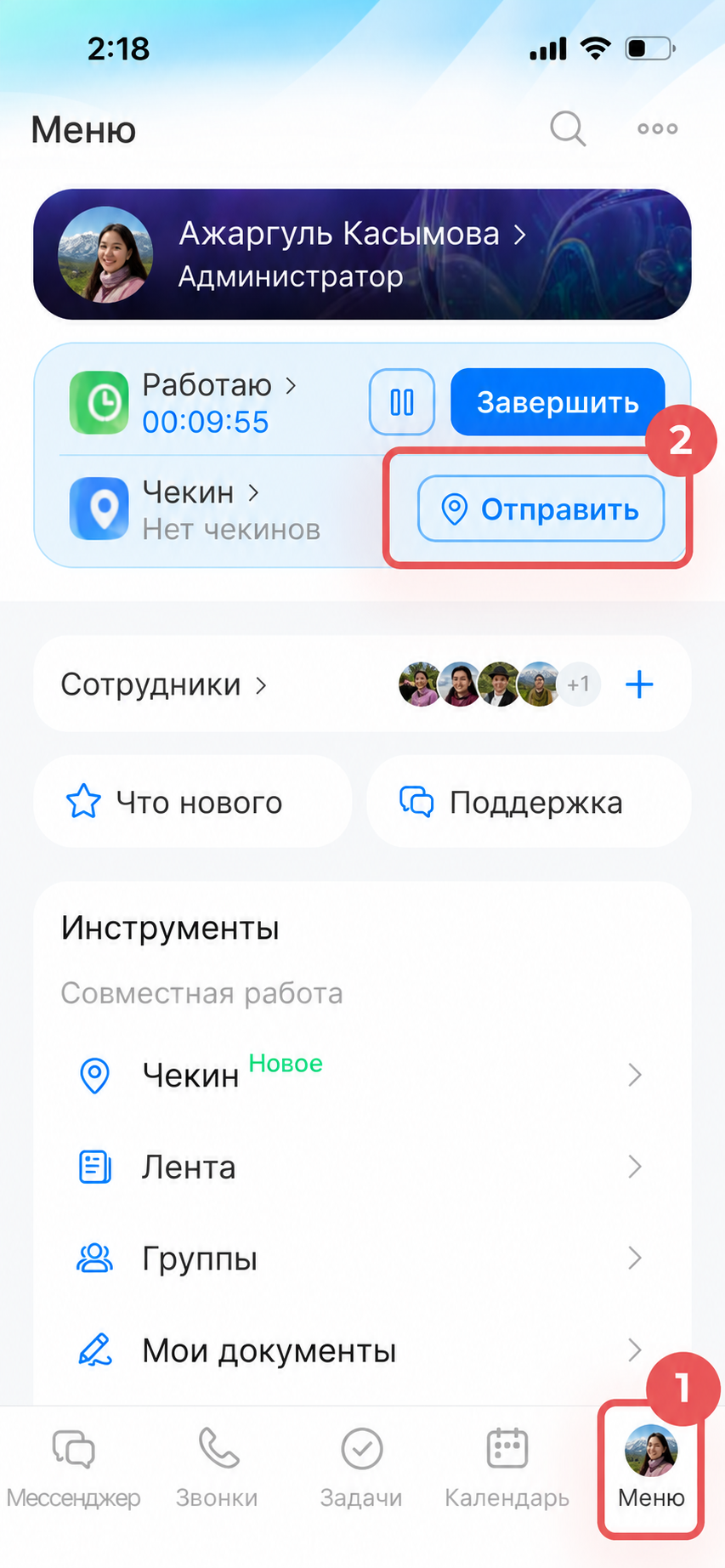
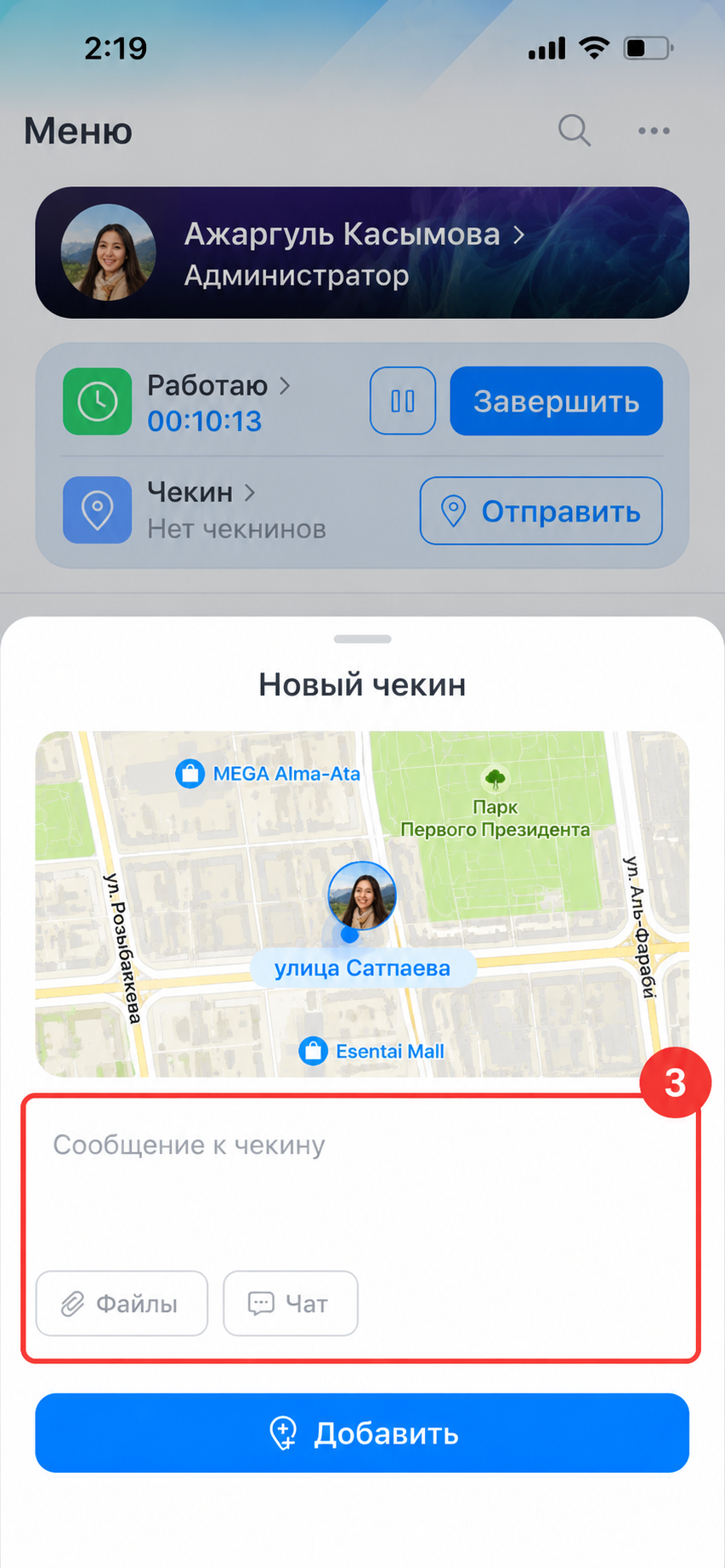
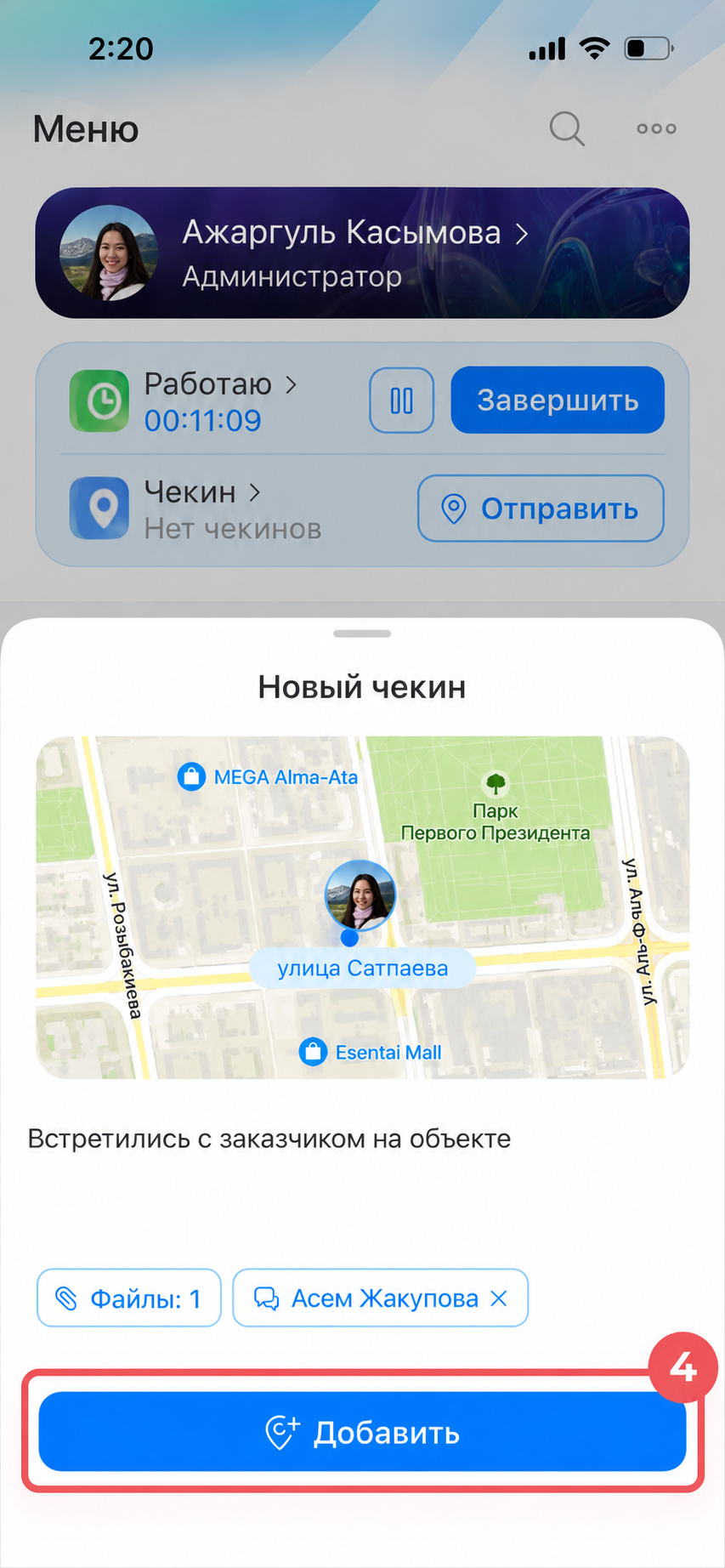
Чекин появится на карте и в списке перемещений за день. В виджете на экране Меню будет отображаться общее количество чекинов за день.
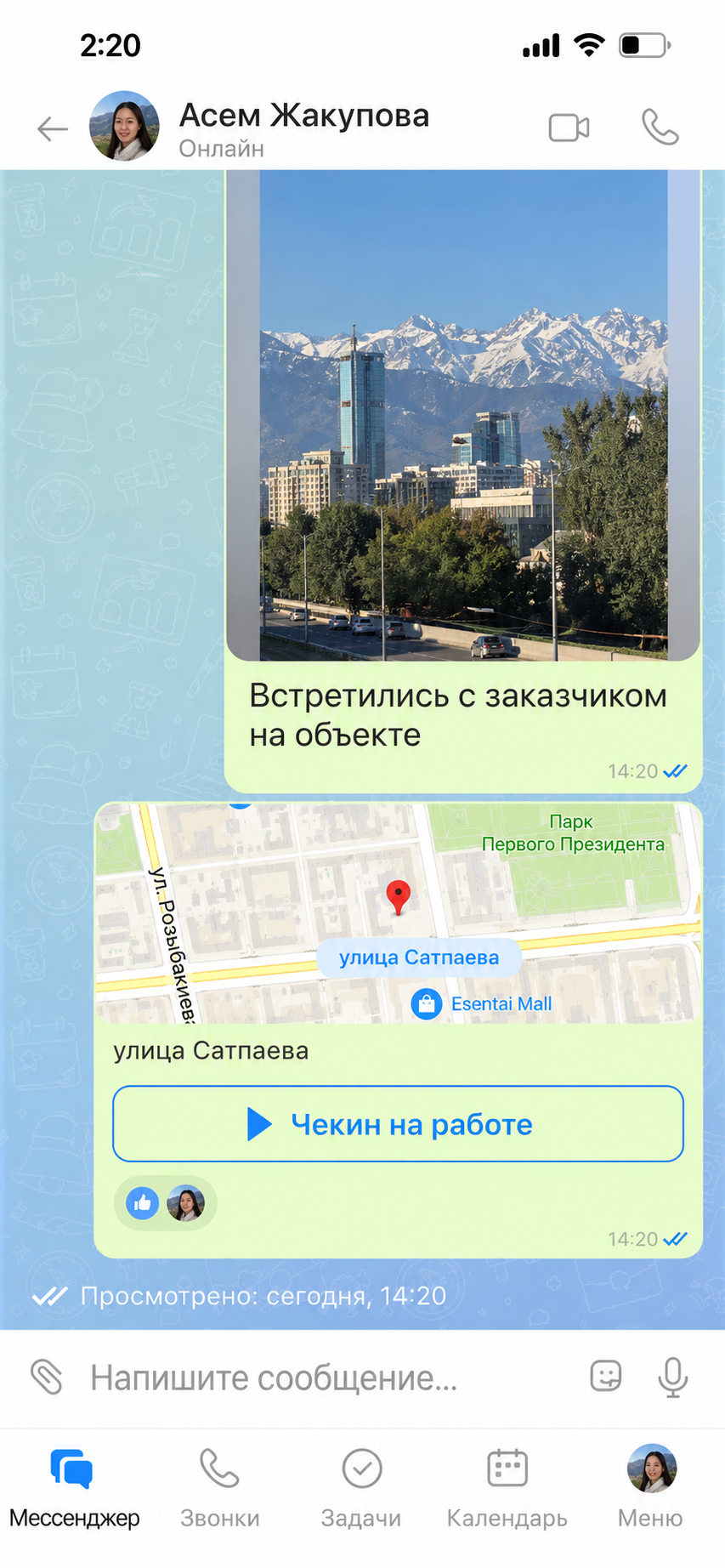
Если отправили чекин в чат коллеге, он получит сообщение с картой и комментарием.
Как настроить авточекин
Авточекин фиксирует маршрут сотрудника сам — не нужно помнить об отметке на каждой точке. Удобно для команд, где сотрудники постоянно в движении: приложение должно быть открыто и активно на устройстве — тогда история перемещений за день собирается автоматически. Руководитель видит полную картину, даже если сотрудник ни разу не нажал кнопку.
Настройки авточекина доступны только руководителям отделов.
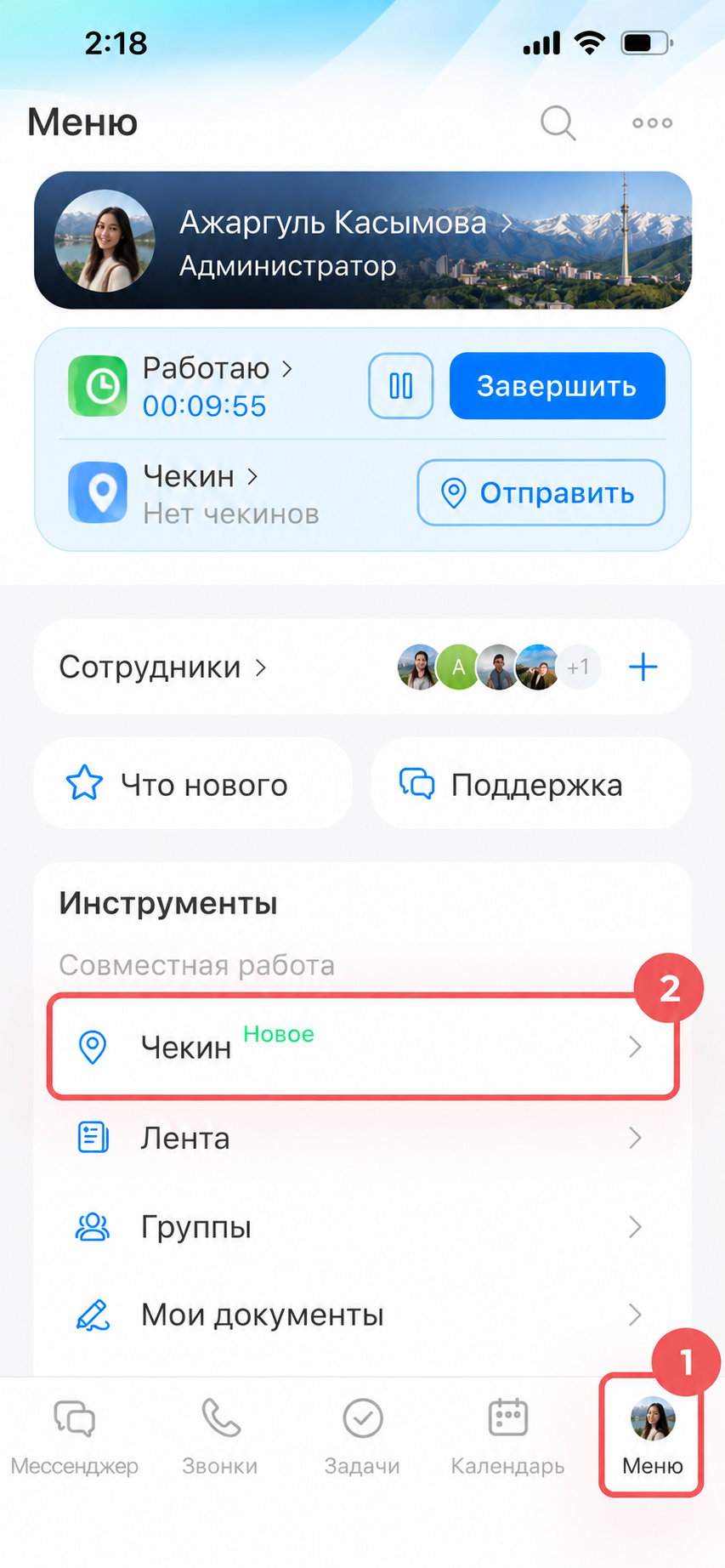
- Перейдите в раздел Меню > Чекин.
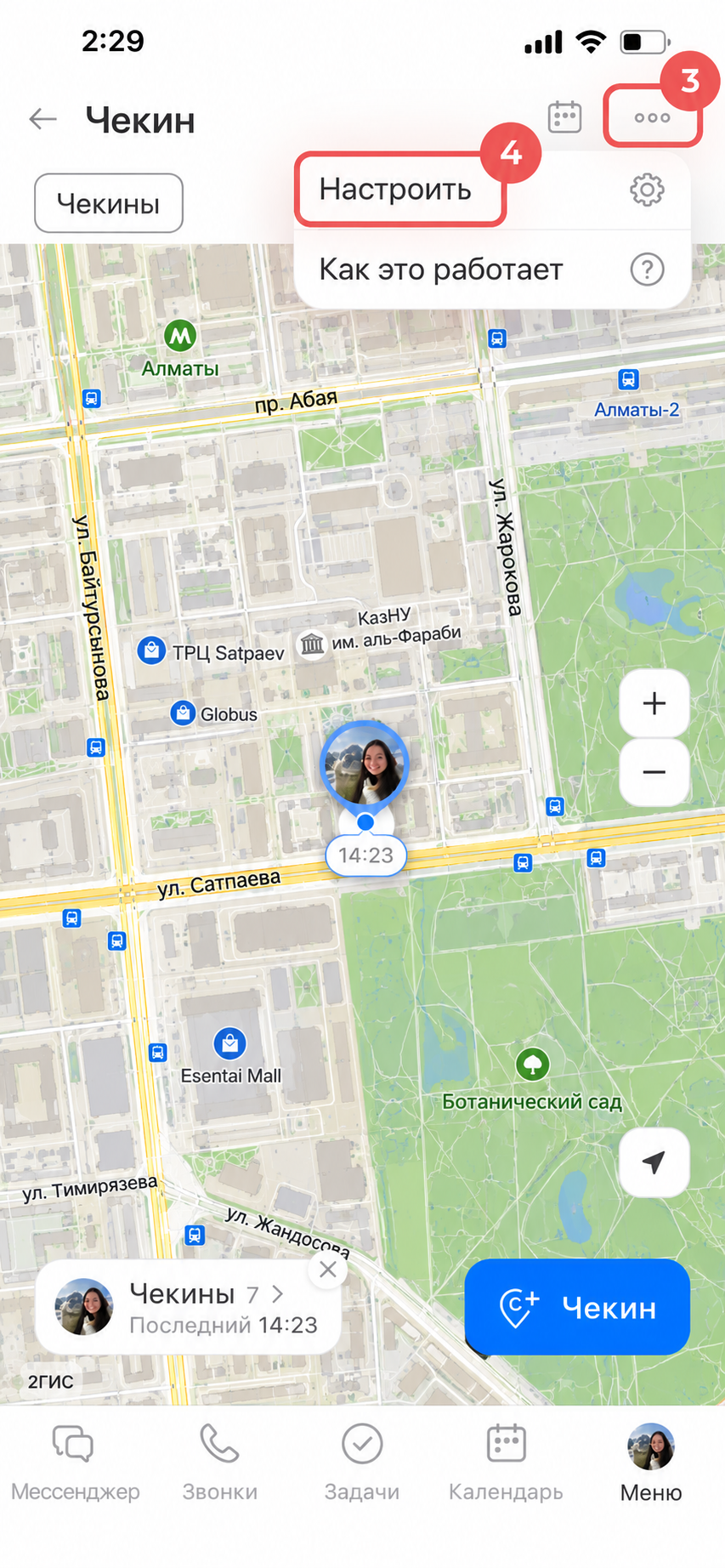
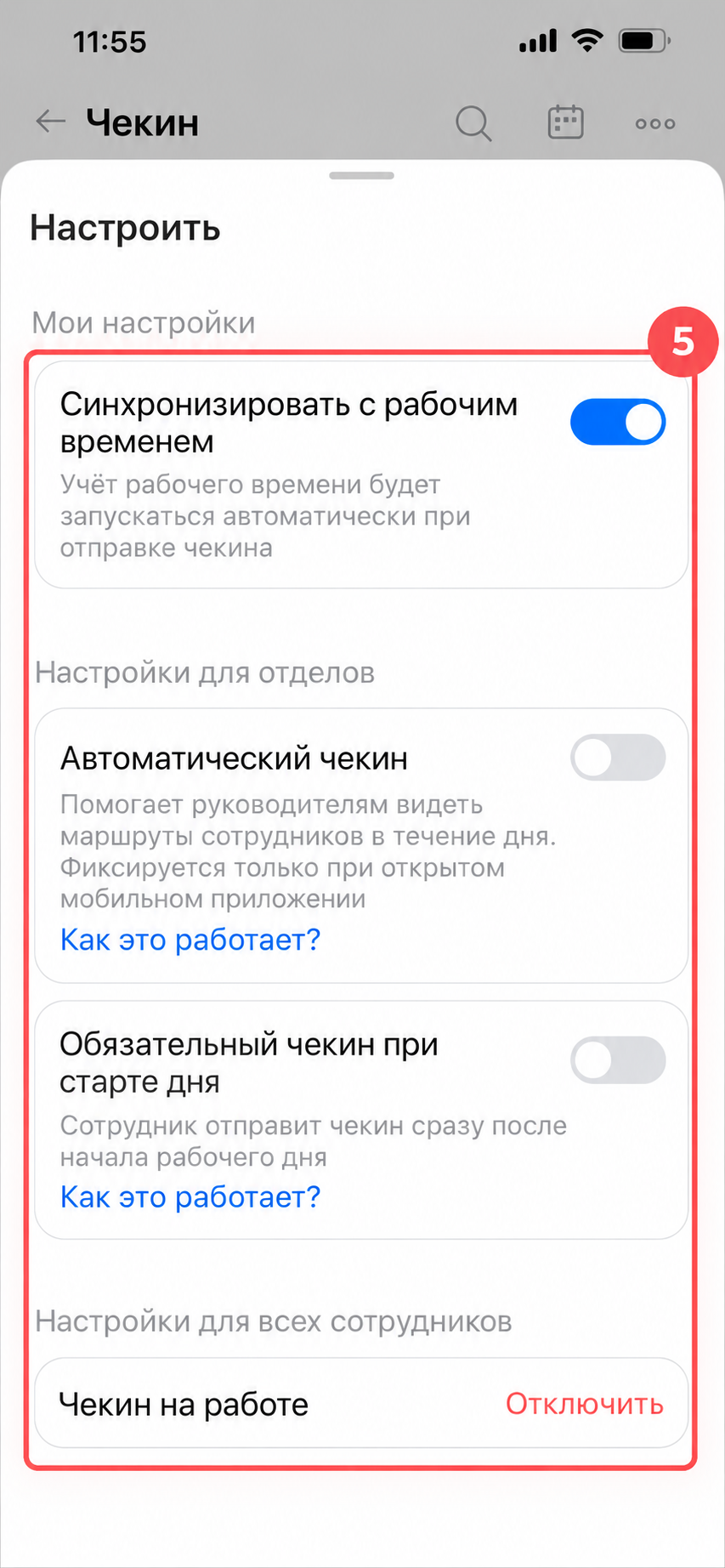
- В правом верхнем углу нажмите Три точки (···) > Настроить.
- Откроется окно с настройками:
Синхронизировать с рабочим временем — учет рабочего времени будет запускаться автоматически при отправке первого чекина.
Автоматический чекин — приложение автоматически фиксирует местоположение сотрудника в течение дня, вручную делать чекины не нужно. Срабатывает, когда одновременно выполняются три условия:
- сотрудник начал рабочий день,
- приложение открыто на устройстве,
- авточекин включен для отдела.
Настройка применяется ко всем подчиненным отделам и подотделам. Руководители подотделов могут отключить ее для своих сотрудников.
Обязательный чекин при старте дня — когда настройка включена, сразу после начала рабочего дня появляется экран с чекином. Сотрудник может отметиться на месте или смахнуть окно — тогда рабочий день начнется без чекина. Настройка применяется ко всем подчиненным отделам и подотделам.
Чекин на работе — включает или отключает доступ к карте с маршрутами для всех сотрудников. Включить или отключить может только администратор Битрикс24.
Как посмотреть маршрут сотрудника
Перейдите в раздел Меню > Чекин.
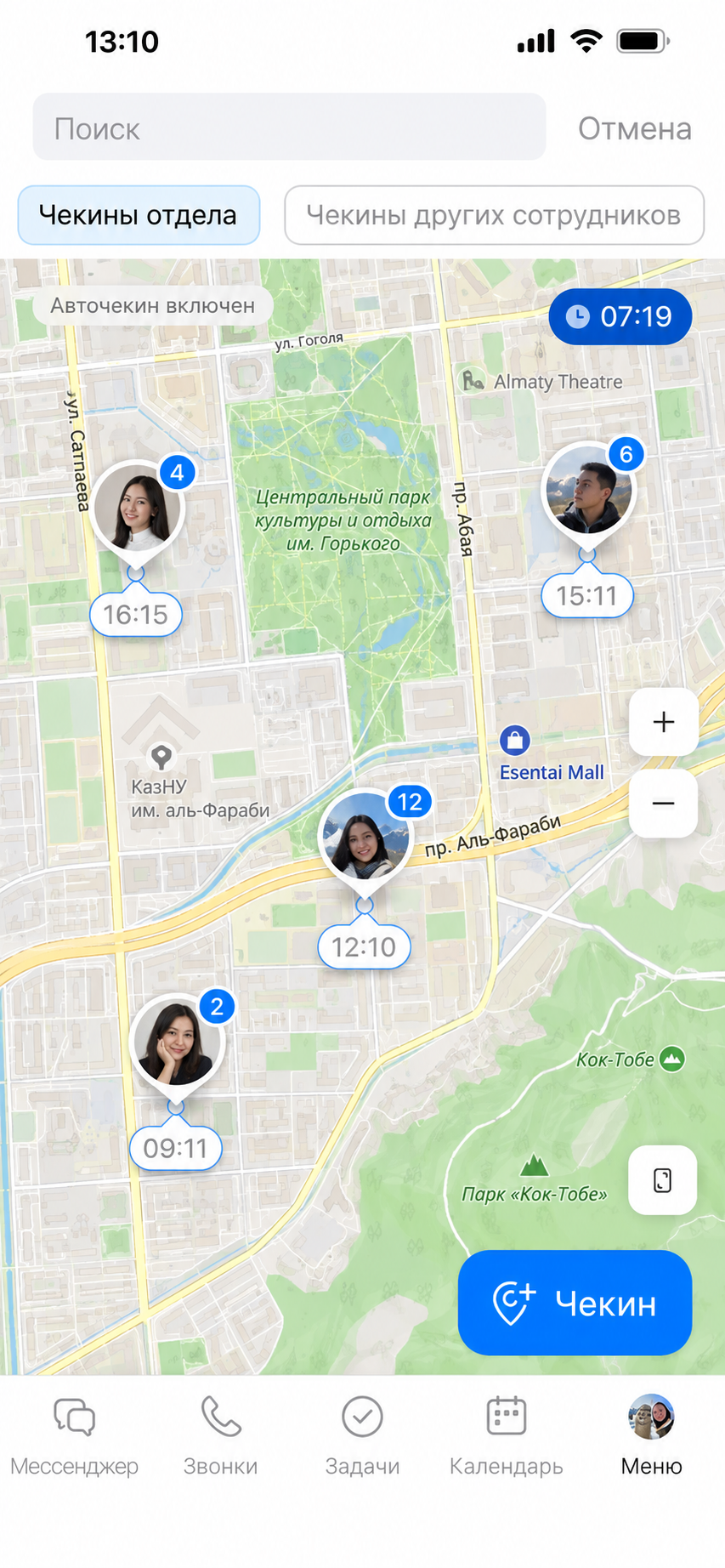
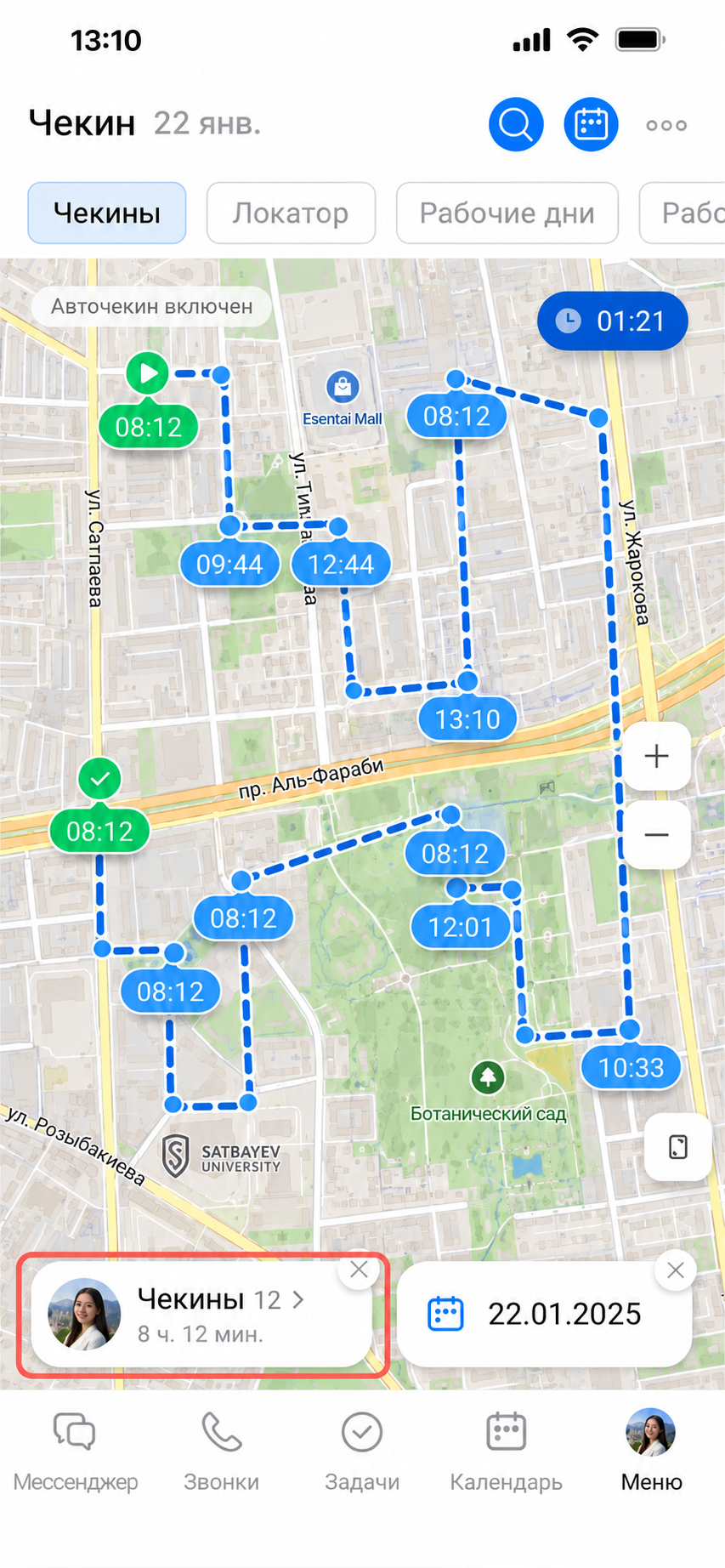
На карте отображается текущее местоположение каждого сотрудника — последняя зафиксированная точка с временем чекина и фото профиля.
Нажмите на фото сотрудника — откроется подробная карта с маршрутом за день: точки остановок соединены пунктирной линией, у каждой точки — время прибытия.
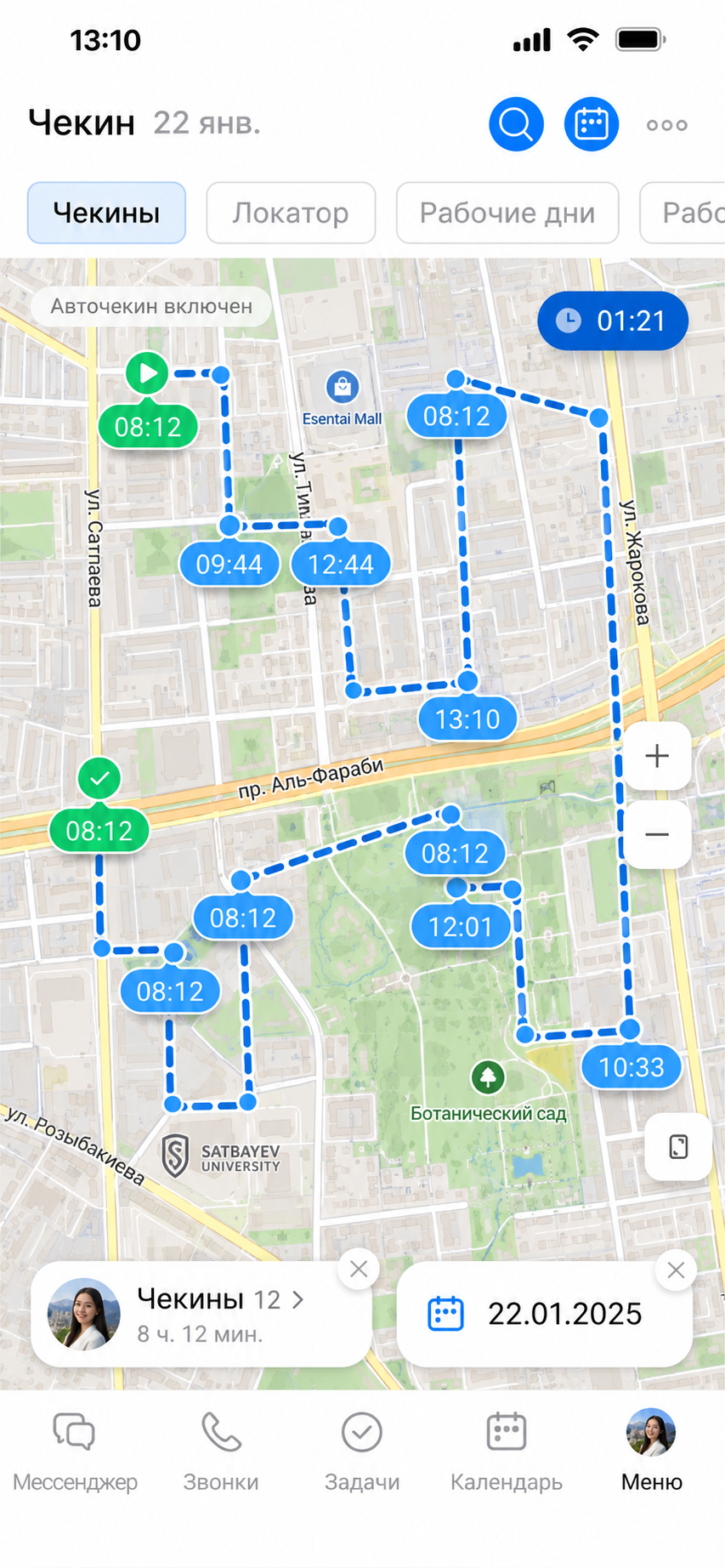
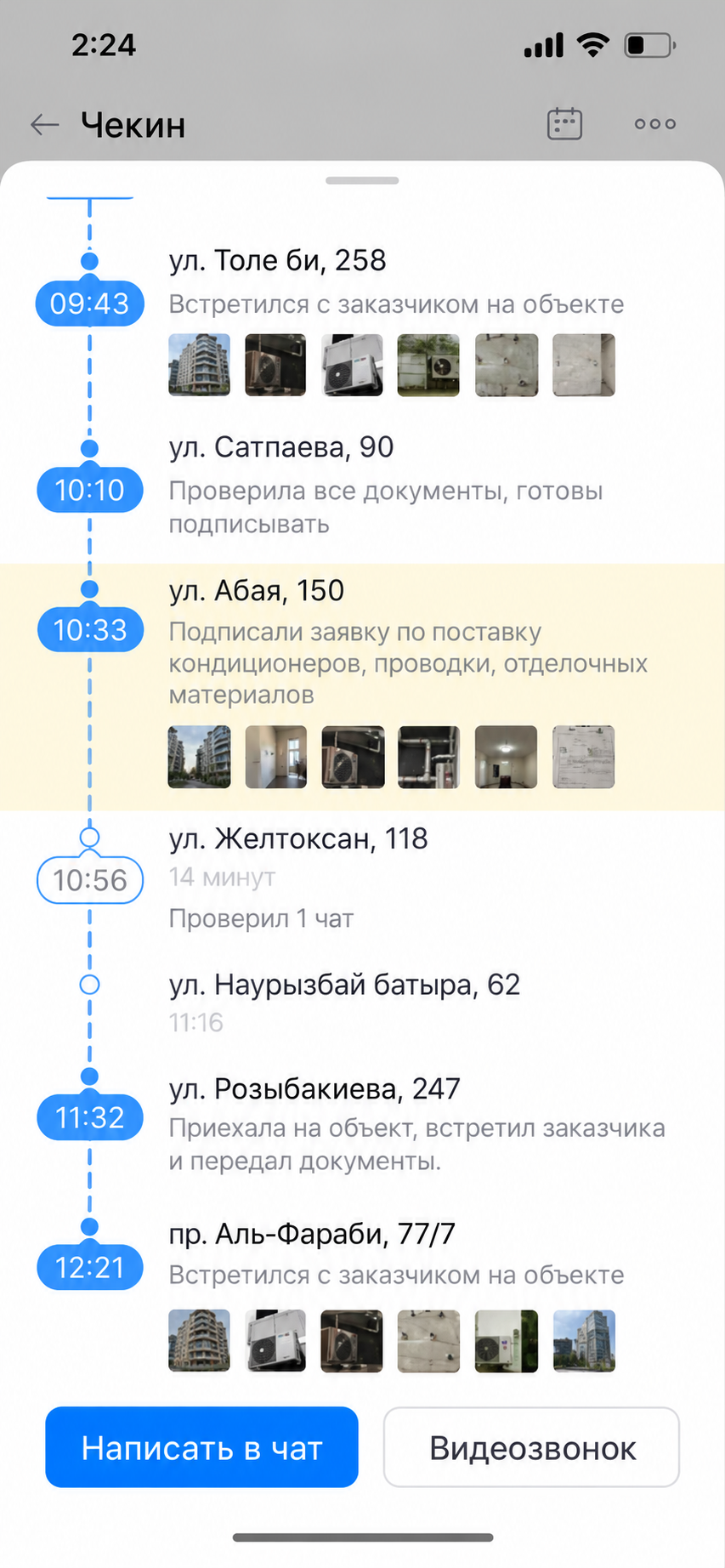
Нажмите на виджет Чекины внизу экрана — откроется сводка: адреса всех точек, время, продолжительность на каждой точке, комментарии и прикрепленные файлы.
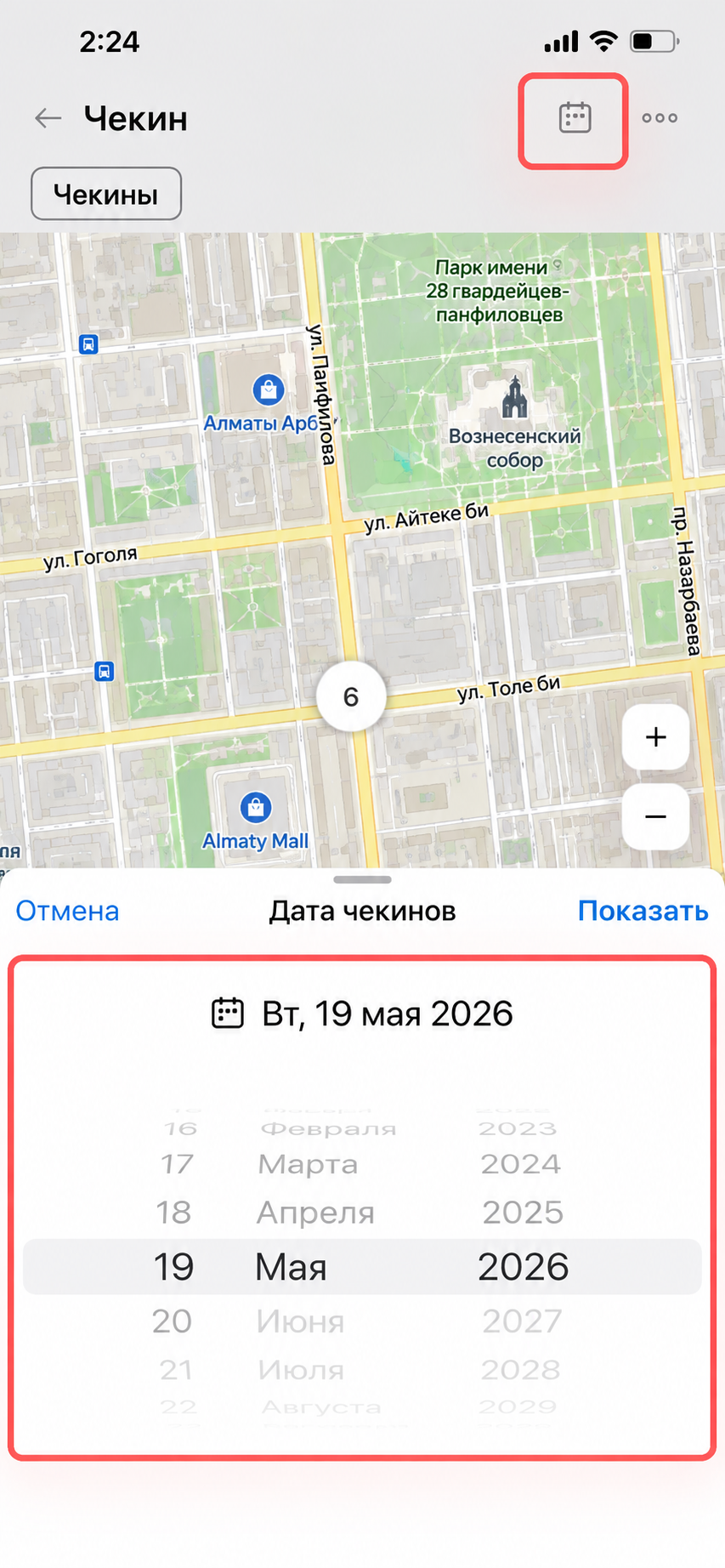
Чтобы посмотреть маршрут за другой день, нажмите значок календаря и выберите дату.
Используйте множественный чекин в Битрикс24, чтобы видеть маршруты выездной команды, время на точках и детали каждого визита в одном месте.