Битрикс24 Вайбкод — платформа для создания приложений и чат-ботов, которые работают с данными вашего Битрикс24. Любой сотрудник компании — менеджер, маркетолог, HR — может описать задачу простыми словами, а AI-модель напишет код и развернет решение на защищенном сервере. Это позволяет быстро получить рабочий инструмент под задачи бизнеса — без навыков программирования и длительного ожидания.
Созданные решения автоматически интегрируются с Битрикс24: приложение получает доступ к CRM, задачам, чатам, диску и другим инструментам. Не нужно настраивать синхронизацию или пересылать данные вручную — для работы используется API-ключ или ключ авторизации в зависимости от задачи.
Создавать AI-решения в Битрикс24 Вайбкод можно в облачной и коробочной версии Битрикс24. Тарифные планы
В статье расскажем, как:
- авторизоваться в Битрикс24 Вайбкод
- создать AI-решение для Битрикс24
- ограничить создание AI-решений.
Авторизоваться в Битрикс24 Вайбкод
Для входа в Битрикс24 Вайбкод используйте данные учетной записи в Битрикс24.
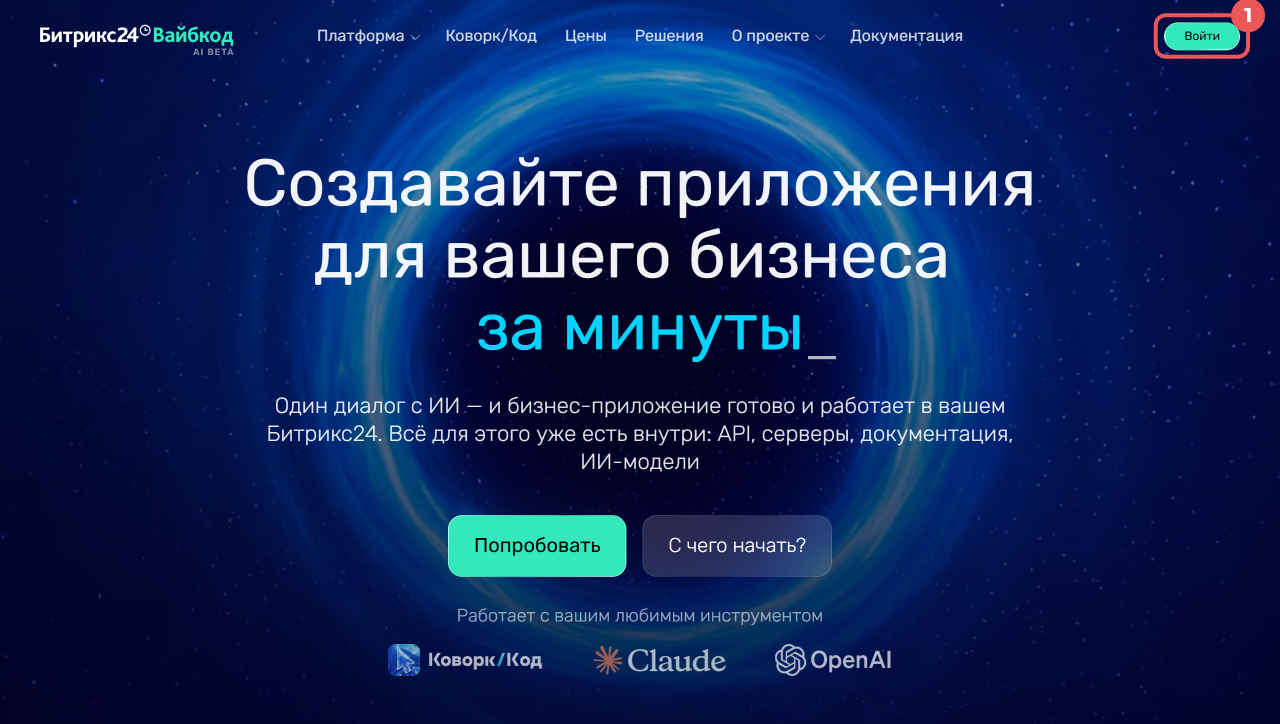
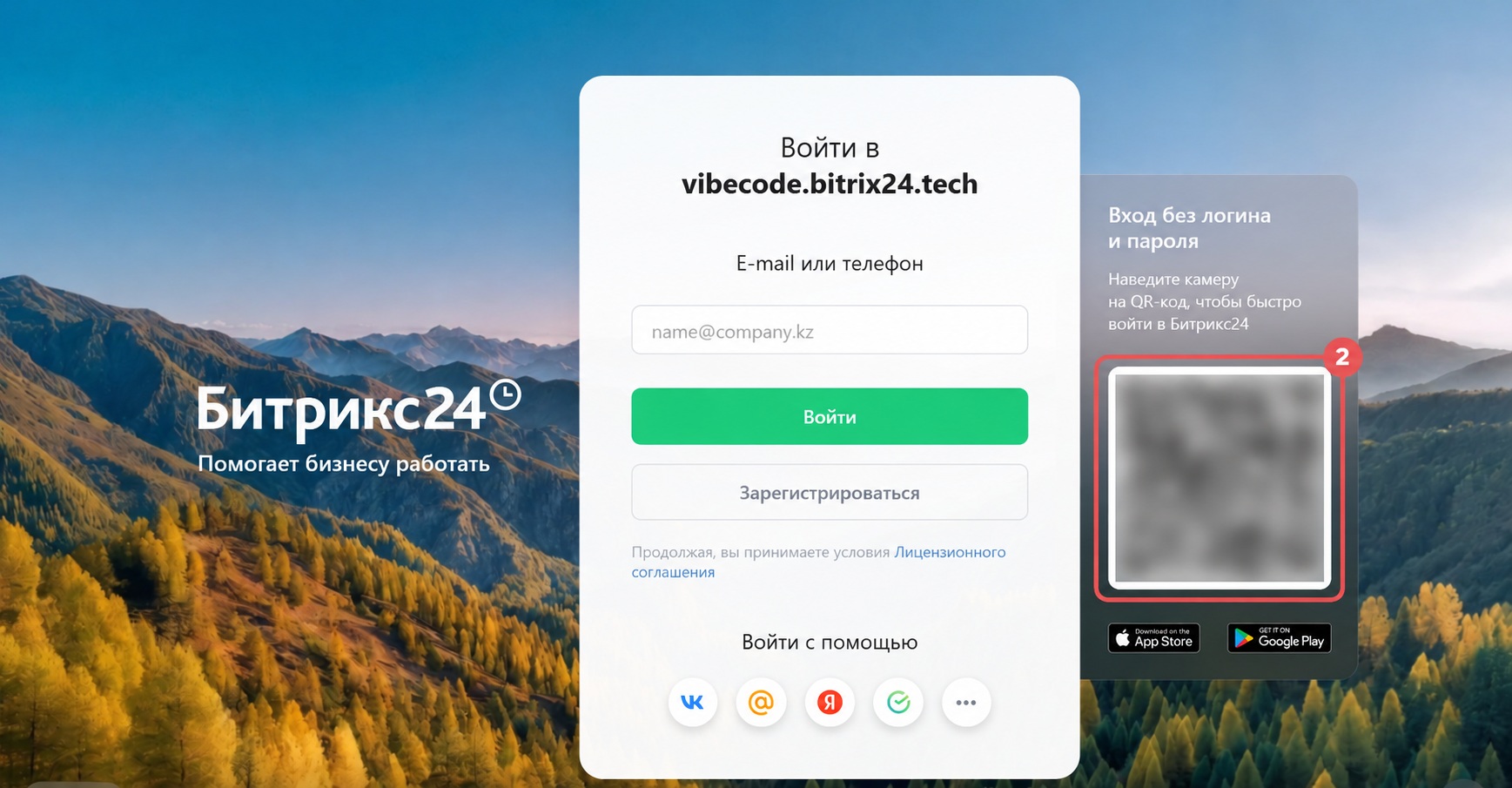
- Откройте сайт Битрикс24 Вайбкод и нажмите Войти.
- Авторизуйтесь удобным способом. Например, с помощью QR-кода.
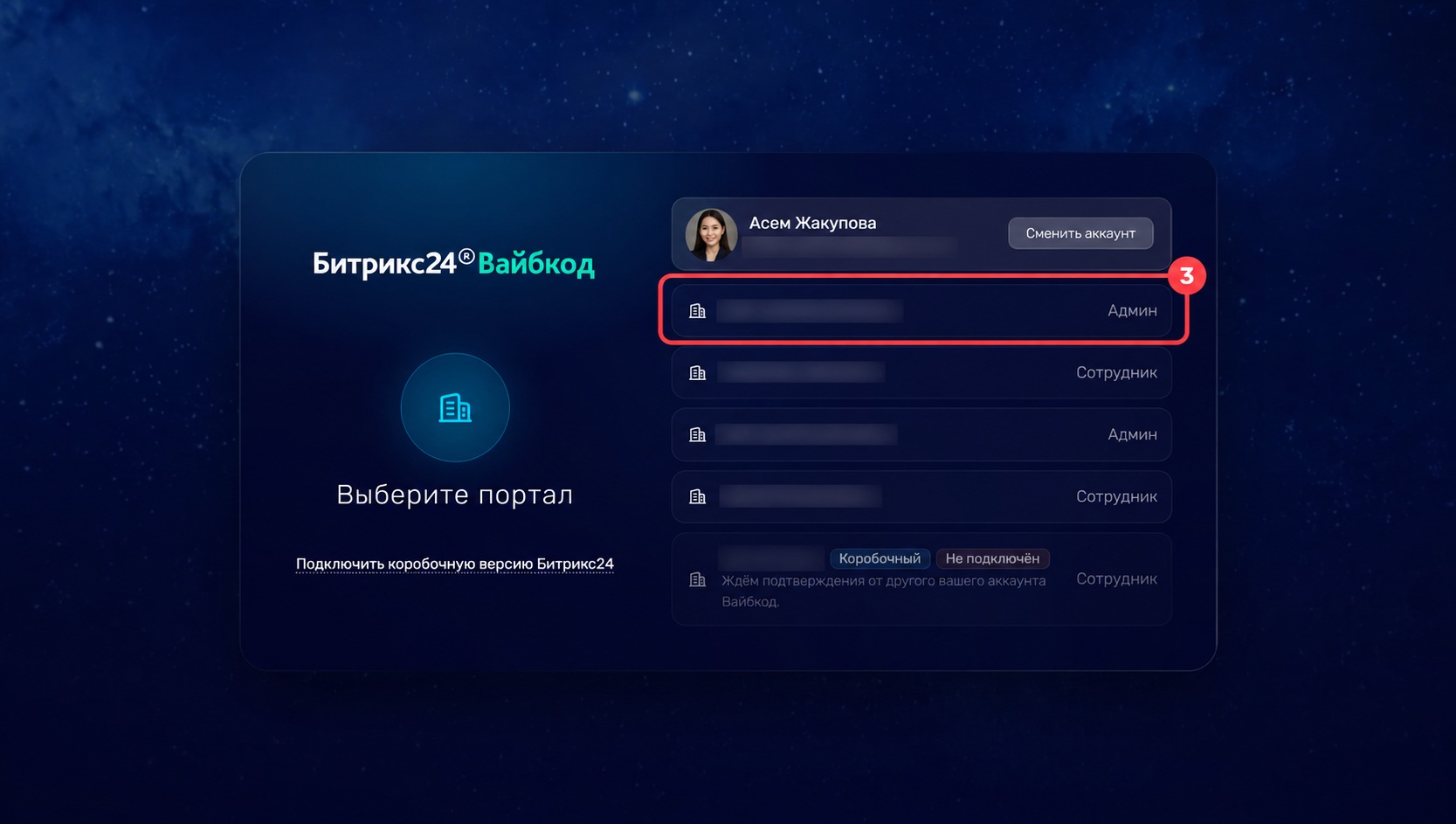
- Выберите из списка Битрикс24, для которого хотите создать приложение.
Создать AI-решение для Битрикс24
Битрикс24 Вайбкод позволяет создать и интегрировать приложение или бота с вашим Битрикс24.
Создайте ключ — он позволит связать приложение или бота с вашим Битрикс24. Доступны:
- API-ключ — работает от имени автора ключа, поэтому все пользователи приложения получают доступ к одинаковым данным. Подходит для задач, где не нужны персональные данные конкретного сотрудника. Например, приложение показывает общую статистику по сделкам за месяц — данные одинаковые для всей команды.
- Ключ авторизации — работает от имени текущего пользователя, поэтому каждый видит только те данные, к которым у него есть доступ. Подходит, когда важно учитывать права конкретного сотрудника. Например, менеджер видит только свои сделки, а руководитель — сделки всего отдела.
Рекомендуем для каждого приложения создавать отдельный ключ и выдавать ему только нужные права. Например, для работы со сделками — доступ к CRM, для работы с задачами — к задачам. При необходимости можно использовать один ключ для нескольких ботов и приложений.
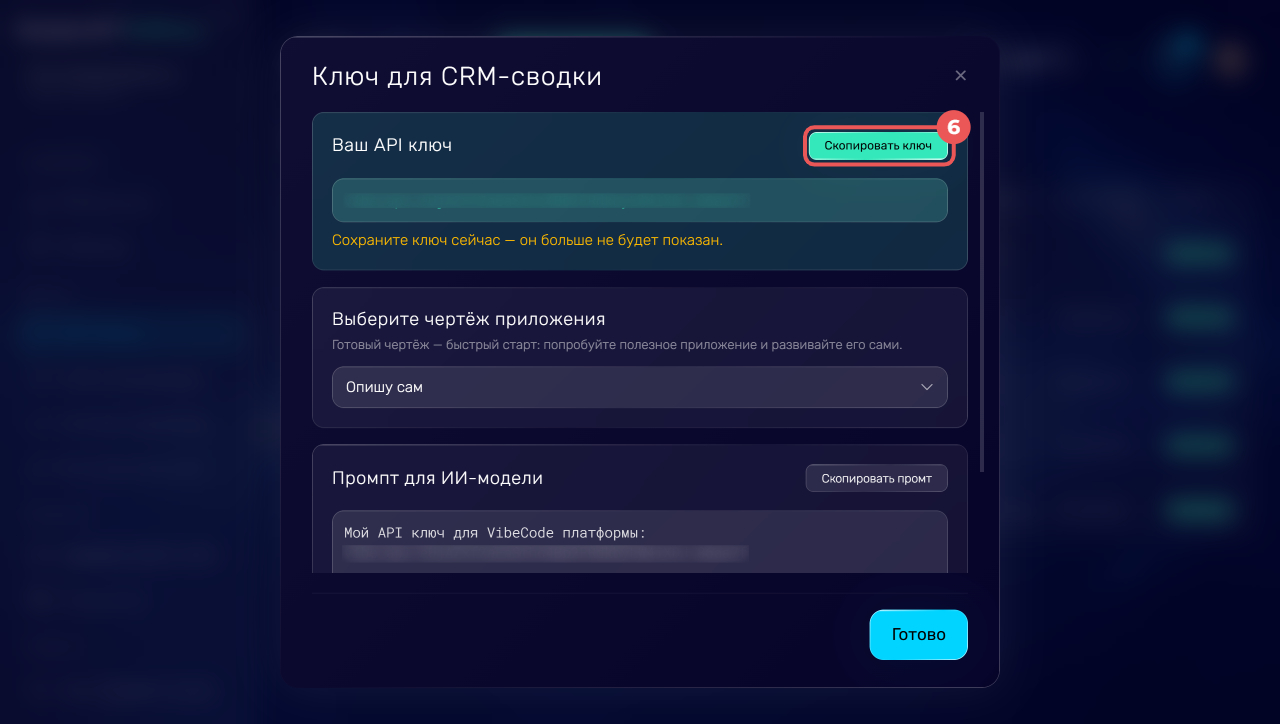
Полный ключ показывается один раз. Если закрыть окно и не сохранить его, восстановить данные не получится.
API-ключ.
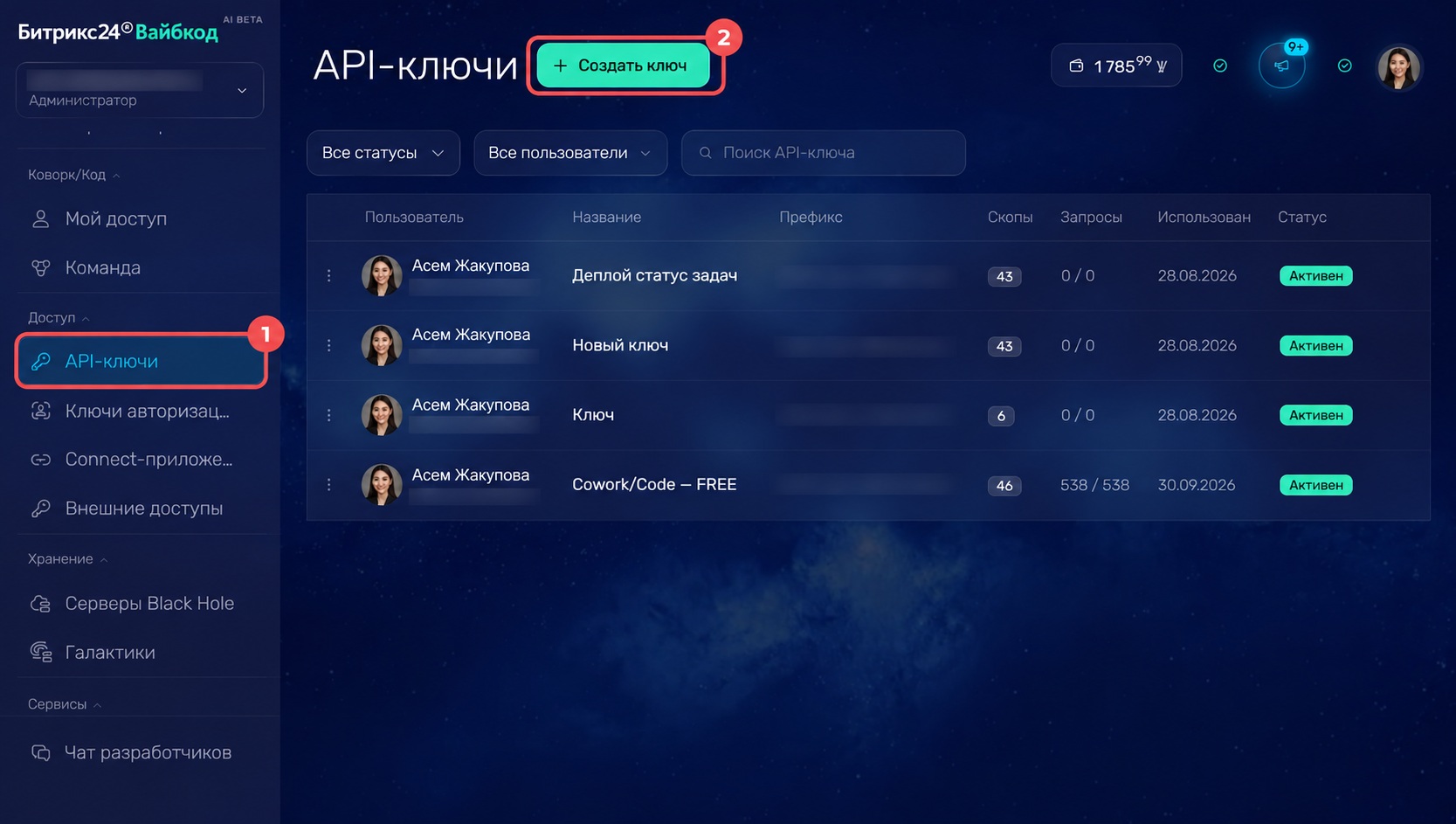
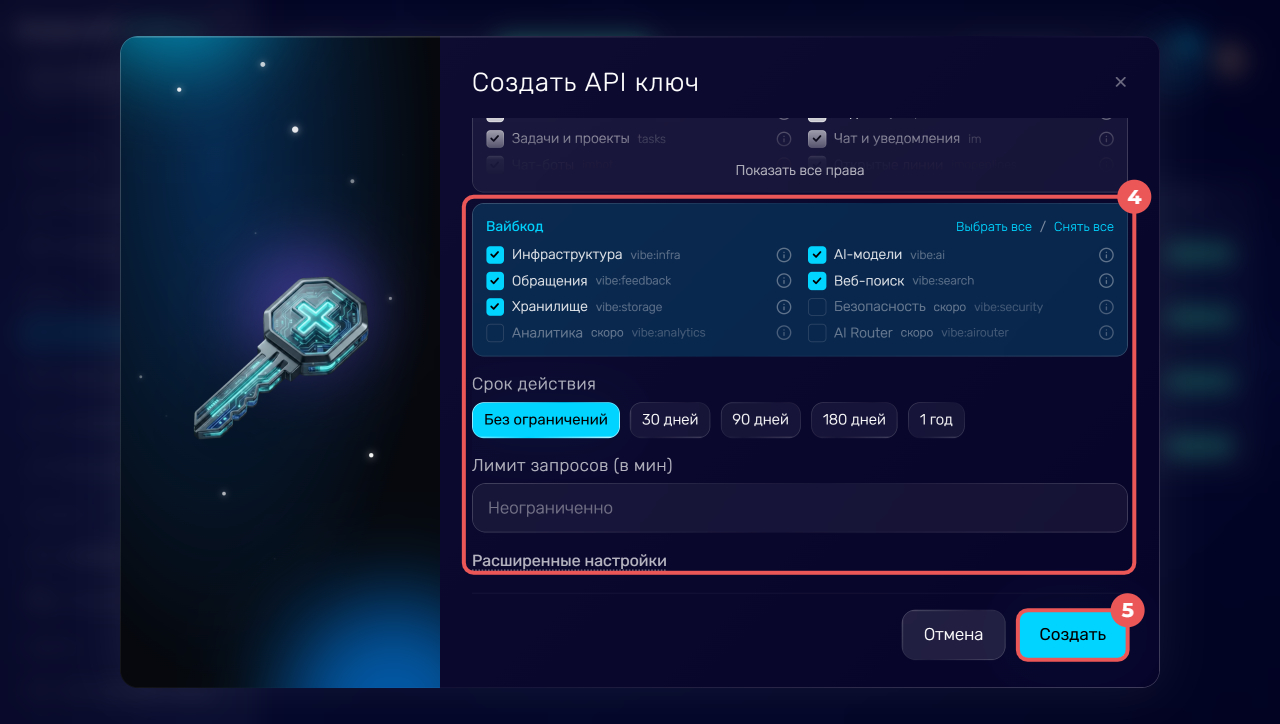
- Перейдите в раздел Доступ > API-ключи в левой панели и нажмите Создать ключ.
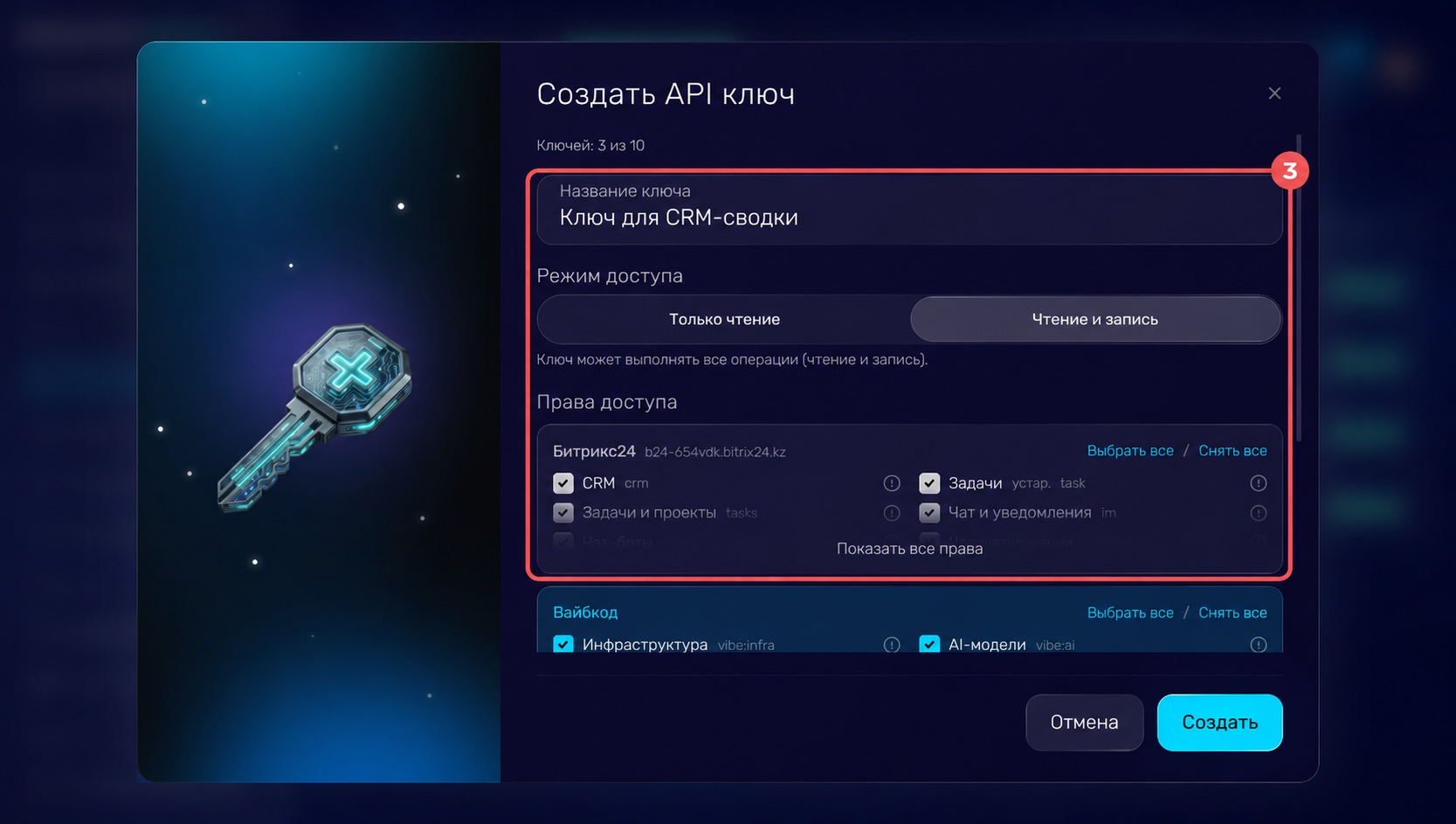
- Укажите данные ключа:
- Название ключа — будет отображаться в списке ключей на сайте Битрикс24 Вайбкод. Например, Ключ для CRM-сводки.
- Режим доступа — выберите, сможет ли приложение только получать данные или также изменять их в рамках выбранных прав доступа. В режиме Только чтение ключ не сможет создавать, изменять и удалять данные.
- Права доступа — отметьте, с какими инструментами Битрикс24 сможет работать приложение и какие разрешения получит.
- Срок действия: без ограничений, 30, 90, 180 дней или 1 год. Если срок истечет, приложение перестанет работать — ключ можно заранее перевыпустить в личном кабинете. Перевыпуск ключа
- Лимит запросов в минуту — укажите максимальное количество запросов к AI, которое приложение может отправить с этим ключом за одну минуту. Если оставить поле пустым, действует общий лимит платформы для AI-вызовов.
- Расширенные настройки — по одному в строке укажите IP-адреса, с которых приложению разрешено принимать запросы. Это защищает доступ: даже если ссылку или ключ получат посторонние, они не смогут обращаться к приложению с неразрешенных адресов.
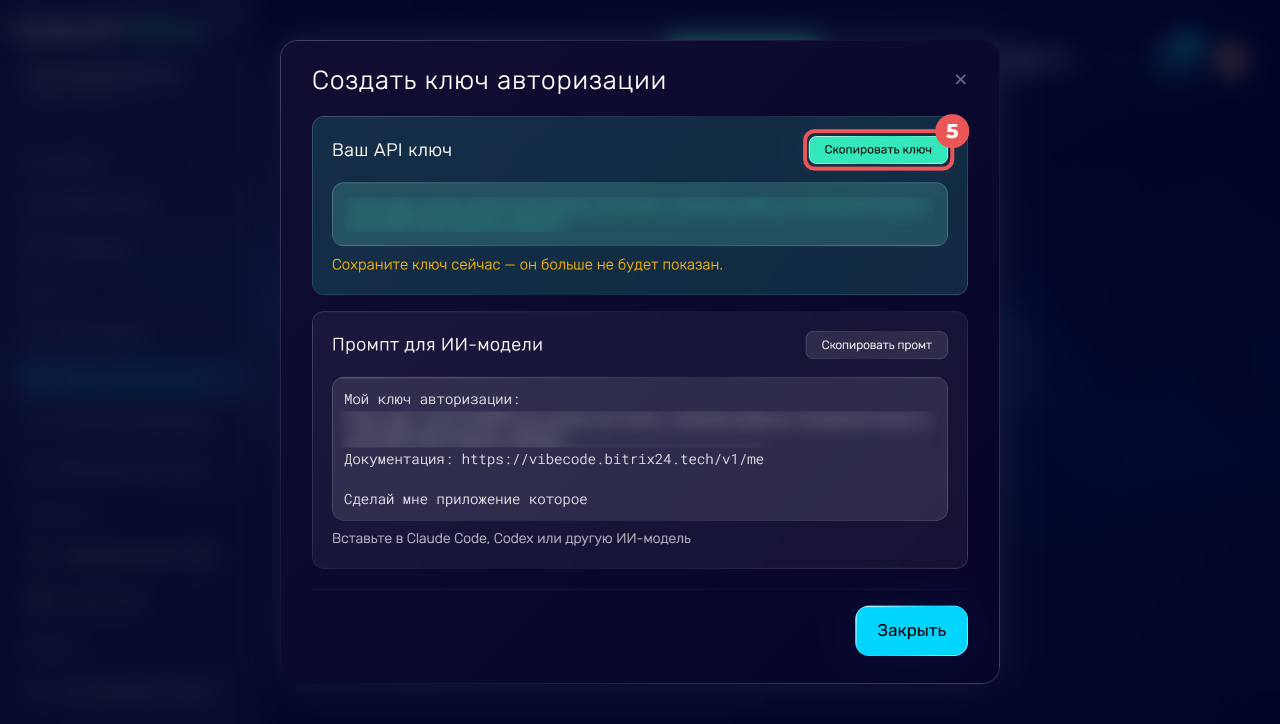
- Нажмите Создать — откроется окно с ключом и готовым промптом для AI-модели.
- Скопируйте и сохраните в безопасном месте созданный ключ — он нужен для создания, доработки и интеграции AI-решения.
Ключ авторизации.
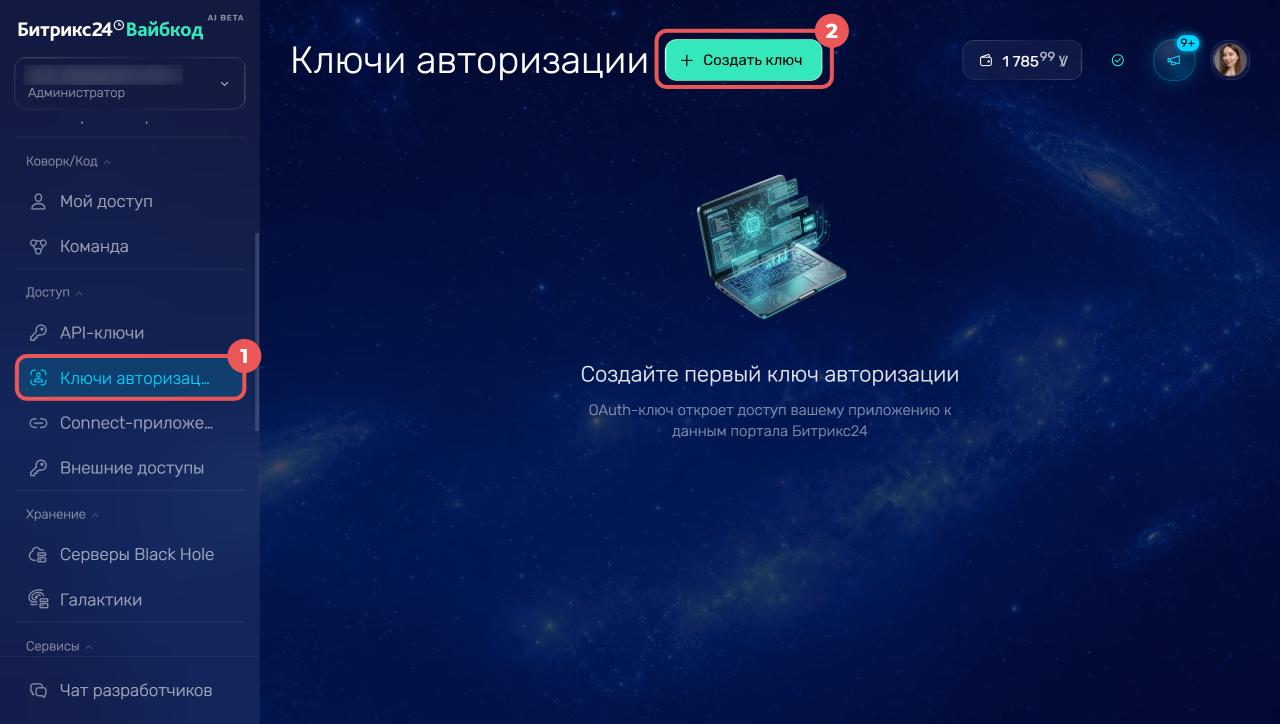
- Перейдите в раздел Доступ > Ключи авторизации в левой панели и нажмите Создать ключ.
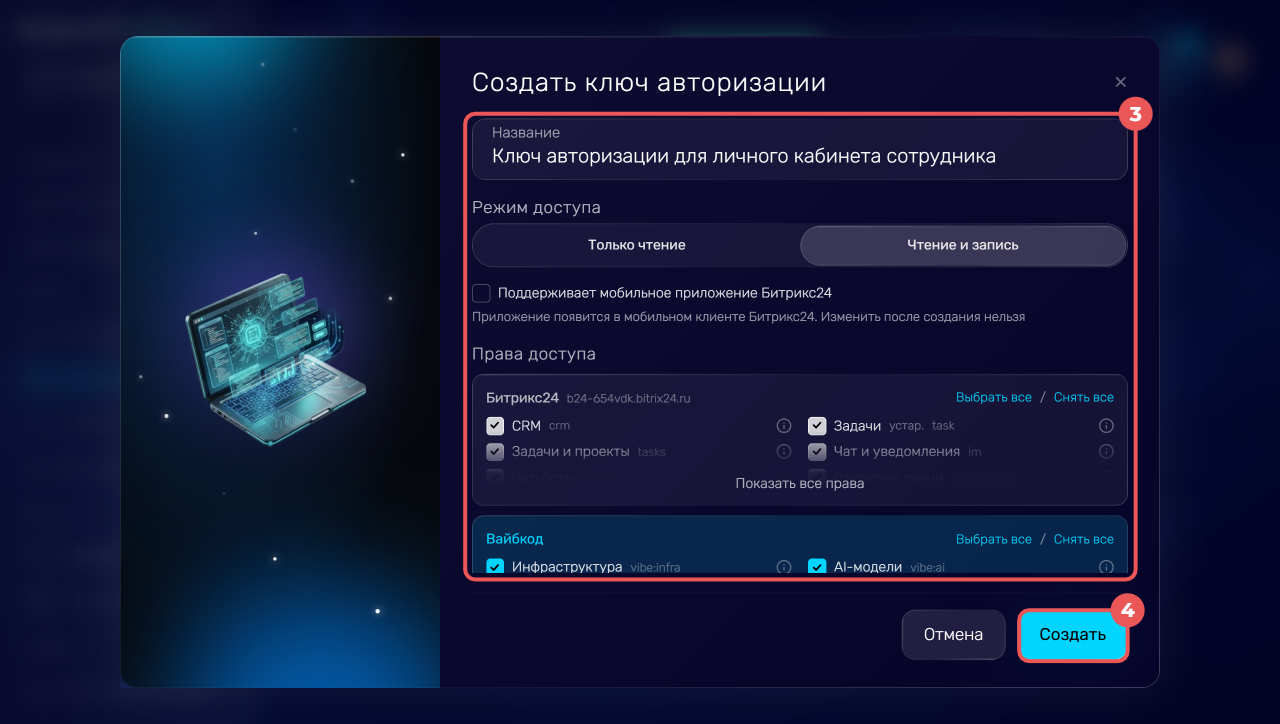
- Укажите название ключа и права доступа.
- Нажмите Создать — откроется окно с ключом и готовым промптом для AI-модели.
- Скопируйте и сохраните в безопасном месте созданный ключ.
Передайте AI-агенту задачу — способ зависит от того, где вы создаете приложение.
- Внешний AI-агент. В окне с API-ключом нажмите Скопировать промпт. Вставьте его в Claude Code, Codex или Cursor и добавьте описание задачи — что именно нужно создать. Например: Сделай бота, который каждое утро присылает сводку открытых задач в чат.
- Битрикс24 Коворк/Код. Откройте вкладку Код и опишите задачу. Не отправляйте API-ключ в чат. Для публикации привяжите его к сеансу в сайдбаре: нажмите иконку чек-листа, в блоке Приложение выберите Привязать и вставьте ключ. Как создать и опубликовать приложение для Битрикс24 в режиме Код
AI-агент развернет приложение или бота на отдельном сервере либо в Галактике. В Галактике несколько приложений работают в отдельных контейнерах на одном сервере.
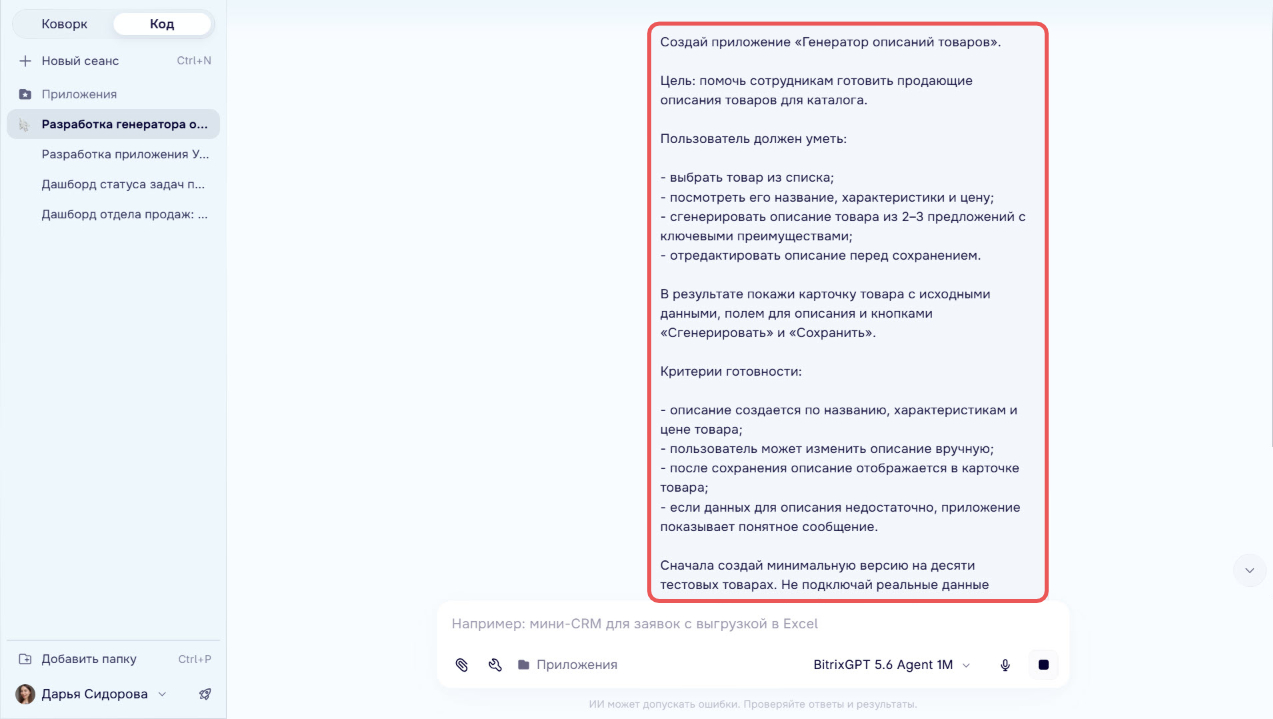
Запустите приложение или бота. Способ зависит от вида решения:
- Приложение — откройте готовое приложение по адресу, который вернул Вайбкод.
- Бот — откройте Битрикс24 и перейдите в Мессенджер. Найдите чат с ботом в списке чатов.
Серверы Black Hole и другие ресурсоемкие сценарии оплачиваются отдельно — только за фактическое использование.
Если нужно доработать AI-решение, вернитесь в диалог с AI-моделью, где создавали приложение, и внесите правки. Например, попросите перевести интерфейс на русский язык или добавить новые функции. Как отредактировать приложение в режиме Код
Ограничить создание AI-решений для Битрикс24
По умолчанию все сотрудники могут создавать приложения, ботов и настраивать интеграцию с внешними сервисами на сайте Битрикс24 Вайбкод. Администратор может ограничить доступ и задать правила создания решений.
Настроить Вайбкод-коннектор
Права на создание интеграций: ключей, приложений, вебхуков — задаются в Битрикс24 Вайбкод и Битрикс24 по отдельности, но связаны между собой через Вайбкод-коннектор. По умолчанию в приоритете настройки, заданные в Битрикс24 Вайбкод — они позволяют более гибко открывать доступ, но администратор Битрикс24 может изменить источник прав.
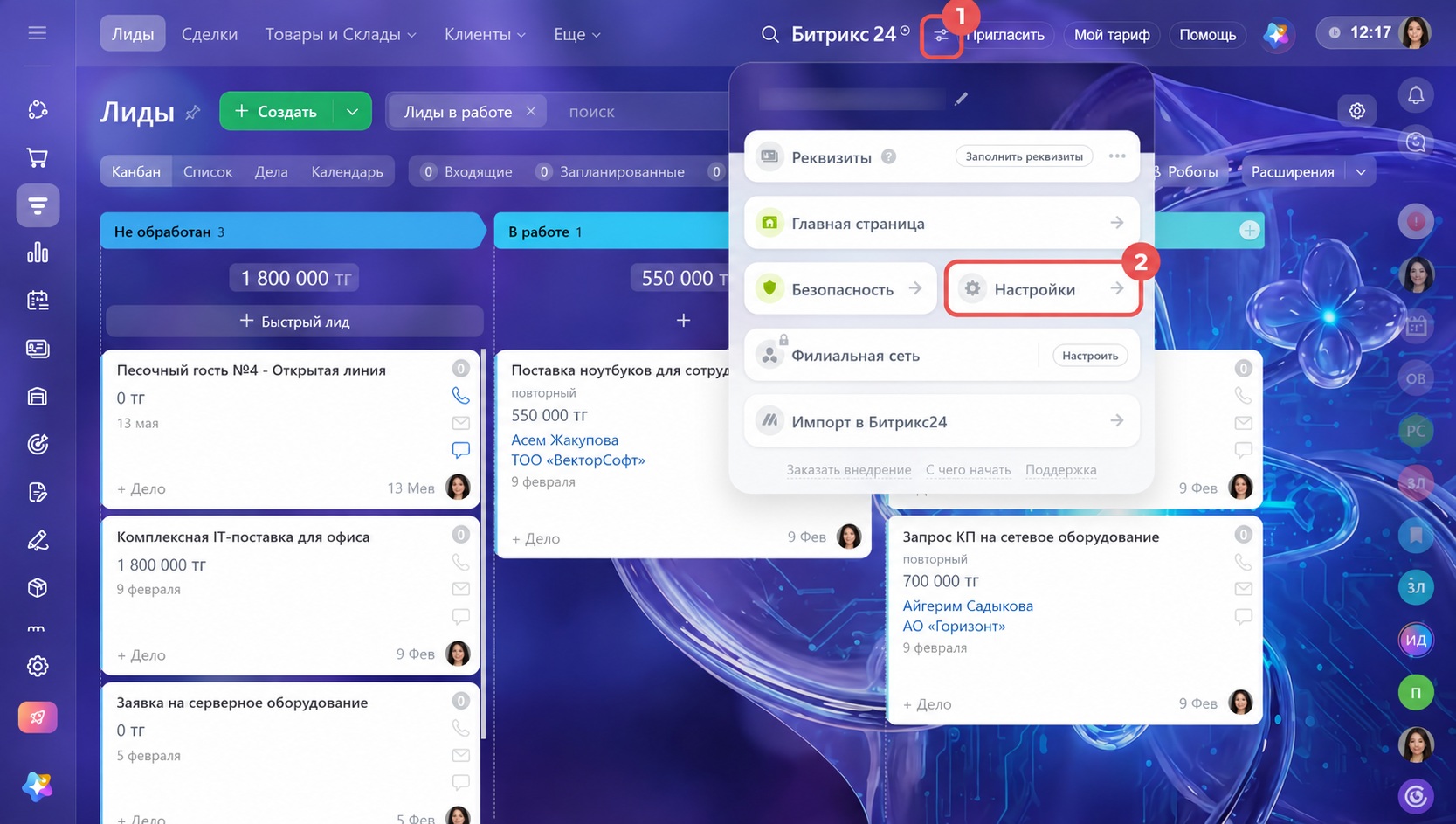
- В Битрикс24 нажмите на значок настройки параметров справа от названия или логотипа вашего Битрикс24.
- Перейдите в Настройки (⚙️).
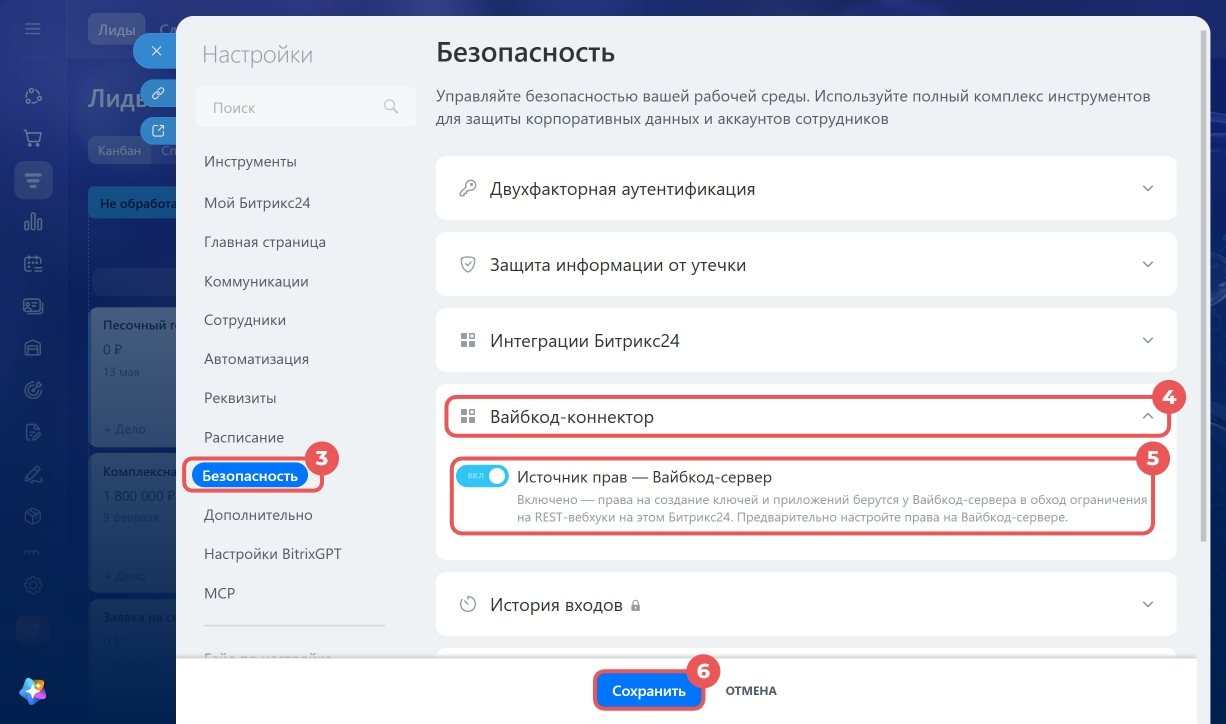
- На вкладке Безопасность разверните блок Вайбкод-коннектор.
- Установите переключатель Источник прав — Вайбкод-сервер в нужное положение:
- Включен — в приоритете права, указанные в Битрикс24 Вайбкод. Например, если в настройках Битрикс24 сотруднику запрещено создавать приложения, а в настройках Битрикс24 Вайбкод разрешено, он сможет создавать AI-решения в Битрикс24.
- Выключен — в приоритете права, указанные в Битрикс24. Например, если в настройках Битрикс24 сотруднику запрещено создавать приложения, а в настройках Битрикс24 Вайбкод разрешено, он не сможет создавать AI-решения в Битрикс24 Вайбкод.
- Сохраните изменения.
Настроить права доступа в Битрикс24 Вайбкод
Откройте сайт Битрикс24 Вайбкод, перейдите в раздел Настройки, укажите параметры и сохраните изменения.
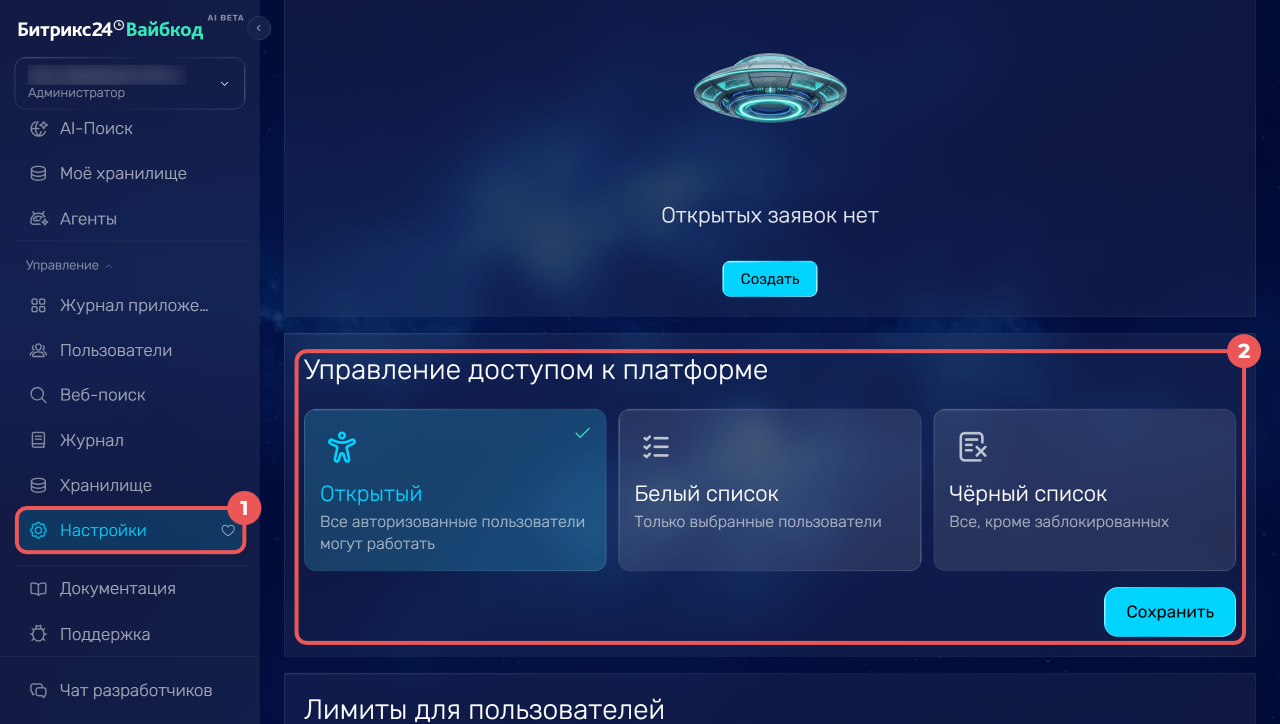
Заявки на доступ. Если сотруднику запрещено создавать AI-решение — например, действует режим Белый список или запрещено создание конкретного типа объектов — он может отправить заявку на доступ. Администратор одобрит или отклонит ее.
Управление доступом к платформе. Доступны три режима:
- Открытый — создавать решения могут все авторизованные пользователи.
- Белый список — только выбранные пользователи.
- Черный список — все, кроме заблокированных.
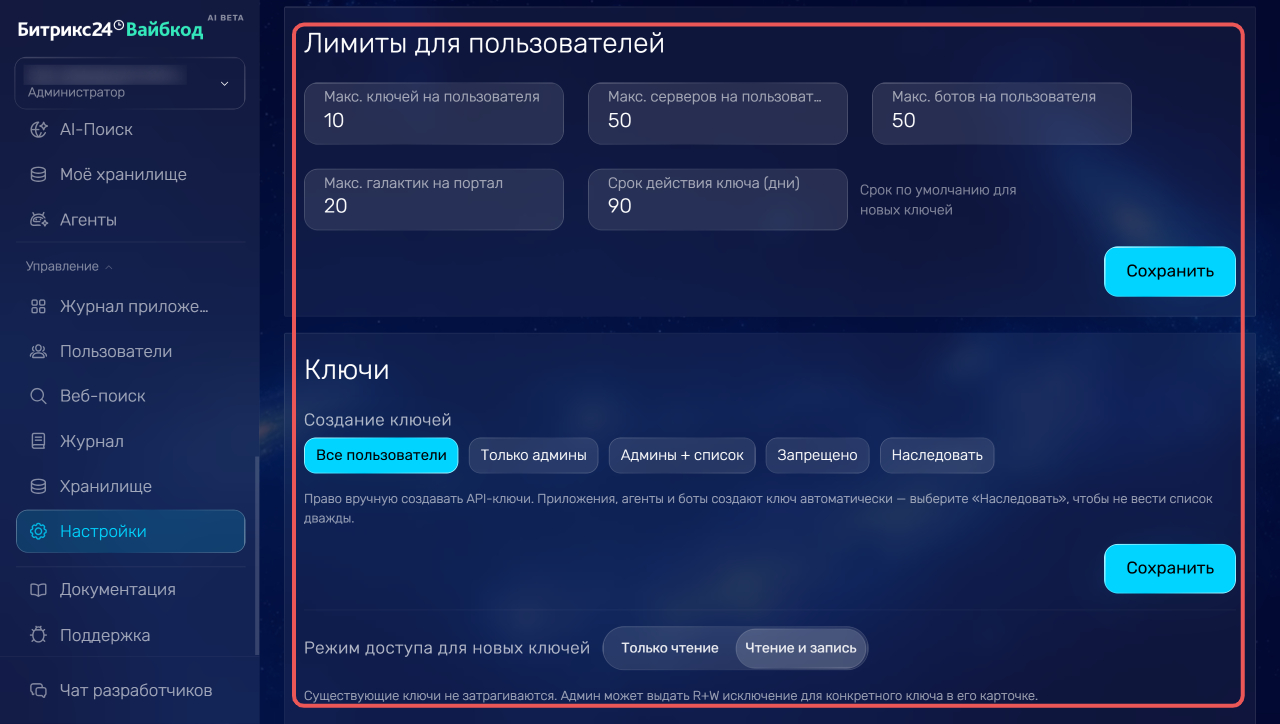
Лимиты для пользователей. Задайте ограничения:
- максимальное количество API-ключей, серверов и ботов на одного пользователя — можно установить лимиты до 100 API-ключей, 50 серверов и 50 ботов
- срок действия ключа по умолчанию
- максимальное количество галактик на весь Битрикс24.
Ключи. Укажите, кто может вручную создавать API-ключи: все пользователи, только администраторы, администраторы и сотрудники из списка, никто. Выберите Наследовать — тогда будет действовать то же правило, что и для создания приложений. Правило не действует на ключи для приложений, агентов и ботов — они создаются автоматически.
Выберите режим доступа для новых ключей: только чтение или чтение и запись. Настройка не повлияет на уже существующие ключи.
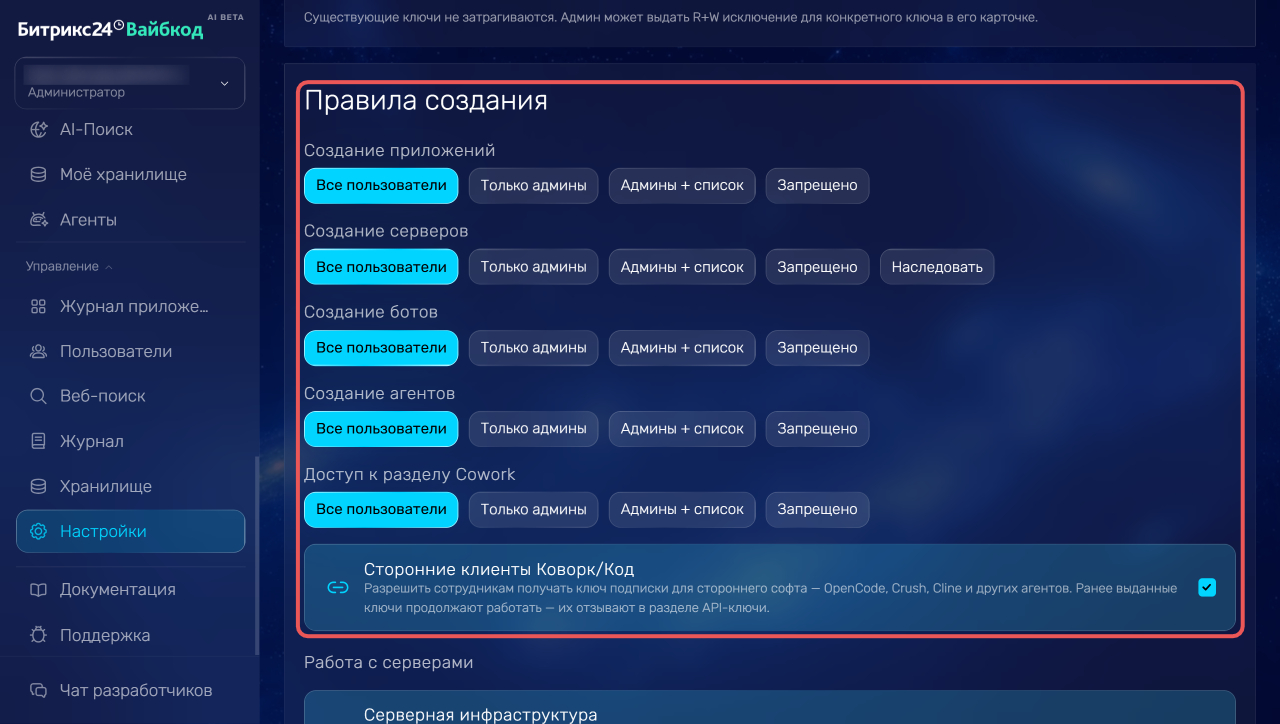
Правила создания. Укажите, кто может создавать приложения, серверы, ботов, агенты и у кого будет доступ к разделу Cowork. Доступны варианты: все пользователи, только администраторы, администраторы и сотрудники из списка, никто.
Отдельно задайте правила для сторонних клиентов Коворк/Код. Включите опцию, чтобы сотрудники могли получать ключ подписки для сторонних сервисов, например OpenCode, Crush и других агентов. Уже выданные ключи продолжат работать, даже если опцию выключить — отозвать их можно в разделе API-ключи.
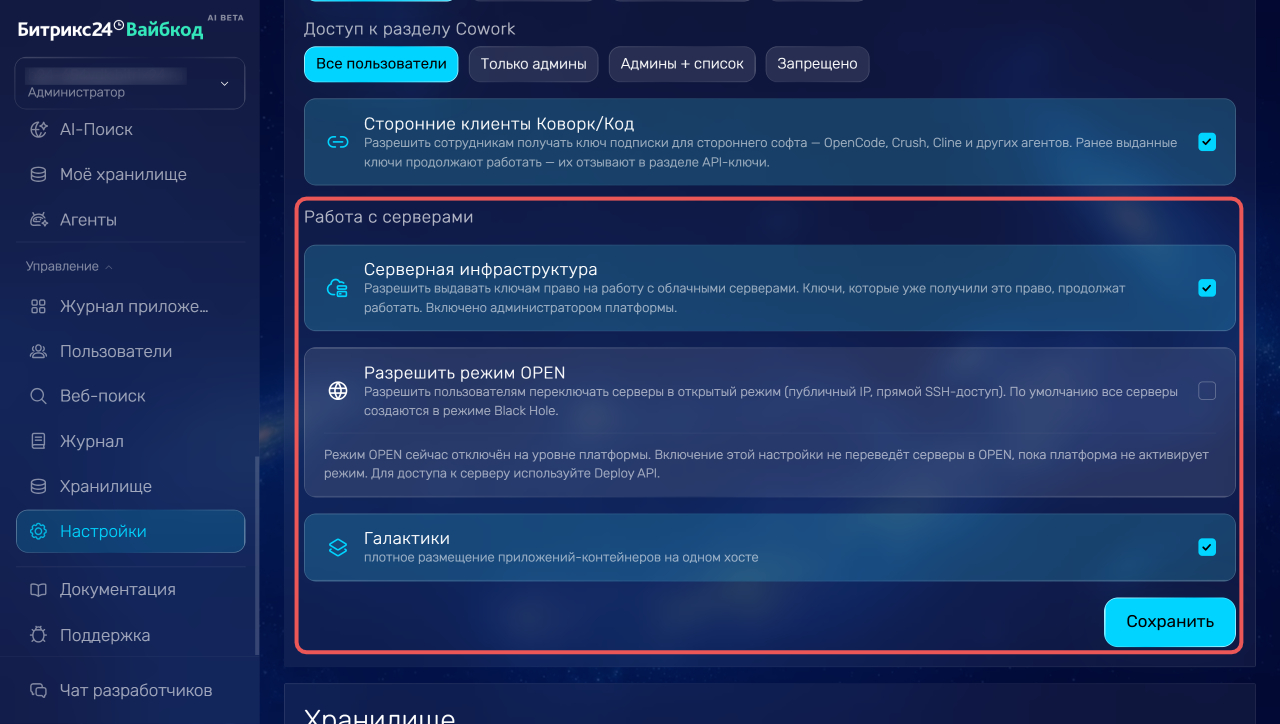
Работа с серверами:
- Серверная инфраструктура. Поставьте галочку, чтобы разрешить пользователям создавать облачные серверы и управлять ими.
- Разрешить режим Open. Опция в процессе реализации. В будущем при включенной опции пользователи смогут переключать серверы в открытый режим с публичным IP и прямым SSH-доступом. По умолчанию все серверы создаются в режиме Black Hole.
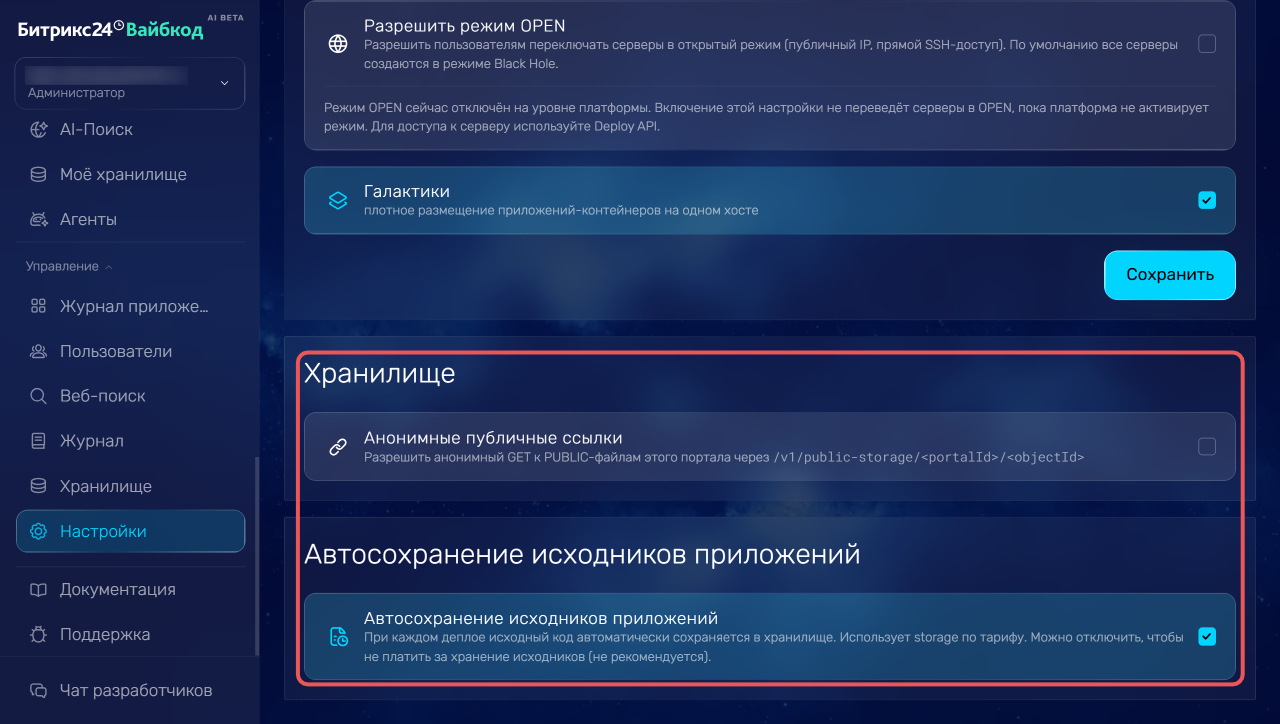
- Галактики. Включите, чтобы размещать несколько приложений плотно на одном сервере.
Хранилище. Включите анонимные публичные ссылки, чтобы разрешить анонимный доступ на чтение к публичным файлам вашего Битрикс24.
Автосохранение исходников приложений — по умолчанию исходный код приложения автоматически сохраняется в хранилище после его размещения на сервере. За хранение взимается плата.
Сохраните изменения.
Коротко
- Битрикс24 Вайбкод позволяет создавать приложения и ботов для Битрикс24 с помощью AI — без навыков программирования.
- Для входа в Битрикс24 Вайбкод используйте данные учетной записи в Битрикс24.
- Чтобы создать AI-решение для Битрикс24, подготовьте API-ключ или ключ авторизации и передайте промпт с описанием задачи AI-модели.
- AI-модель напишет код и развернет решение на отдельном сервере или в Галактике.
- Администратор может ограничить доступ к платформе и задать правила создания решений в разделе Настройки на сайте Битрикс24 Вайбкод.