Через календарь Битрикс24 можно организовывать офлайн-встречи — бронировать переговорные комнаты ваших офисов, учитывая занятость и вместимость каждой.
Например, у вас есть две большие переговорные на первом этаже главного офиса и одна маленькая — в дополнительном. Через календарь Битрикс24 коллега сможет узнать занятость любой комнаты, выбрать дату, добавить участников и забронировать.
Для этого нужно:
- создать онлайн-версии каждой переговорной, указать название и вместимость
- настроить права доступа к разделу Занятость переговорных.
В статье расскажем, как:
- создать переговорную комнату
- скрыть, отредактировать и удалить переговорную
- забронировать переговорную через раздел Занятость переговорных
- забронировать переговорную через календарь
- посмотреть занятость переговорных.
Создать переговорную комнату
По умолчанию создавать переговорные могут все сотрудники.
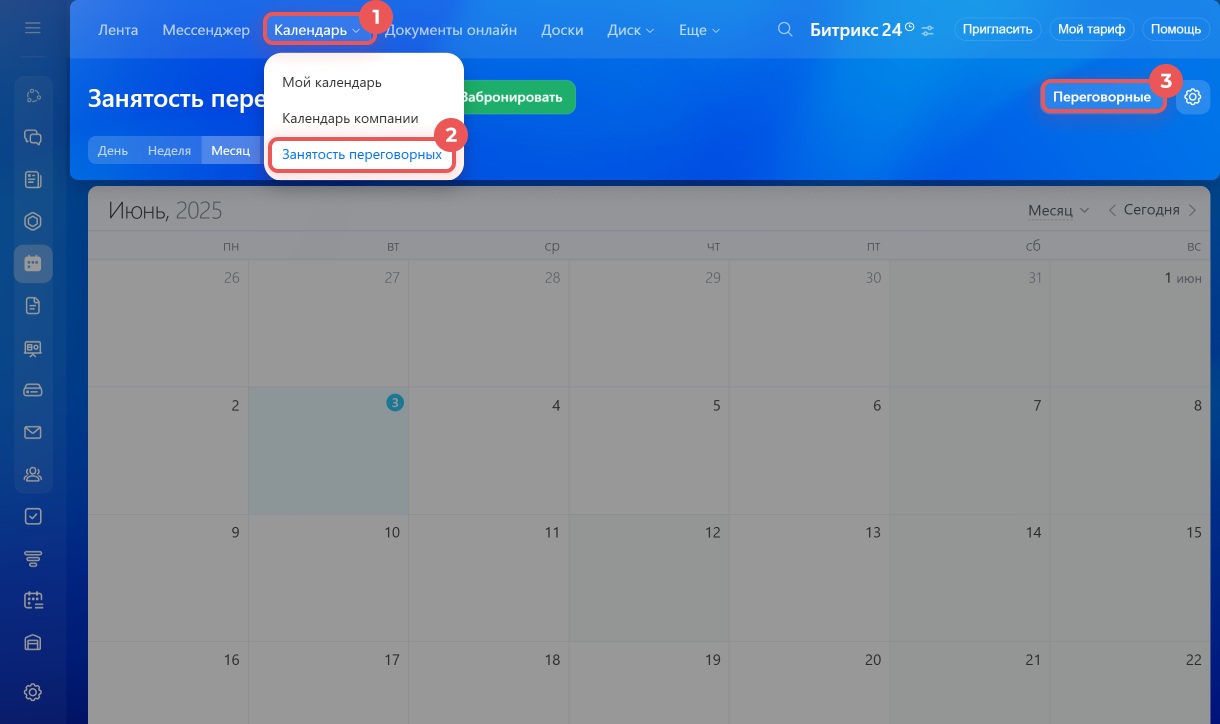
1–3. Откройте Календарь > Занятость переговорных > Переговорные.
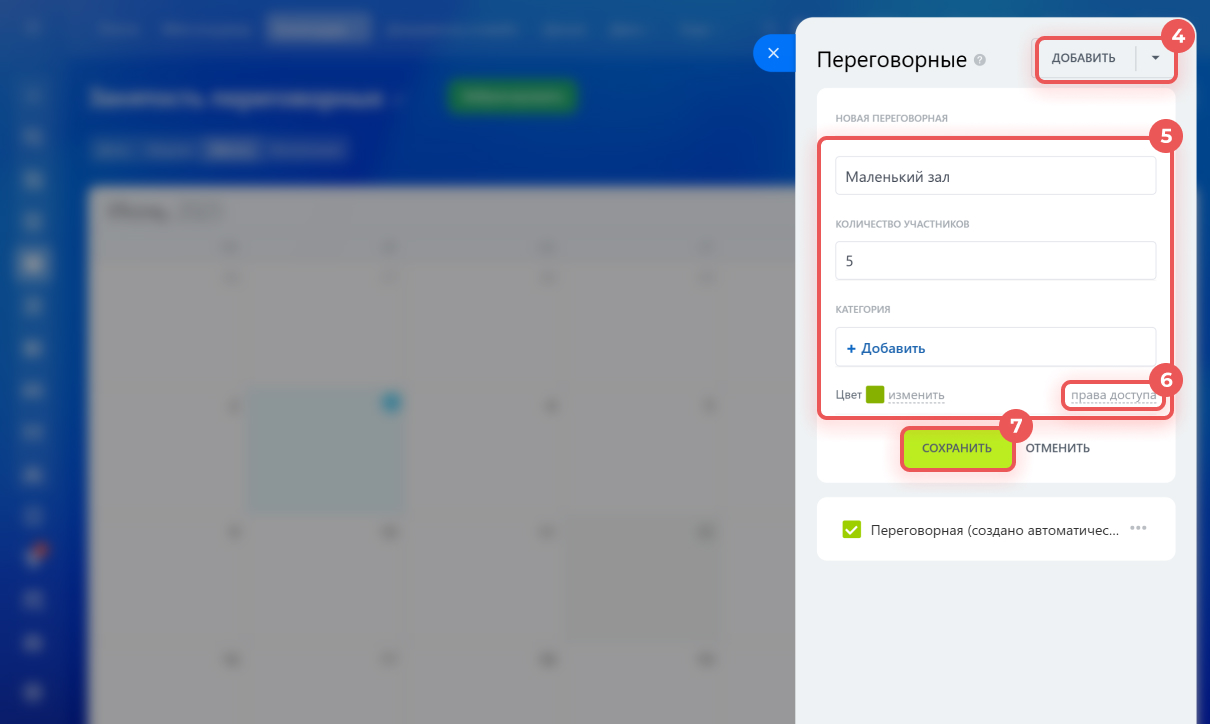
4. В окне Переговорные нажмите Добавить.
5. Выберите цвет и укажите:
- Название.
- Количество участников — вместимость переговорной.
- Категорию — например главный офис или дополнительный. Категории нужно предварительно создать. Оставьте поле пустым, чтобы добавить позже.
6. Настройте права доступа.
7. Нажмите Сохранить.
Скрыть, отредактировать или удалить переговорную
По умолчанию редактировать, скрывать и удалять переговорные могут все сотрудники.
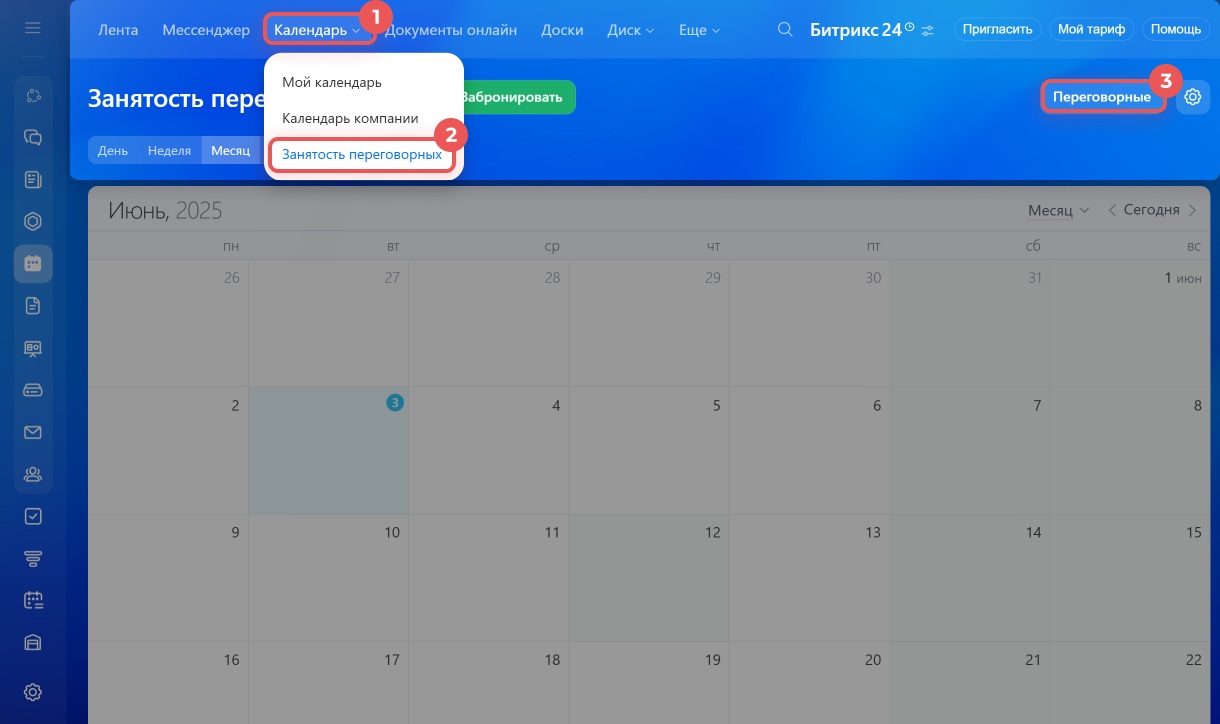
1–3. Откройте Календарь > Занятость переговорных > Переговорные.
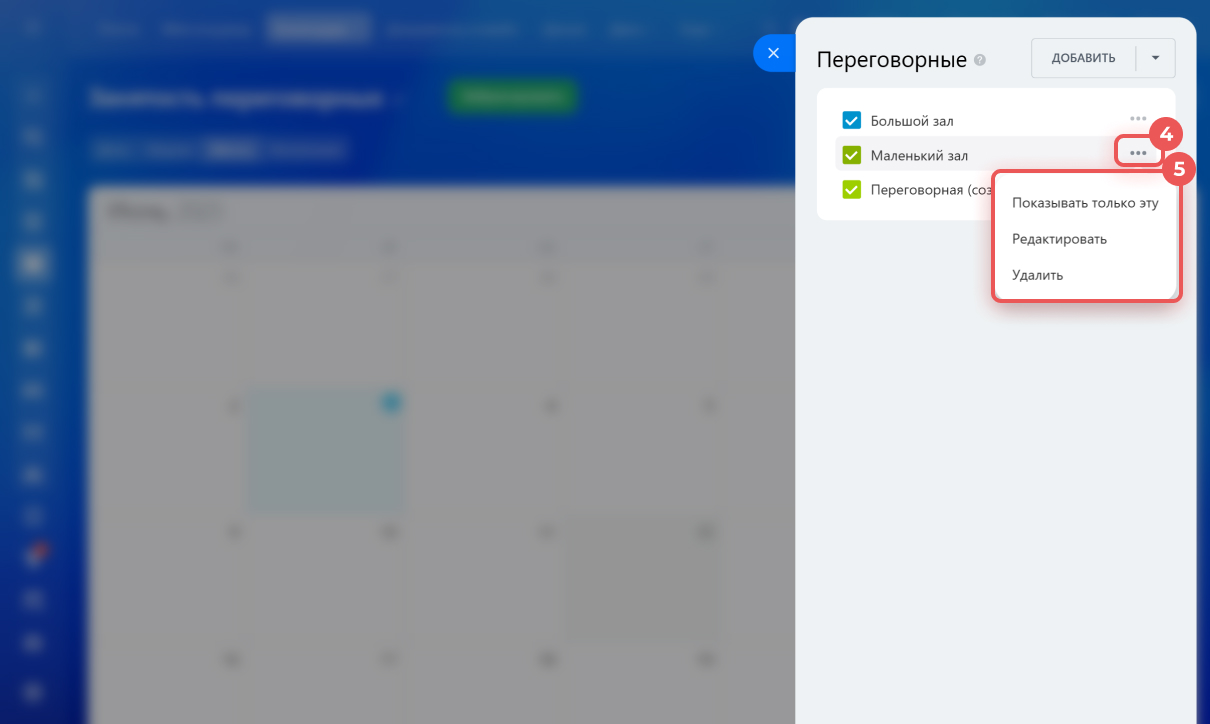
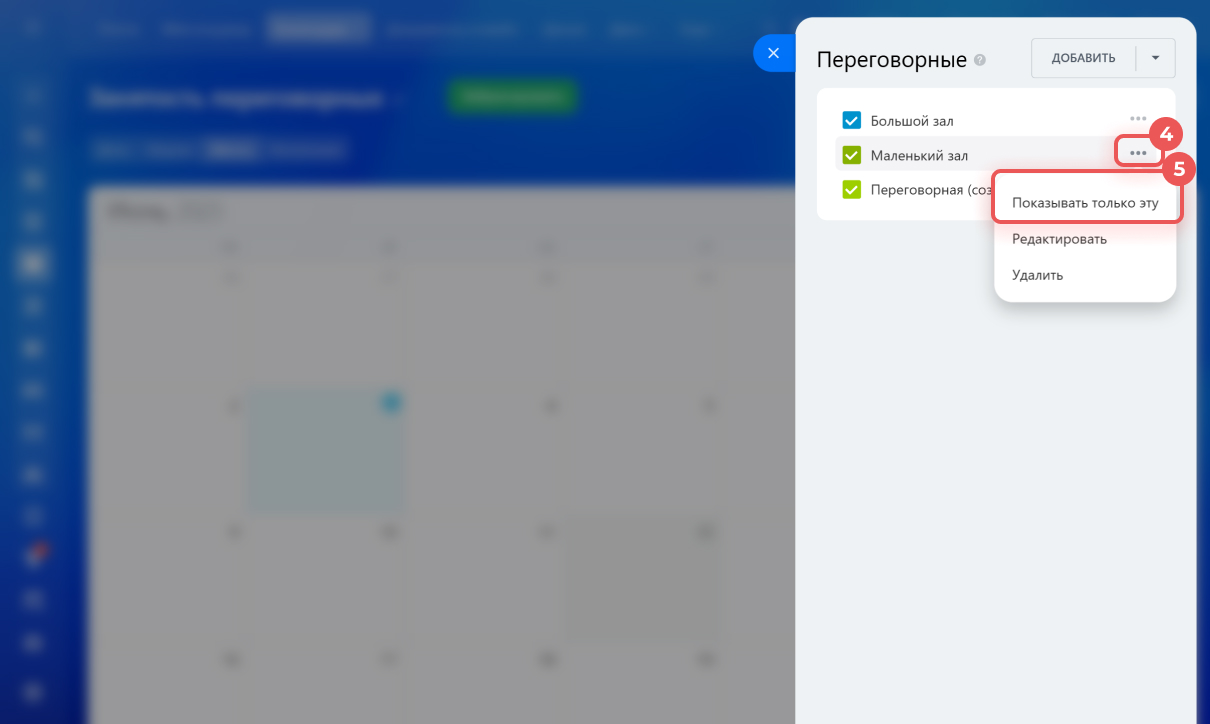
4. Нажмите Три точки (...) около нужной комнаты.
5. Выберите действие:
- Показывать только эту — скрыть из раздела Занятость переговорных все комнаты, кроме выбранной.
- Редактировать — изменить название, вместимость и права доступа.
- Удалить — удалить переговорную навсегда.
Забронировать переговорную через раздел Занятость переговорных
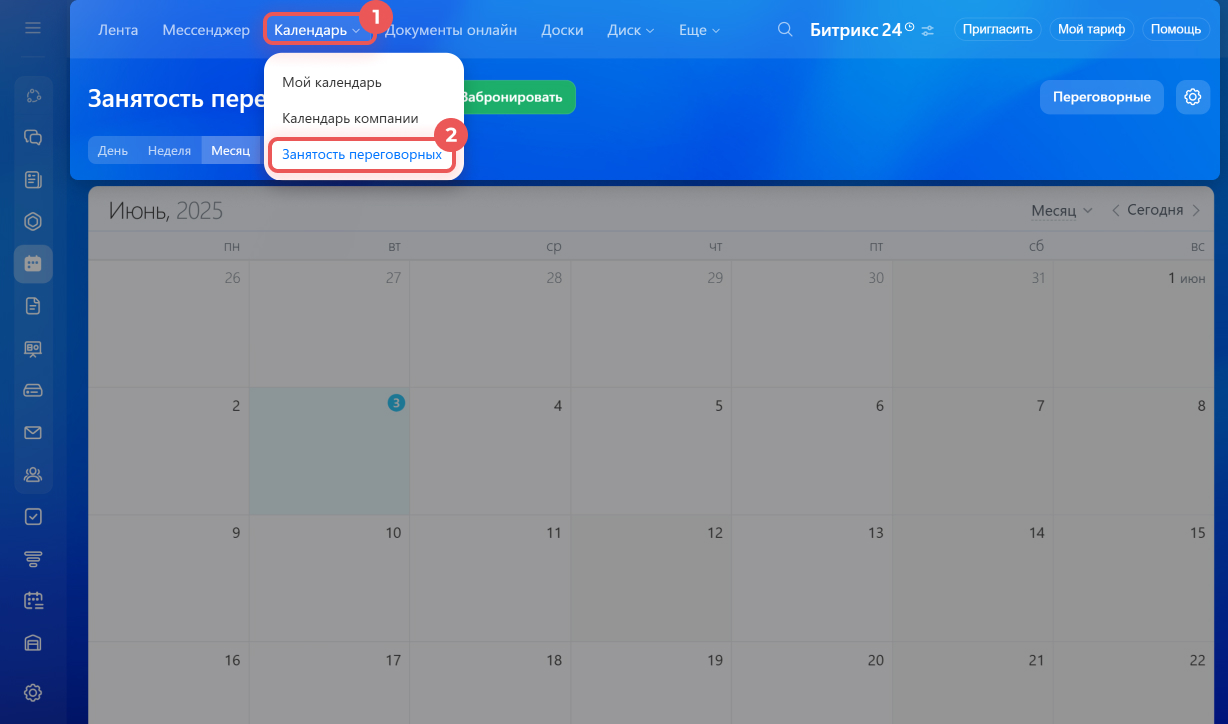
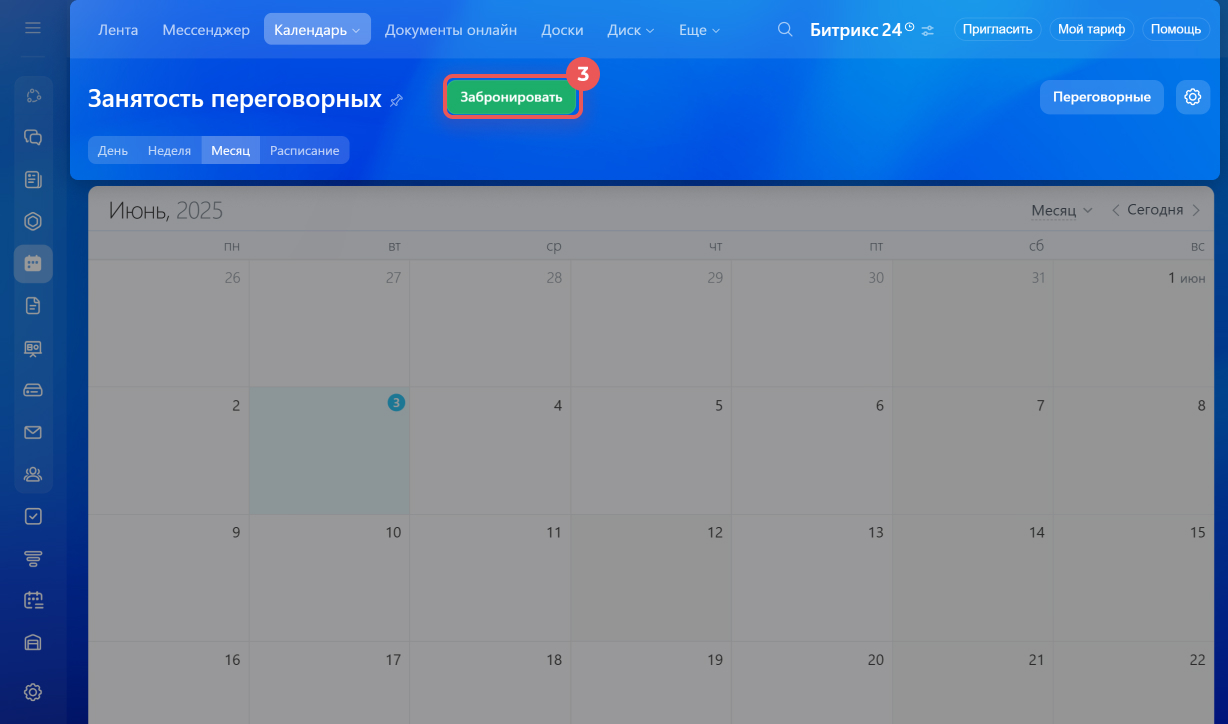
1–3. Выберите Календарь > Занятость переговорных > Забронировать или нажмите на любую ячейку в расписании.
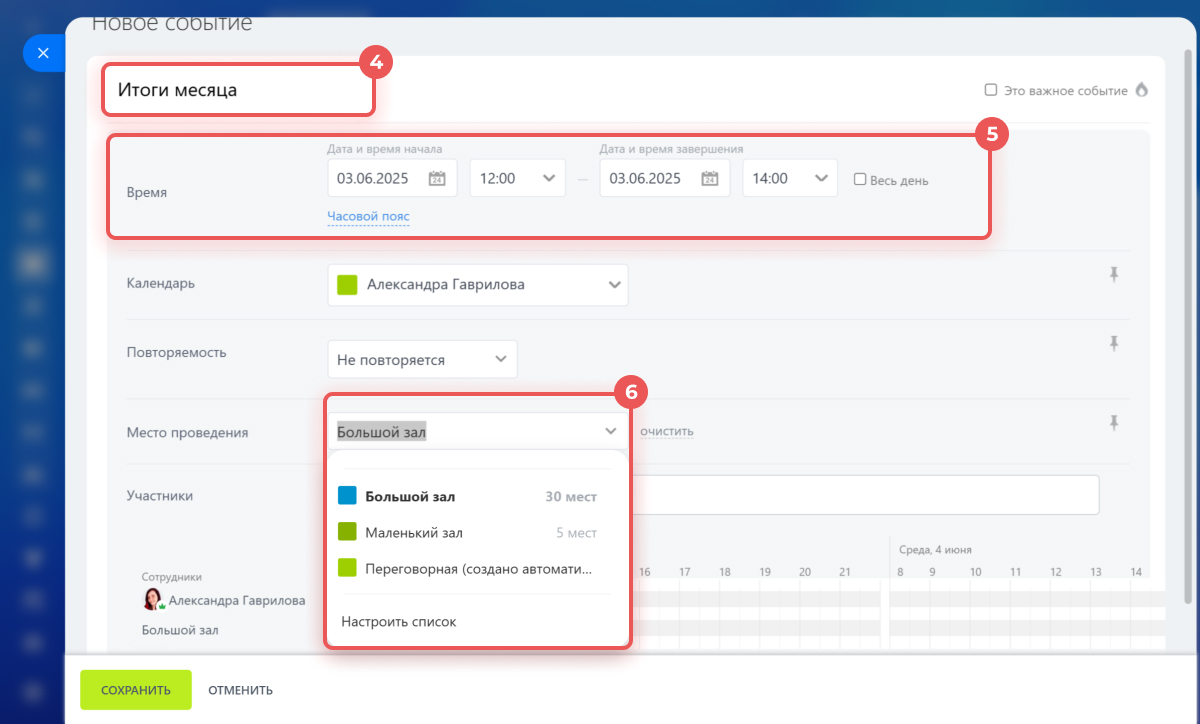
4–5. Укажите название, дату и время встречи.
6. В поле Место проведения выберите переговорную. В слайдере около каждой переговорной указана ее вместимость.
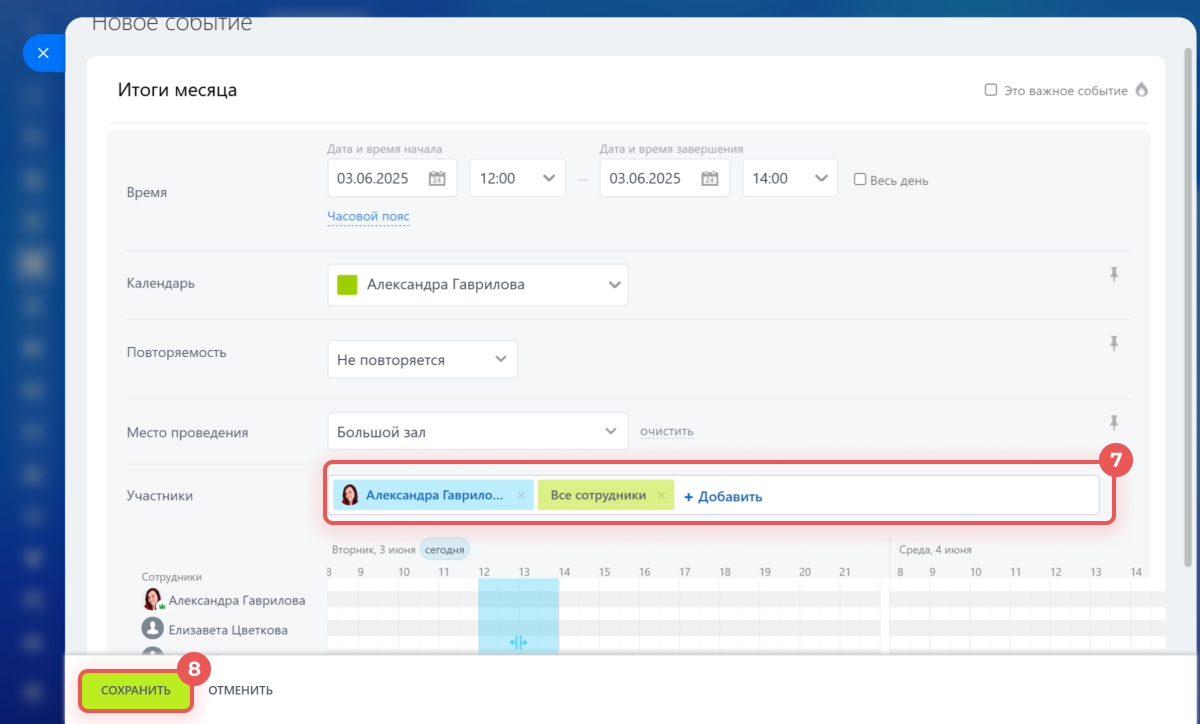
7. Добавьте участников.
8. Сохраните изменения.
Забронировать переговорную через календарь
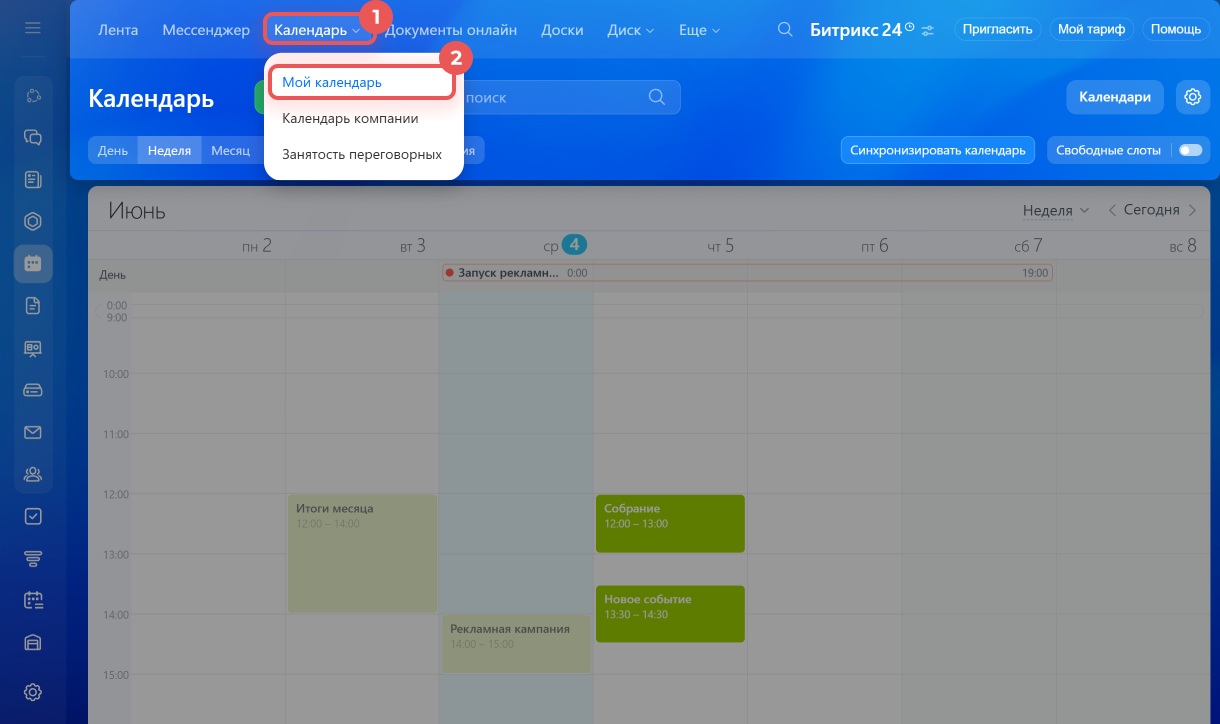
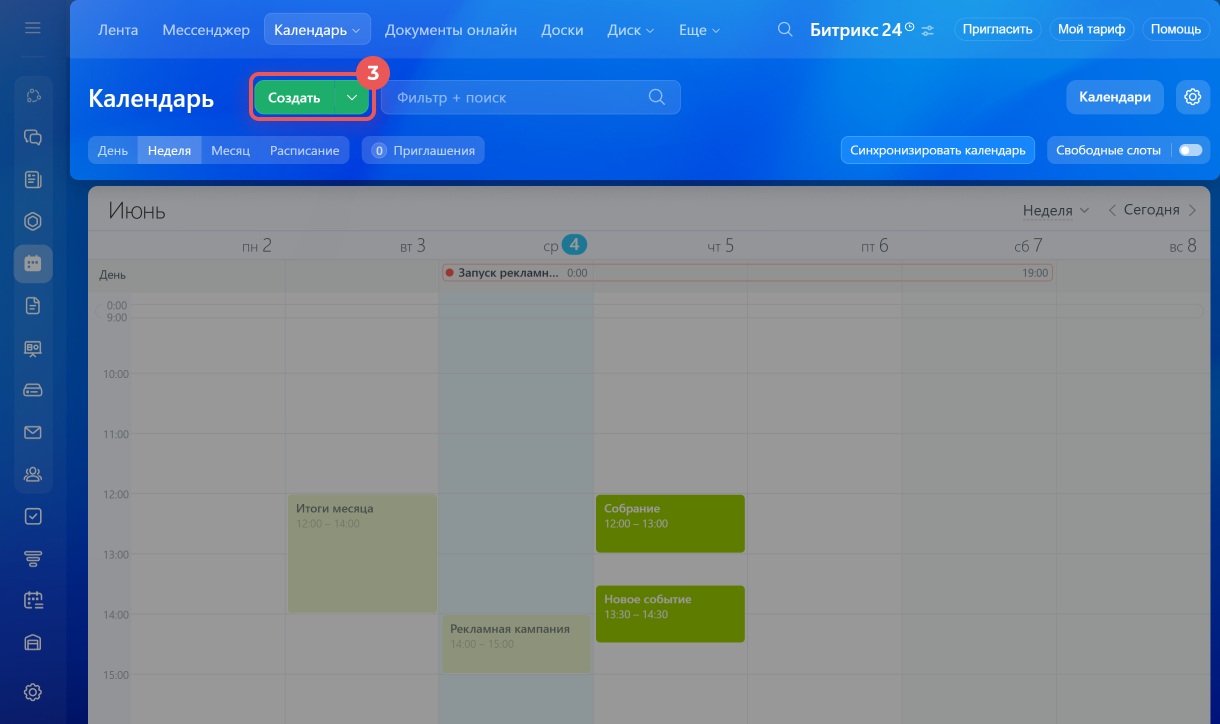
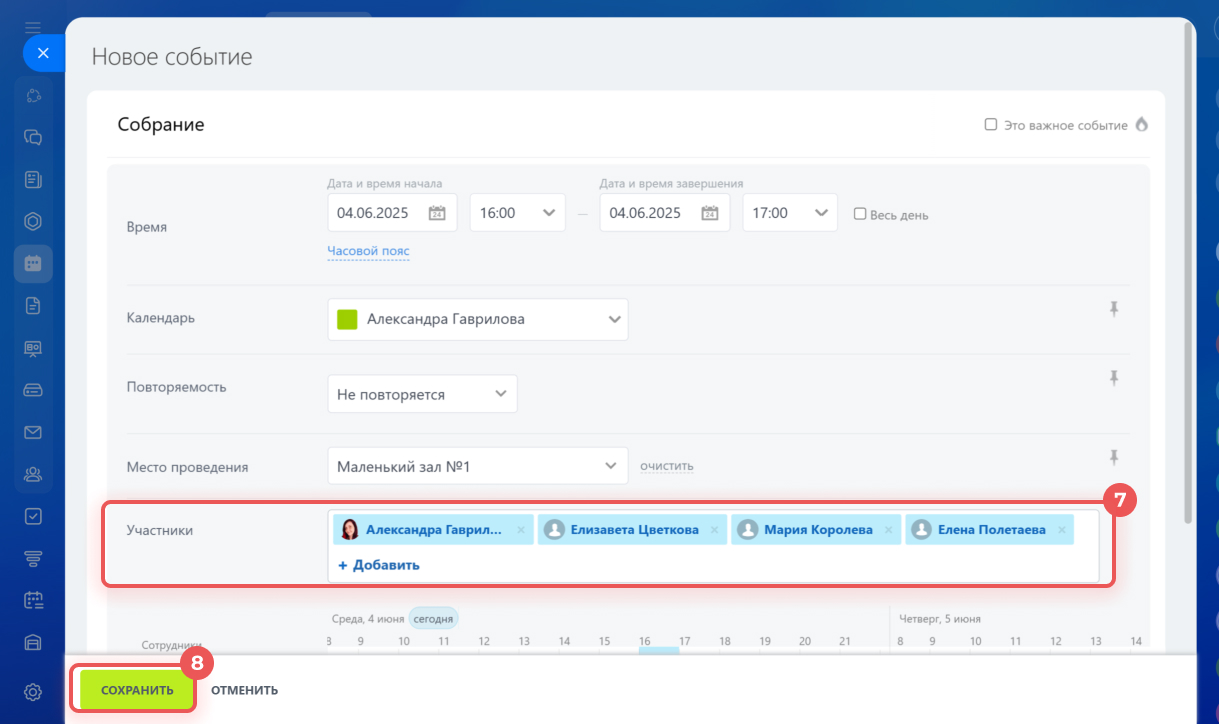
1–3. Нажмите Календарь > Мой календарь > Создать.
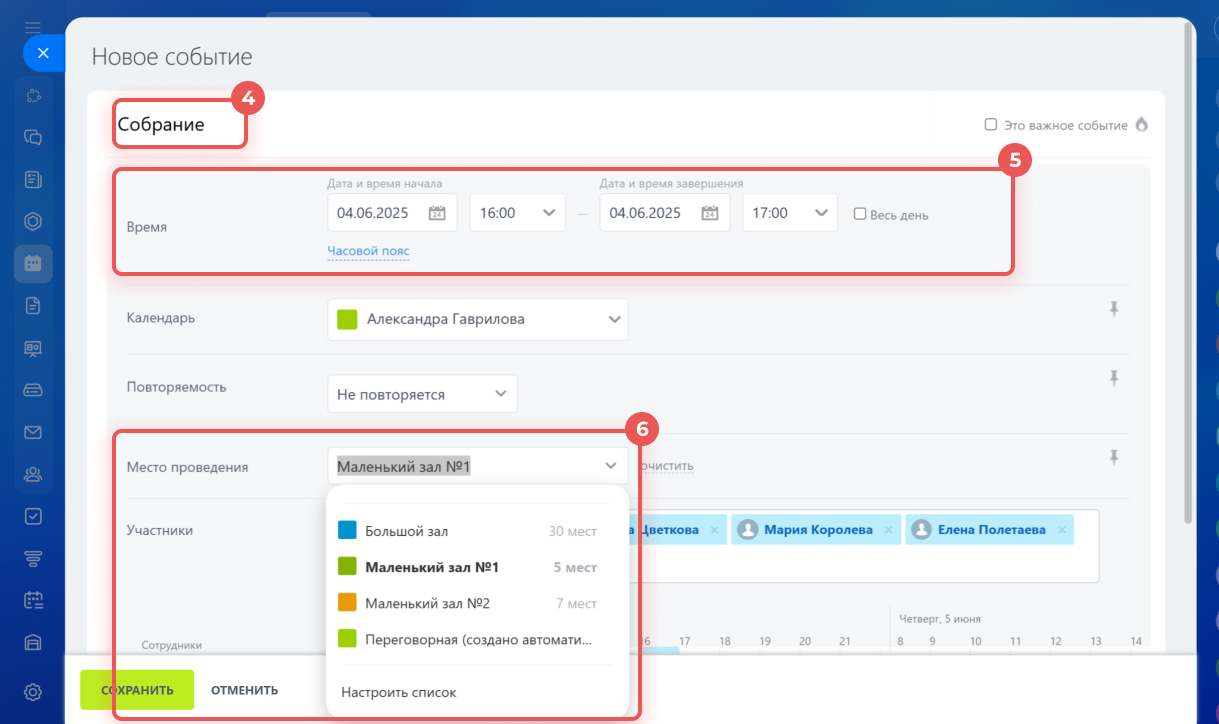
4–5. Укажите название, дату и время.
6. В поле Место проведения выберите переговорную. В слайдере около каждой переговорной указана ее вместимость.
7. Добавьте участников.
8. Кликните Сохранить.
Посмотреть занятость переговорных
В разделе Занятость переговорных можно посмотреть занятость определенной комнаты или сразу нескольких. График отображается в четырех вариантах: день, неделя, месяц, расписание.
Занятость определенной переговорной
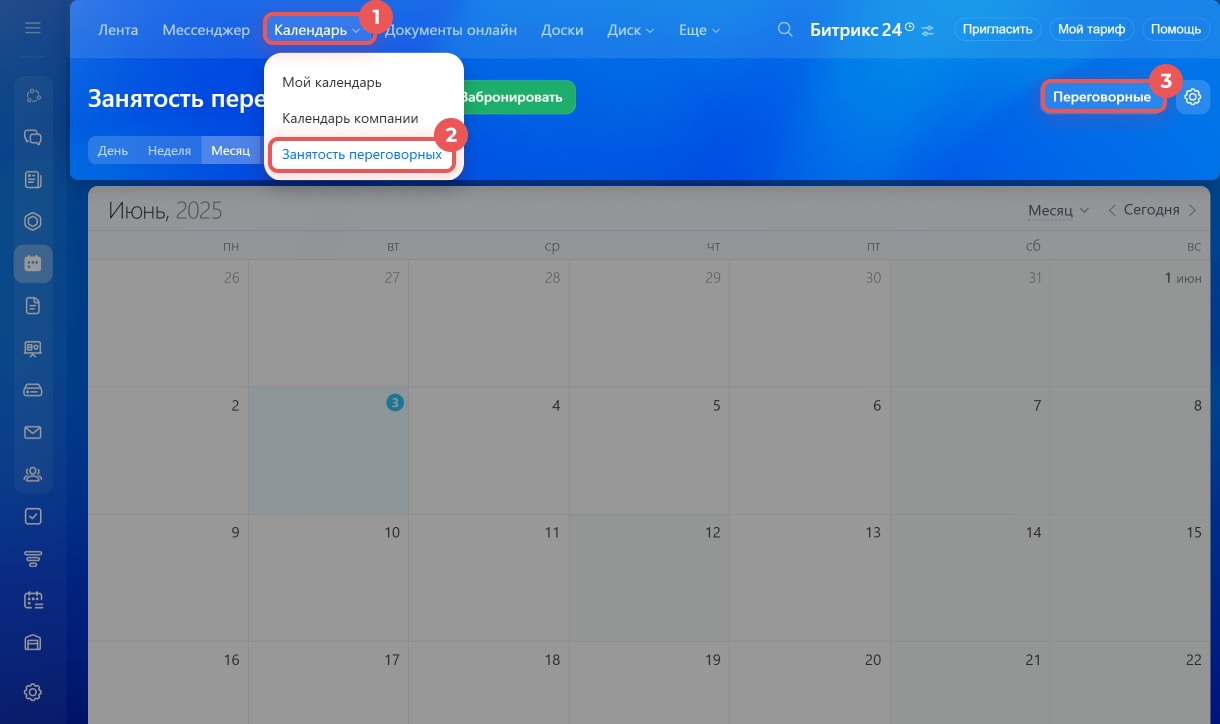
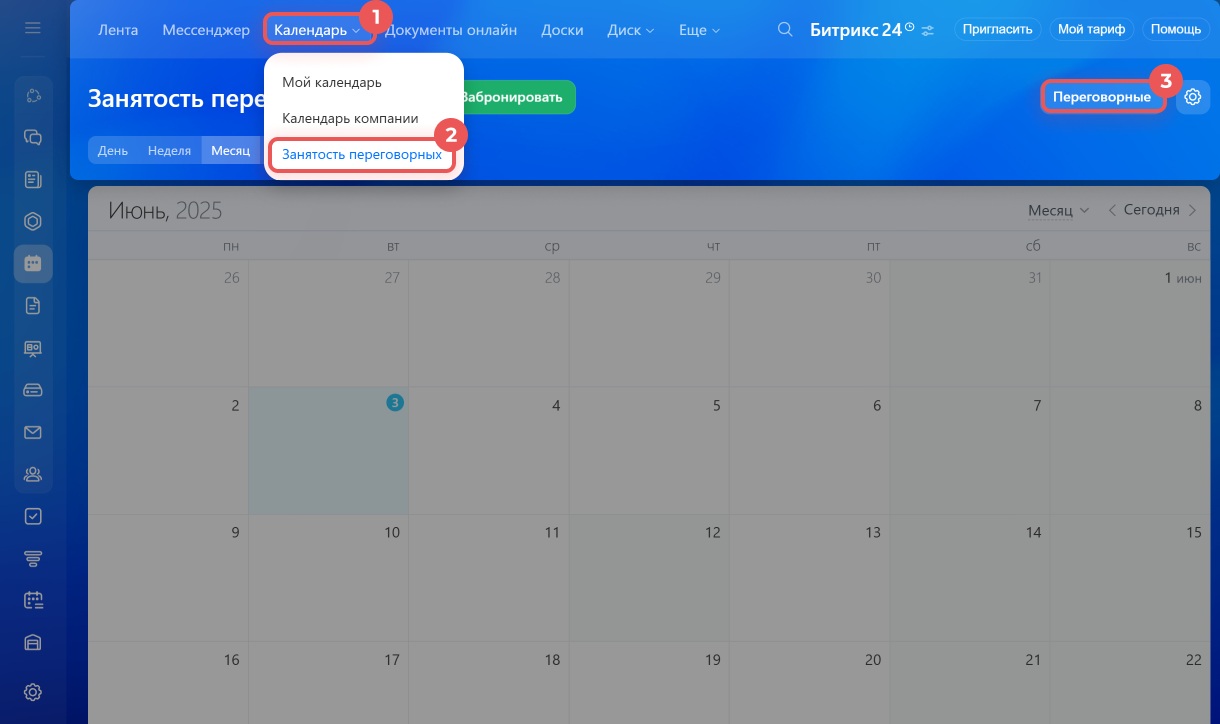
1–3. Перейдите в Календарь > Занятость переговорных > Переговорные.
4. Выберите из списка интересующую.
5. Нажмите Три точки (...) > Показывать только эту.
В календаре отобразится занятость выбранной переговорной и основные сведения:
- название
- имя сотрудника, который ее забронировал
- период бронирования.
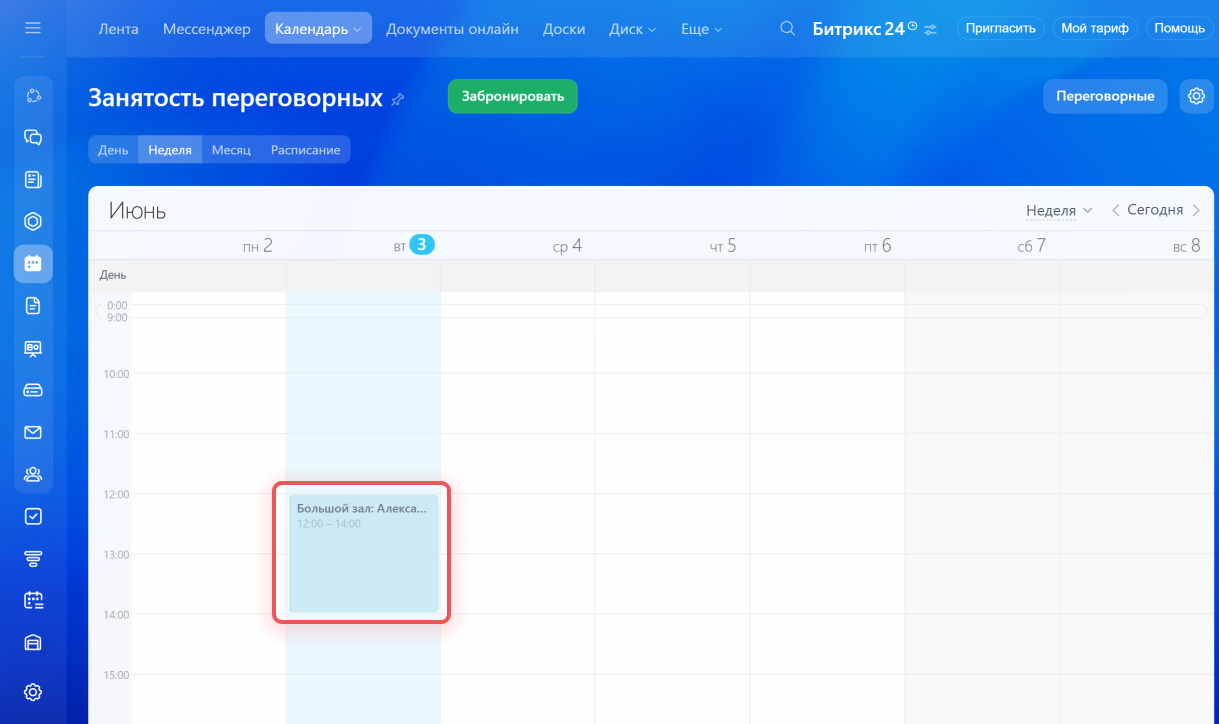
Выбрали Большой зал №1. В календаре отобразилась его занятость
Занятость нескольких переговорных
1–3. Перейдите в Календарь > Занятость переговорных > Переговорные.
4. Оставьте галочку только для интересующих переговорных, снимите с остальных.
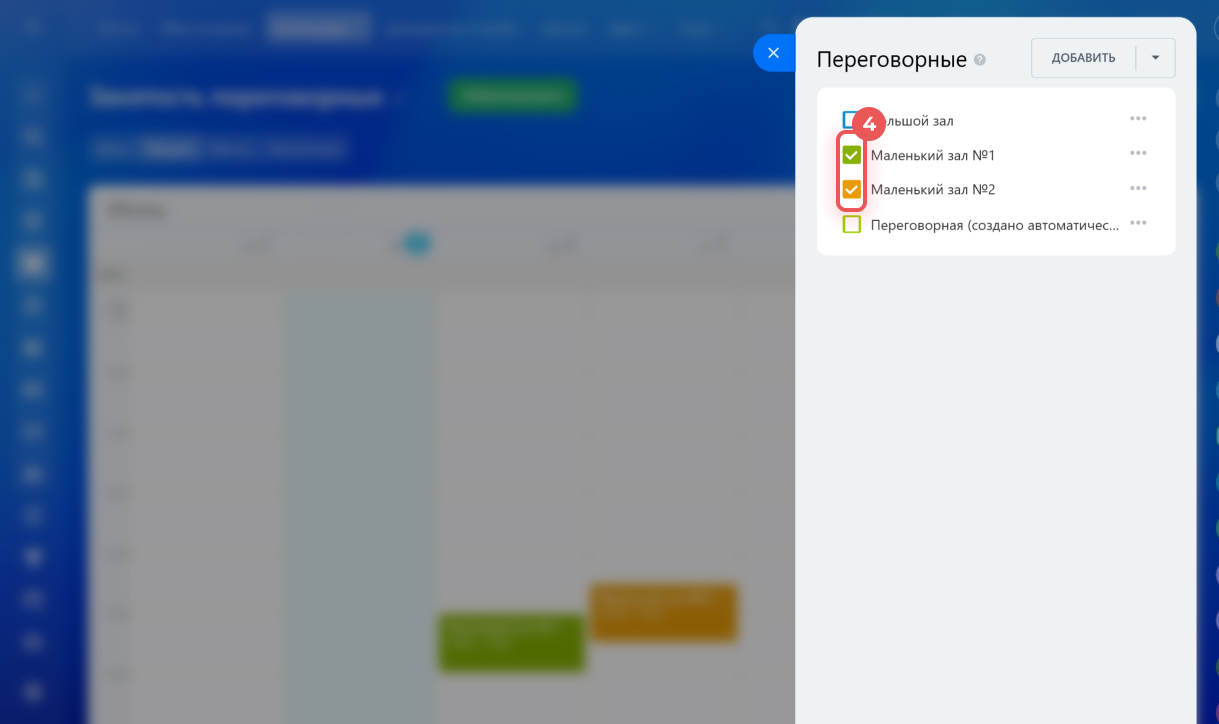
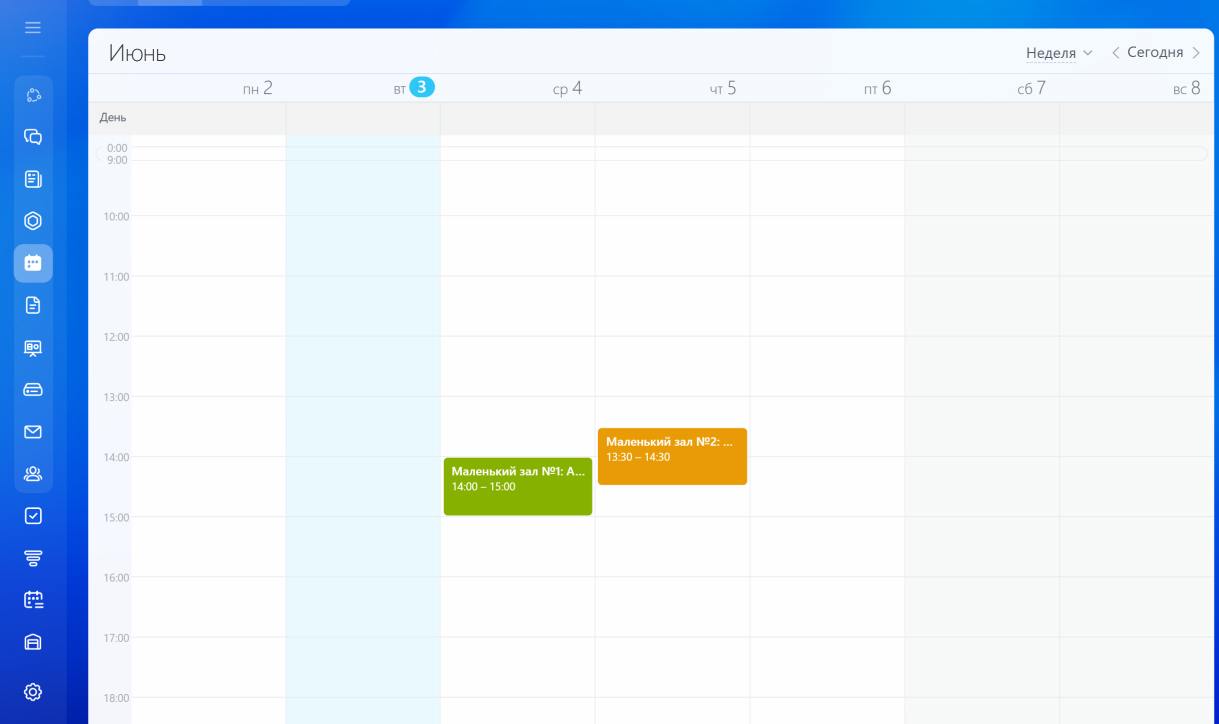
Выбрали Маленький зал №1 и №2. В календаре отобразилась их занятость
Коротко
- Через календарь Битрикс24 можно организовывать офлайн-встречи — бронировать переговорные комнаты ваших офисов, учитывая занятость и вместимость каждой.
- Например, у вас есть две большие переговорные на первом этаже главного офиса и одна маленькая — в дополнительном. Через календарь Битрикс24 коллега сможет узнать занятость любой комнаты, выбрать дату, добавить участников и забронировать.
- Создавать, бронировать и смотреть занятость переговорных можно в разделе Занятость переговорных.
- График отображается в четырех вариантах: день, неделя, месяц, расписание.
- По умолчанию создавать, редактировать, скрывать и удалять переговорные могут все сотрудники.