Если сайт или интернет-магазин нужно перенести в другой Битрикс24, это можно сделать с помощью экспорта и импорта. Например, когда интегратор создал сайт в своем Битрикс24 и передает его клиенту или компания решила вести сайт в другом Битрикс24.
В статье разберем пошагово, как экспортировать сайт или интернет-магазин, импортировать его в другой Битрикс24 и опубликовать.
Экспорт сайта или интернет-магазина доступен только на коммерческих тарифах Битрикс24, импорт — на любом тарифе.
Экспортировать сайт или интернет-магазин
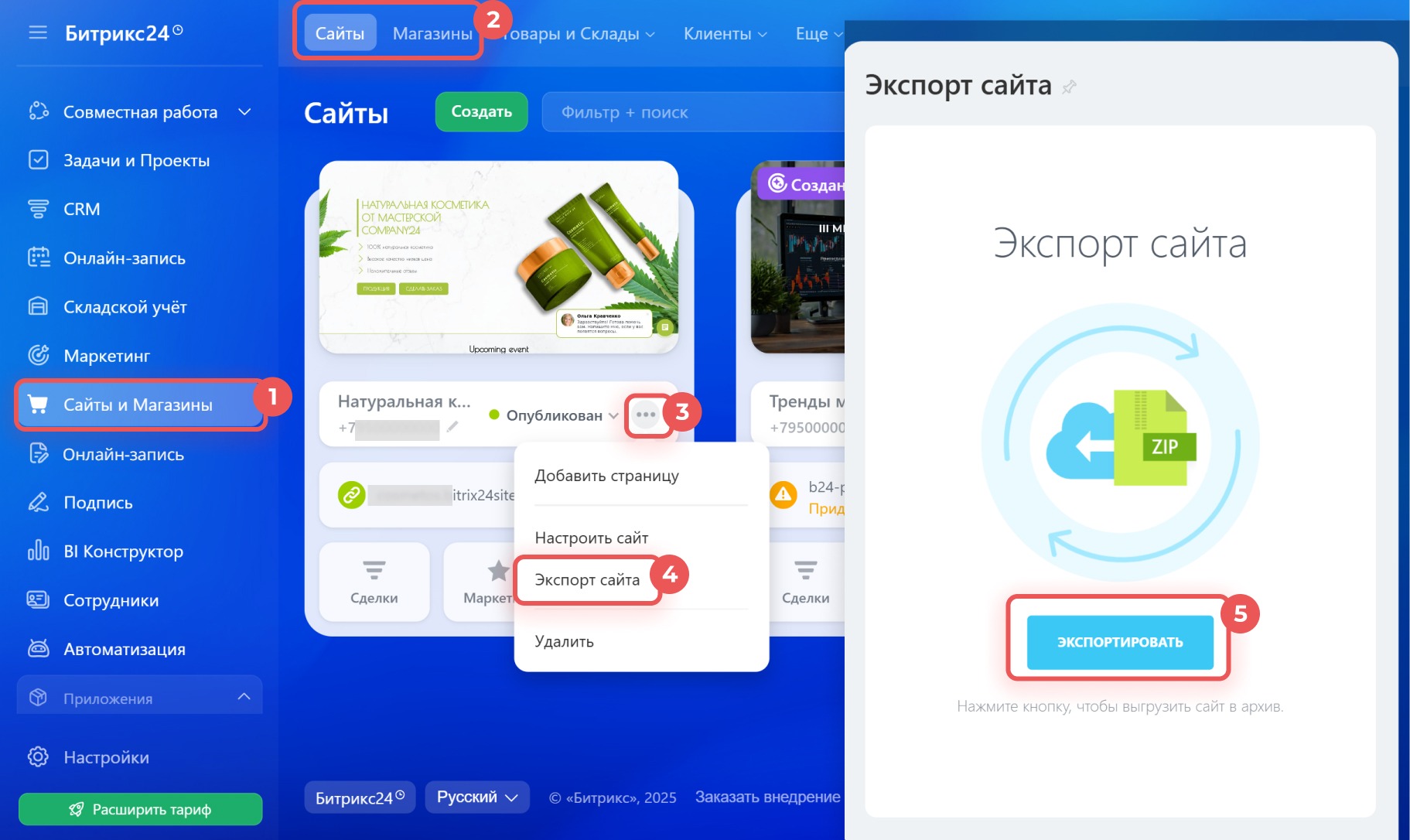
- Откройте Сайты и Магазины.
- Выберите, что будете экспортировать — сайт или интернет-магазин.
- Нажмите Три точки (...) > Экспорт сайта.
- Нажмите Экспортировать. Сформируется zip-архив.
- Далее — Скачать. Zip-архив появится на компьютере.
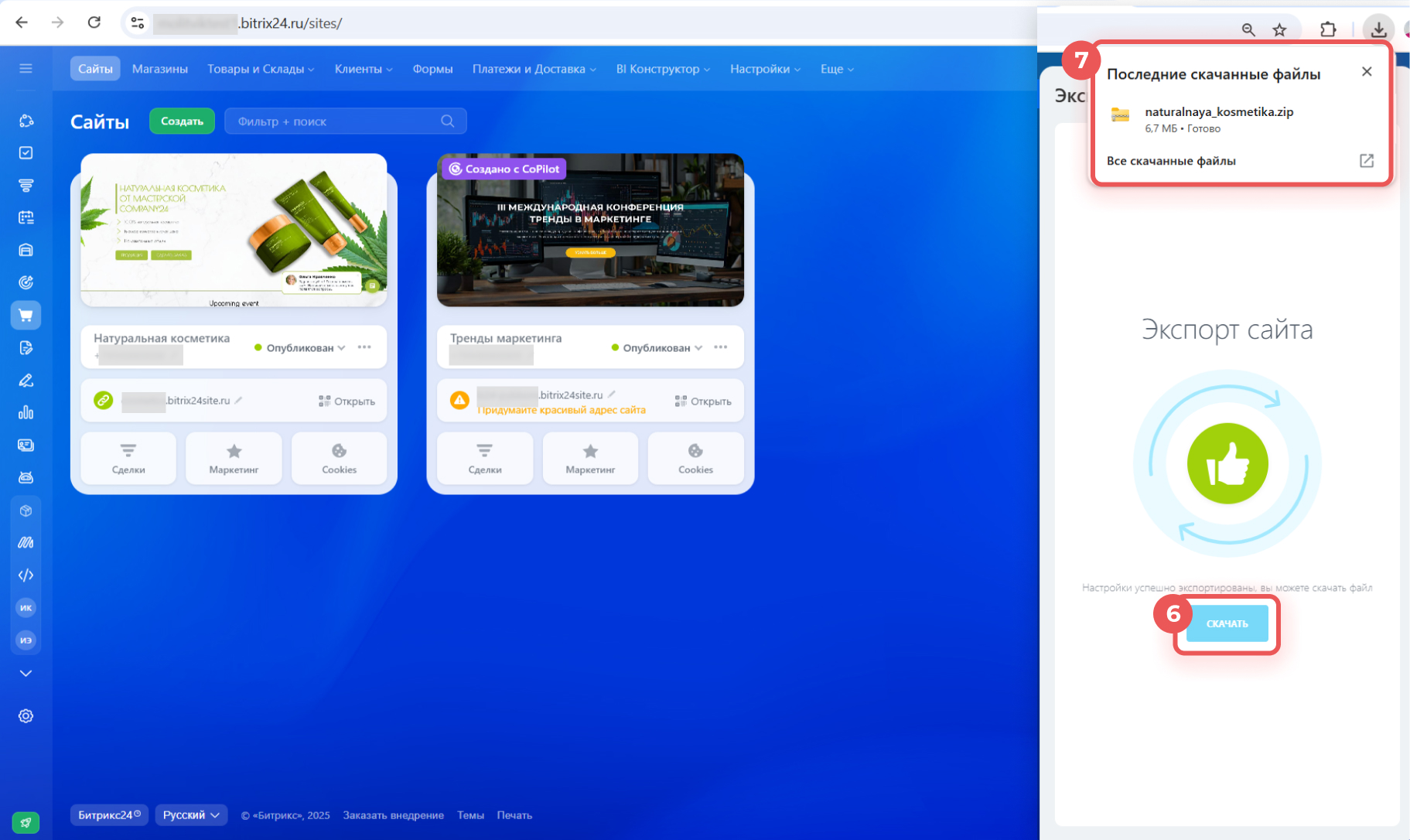
Экспортируется только структура сайта или интернет-магазина. База клиентов интернет-магазина останется на исходном Битрикс24.
После переноса заново подключите и настройте:
- открытые линии
- виджеты
- CRM-формы
- приложения маркета
- кассы
- каталог товаров
- службы доставки.
Импортировать сайт или интернет-магазин
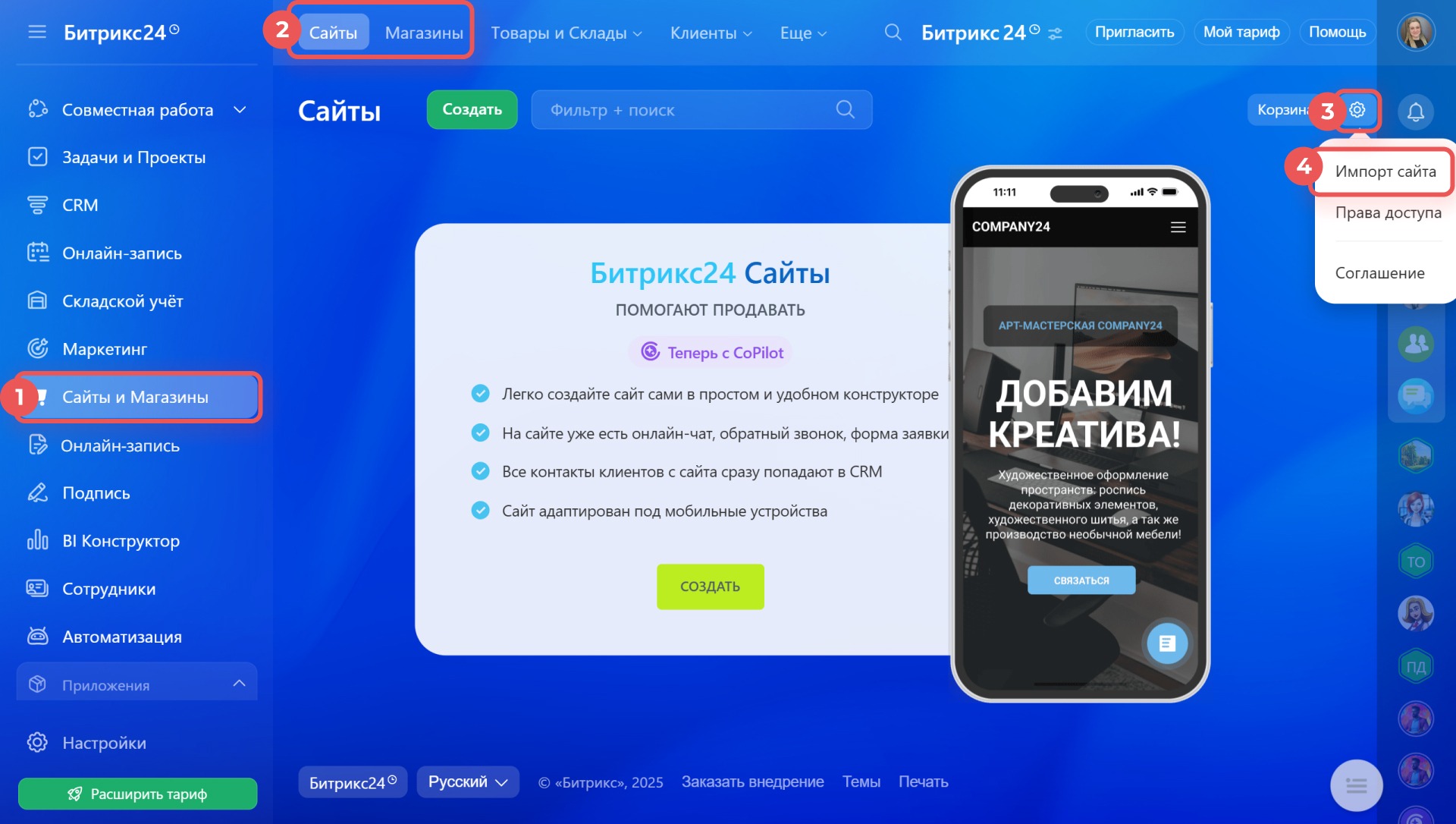
- Откройте Сайты и Магазины.
- Выберите вкладку Сайты для импорта сайта или Магазины для импорта магазина.
- Нажмите Настройки (⚙️) > Импорт сайта.
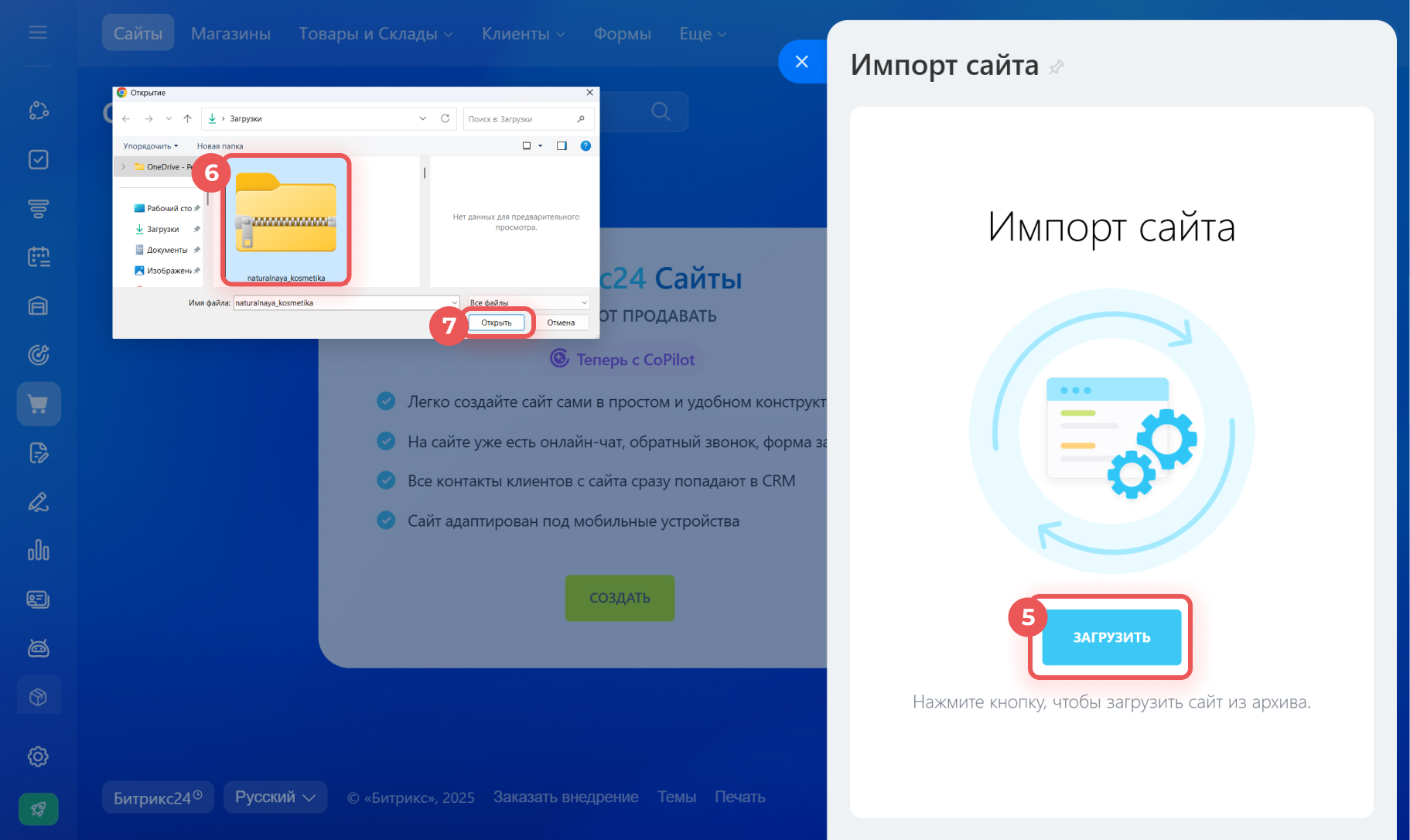
- Нажмите Загрузить.
- Выберите нужный zip-архив и нажмите Открыть.
Для корректного импорта интернет-магазина на целевом Битрикс24 должен быть каталог товаров, в котором есть хотя бы один товар.
Сайту автоматически присваивается адрес, когда импортируете его в новый Битрикс24. Чтобы использовать свой домен:
- Отвяжите домен от экспортируемого сайта.
- Привяжите его к импортированному сайту.
Опубликовать сайт или интернет-магазин
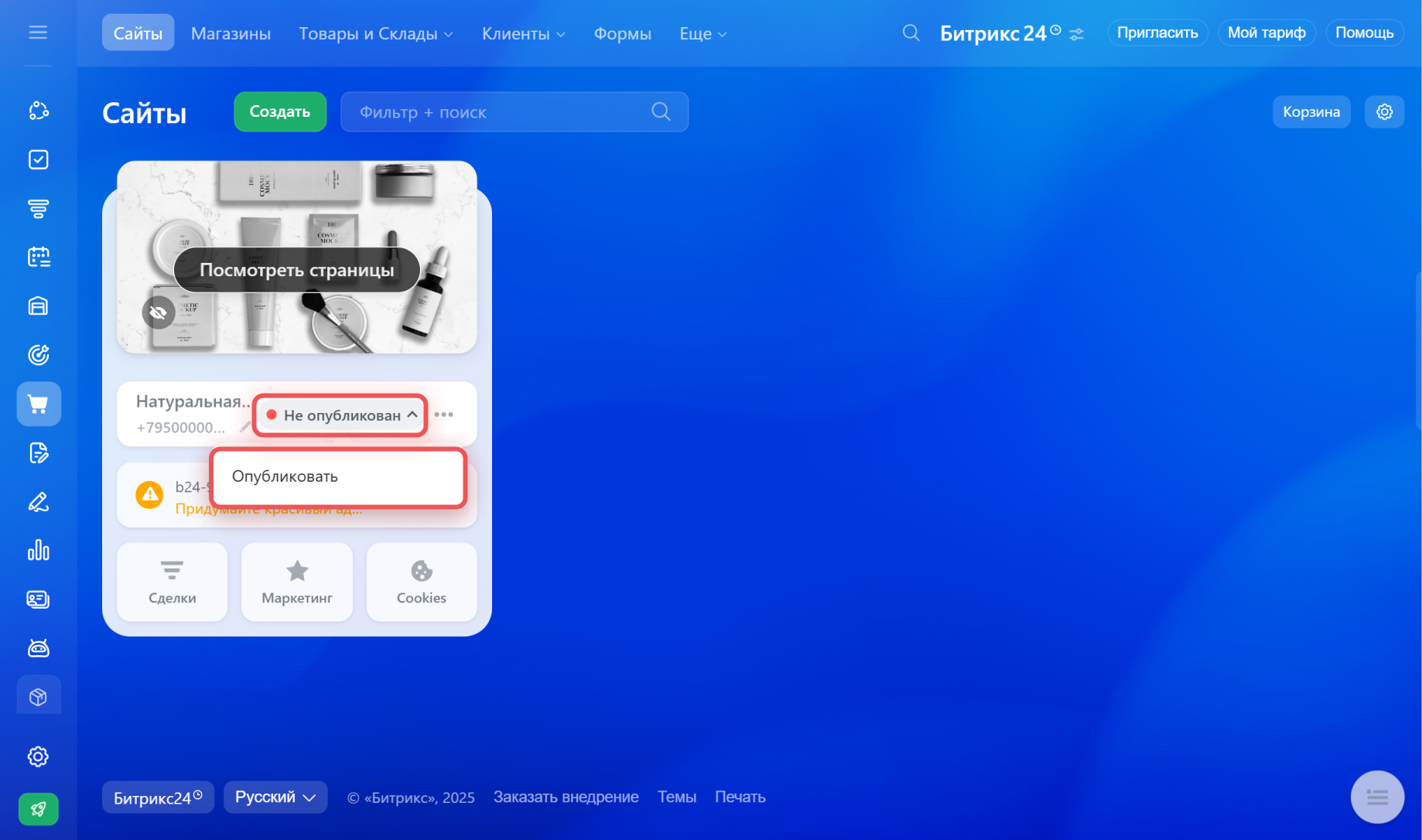
Нажмите на статус сайта или магазина и выберите Опубликовать, чтобы он стал доступным для пользователей.
Перенесите сайт в Битрикс24
Следуйте инструкции, чтобы экспортировать сайт или интернет-магазин, перенести его в другой Битрикс24 и опубликовать.
Главное за 1 минуту
- Чтобы перенести сайт или интернет-магазин на другой Битрикс24, его нужно экспортировать, импортировать и опубликовать.
- Экспорт сайта или интернет-магазина доступен только на коммерческих тарифах Битрикс24, импорт — на любом тарифе.
- Чтобы экспортировать сайт, откройте Сайты и Магазины и выберите нужный.
- Нажмите Три точки (...) > Экспорт сайта > Экспортировать. Сформируется zip-архив.
- Далее — Скачать. Zip-архив появится на компьютере.
- Чтобы импортировать сайт, откройте Сайты и Магазины.
- Нажмите Настройки (⚙️) > Импорт сайта.
- В окне Импорт сайта — Загрузить, выберите zip-архив.