Битрикс24 Коворк/Код — приложение с AI-агентом, который сам выполняет задачи в Битрикс24. Больше не нужно вручную собирать сводку по задачам, встречам и сделкам или искать разработчика, чтобы сделать приложение.
Достаточно описать задачу словами — агент сделает все сам: соберет сводку, поработает с данными Битрикс24 или напишет и опубликует готовое приложение. Например, можно собрать сводку по горящим сделкам или сделать бота, который раз в день присылает отчет в чат.
В статье расскажем, как:
- начать работать в приложении Битрикс24 Коворк/Код,
- работать в режиме Коворк,
- работать в режиме Код,
- передать API-ключ агенту заранее.
Как начать работать в приложении Битрикс24 Коворк/Код
Чтобы работать в приложении, нужен Битрикс24 — рабочее пространство вашей компании.
- Если у вас еще нет Битрикс24, создайте его бесплатно.
- Если коллеги уже работают в Битрикс24 и пригласили вас, зарегистрируйтесь по ссылке-приглашению.
Скачайте приложение
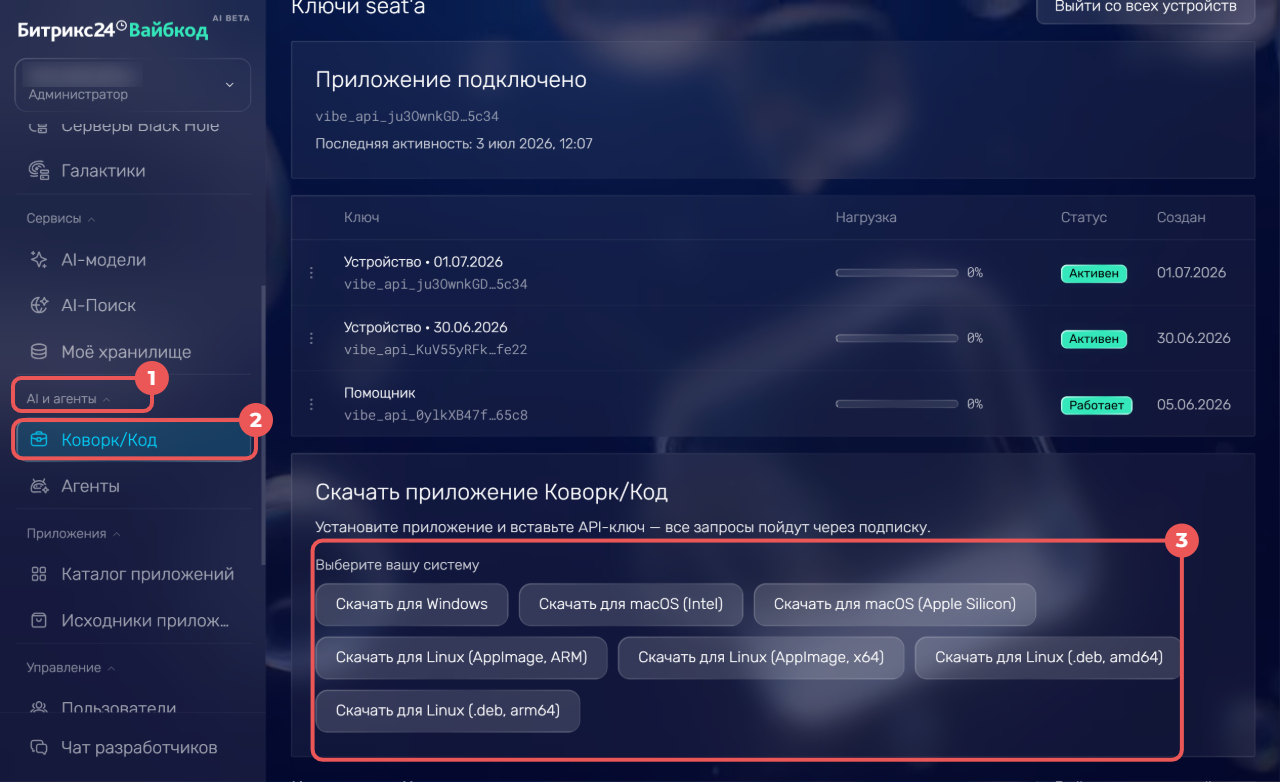
- На сайте Битрикс24 Вайбкод в левом меню откройте раздел «AI и агенты».
- Выберите «Коворк/Код».
- Выберите свою операционную систему и нажмите кнопку скачивания. Приложение доступно для Windows, macOS и Linux.
Подключите Битрикс24
- Запустите приложение и нажмите «Подключить через Битрикс24».
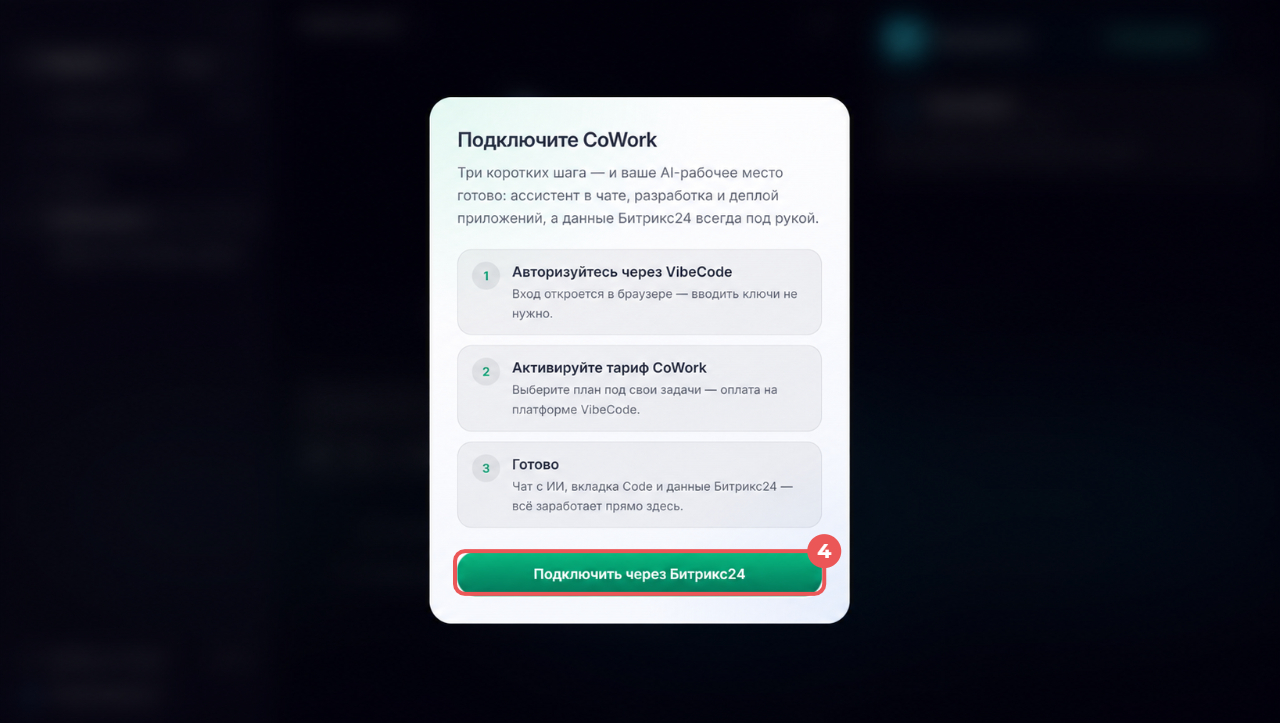
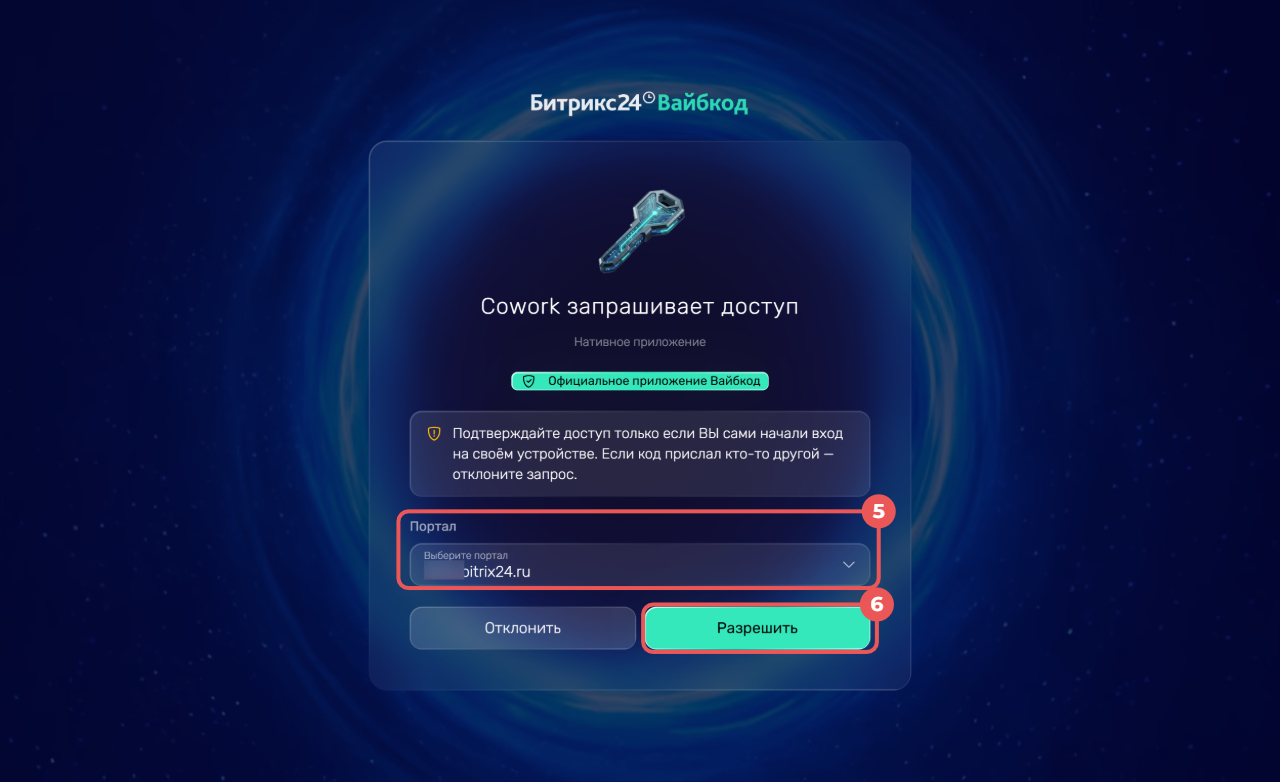
- В браузере откроется страница «Cowork запрашивает доступ». Выберите ваш Битрикс24.
- Нажмите «Разрешить».
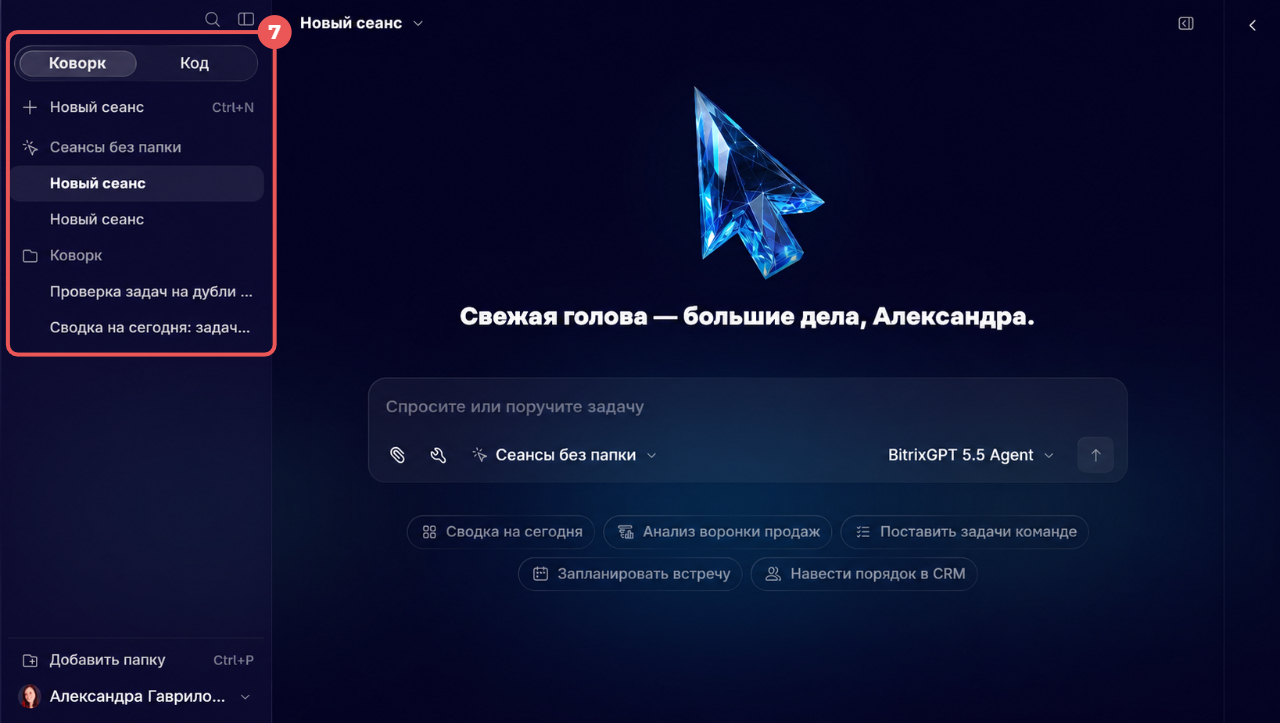
- Вернитесь в приложение. Откроется окно с переключателем «Коворк» и «Код» в верхней части экрана и списком чатов слева.
«Коворк» — для работы с данными Битрикс24, «Код» — для создания приложений. Подробнее о каждом режиме — в следующих разделах.
Разложите чаты по папкам
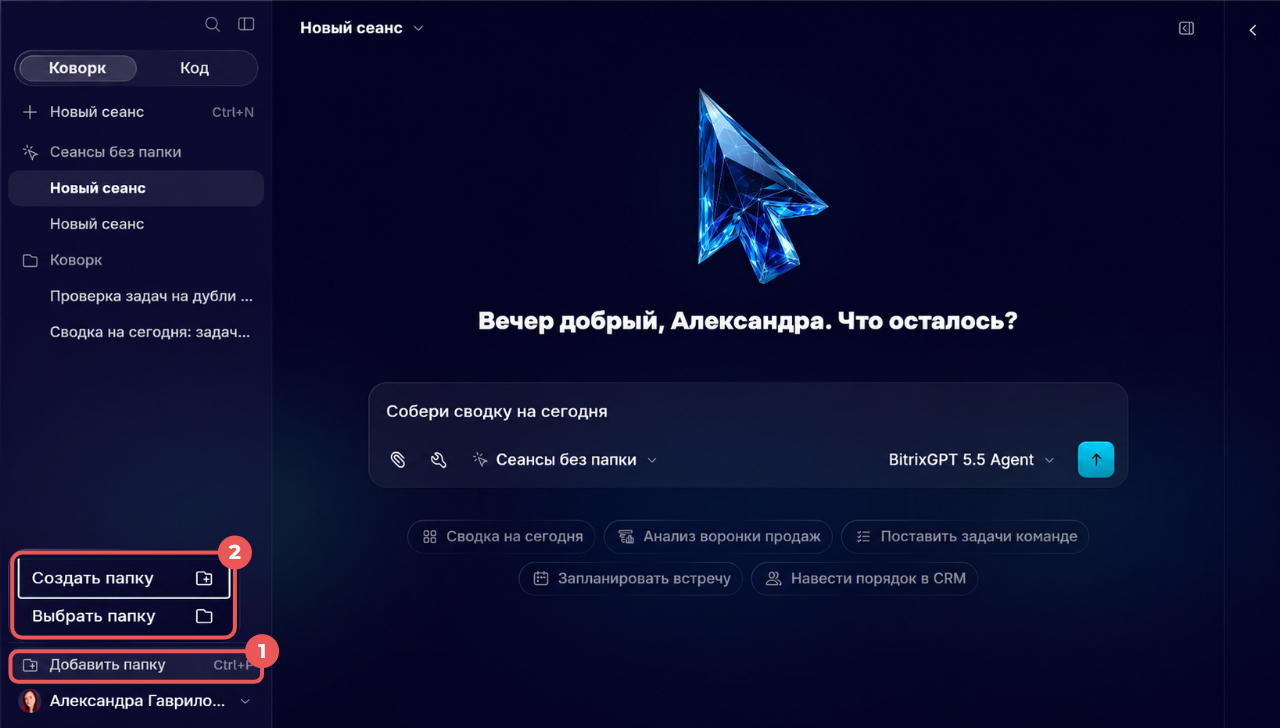
Чтобы не путать темы чатов с AI-агентом, разложите их по папкам. Например, отдельно чаты о задачах и о CRM.
- Нажмите «Добавить папку».
- Выберите действие:
- «Создать папку» — чтобы сделать новую папку для чатов с агентом;
- «Выбрать папку» — чтобы выбрать папку, которая уже есть на компьютере.
Как работать в режиме Коворк
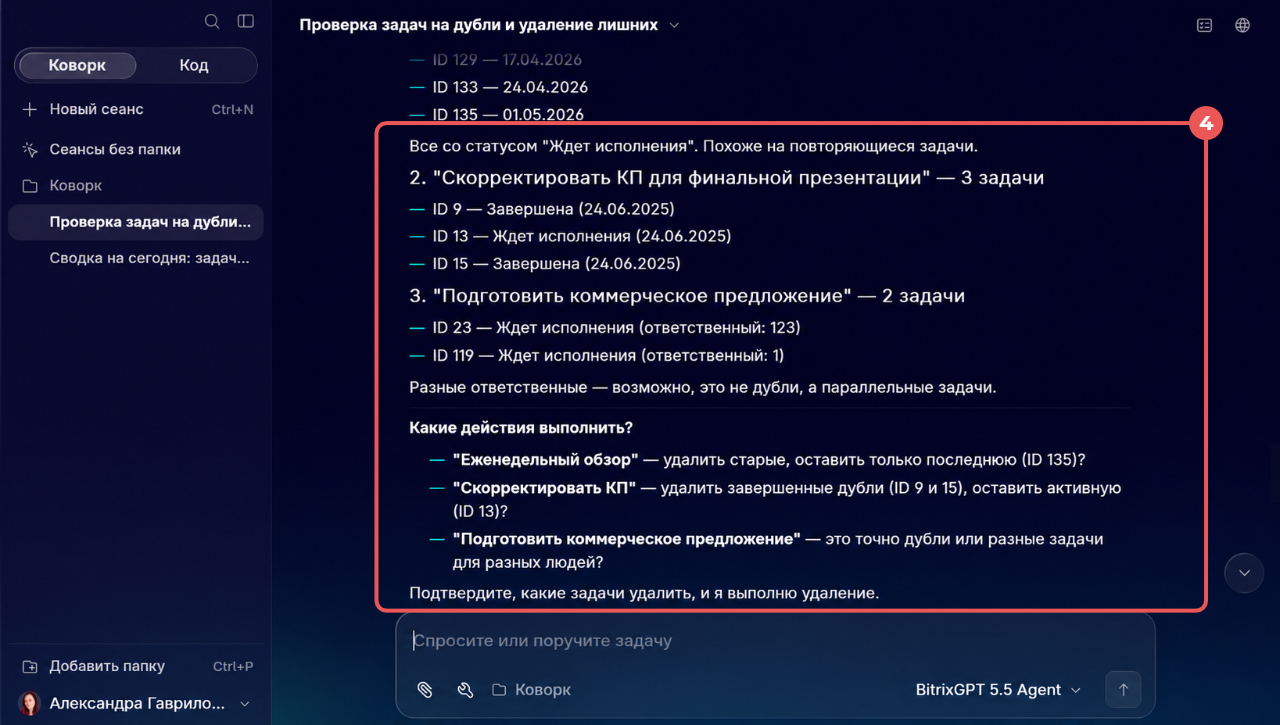
В режиме Коворк агент работает с данными Битрикс24: например, ставит задачи или собирает аналитику. Можно попросить его собрать сводку на сегодня — агент покажет сегодняшние задачи, встречи в календаре и сделки, которые требуют внимания, с прямыми ссылками на карточки в CRM.
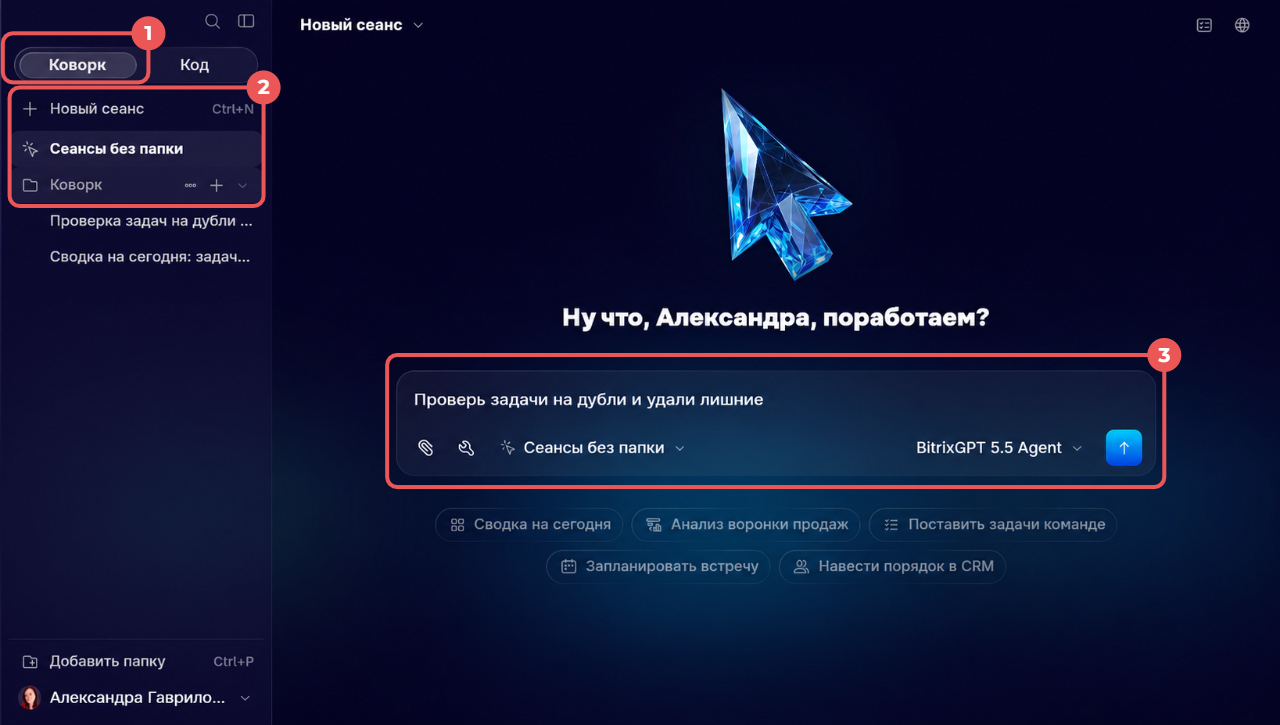
- Переключитесь на вкладку «Коворк».
- Нажмите «Новый сеанс», чтобы начать диалог без папки, или «+» рядом с названием папки, чтобы начать диалог в ней.
- В поле внизу экрана опишите, что нужно сделать, и отправьте запрос. Например: «Проверь задачи на дубли и удали лишние».
- Агент начнет выполнять задачу и отправит отчет в чат.
Перед изменением или удалением данных агент расскажет, что собирается сделать, и запросит подтверждение. Без вашего согласия агент ничего не изменит и не удалит.
Как работать в режиме Код
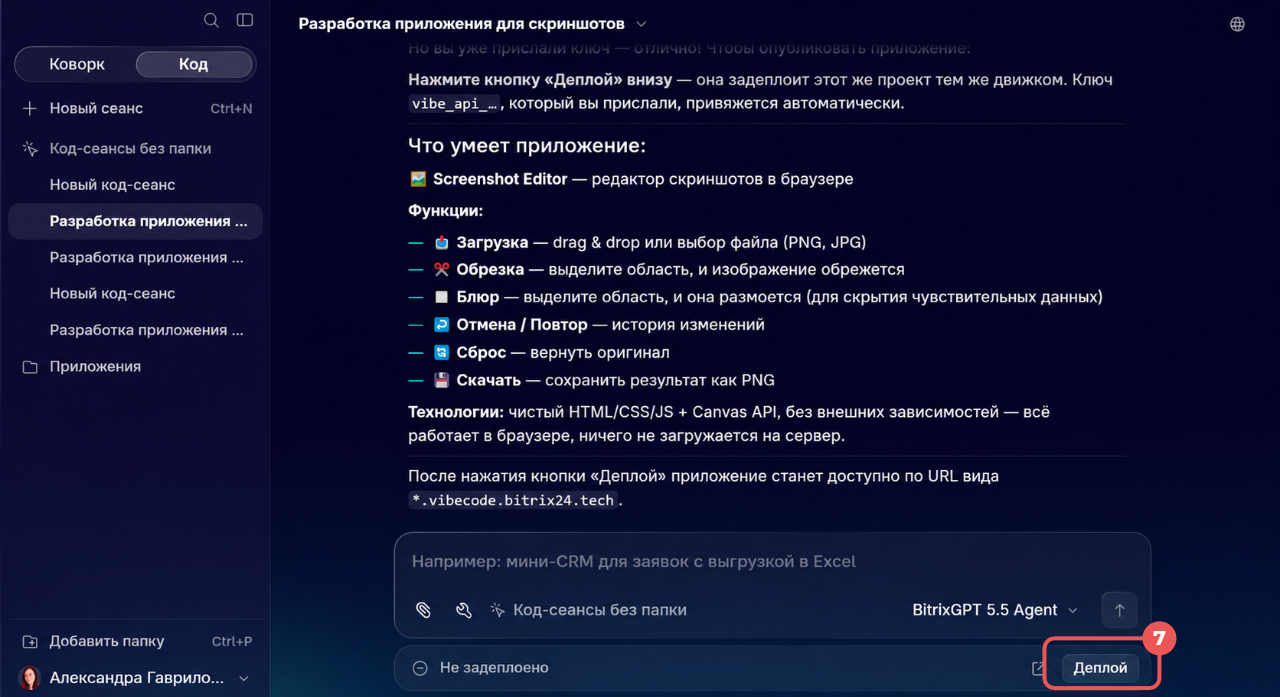
В режиме Код агент создает приложения по вашему описанию и публикует их на серверах Black Hole. Например, можно создать редактор скриншотов для браузера, чтобы быстро обрезать, подписать и замазать на скриншоте чувствительные данные перед отправкой в переписку.
Опишите приложение
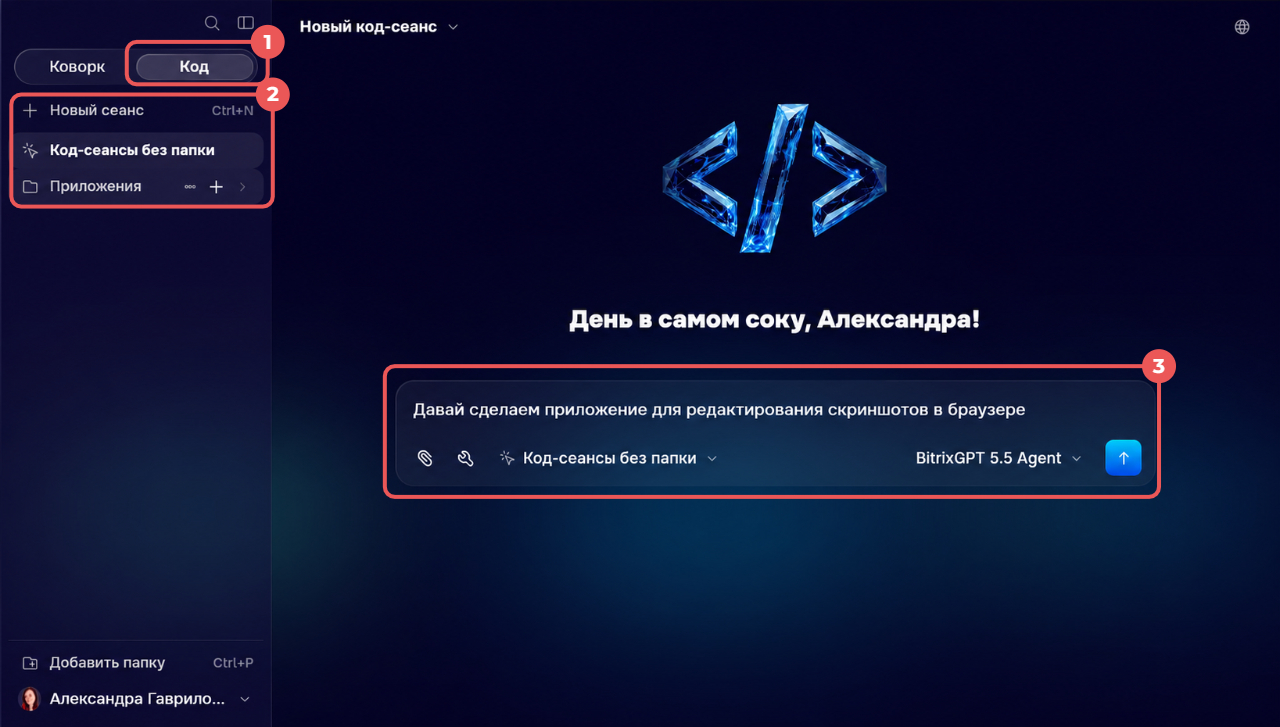
- Переключитесь на вкладку «Код».
- Нажмите «Новый сеанс», чтобы начать диалог без папки, или «+» рядом с названием папки, чтобы начать диалог в ней.
- Опишите словами, какое приложение нужно. Например: «Давай сделаем приложение для редактирования скриншотов в браузере».
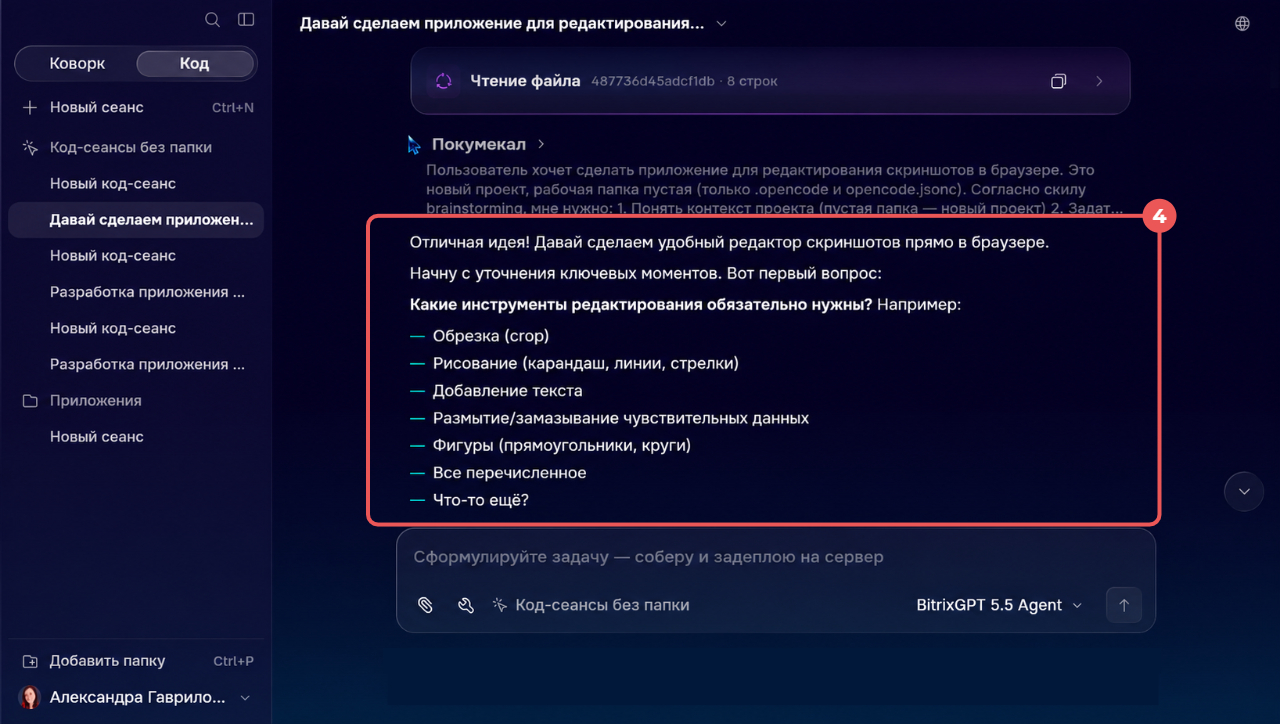
- Агент задаст уточняющие вопросы, напишет код и подготовит приложение к публикации. Ответьте на вопросы агента.
Создайте API-ключ
Для публикации приложения агент попросит у вас API-ключ.
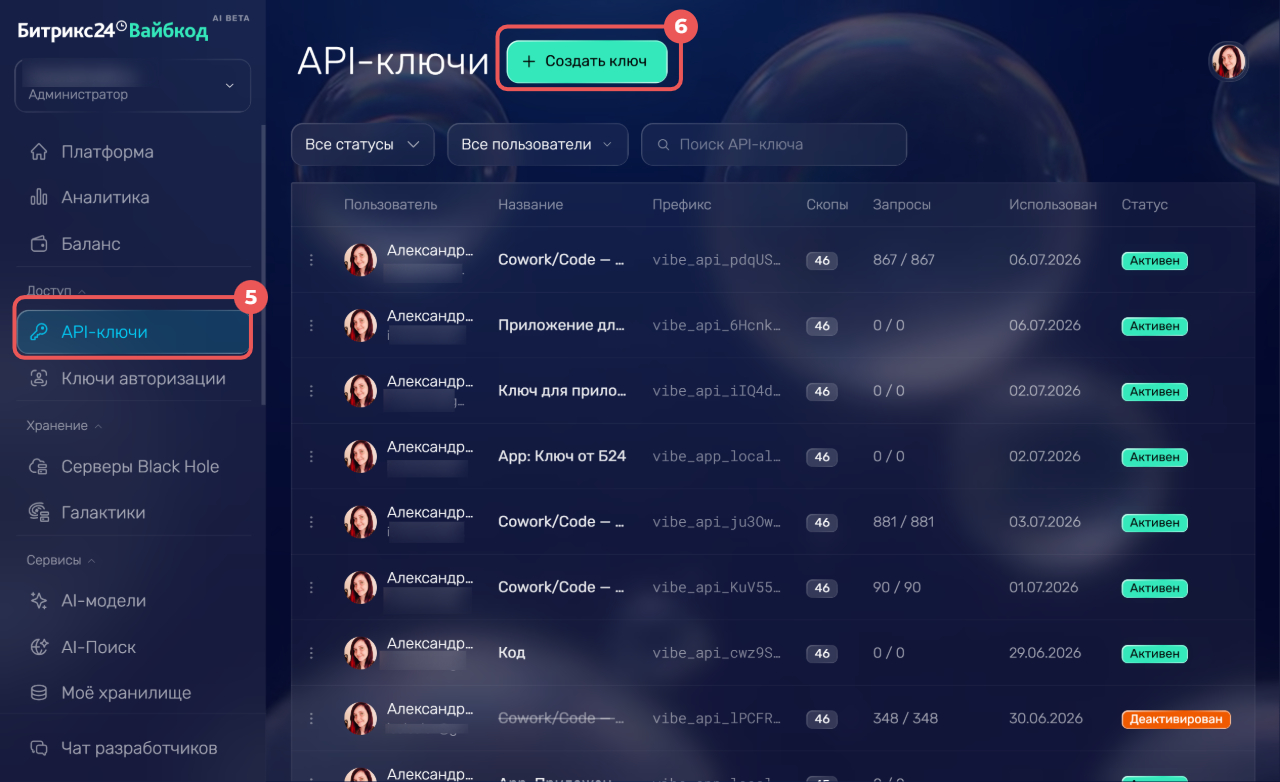
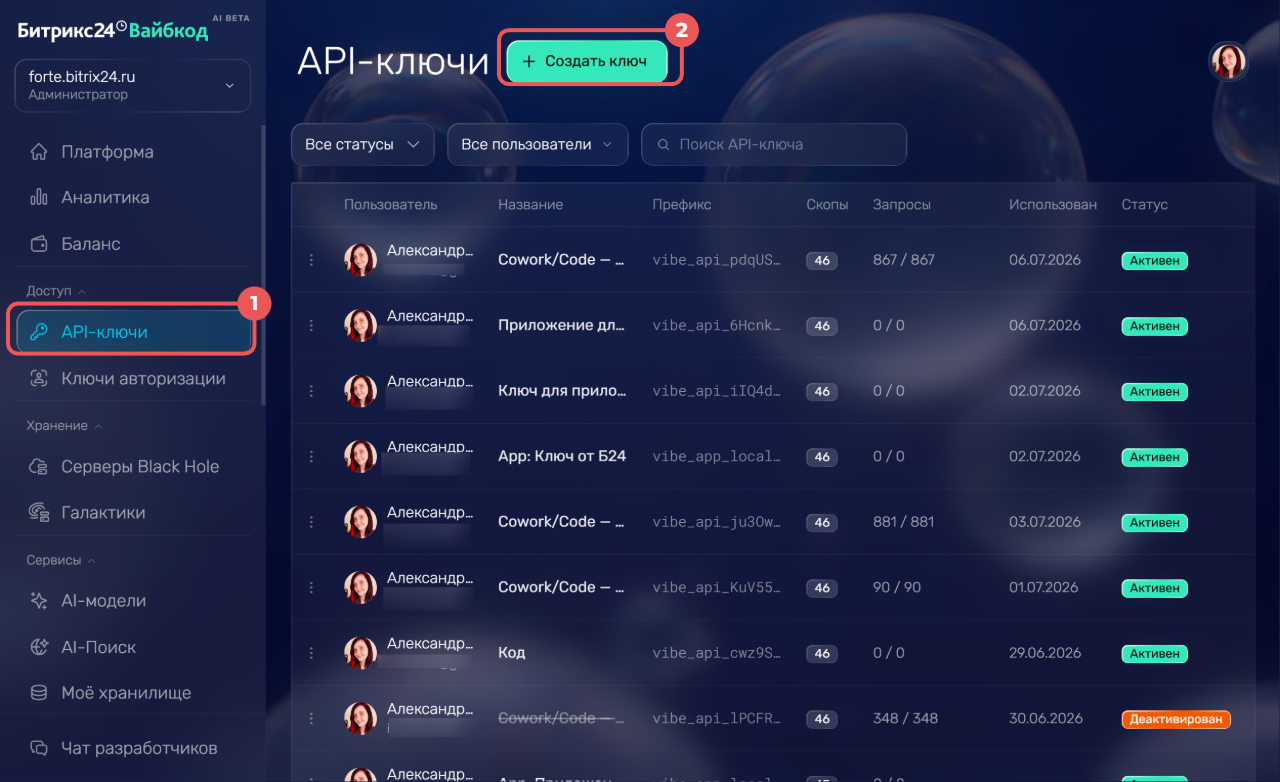
- На сайте Битрикс24 Вайбкод перейдите в раздел «API-ключи».
- Нажмите «Создать ключ».
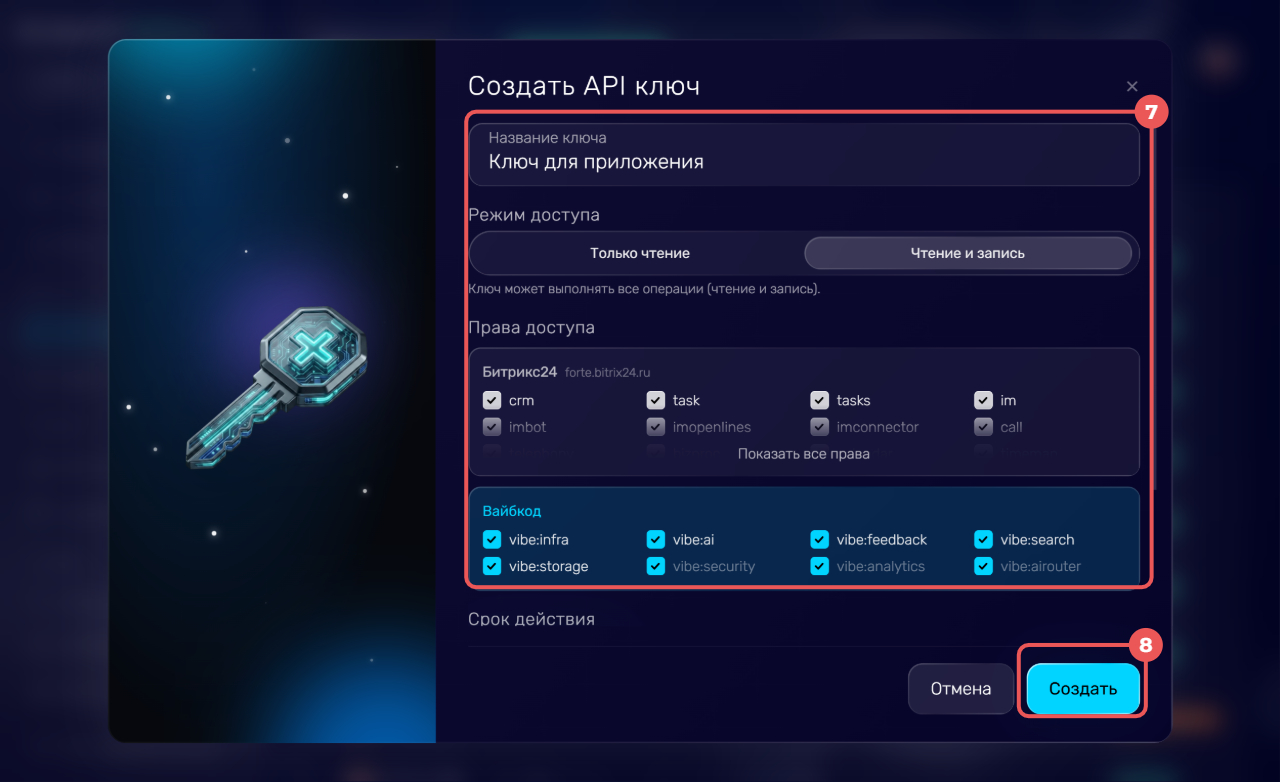
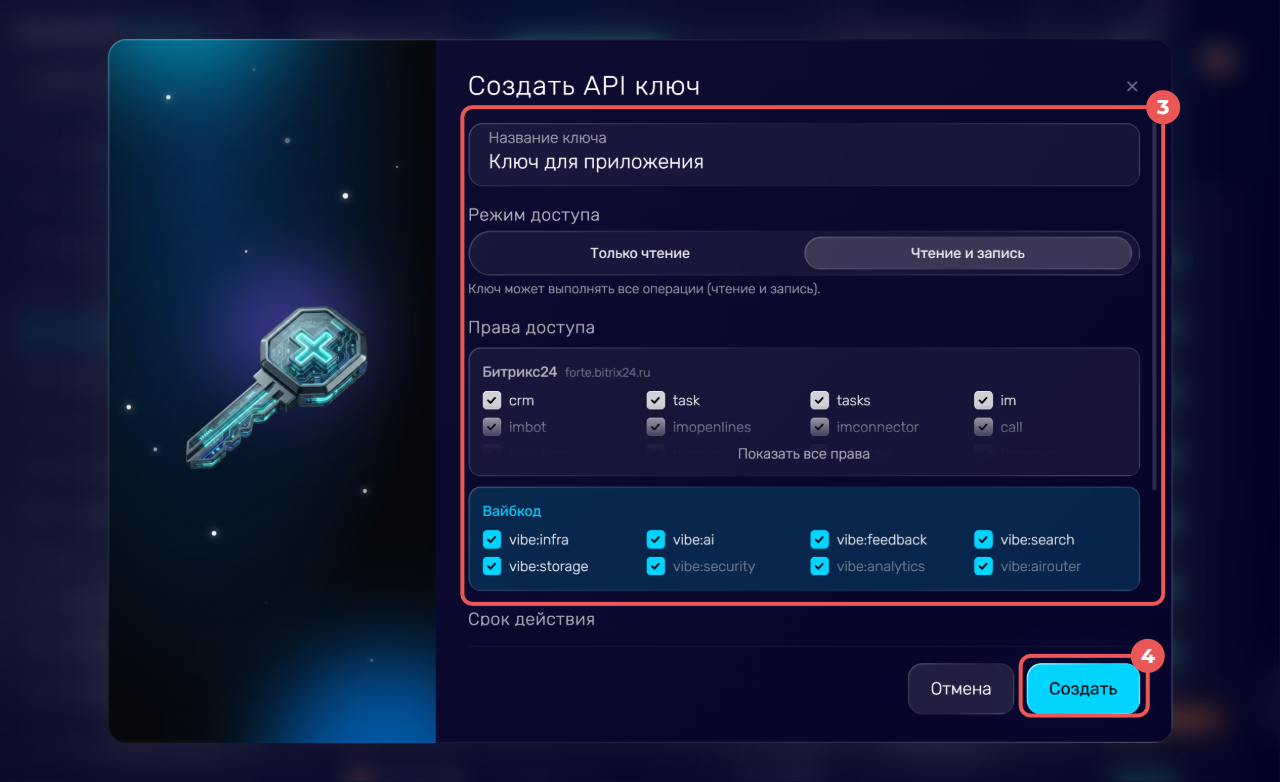
- Введите название ключа и настройте параметры — например, режим и права доступа.
- Нажмите «Создать».
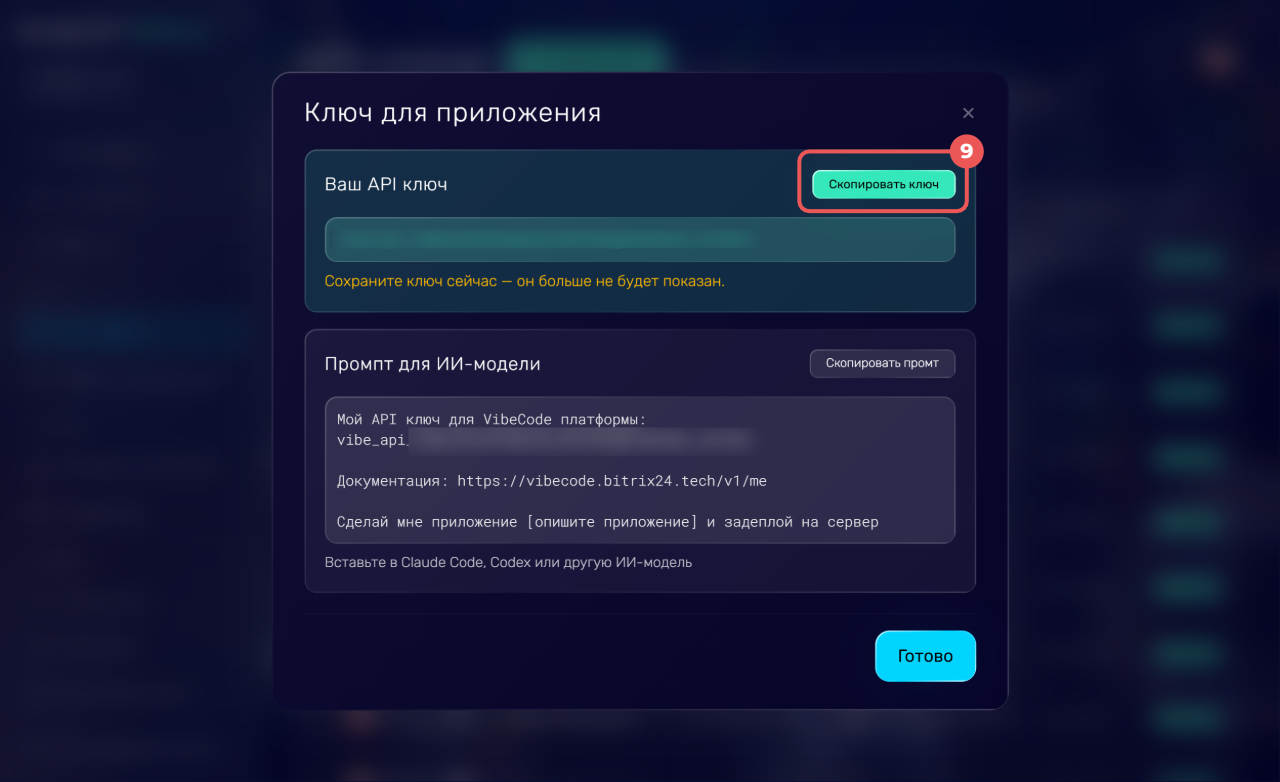
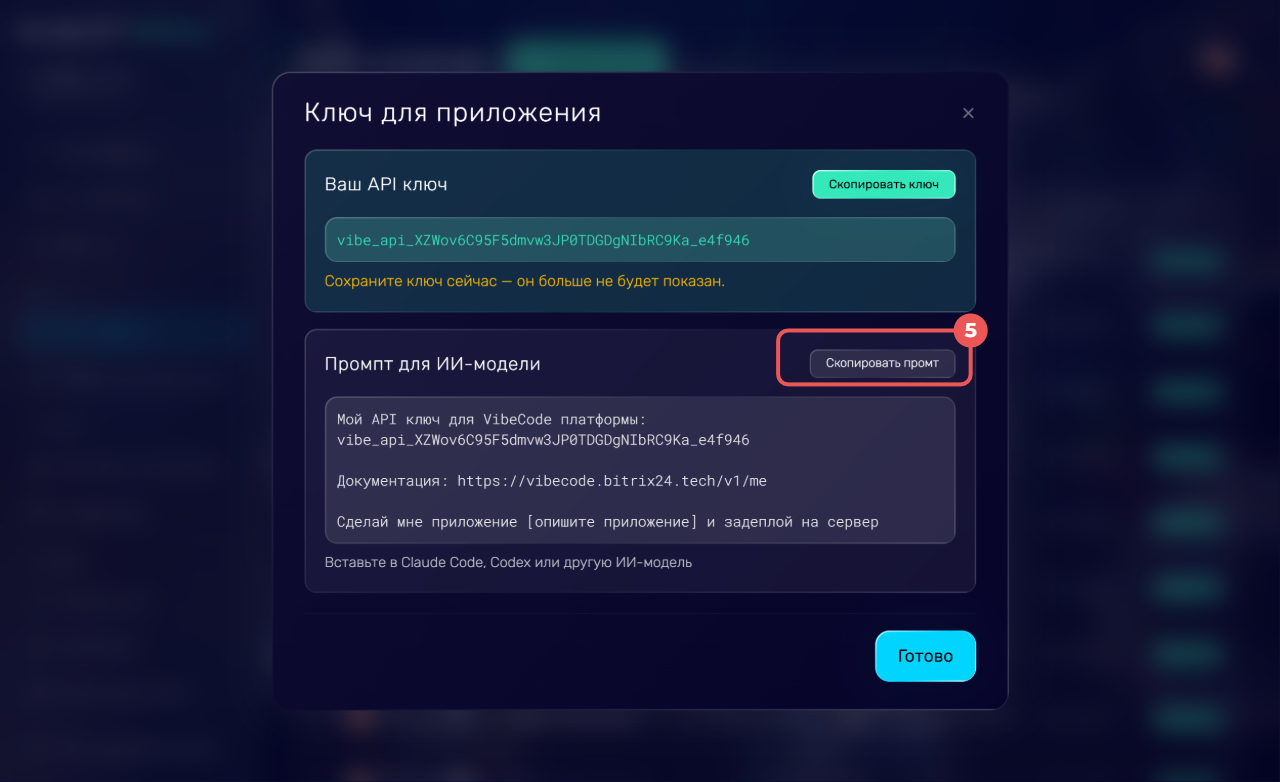
- Нажмите «Скопировать ключ».
Опубликуйте приложение
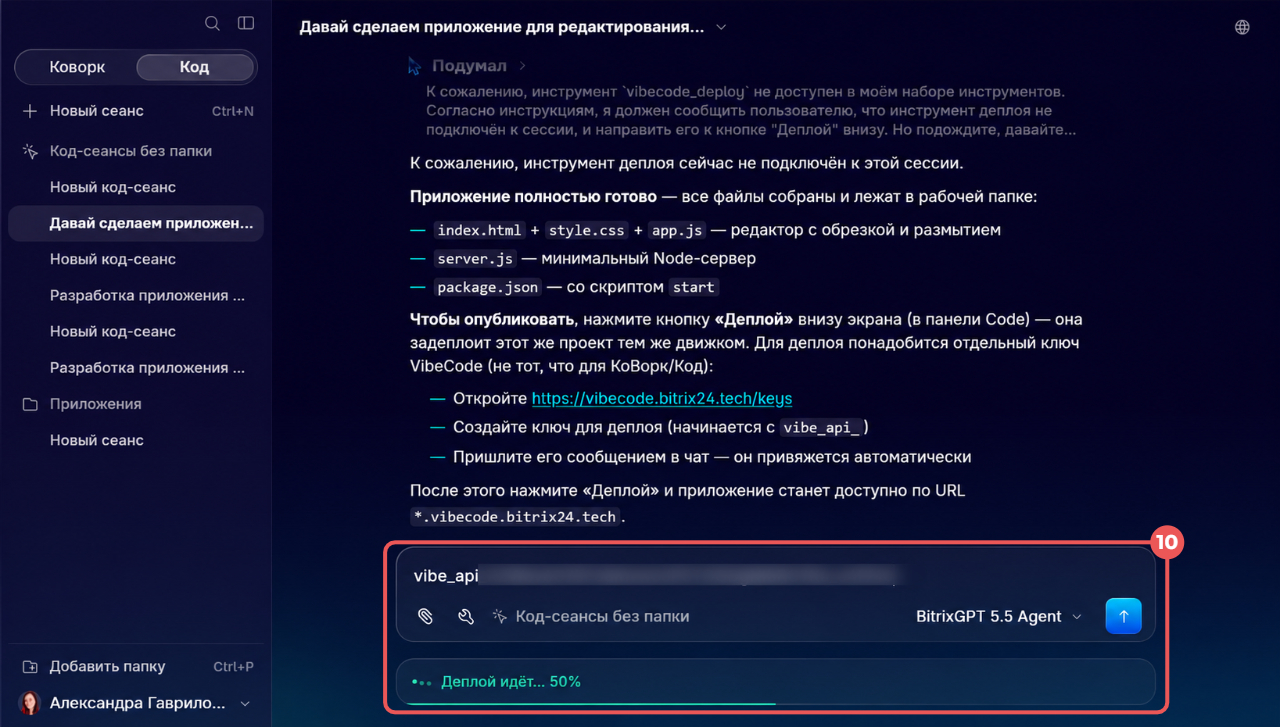
- Отправьте ключ в чат с агентом. Агент автоматически начнет деплой и опубликует приложение на сервере.
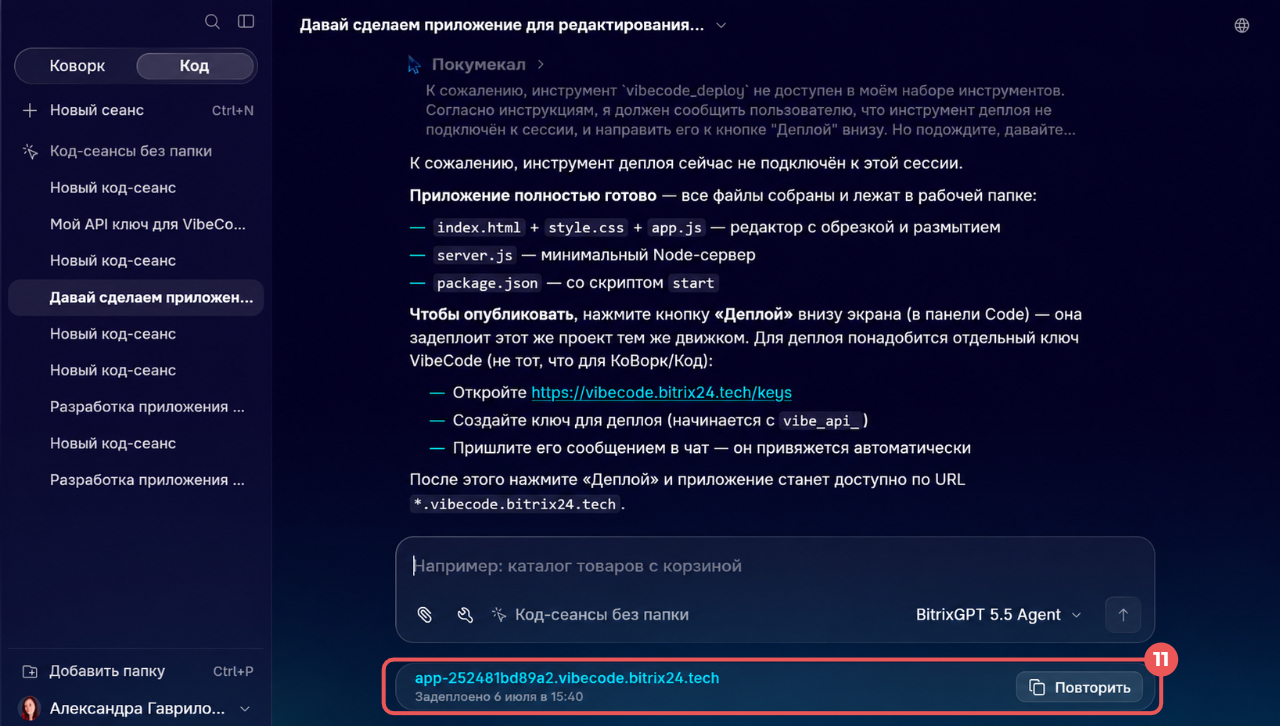
- Приложение станет доступно по ссылке внизу экрана.
Как передать ключ агенту заранее
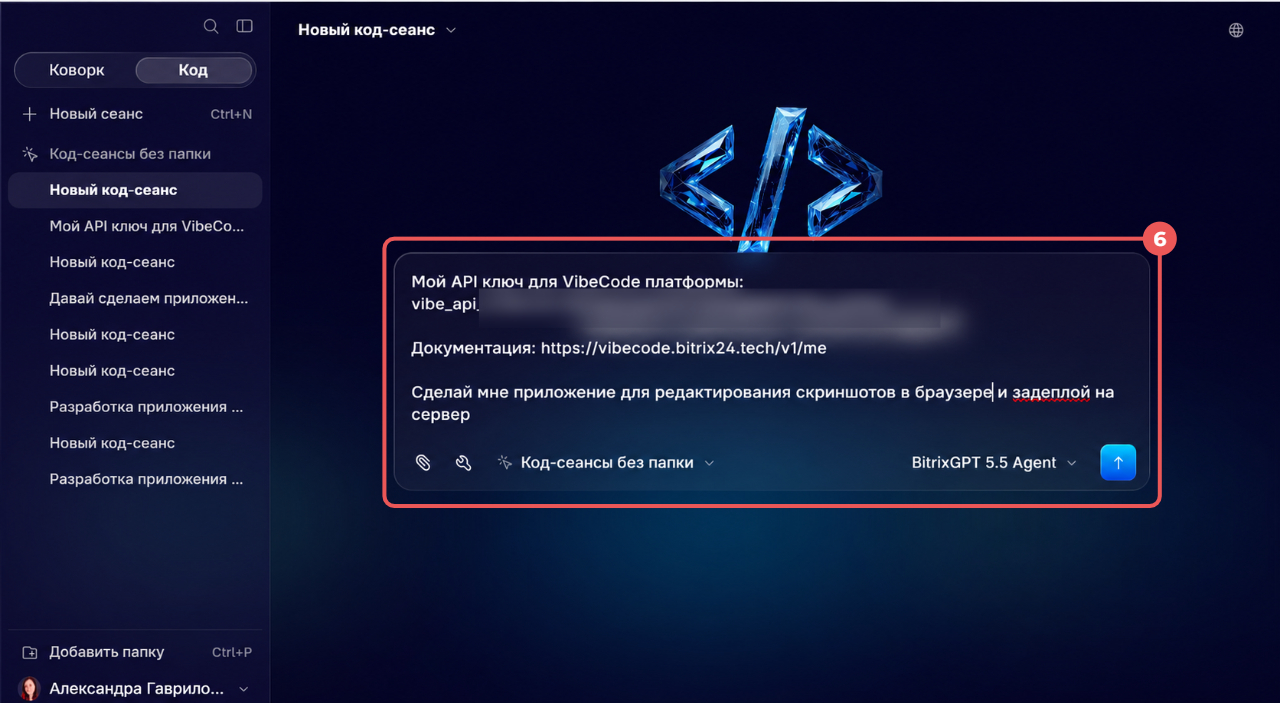
Ключ можно передать агенту сразу, вместе с описанием приложения, не дожидаясь отдельного запроса.
- На сайте Битрикс24 Вайбкод перейдите в раздел «API-ключи».
- Нажмите «Создать ключ».
- Введите название ключа и настройте параметры — например, режим и права доступа.
- Нажмите «Создать».
- Нажмите «Скопировать промт» — это готовый текст с ключом и ссылкой на документацию.
- Откройте приложение Битрикс24 Коворк/Код и вставьте этот текст в запрос агенту вместе с описанием приложения.
- Когда приложение будет готово, нажмите «Деплой» внизу экрана — агент опубликует его.
Частые вопросы о Битрикс24 Коворк/Код
Это приложение с AI-агентом, который сам выполняет задачи в Битрикс24. Достаточно описать задачу словами — агент соберет сводку, поработает с данными Битрикс24 или напишет и опубликует готовое приложение.
На сайте Битрикс24 Вайбкод в разделе «AI и агенты» > «Коворк/Код». Приложение доступно для Windows, macOS и Linux. Для работы нужен Битрикс24 вашей компании.
В режиме Коворк агент работает с данными Битрикс24: ставит задачи, собирает аналитику и сводки. В режиме Код агент создает приложения по вашему описанию и публикует их на серверах Black Hole.
Нет. Перед изменением или удалением данных агент расскажет, что собирается сделать, и запросит подтверждение.
На сайте Битрикс24 Вайбкод в разделе «API-ключи»: нажмите «Создать ключ», задайте название, режим и права доступа и нажмите «Создать». Ключ можно отправить агенту, когда он попросит, или передать заранее вместе с описанием приложения через кнопку «Скопировать промт».
После деплоя ссылка на приложение появится внизу экрана в чате с агентом.
Что в итоге
- Битрикс24 Коворк/Код — приложение с AI-агентом, который сам выполняет задачи в Битрикс24. Больше не нужно вручную собирать сводку по задачам, встречам и сделкам или искать разработчика, чтобы сделать приложение.
- Чтобы начать работать, скачайте приложение на сайте Битрикс24 Вайбкод в разделе «AI и агенты» > «Коворк/Код».
- В режиме Коворк агент работает с данными Битрикс24: например, ставит задачи и собирает аналитику.
- В режиме Код агент создает приложения по вашему описанию и публикует их на серверах Black Hole. Например, можно создать редактор скриншотов для браузера.
Рекомендованные статьи
- Как работать с сеансами, папками и контекстом в Битрикс24 Коворк/Код
- Как создать и опубликовать приложение в Битрикс24 Коворк/Код с AI-агентом
- Битрикс24 Коворк/Код: как выбрать тариф и не упереться в лимиты
- Серверы Black Hole: как спрятать приложение от интернета и не платить за простой
- Требования к компьютеру для работы в Битрикс24 Коворк/Код
При подготовке материала использовались инструменты искусственного интеллекта. Текст проверен и отредактирован редактором.