Мы еще дорабатываем эту статью. Данные могут быть неточными.
В режиме Код можно доработать уже созданное приложение: исправить ошибку, изменить отдельный элемент или добавить новую функцию. Для этого продолжите работу в сеансе, где создавали приложение, — в нем уже есть исходные требования и история изменений.
В статье расскажем, как:
- внести точечную правку
- внести крупные изменения
- проверить изменения
- обновить опубликованное приложение.
Как внести точечную правку
Изменить отдельную часть приложения можно одним запросом. Способ подходит, если нужно исправить ошибку в расчете, изменить поле, фильтр, текст или оформление.
В запросе укажите:
- что происходит сейчас
- какой результат нужен
- какую часть приложения изменить
- что оставить без изменений.
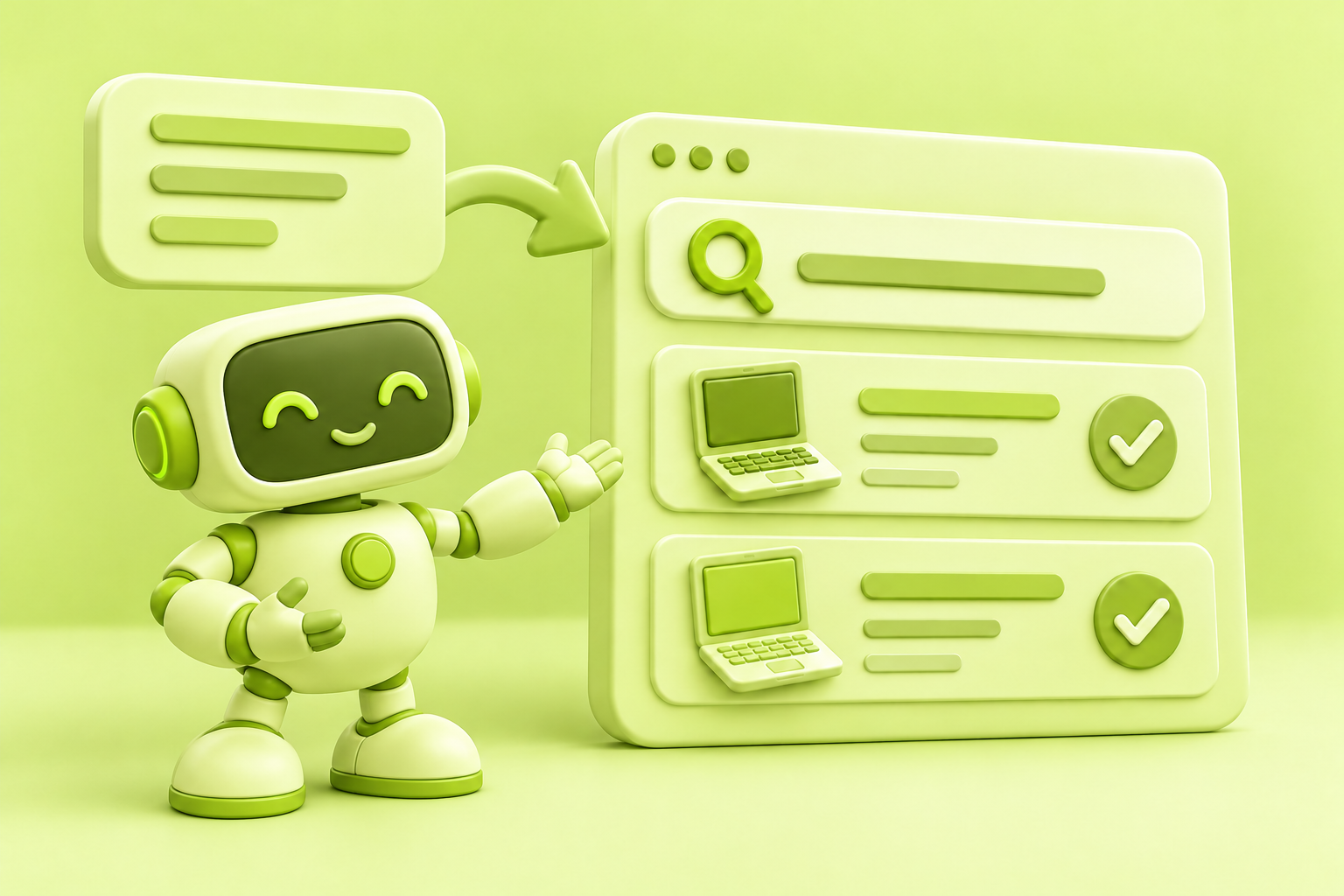
Например, в приложении для учета оборудования поиск работает только по полному названию. Добавим поиск по части названия. Пример запроса:
В списке оборудования поиск сейчас работает только при вводе полного названия. Нужно, чтобы оборудование находилось, даже если ввести только часть названия. Измени только поиск. Не меняй фильтры, карточку оборудования и внешний вид списка. После изменения проверь поиск по полному названию и по его части.
Если исправляете ошибку, опишите действия, после которых она возникает, что происходит и какой результат ожидаете. Так Коворку будет проще найти причину и изменить только нужную часть приложения.
Как внести крупные изменения
Если новая функция затрагивает несколько частей приложения — например интерфейс, данные, расчеты или права доступа, — сначала попросите Коворк составить план изменений.
Например, в приложение для учета оборудования нужно добавить выдачу техники сотрудникам.
Добавь возможность выдавать оборудование сотрудникам. Сначала составь план изменений: какие экраны, данные и права потребуется изменить. Учти, что сотрудник должен видеть только выданное ему оборудование, а ответственный — все оборудование. Пока не вноси изменения.
Проверьте план. Если в нем есть лишние изменения, уточните, какие части приложения нужно сохранить без изменений. После этого попросите внести изменения.
Крупные доработки лучше выполнять поэтапно. Например, сначала добавить и проверить выдачу оборудования, а отдельным запросом — уведомления о сроке возврата. Так проще проверить результат и понять причину ошибки, если она появится.
Как проверить изменения
После каждой правки проверяйте приложение во встроенном браузере справа. Для html-файлов в правой панели открывается готовая страница. В шапке можно переключиться на Исходный код. Предпросмотр использует только файлы из рабочей папки, поэтому внешние шрифты, изображения и скрипты не загрузятся.
Сначала убедитесь, что работает измененная функция. Затем проверьте основные действия в приложении, чтобы убедиться, что правка не повлияла на другие функции.
Например, после изменения поиска оборудования проверьте, как:
- работает поиск по полному и частичному названию,
- открывается карточка найденного оборудования,
- выглядит экран, если ничего не найдено.
Если изменение затрагивает данные или расчеты, проверьте результат на тестовом примере. Если менялись роли или права — откройте приложение под учетными записями пользователей с разными ролями и убедитесь, что каждый видит только доступные ему данные.
Если после изменения перестала работать другая функция, опишите проблему отдельным запросом. Укажите, что именно сломалось и какое поведение нужно сохранить. Пример запроса:
После изменения поиска перестал работать фильтр по статусу оборудования. При выборе статуса список не меняется. Исправь фильтр и сохрани новый поиск по части названия. Остальные функции не меняй.
Как обновить опубликованное приложение
Обновляйте опубликованное приложение только после того, как проверили изменения в предварительной версии.
Откройте сайдбар и в блоке Приложение запустите деплой. Дождитесь его завершения — не запускайте деплой повторно, пока не появится итоговый статус.
После деплоя откройте опубликованное приложение и еще раз пройдите основной сценарий. Если приложение работает с данными Битрикс24 или учитывает права пользователей, проверьте:
- какие данные видны под учетной записью другого пользователя
- доступны ли ему только разрешенные действия и разделы
- нет ли в приложении тестовых или персональных данных, которые не должны быть доступны другим.
Передавайте ссылку коллегам только после проверки.
Как создать и опубликовать приложение в Битрикс24 Коворк/Код с AI-агентом
Битрикс24 Вайбкод: как создать и подготовить приложение к работе
Коротко
- В режиме Код можно редактировать уже созданное приложение: исправлять ошибки, менять отдельные элементы и добавлять новые функции.
- Описывайте изменения конкретно: что происходит сейчас, какой результат нужен и какие части приложения оставить без изменений.
- Перед крупной доработкой попросите Коворк составить план и показать, какие части приложения она затронет.
- После каждой правки проверяйте измененную функцию и основной сценарий приложения.
- Если изменение затрагивает данные или права, проверяйте приложение на тестовых данных и под разными пользователями.