
Пользовательские поля позволяют настроить карточку склада под особенности бизнеса. В них можно хранить информацию, для которой нет подходящих системных полей.
Например, для инструкции по приемке товара можно создать поле типа Файл и добавить в него документ. Новые сотрудники изучат его в карточке склада и будут работать по регламенту.
В статье расскажем:
- какие типы пользовательских полей есть в карточке склада
- как создать пользовательское поле
- как изменить или удалить пользовательское поле.
Типы пользовательских полей
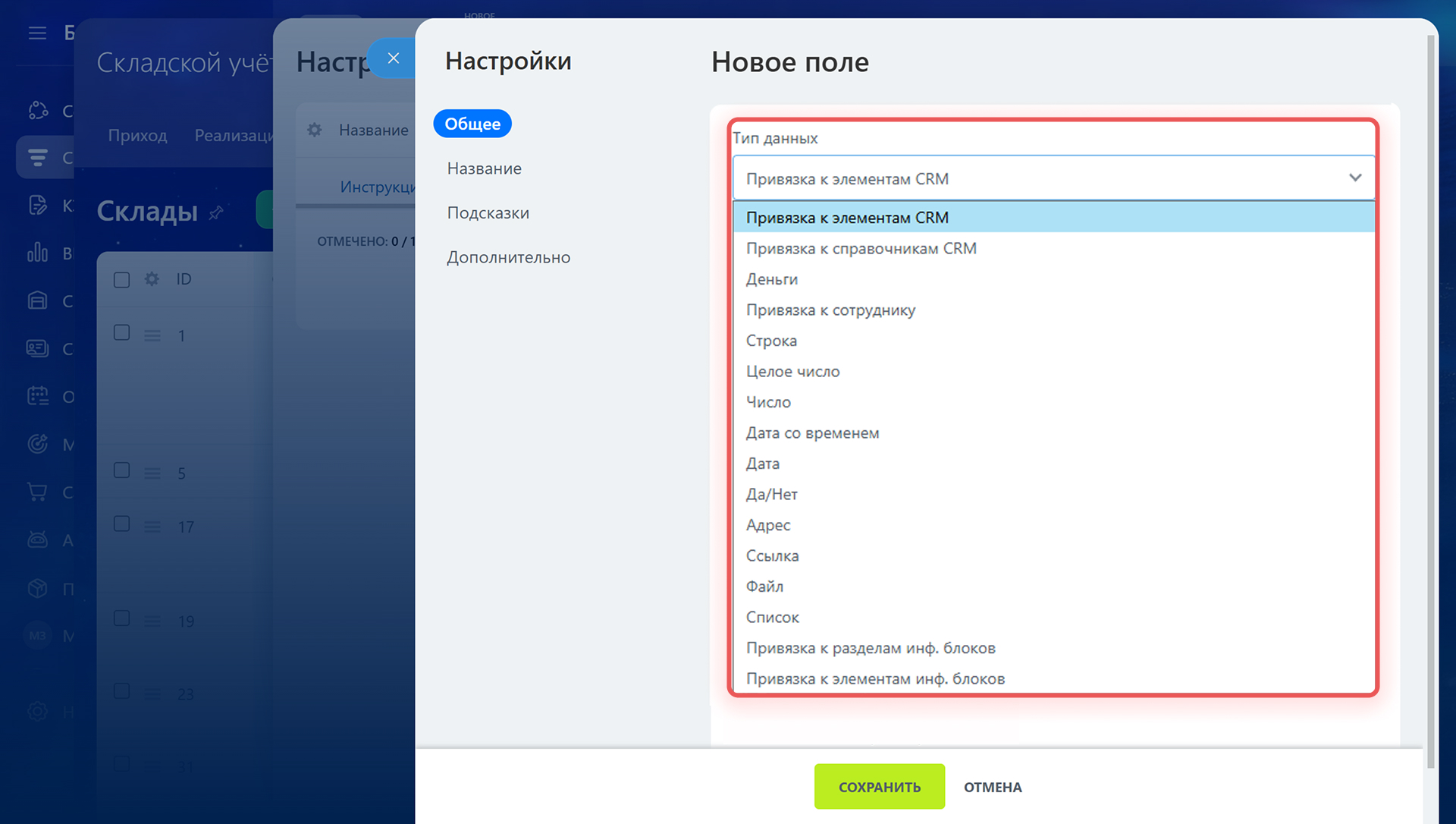
Тип пользовательского поля определяет, какие данные будут в нем храниться. Его можно выбрать при создании поля.
- Привязка к элементам CRM — можно выбрать конкретный элемент: контакт, компанию, сделку и другие. Например, указать поставщика.
- Привязка к справочникам CRM — можно выбрать значение из справочников CRM, которые используют для системных полей CRM. Например, Сфера деятельности компании или Тип компании.
- Деньги — сумма с указанием валюты. Например, в карточку можно добавить справочную страховую стоимость склада.
- Привязка к сотруднику — можно выбрать сотрудника компании. Например, указать ответственного кладовщика.
- Строка — подходит для любой информации: текста, чисел, дат.
- Целое число — в поле можно внести только целое число. Например, указать номер зоны хранения товаров.
- Число — подходит для любых чисел. Например, можно указать справочное значение допустимой температуры хранения товаров.
- Дата со временем — дата и точное время. Например, дата и время последней отгрузки товара.
- Дата — дата без времени. Например, дата последней инвентаризации на складе.
- Да/Нет — в поле можно выбрать значение Да или Нет. Например, отметить, что на складе работает доставка товара клиентам.
- Адрес — можно выбрать адрес на карте. Например, отметить фактический адрес склада на карте.
- Ссылка — позволяет добавить ссылку на любой объект, например, документ, страницу или файл.
- Файл — поле для загрузки инструкций, регламентов, схем и других файлов.
- Список — поле, в котором пользователь сможет выбрать один или несколько готовых вариантов. Например, указать формат работы склада: круглосуточно, возможна отправка товаров в точки продаж или доставка клиентам.
- Привязка к разделам инфоблоков — в поле можно выбрать раздел информационного блока. Например, подразделение из структуры компании, раздел товарного каталога.
- Привязка к элементам инфоблоков — можно выбрать конкретный элемент информационного блока. Например, товар или элемент бизнес-процесса.
Как создать пользовательское поле
Создать пользовательское поле можно в карточке склада или через настройки пользовательских полей.
В карточке склада. Этот способ подойдет, когда надо быстро создать и заполнить поле.
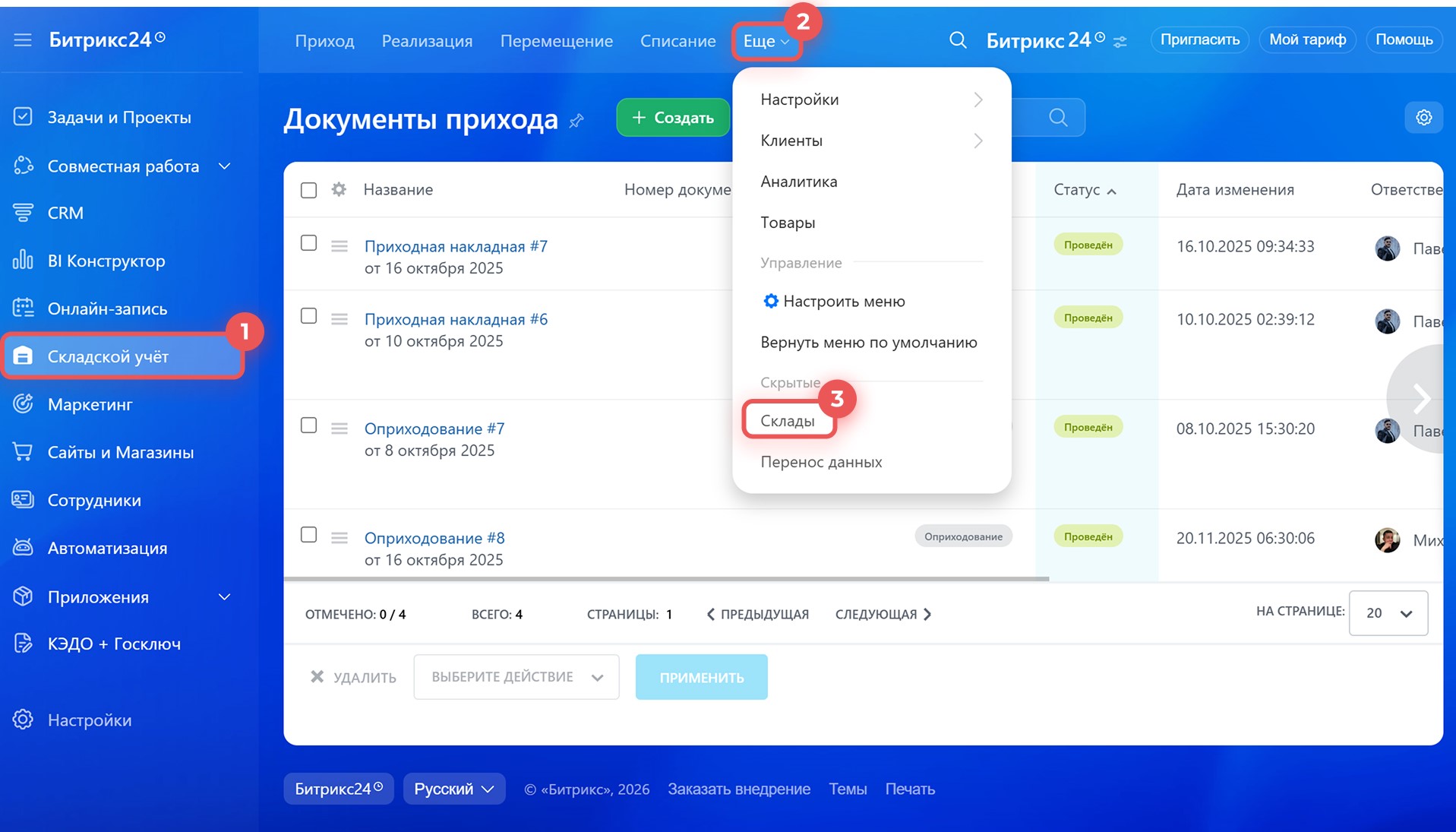
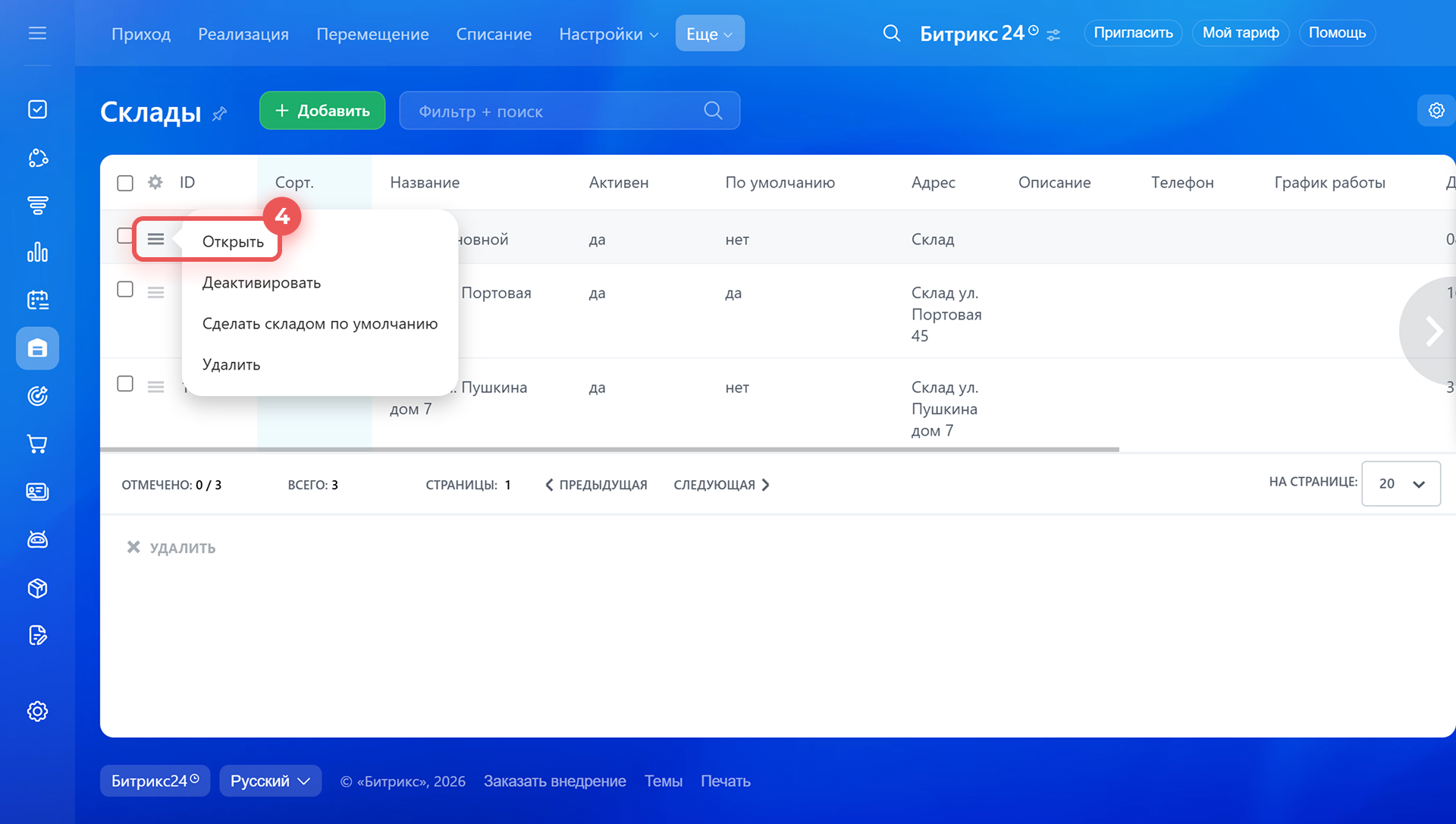
1–4. Откройте раздел Складской учет > Еще > Склады. Выберите нужный склад, нажмите Меню (≡) > Открыть.
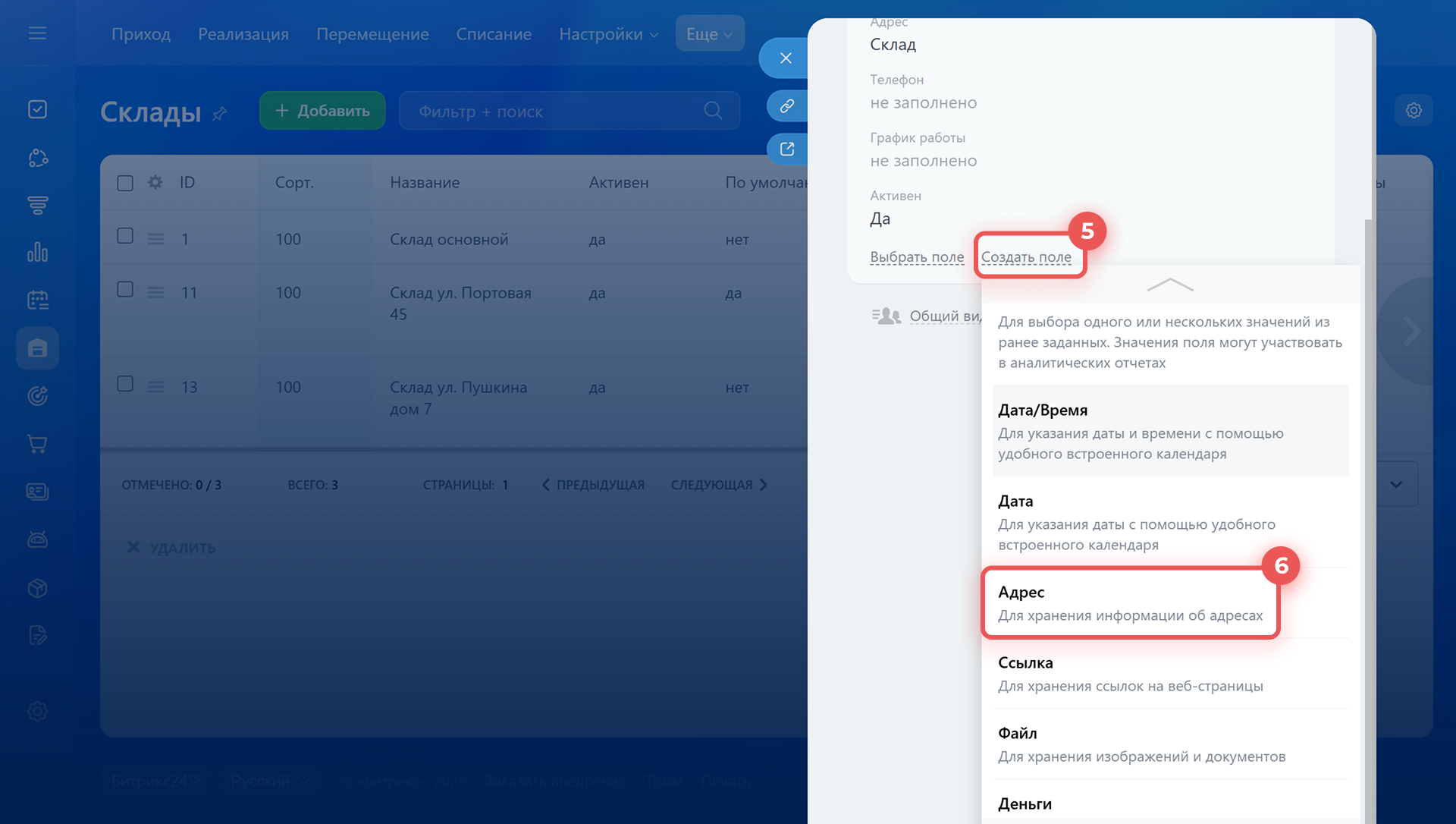
5–6. В карточке склада нажмите Создать поле и выберите его тип.
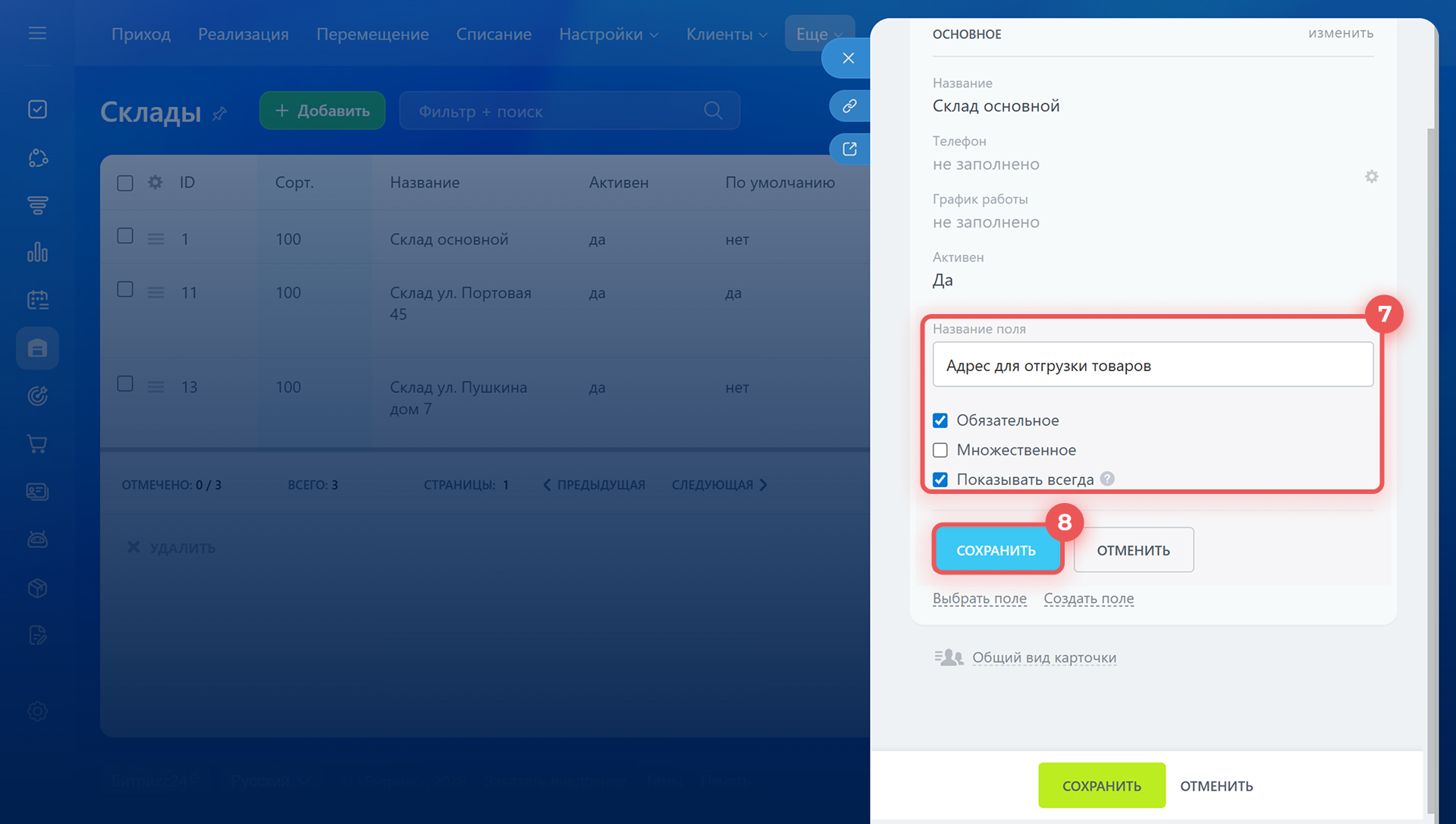
7. Укажите название поля, включите нужные параметры. Набор параметров зависит от типа поля.
- Обязательное — пользователь не сможет сохранить карточку склада, пока не заполнит это поле.
- Множественное — пользователь может указать в поле несколько значений. Например, можно указать несколько зон хранения товара на складе.
- Показывать всегда — поле будет отображаться в карточке, даже если оно не заполнено.
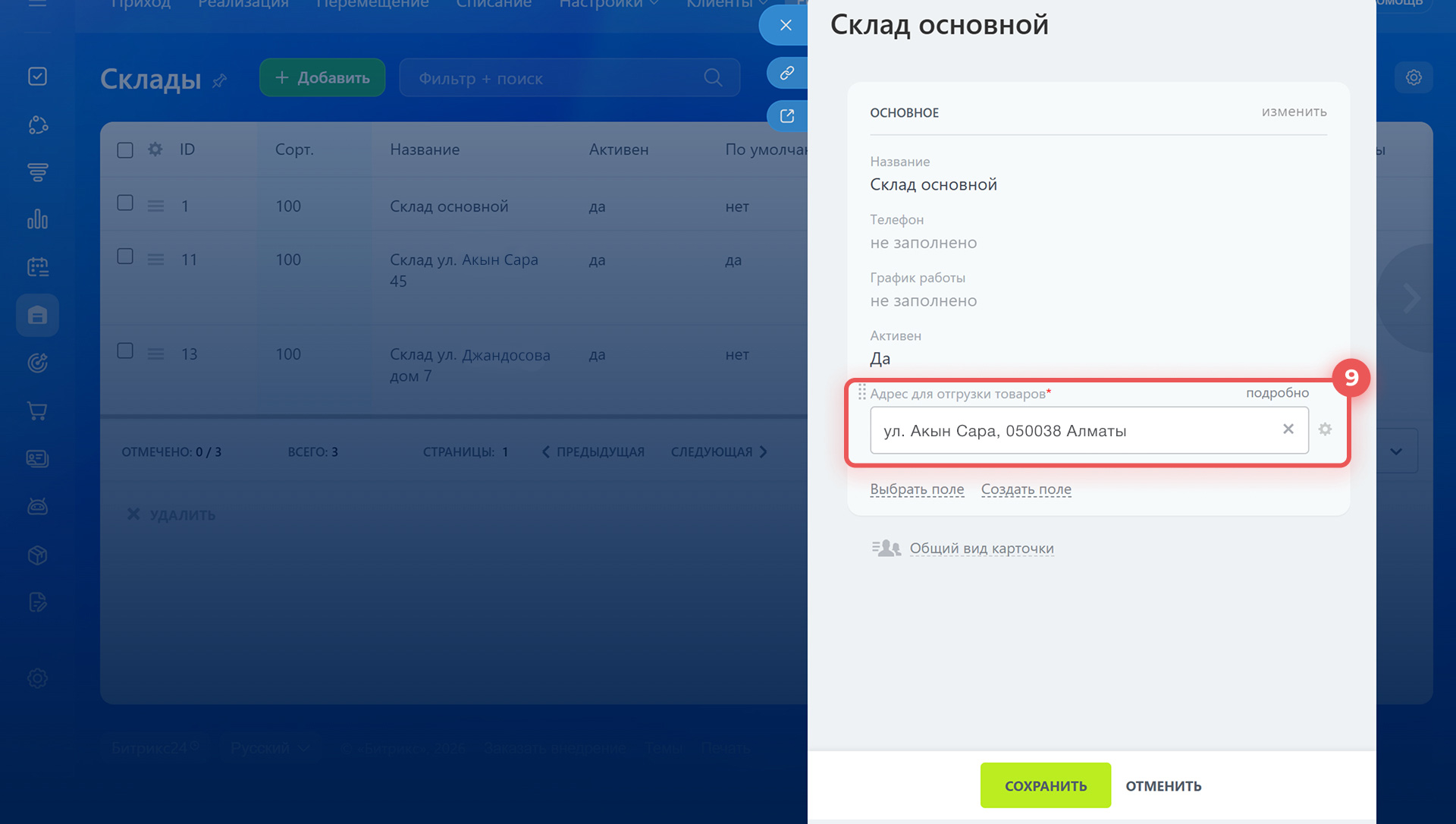
8–9. Сохраните изменения. Поле добавится в карточку склада и общий список пользовательских полей.
В настройках пользовательских полей. Этот способ подойдет, если нужно задать дополнительные параметры поля. Например, ограничить размер и формат файлов для загрузки.
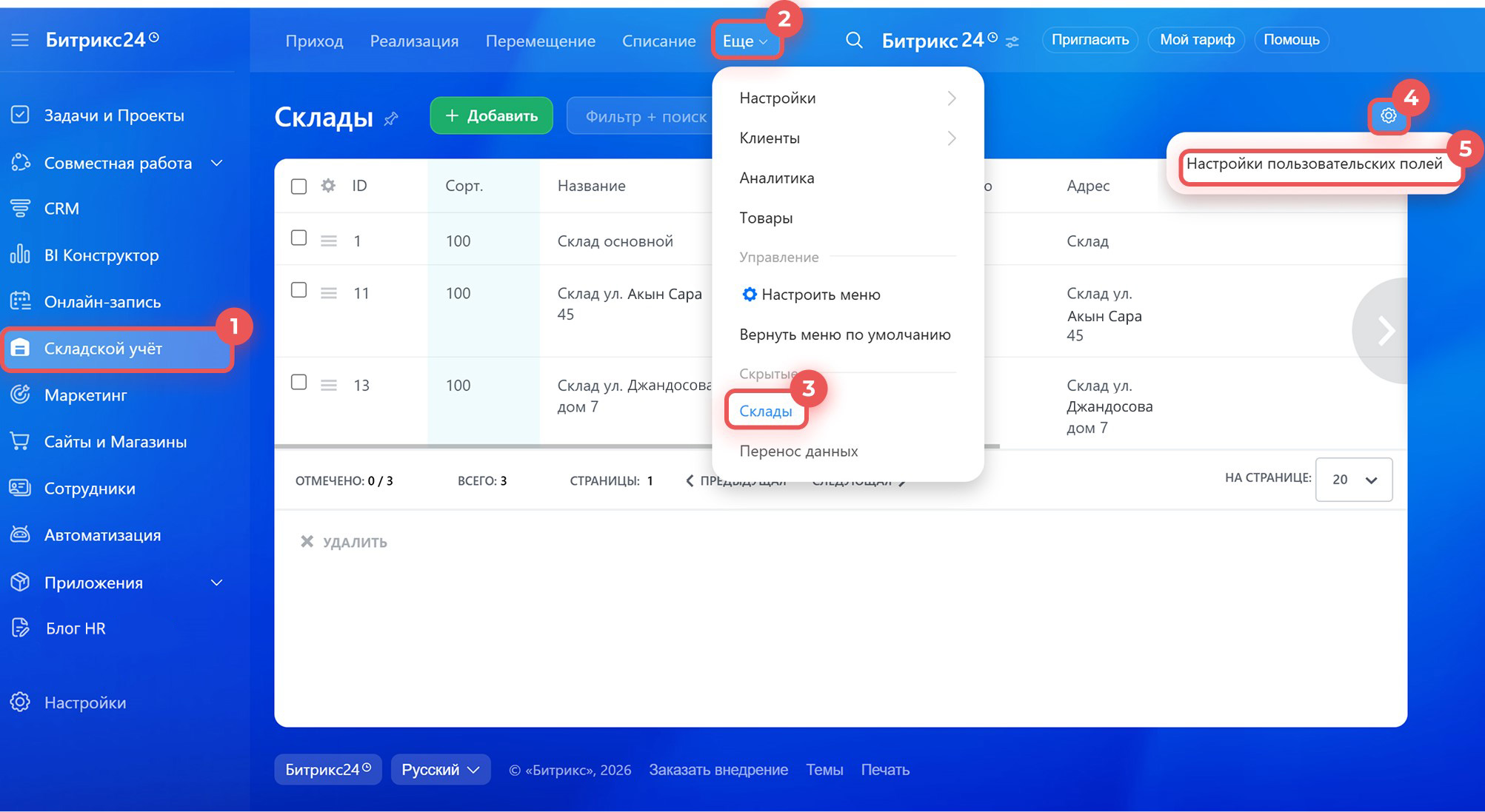
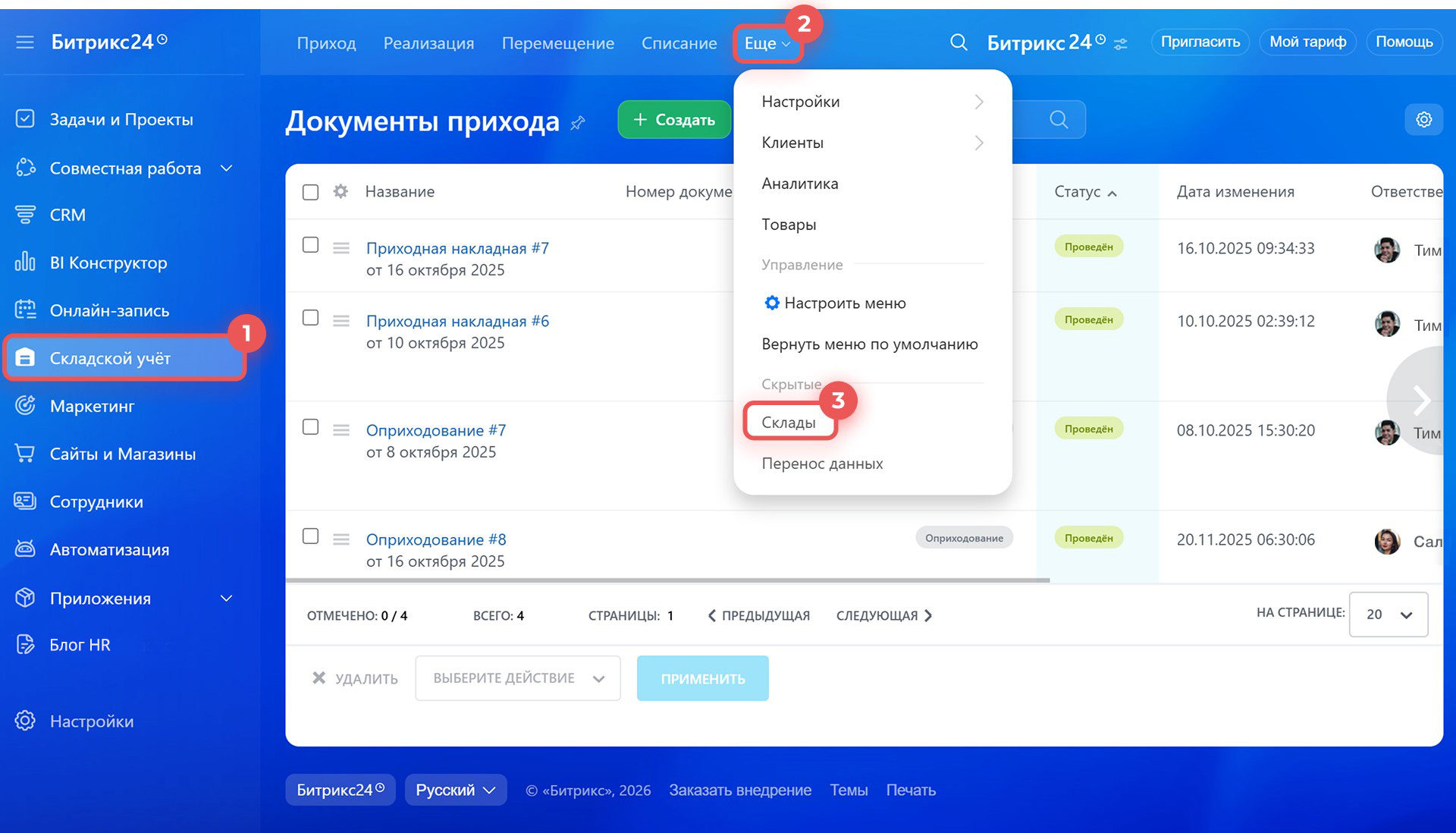
1–6. Перейдите в раздел Складской учет > Еще > Склады > Настройки (⚙️) > Настройки пользовательских полей. Нажмите Создать.
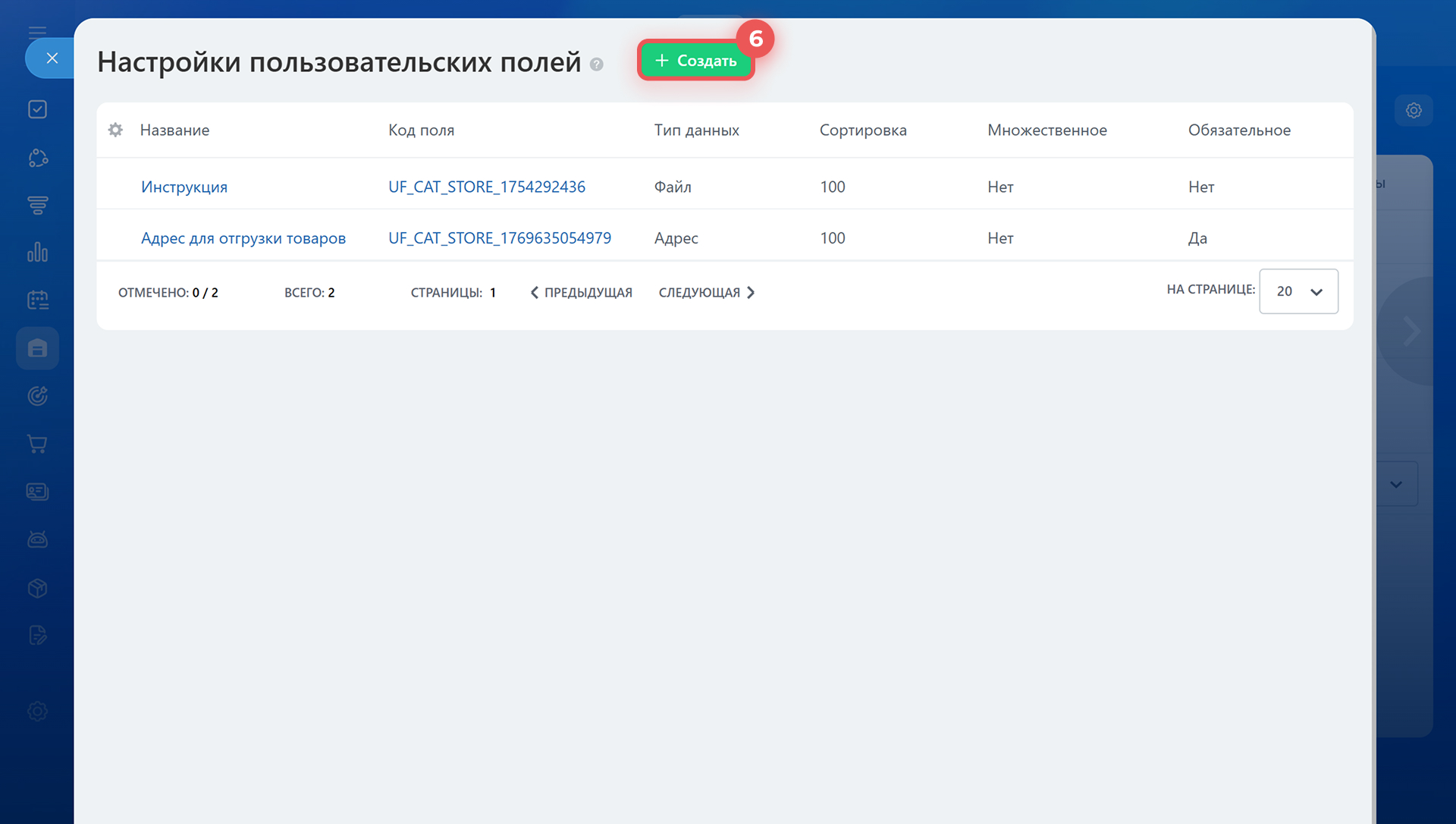
Укажите параметры поля.
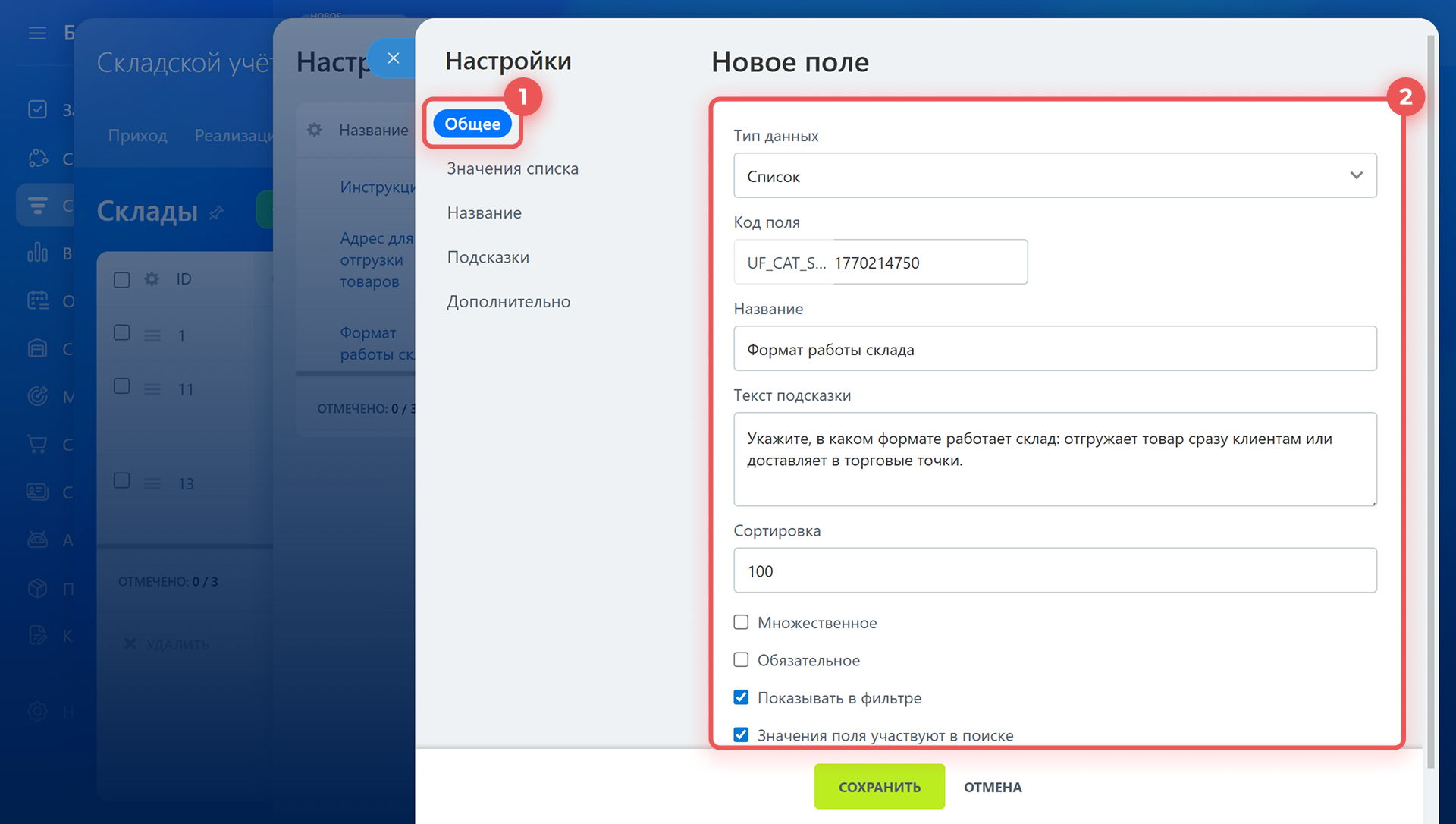
1–2. На вкладке Общее:
- Тип данных — выберите, какие данные будут храниться в поле.
- Код поля — формируется автоматически, но его можно изменить при создании поля. Используется в документах CRM и для настройки интеграций с внешними системами.
- Название — отображается в карточке элемента.
- Текст подсказки — отображается рядом с полем и помогает пользователю сориентироваться. Например, объясняет назначение поля или какие данные нужно указать.
- Сортировка — определяет, в каком месте списка будет отображаться поле. Чем меньше число, тем выше поле в списке.
- Множественное — пользователь может указать в поле несколько значений. Например, можно указать несколько зон хранения товара на складе.
- Обязательное — пользователь не сможет сохранить карточку склада, пока не заполнит это поле.
- Показывать в фильтре — пользователь сможет отфильтровать склады по значению в этом поле. Если опция выключена, поле не отображается в фильтре.
- Значения поля участвуют в поиске — пользователь сможет указать значение поля в строке поиска и найти все склады, в которых оно используется.
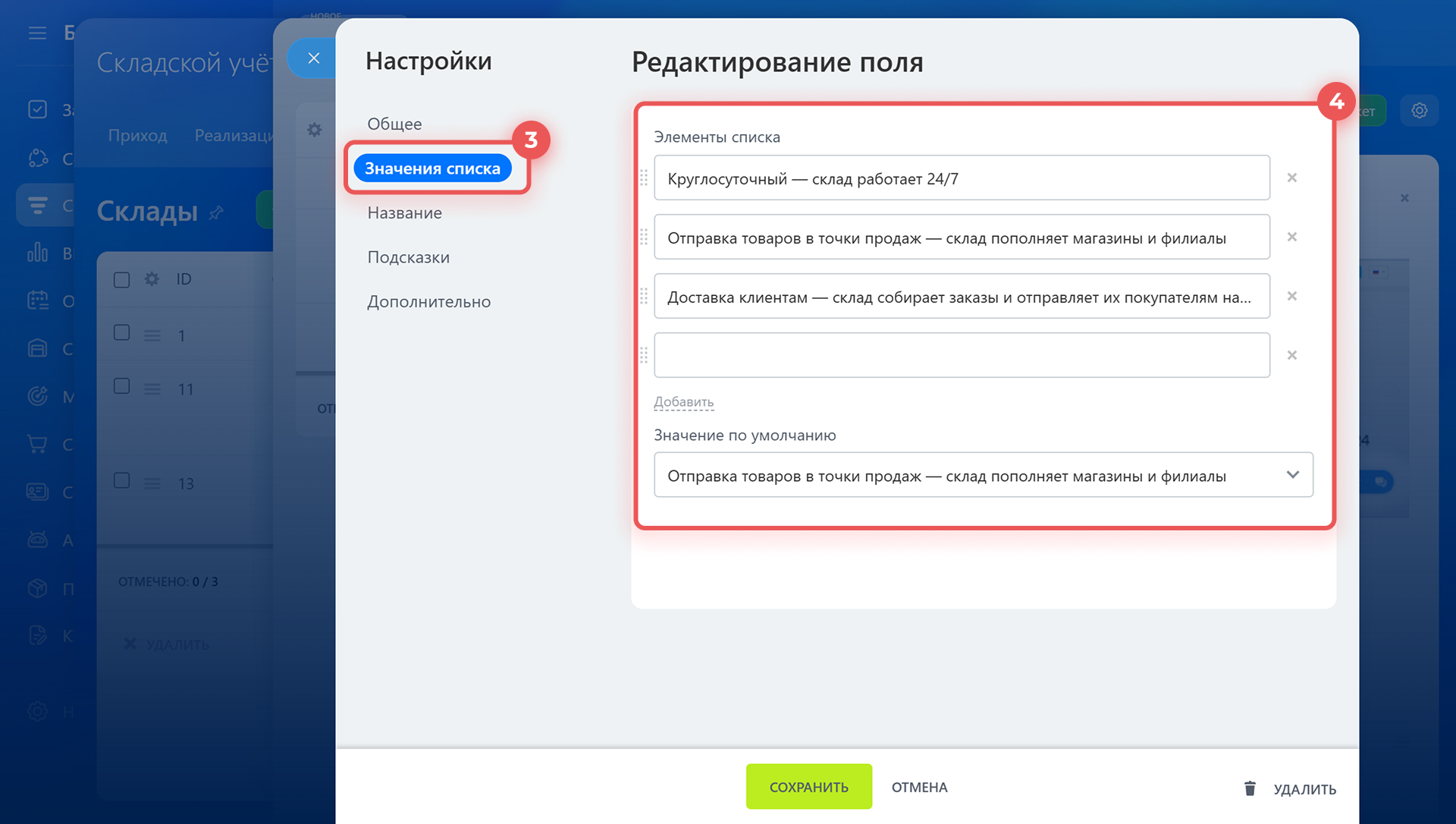
3–4. Для поля типа Список перейдите на вкладку Значения списка. Добавьте варианты, которые пользователь сможет выбрать при заполнении карточки склада.
В поле Значение по умолчанию укажите вариант, который будет автоматически подставляться в поле. Пользователь может его оставить или изменить.
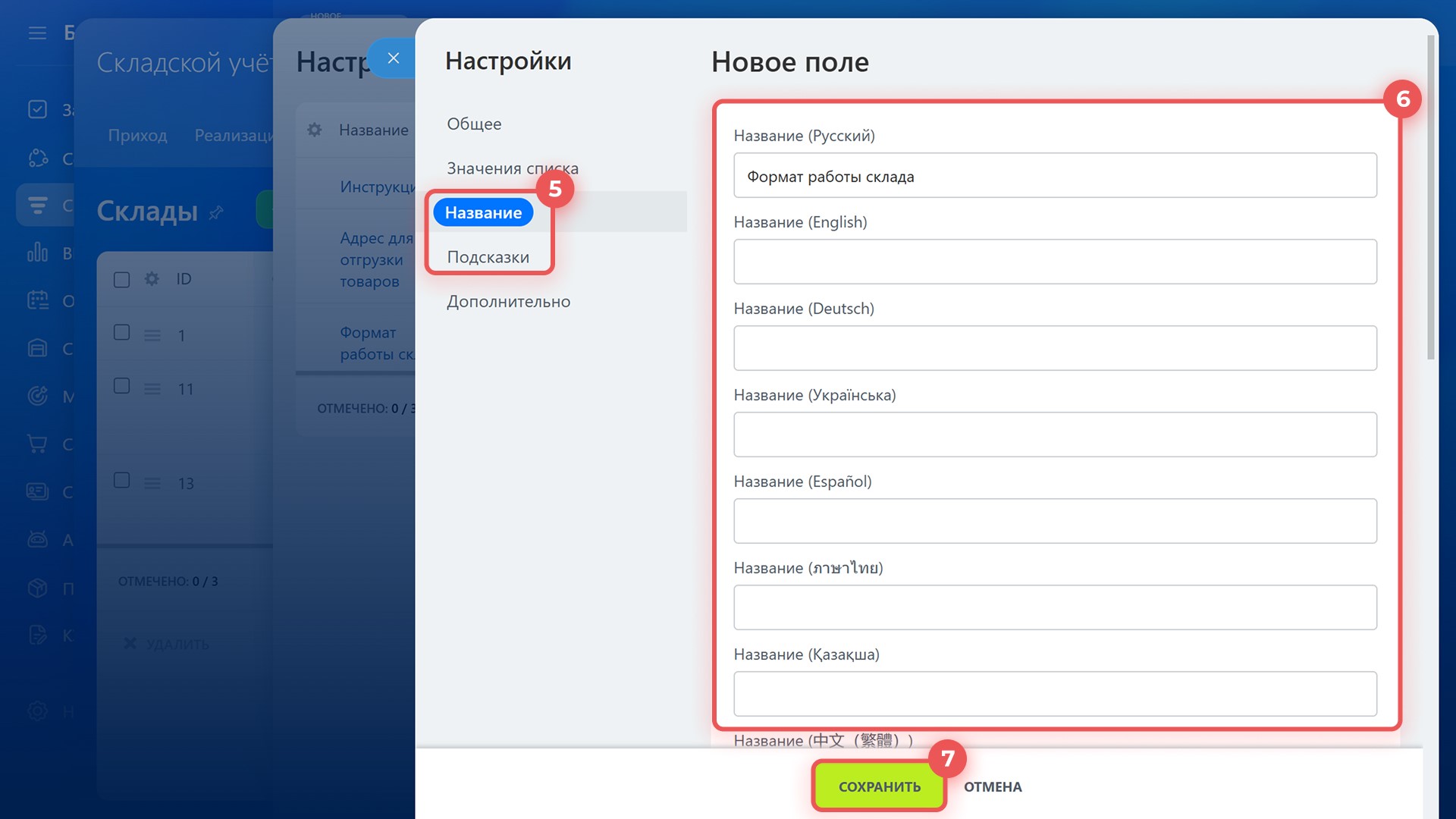
5–6. На вкладках Название и Подсказки укажите переводы названий полей и подсказок. Это удобно, если сотрудники используют разные языки интерфейса Битрикс24.
7. Сохраните изменения.
Как изменить или удалить пользовательское поле
В карточке склада можно изменить параметры поля, а в настройках пользовательских полей — изменить и удалить его.
В карточке склада
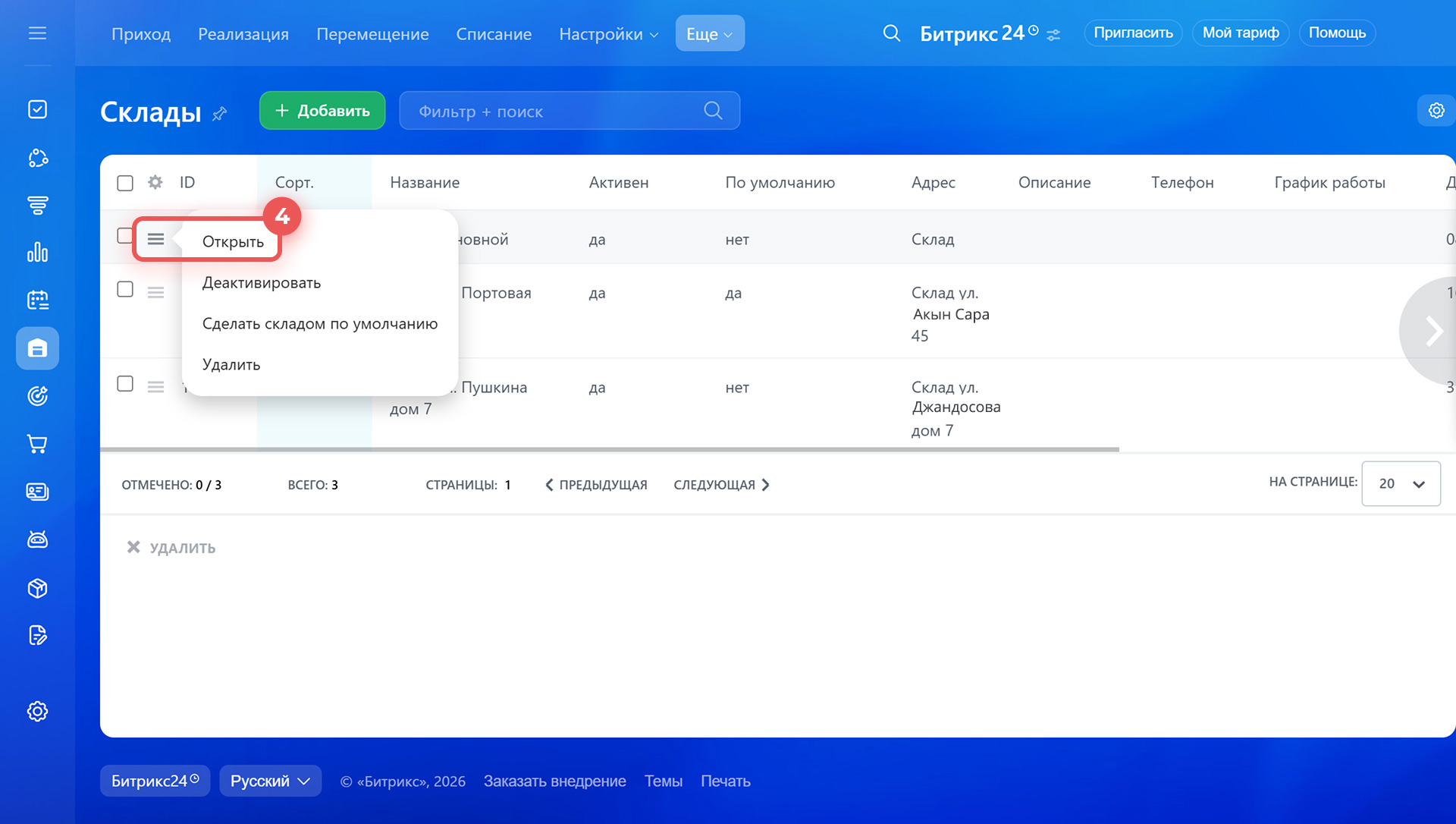
1–4. Откройте раздел Складской учет > Еще > Склады. Выберите нужный склад, нажмите Меню (≡) > Открыть.
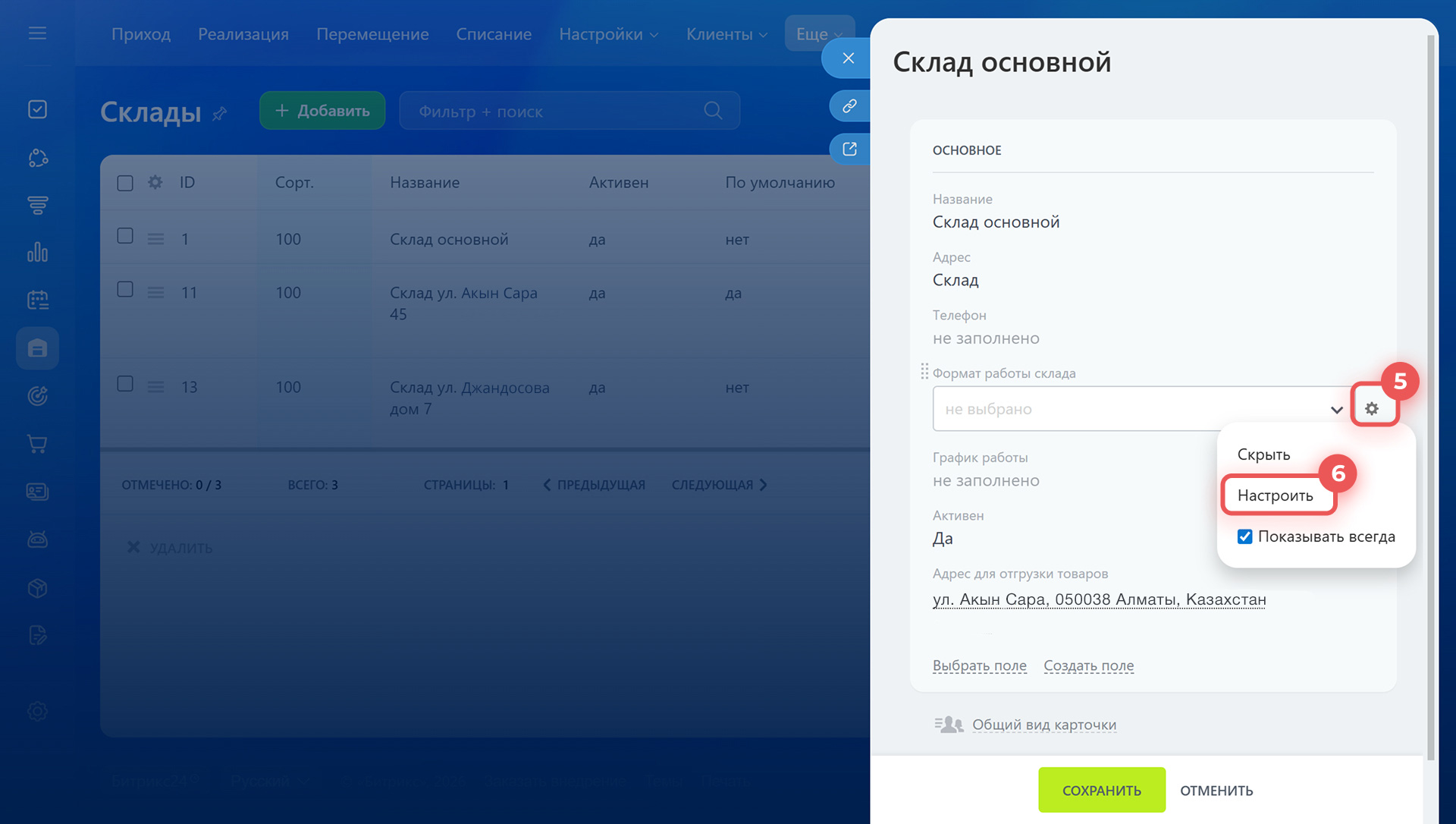
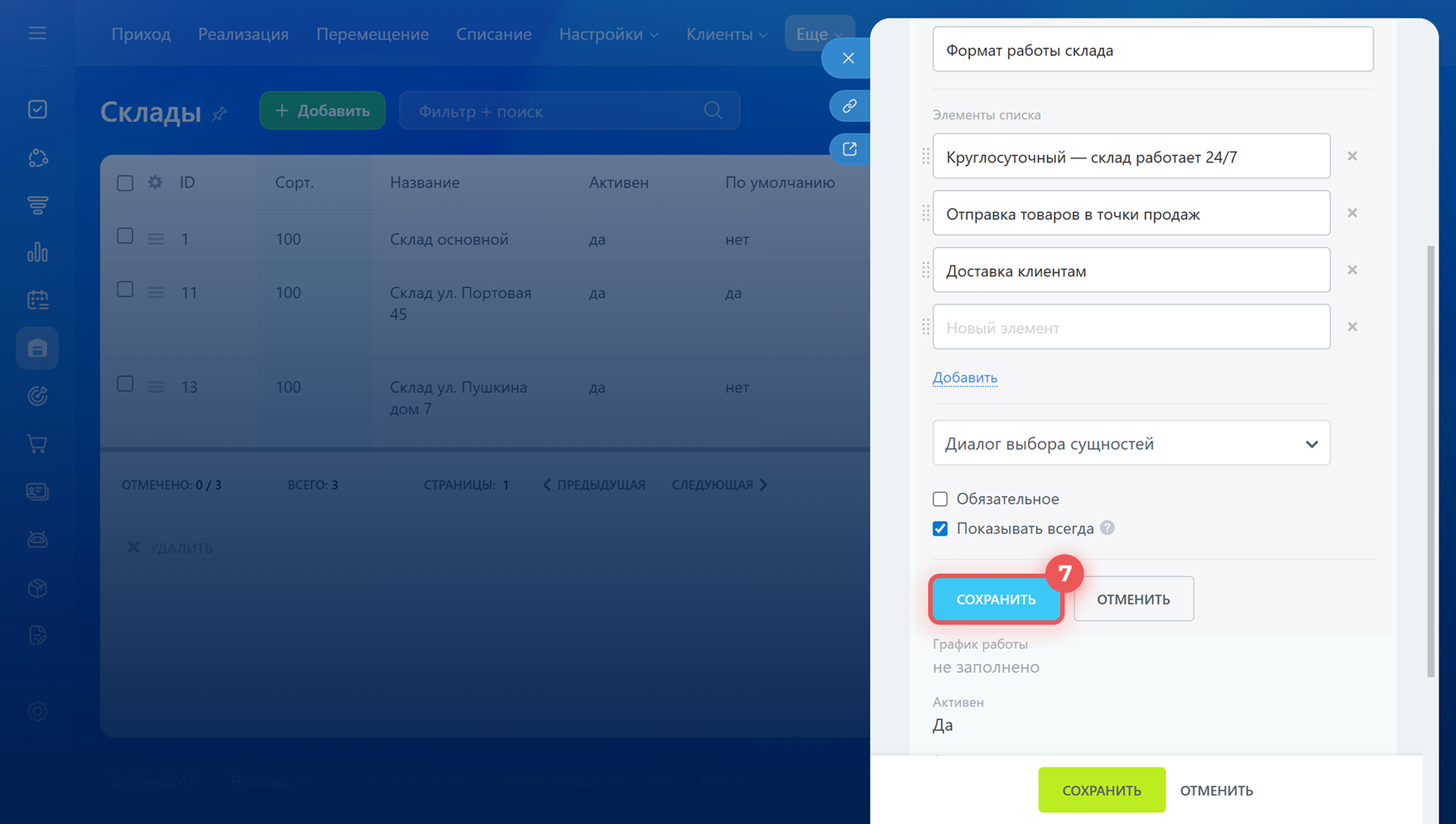
5–7. Нажмите Настройки (⚙️) рядом с нужным полем и выберите Настроить. Когда внесете изменения, нажмите Сохранить.
Изменить или удалить поле в настройках пользовательских полей
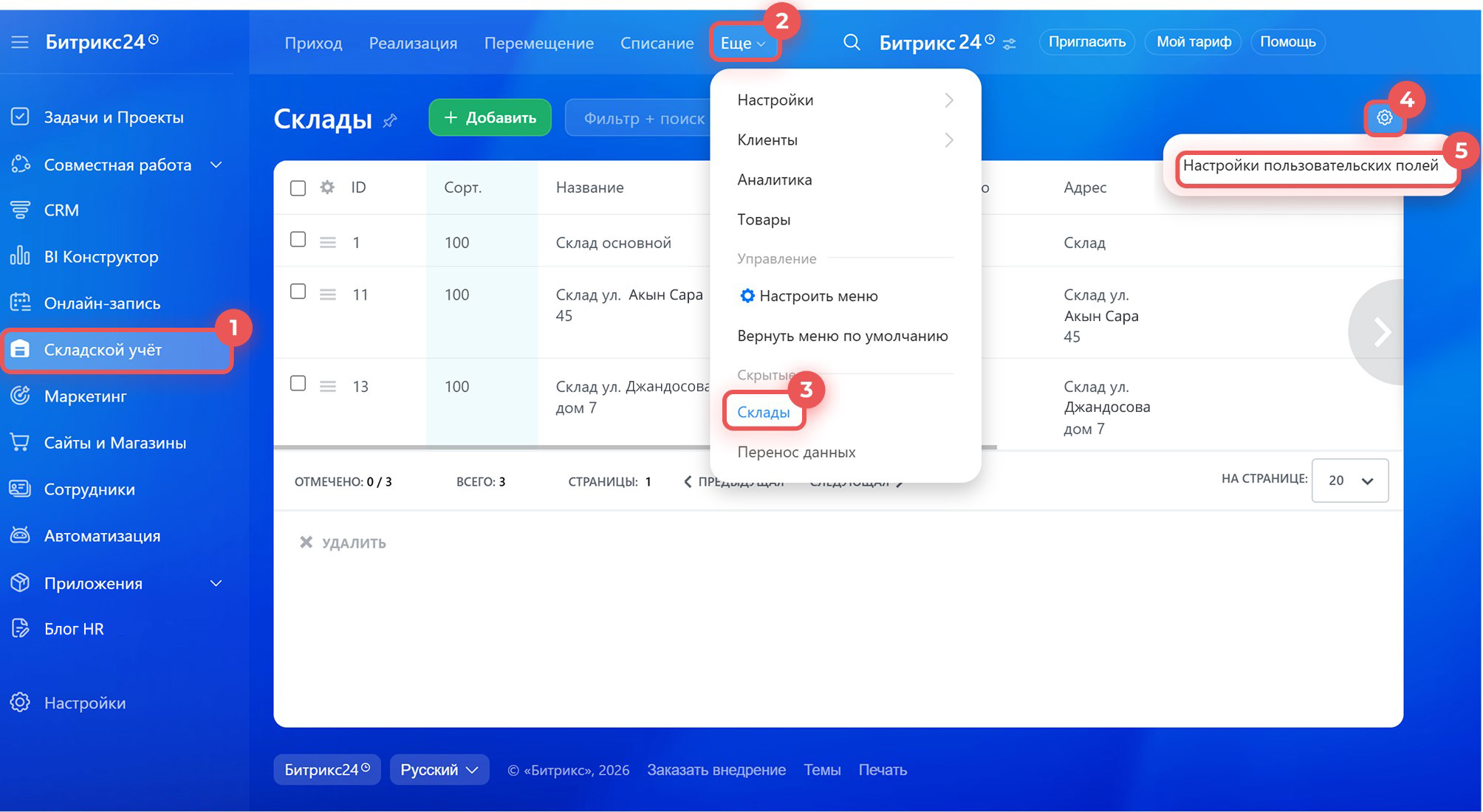
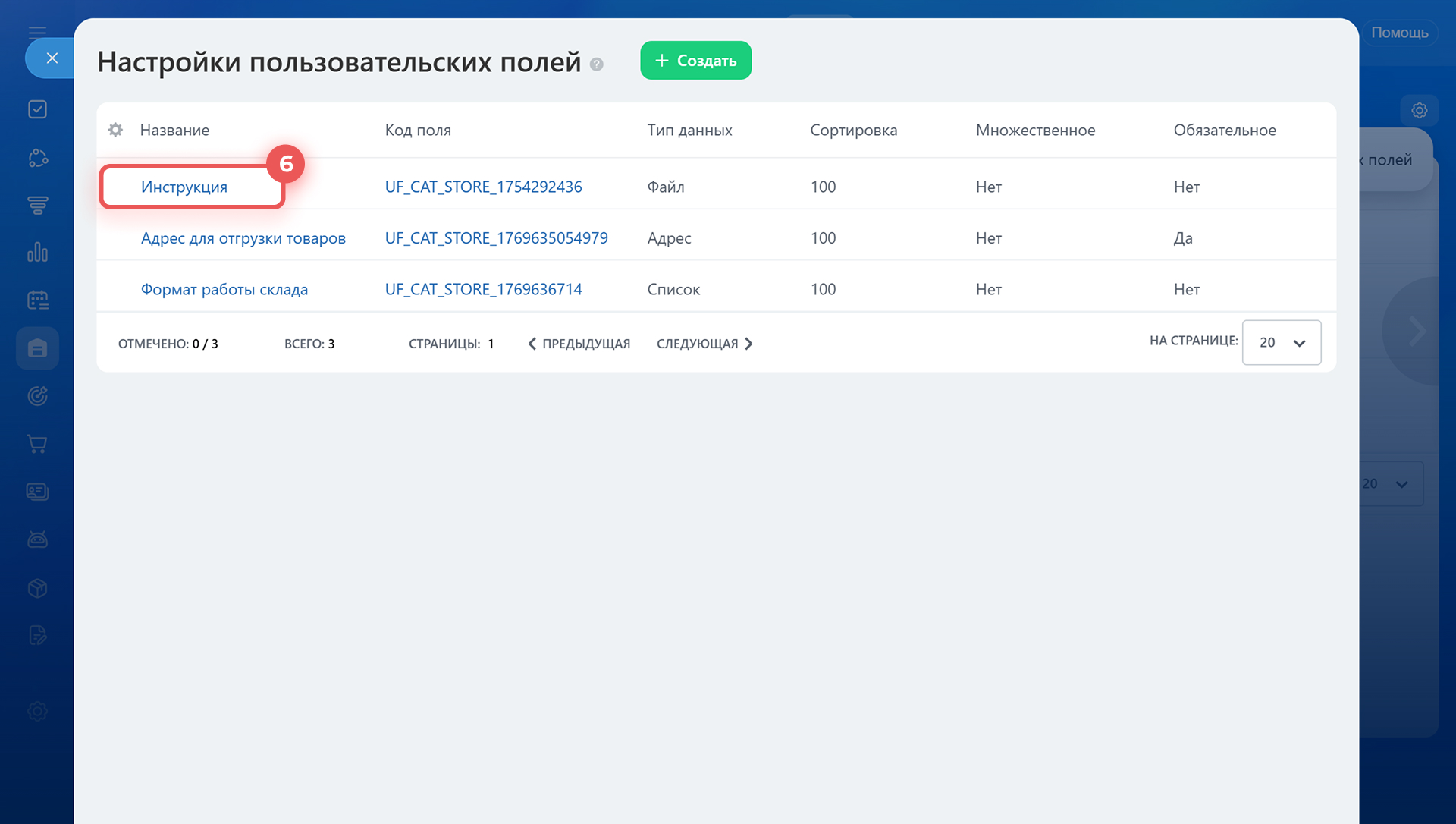
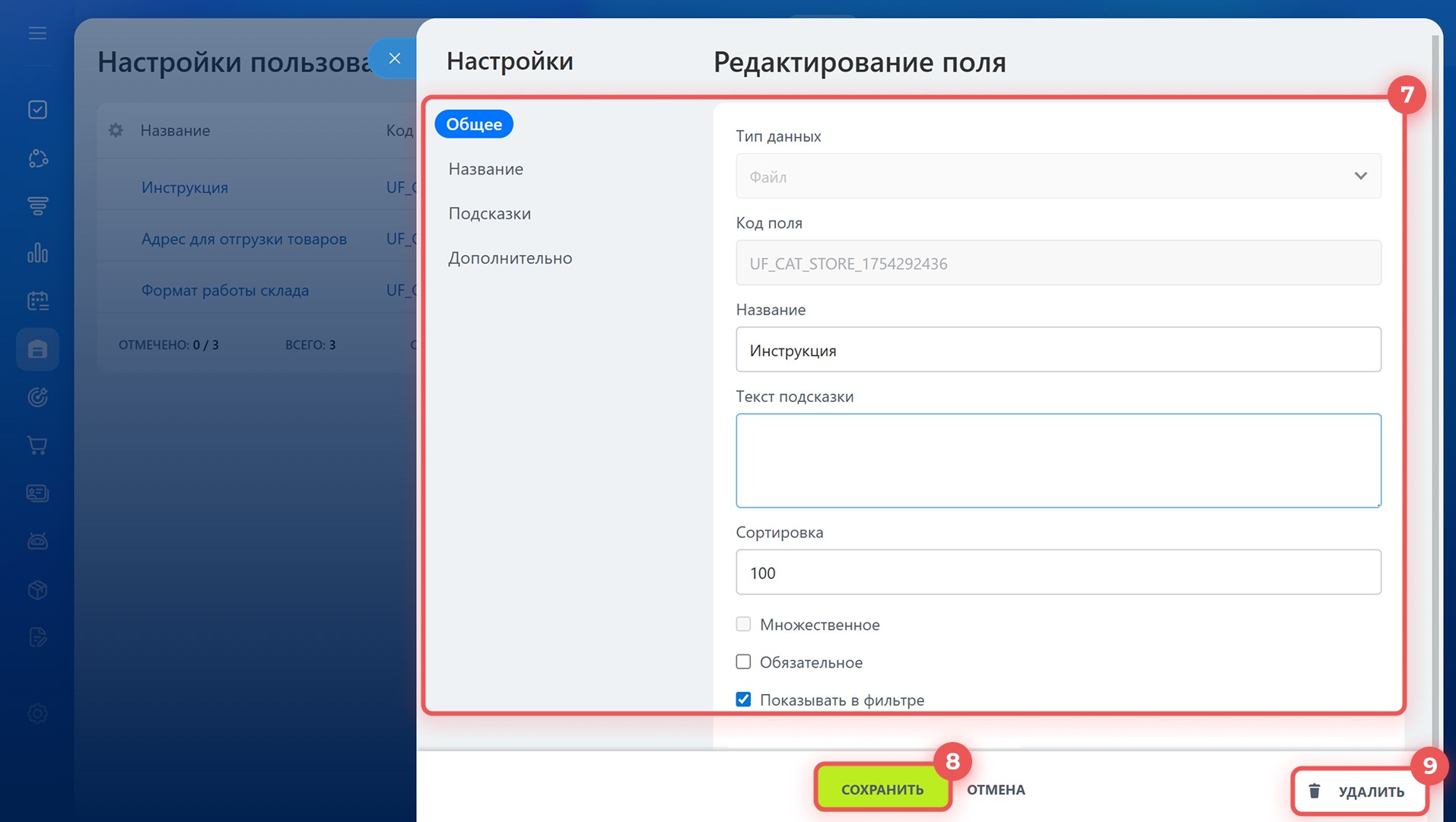
1–6. Перейдите в раздел Складской учет > Еще > Склады > Настройки (⚙️) > Настройки пользовательских полей. Нажмите на название поля, чтобы внести изменения.
7–8. Внесите изменения и сохраните настройки.
9. Если поле больше не нужно, нажмите Удалить. Данные в нем тоже удалятся.
Коротко
- Пользовательские поля позволяют настроить карточку склада под особенности бизнеса. В них можно хранить информацию, для которой нет подходящих системных полей.
- Поля могут создавать администраторы Битрикс24 и сотрудники с правом на Редактирование складов.
- Тип пользовательского поля определяет, какие данные будут в нем храниться. Его можно выбрать при создании поля.
- Создать пользовательское поле можно из карточки склада или через настройки пользовательских полей.
- После создания можно изменить любые настройки, кроме типа, кода и множественности поля.
- Если удалить поле, то данные, которые были в этом поле, тоже удалятся.