Битрикс24 позволяет создать сайт без навыков программирования: с нуля, на основе готового шаблона или с помощью AI-помощника BitrixGPT. Вы можете выбрать блоки и дизайн сайта — без кода и сложных настроек. Решение подойдет для лендингов, интернет-магазинов, многостраничных сайтов.
В статье расскажем, как:
- создать сайт
- настроить блоки и дизайн
- опубликовать сайт.
Как создать сайт
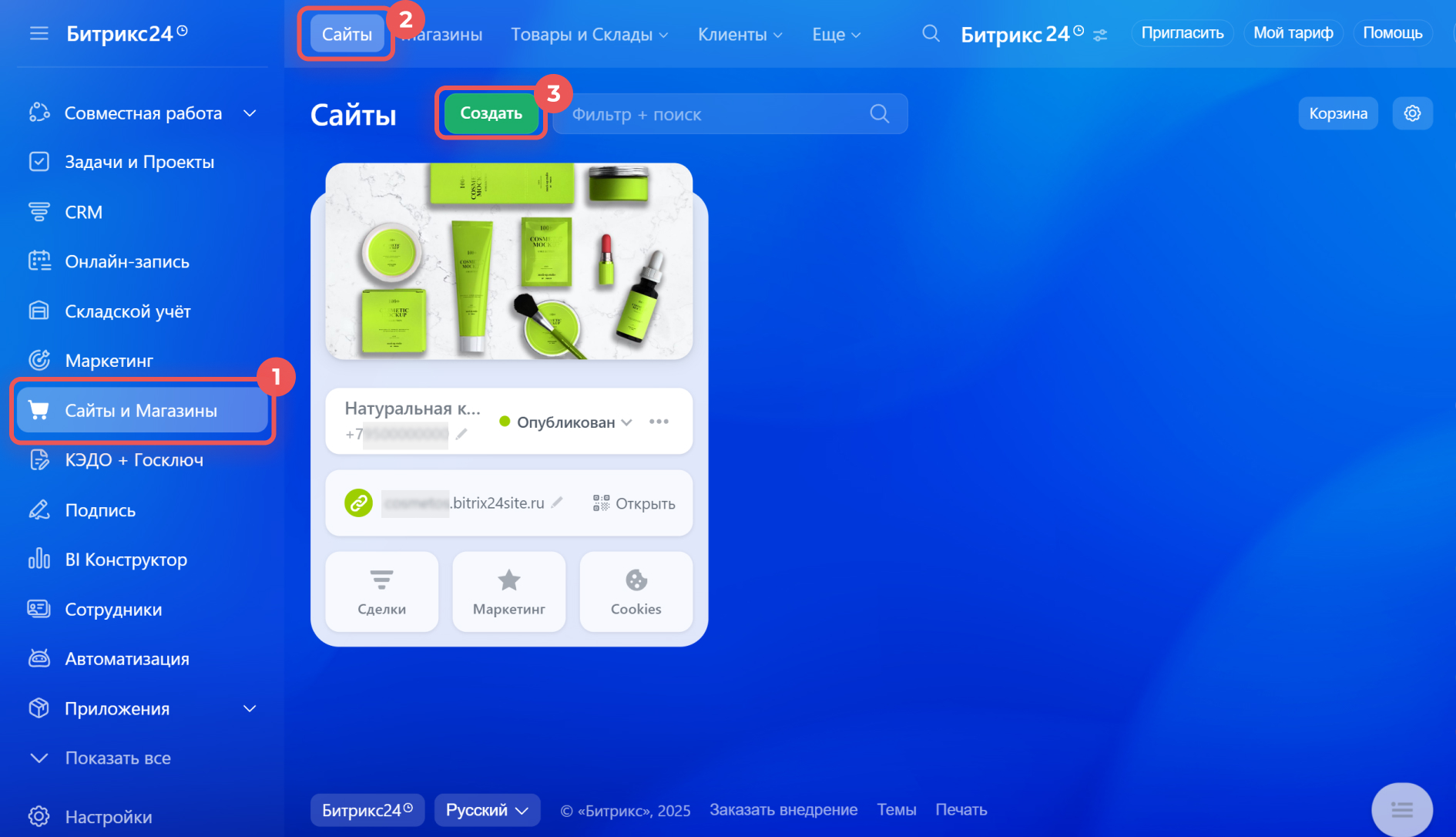
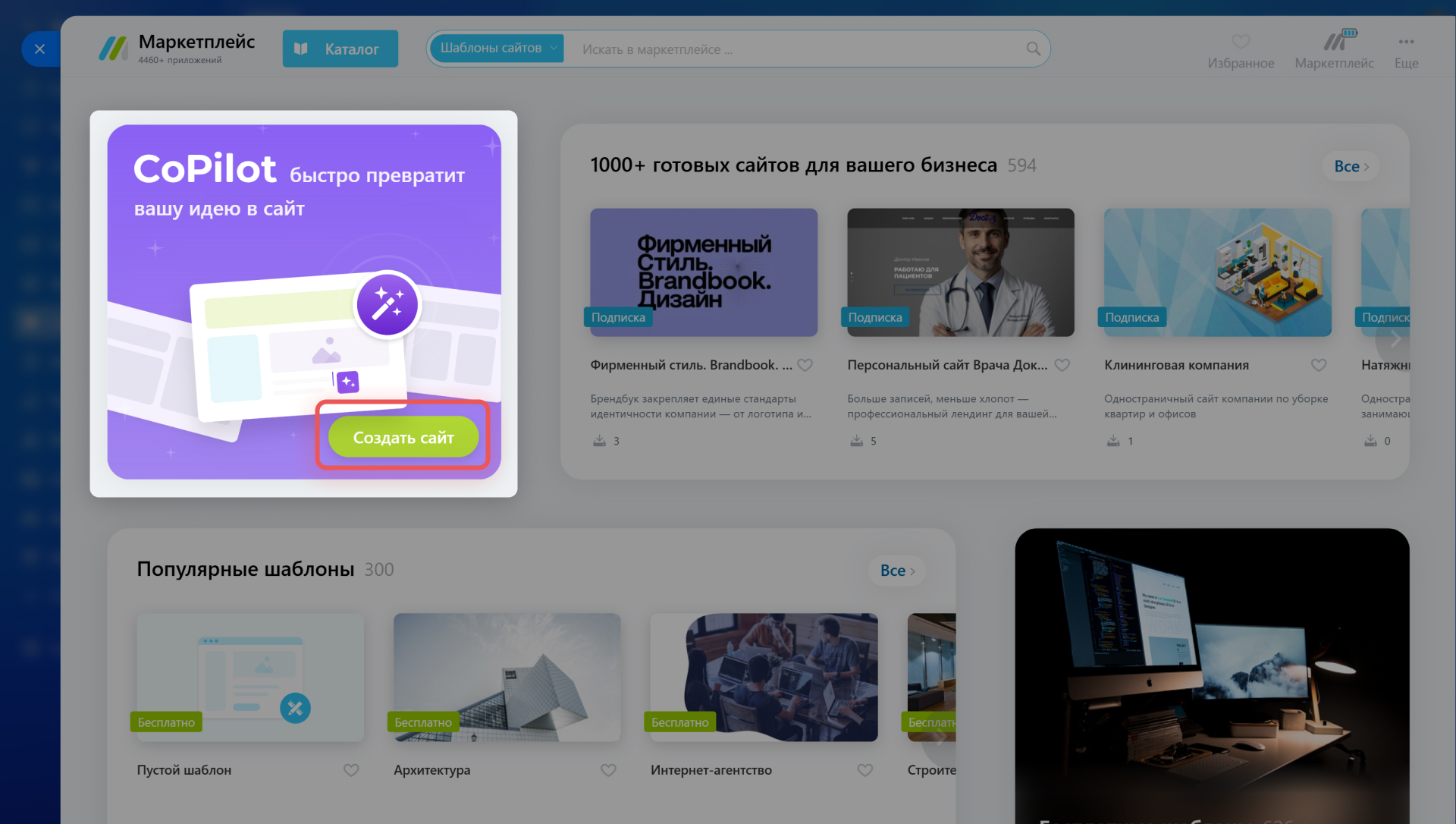
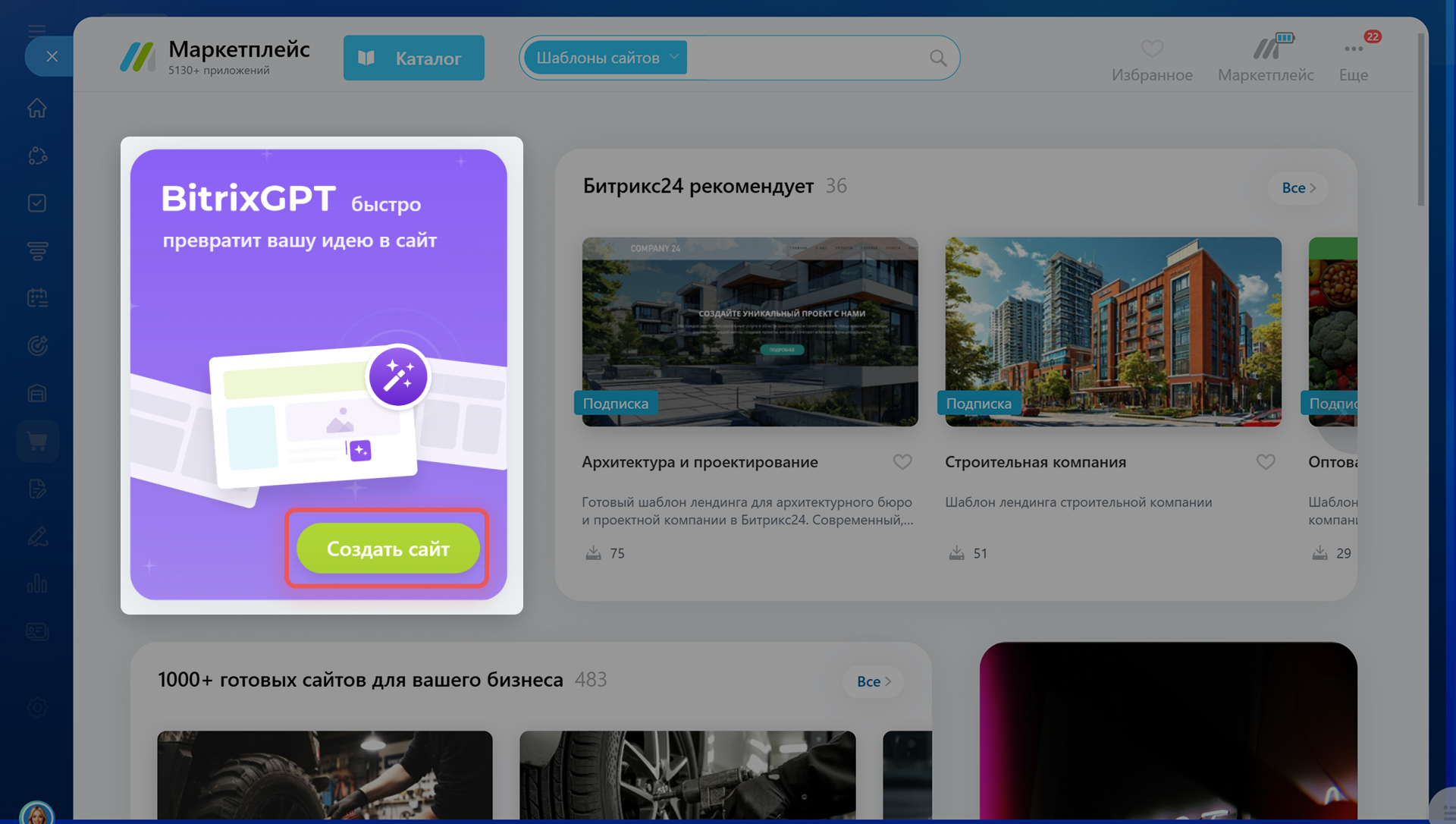
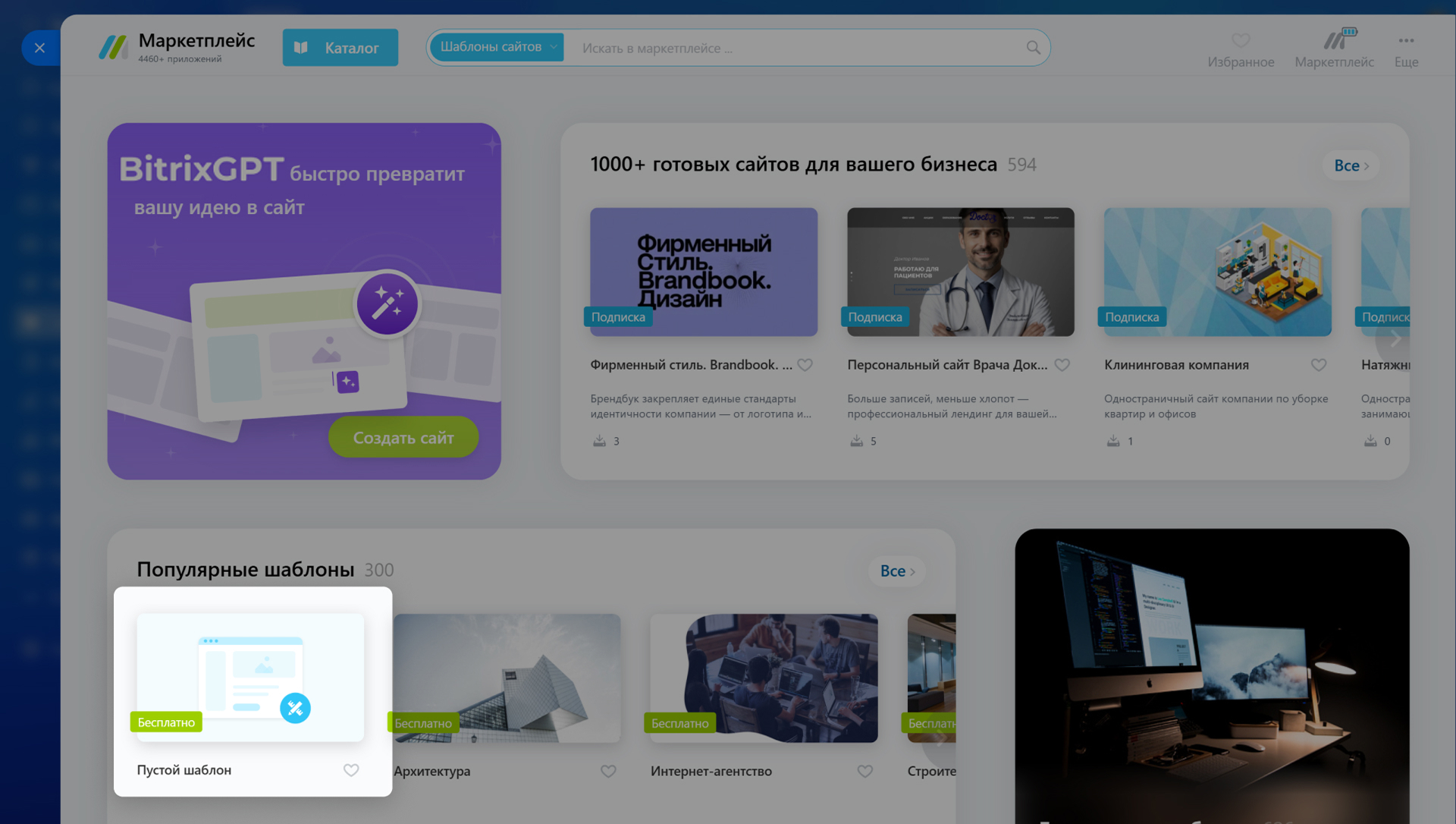
Перейдите в раздел Сайты и Магазины > Сайты и нажмите Создать. Откроется каталог Битрикс24 Маркетплейс, где вы сможете выбрать подходящее решение для сайта.
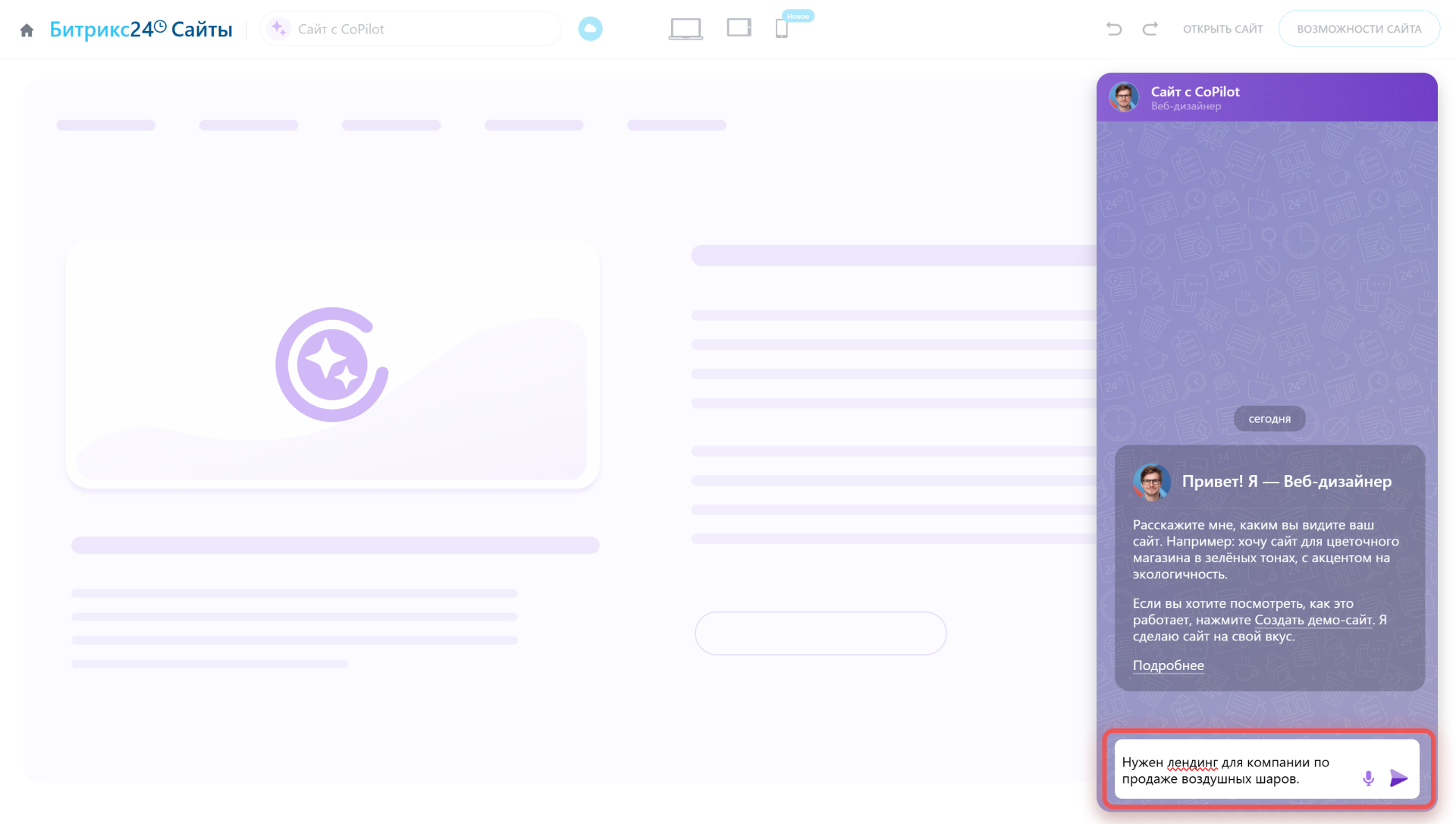
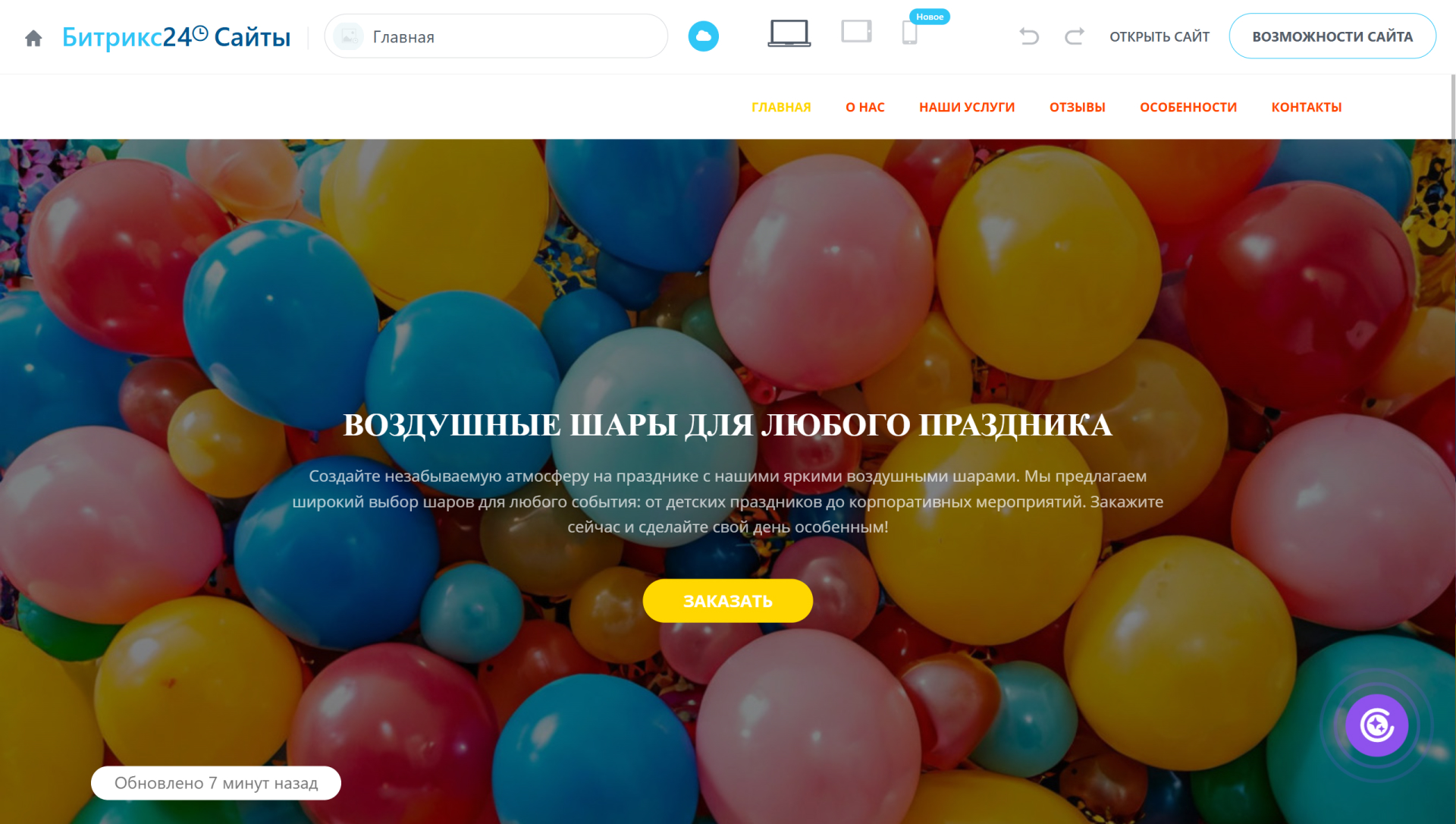
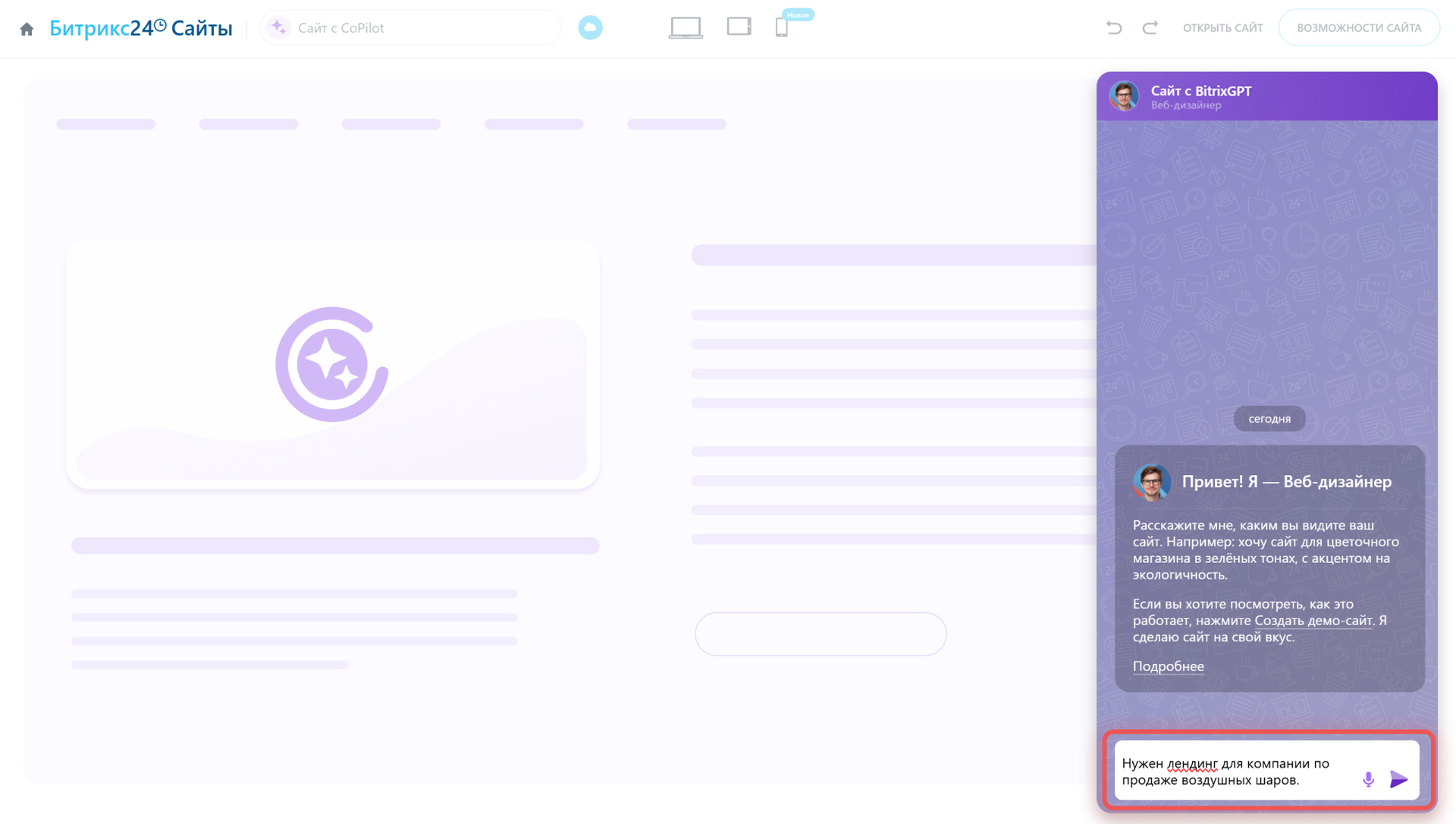
Сайт с BitrixGPT. Нажмите Создать сайт — откроется редактор сайтов со встроенным чатом с BitrixGPT. Опишите идею и требования к сайту, отправьте сообщение. AI помощник сгенерирует сайт на основе заданной темы — подберет дизайн, картинки и напишет текст.
Готовый шаблон подходит для создания лендингов, многостраничных сайтов, интернет магазинов.
1–3. Перейдите в Каталог > Сайты и Магазины и выберите раздел.
4–5. Отметьте один из тегов и выберите готовый шаблон из списка.
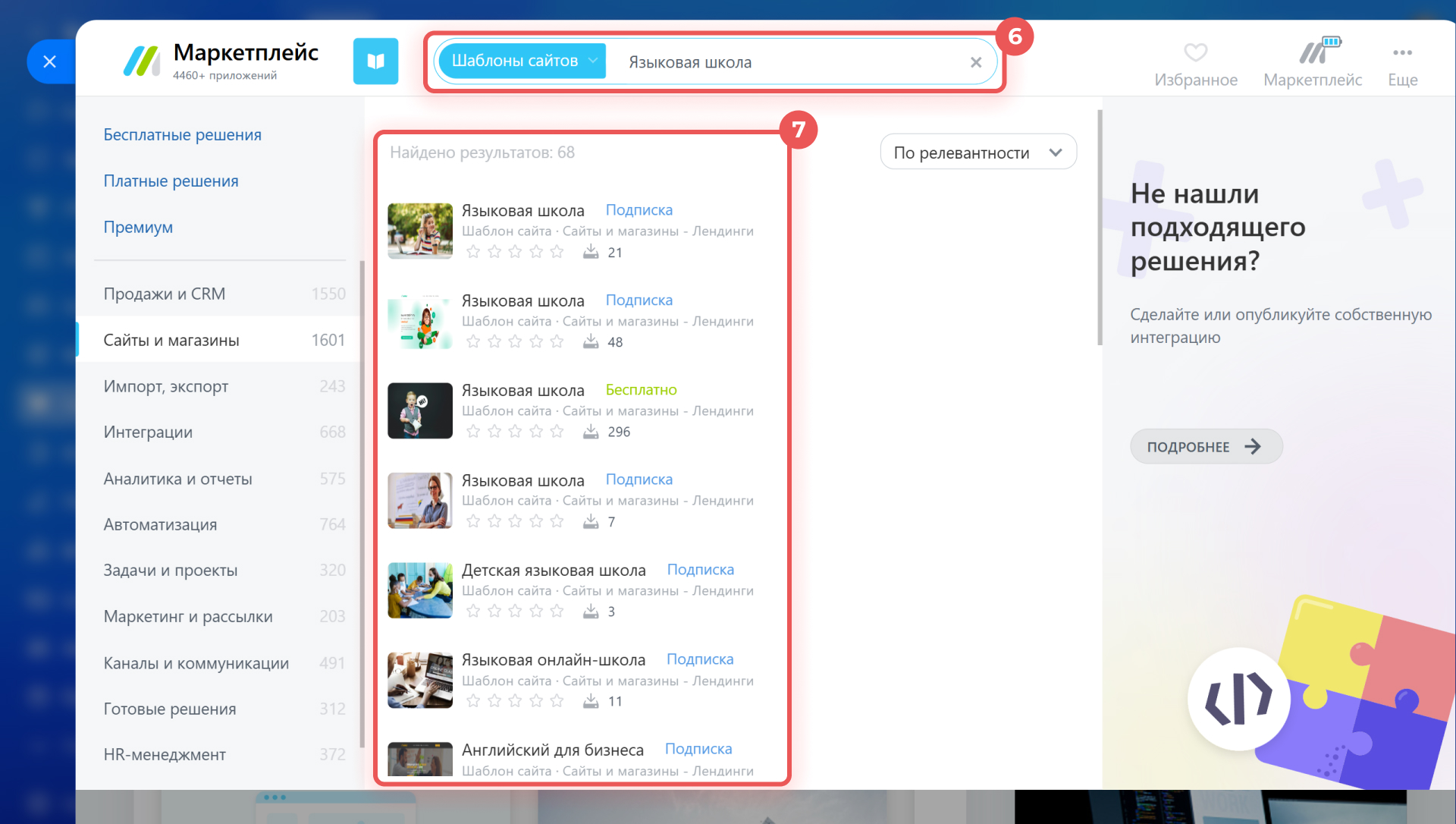
6–7. Другой вариант — поиск шаблона по ключевым словам. Введите их в строке поиска и выберите нужный шаблон из списка.
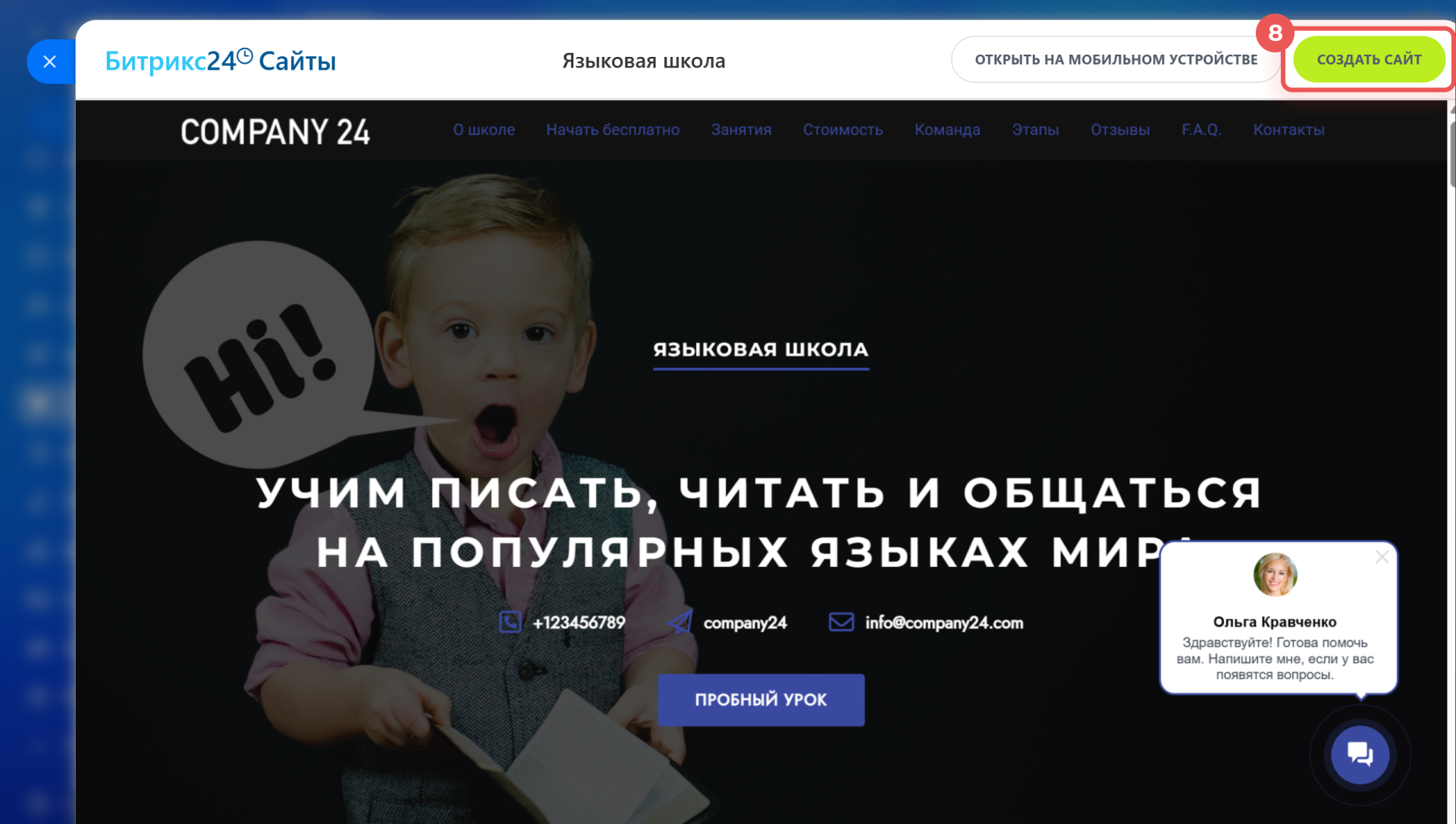
8. Нажмите Создать сайт.
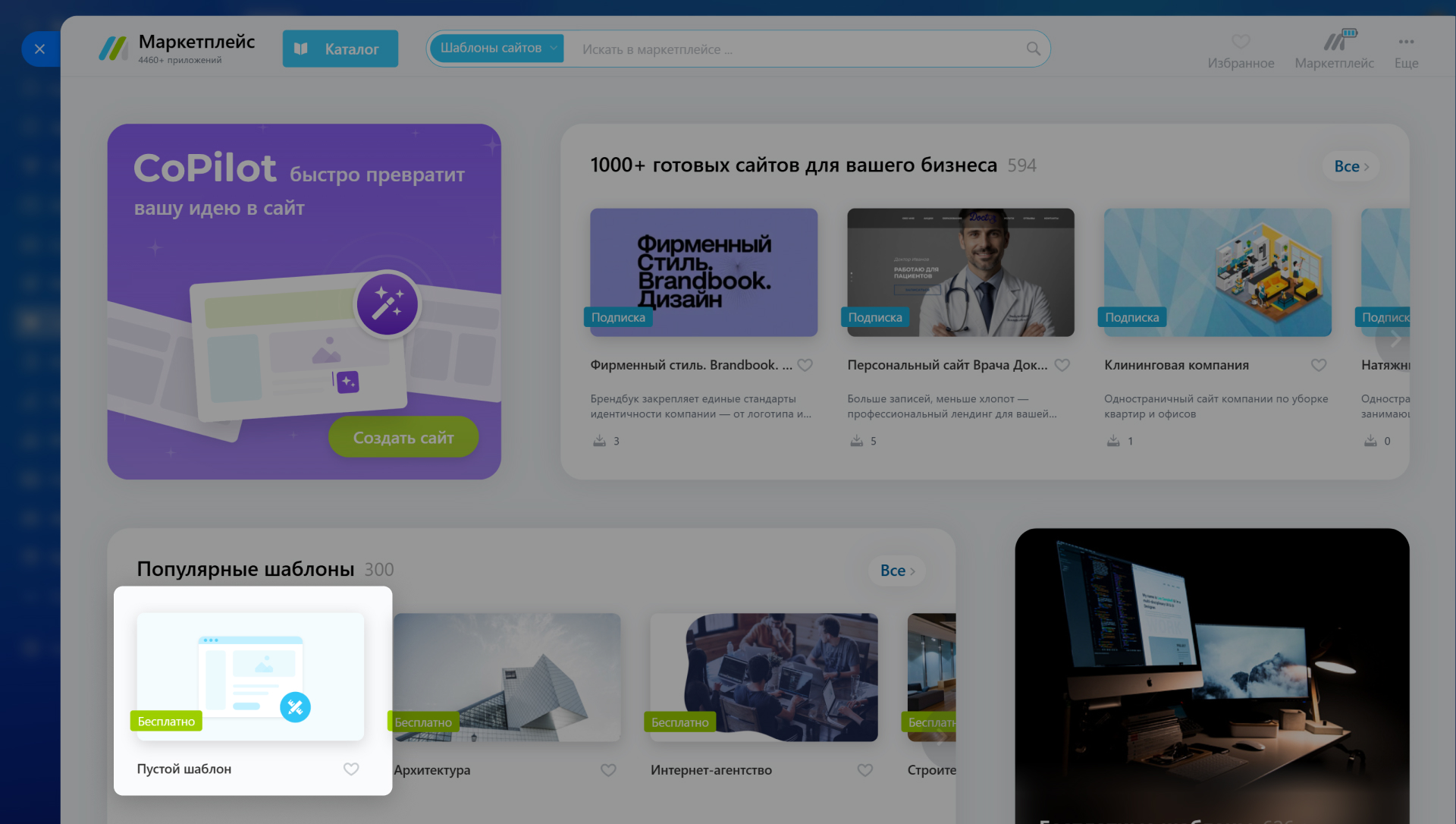
Пустой шаблон поможет создать сайт с нуля. Выберите Пустой шаблон и нажмите Создать сайт.
Как настроить сайт
После создания сайт откроется в редакторе. Здесь можно добавлять и менять блоки, изменять дизайн и расположение элементов.
Создаем дополнительные блоки
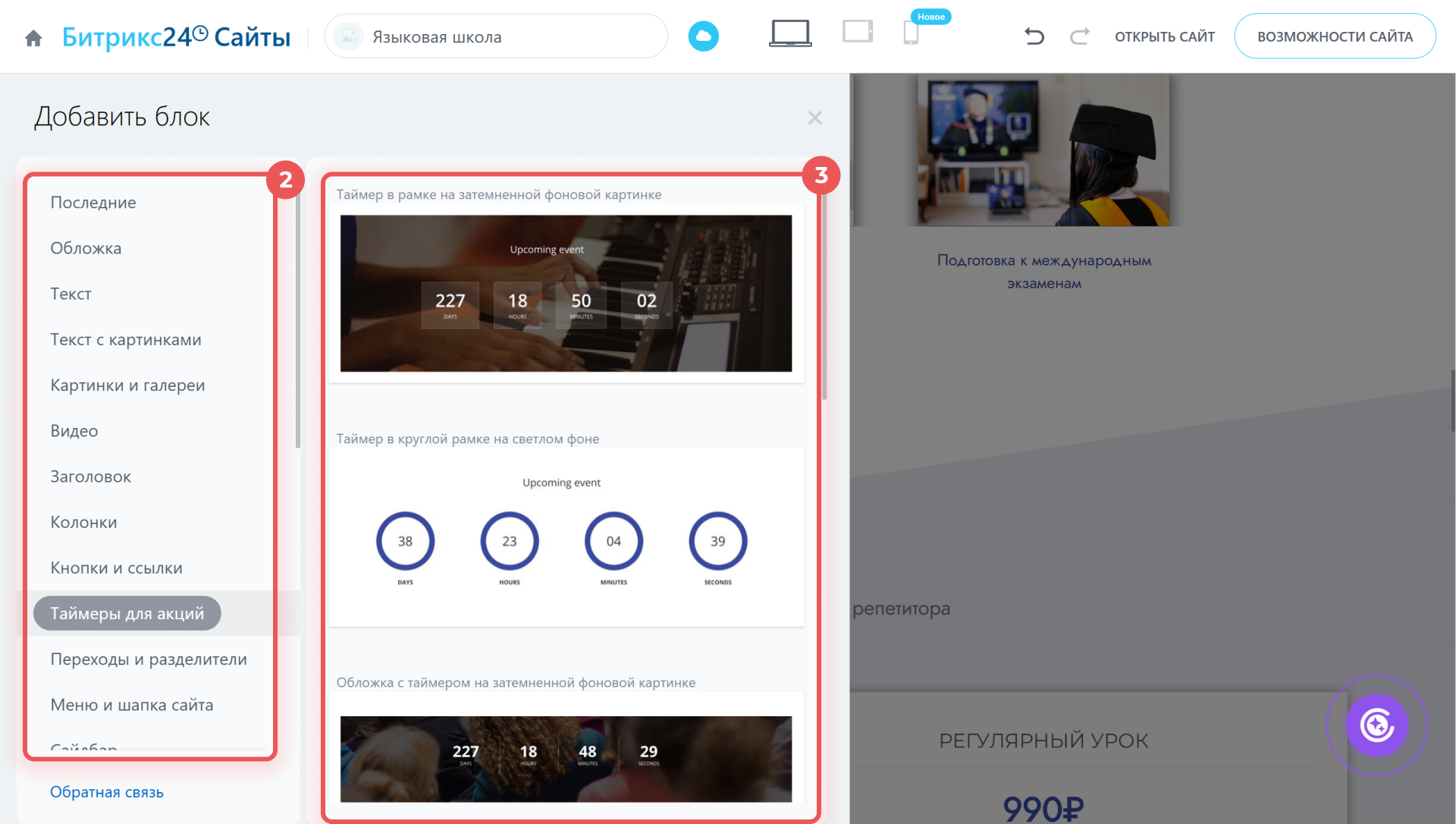
Добавьте обложку, разделитель, картинку с текстом, таймер, заголовок и так далее.
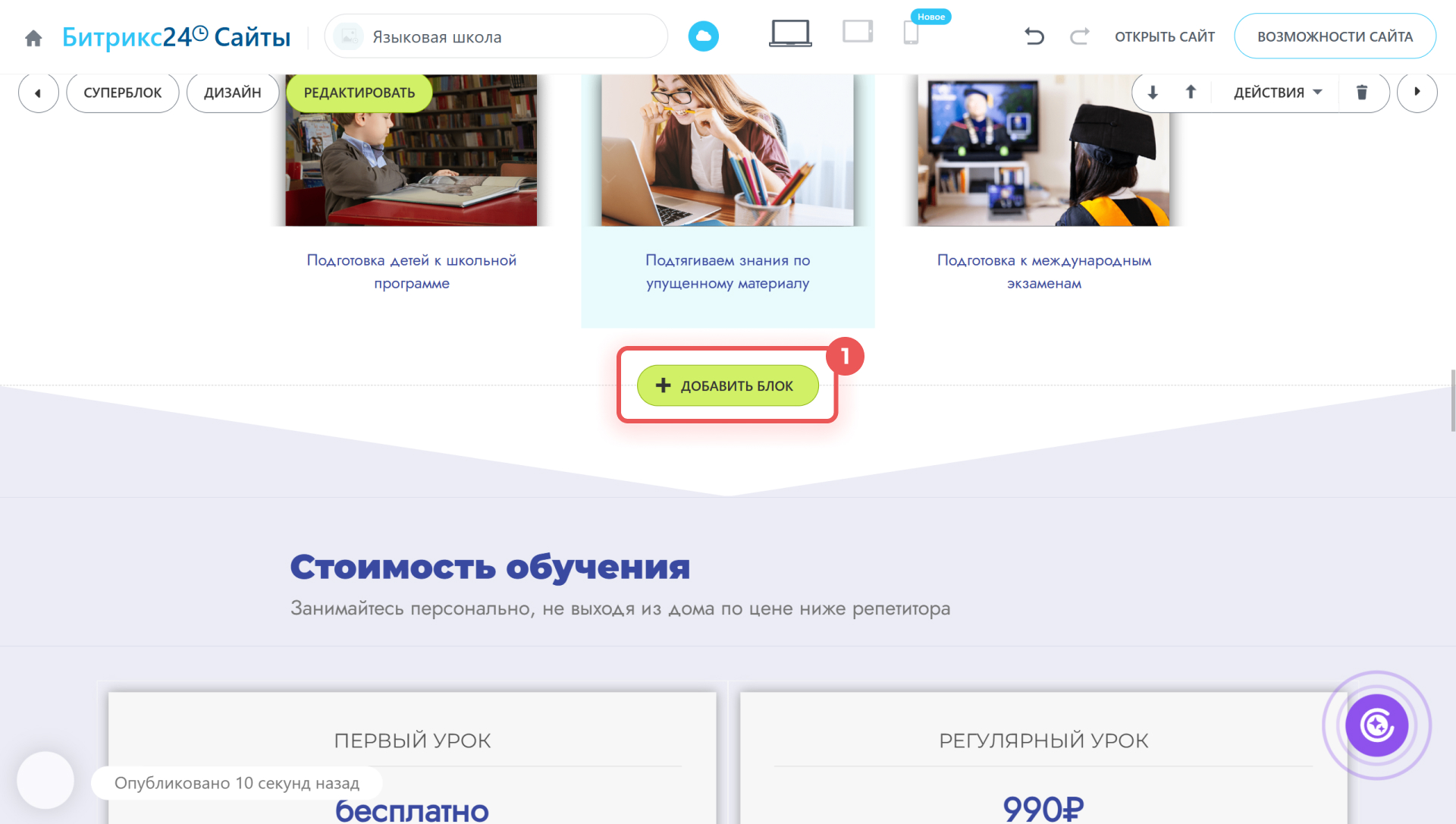
1. Нажмите + Добавить блок в том месте, где хотите его разместить.
2–3. Выберите из списка раздел и шаблон.
Настраиваем блок
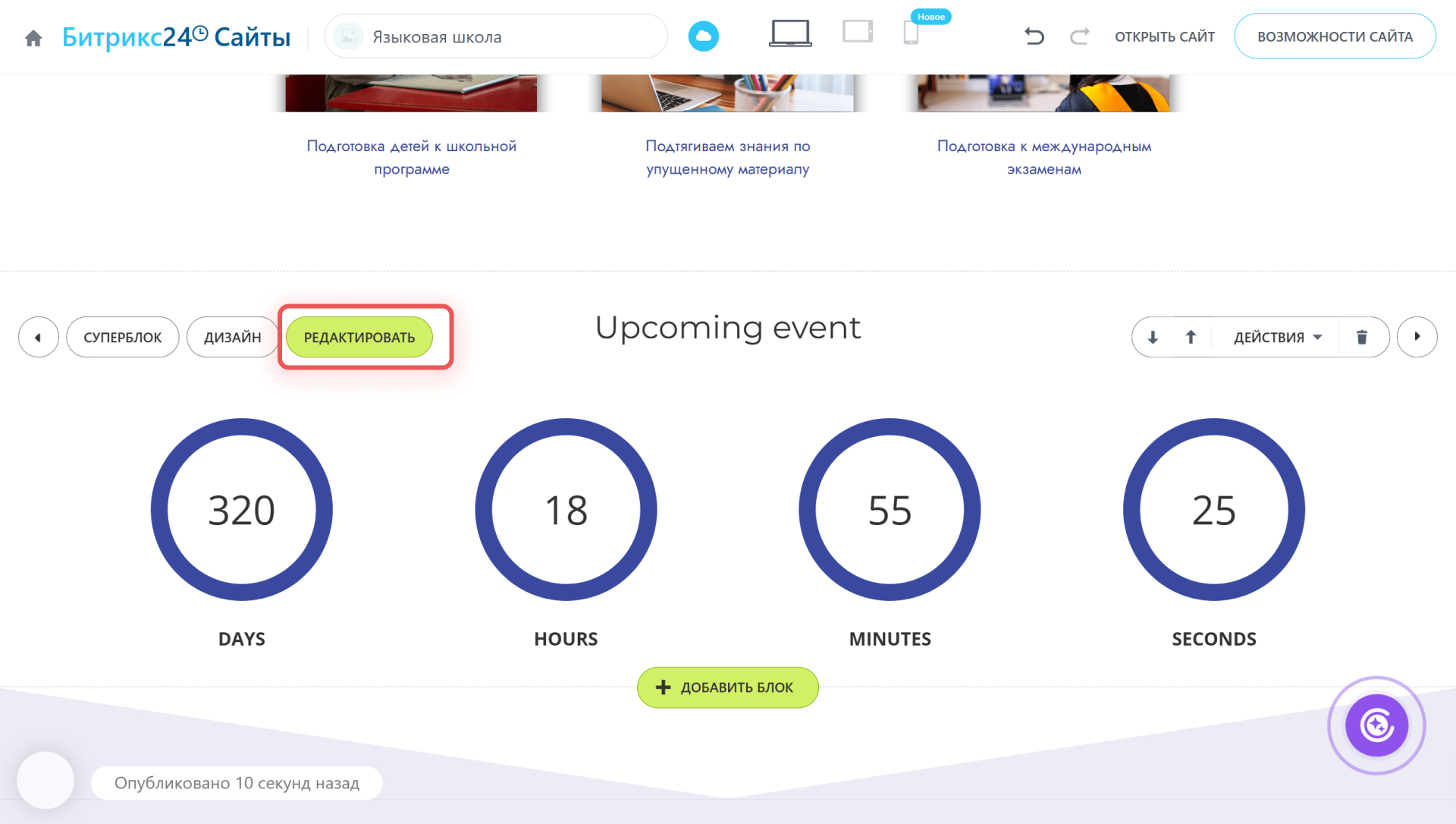
Наведите курсор на блок, который хотите изменить — появится список доступных действий.
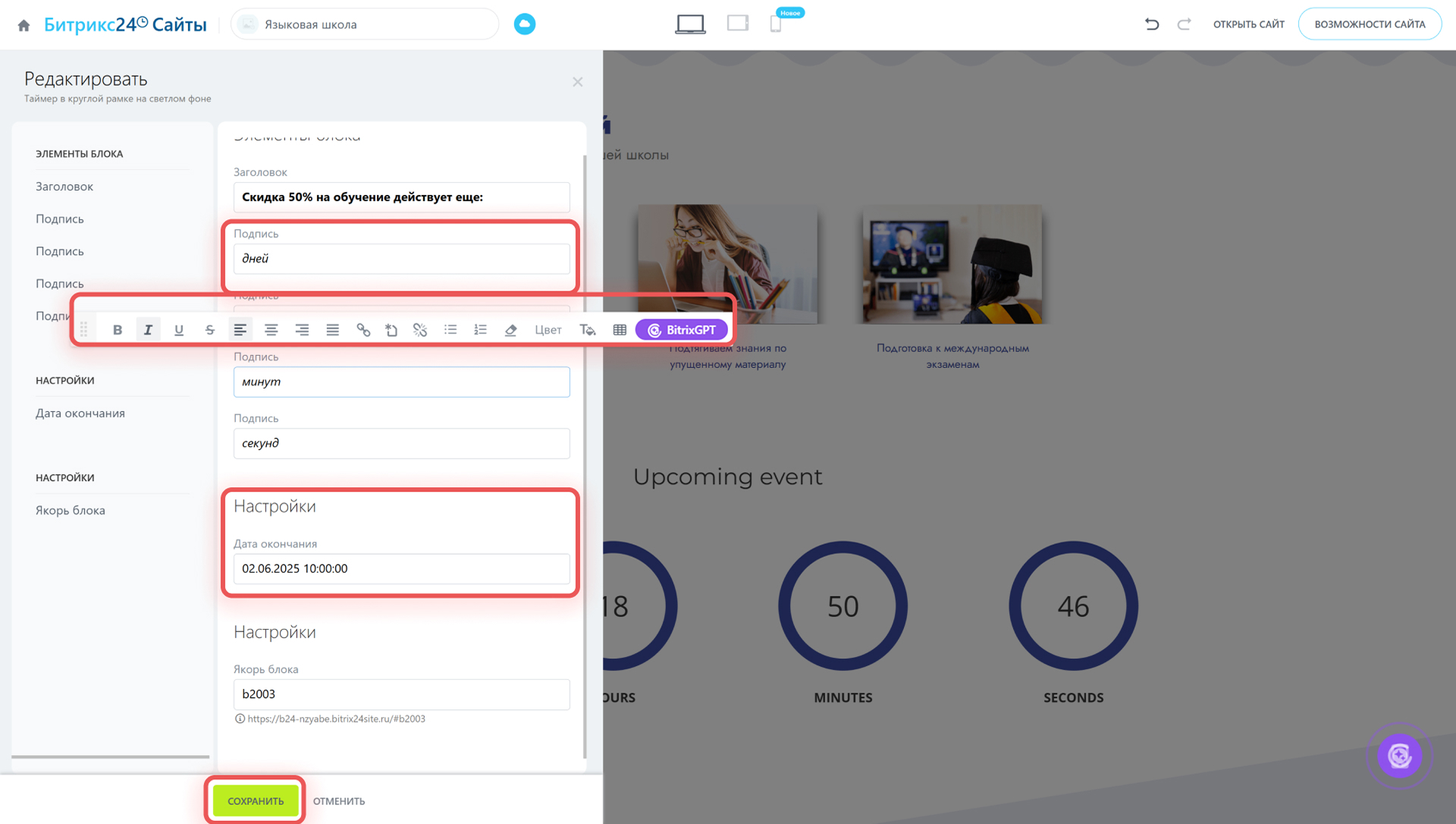
Редактировать. Измените настройки и содержание блока. Например, заголовок, подписи к элементам, дату окончания таймера. Нажмите Сохранить.
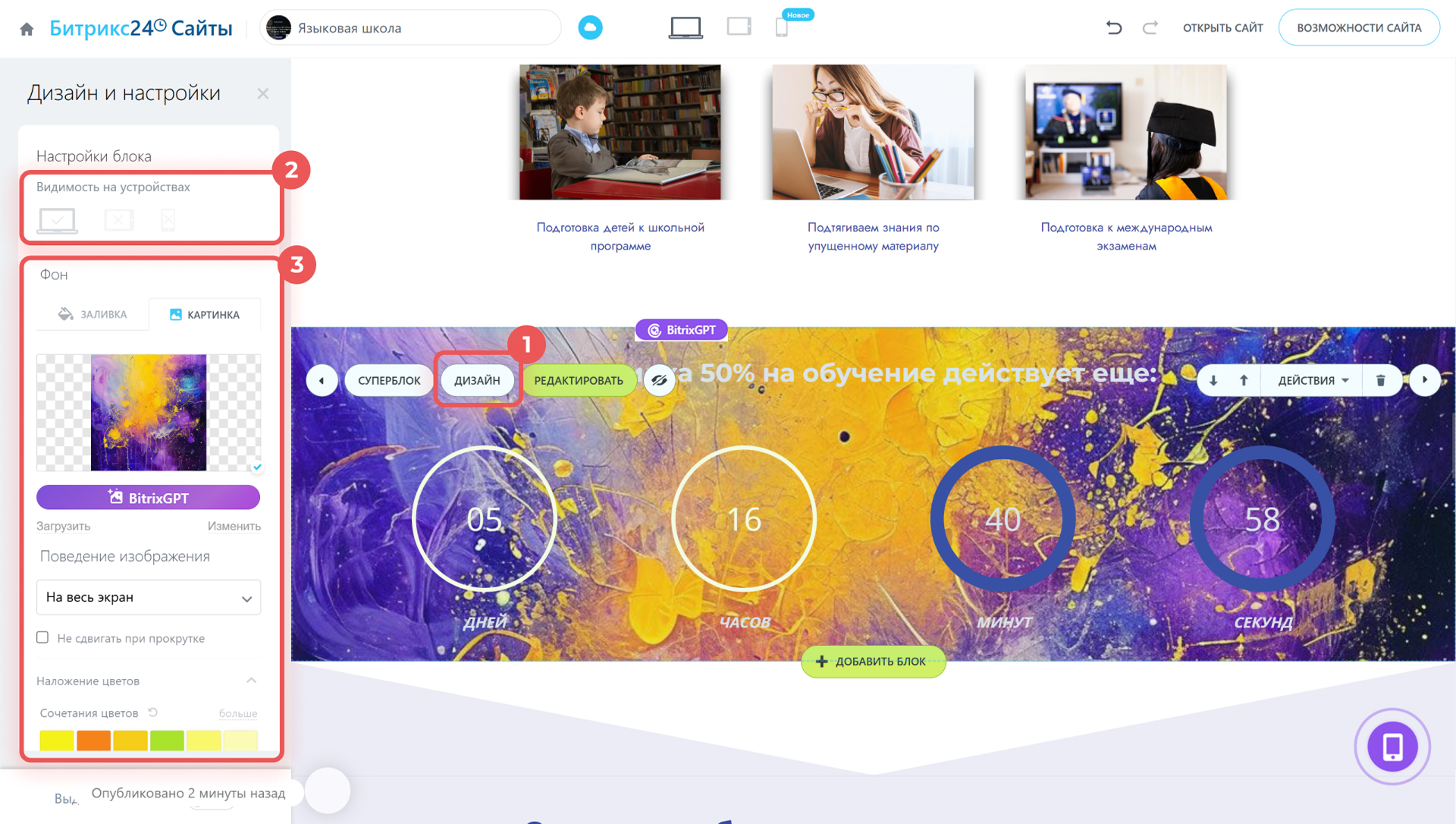
Дизайн. Настройте видимость блока на компьютере, планшете и смартфоне. Посетители сайта не увидят его на устройствах, которые вы отметите крестиком.
Измените оформление блока. По умолчанию внешний вид блоков подстраивается под стиль сайта, но вы можете настроить фон, шрифт, цвет, выравнивание, анимацию и так далее. Количество доступных вариантов зависит от вида блока.
Для одинаковых элементов дизайн настраивается по-отдельности. Например, для заголовков, кнопок и подписей. Нажмите на элемент, чтобы настроить его.
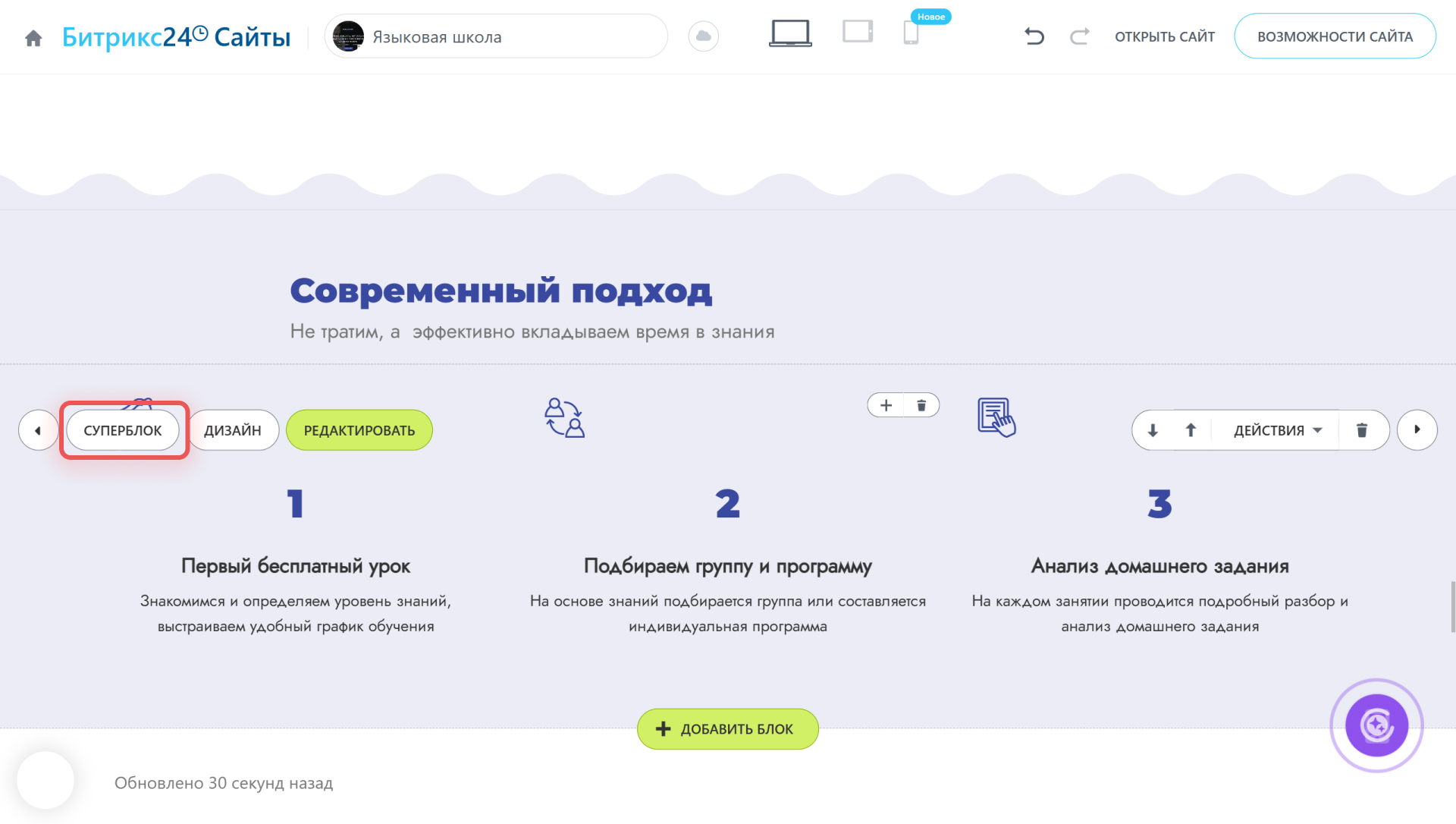
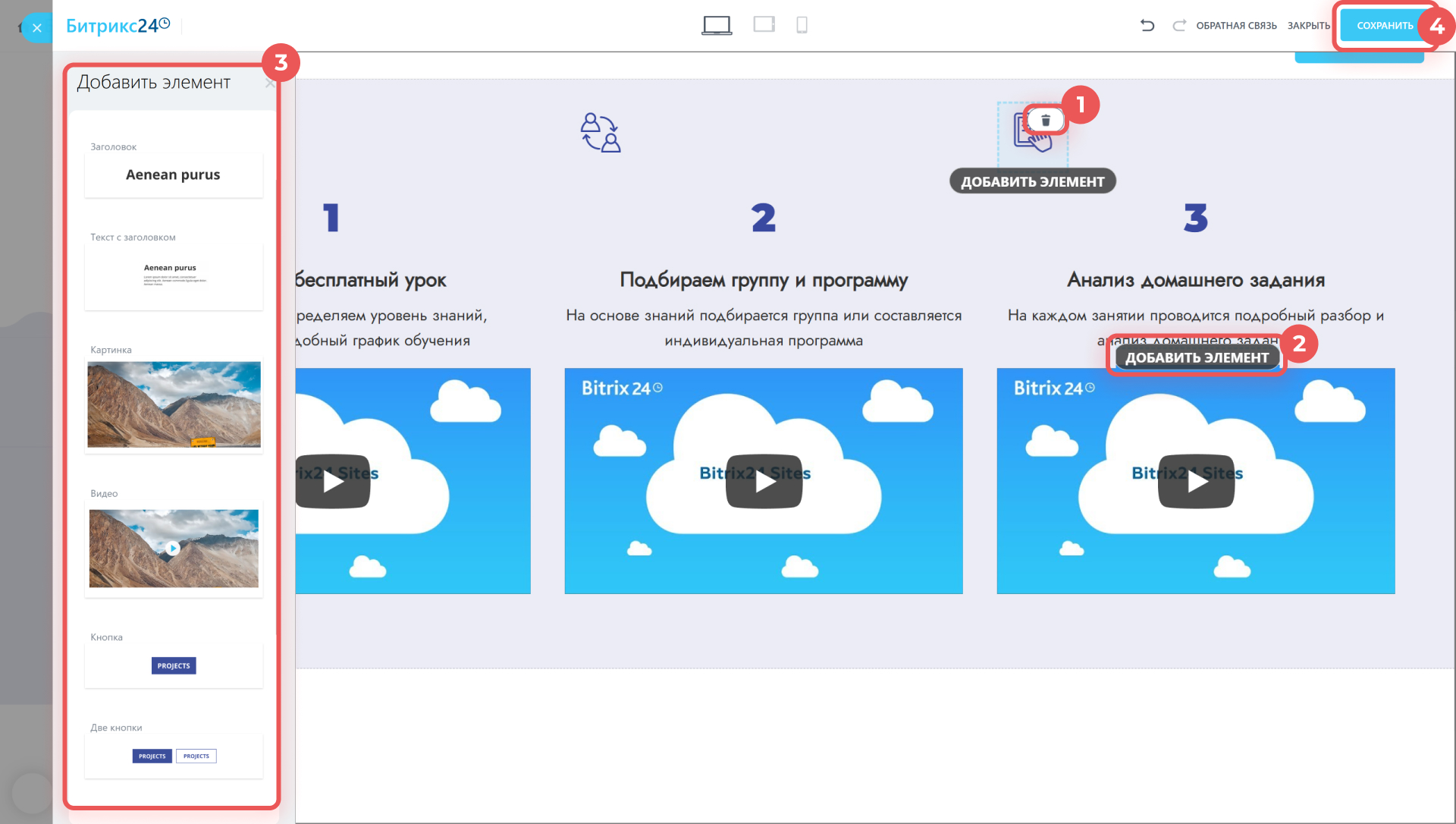
Суперблок. Добавьте или удалите элементы блока: заголовки, иконки, картинки, видео и так далее. Сохраните изменения.
ЧИТАЙТЕ ТАКЖЕ Суперблок на сайтах Битрикс24: что это и как с ним работать
Дополнительные действия
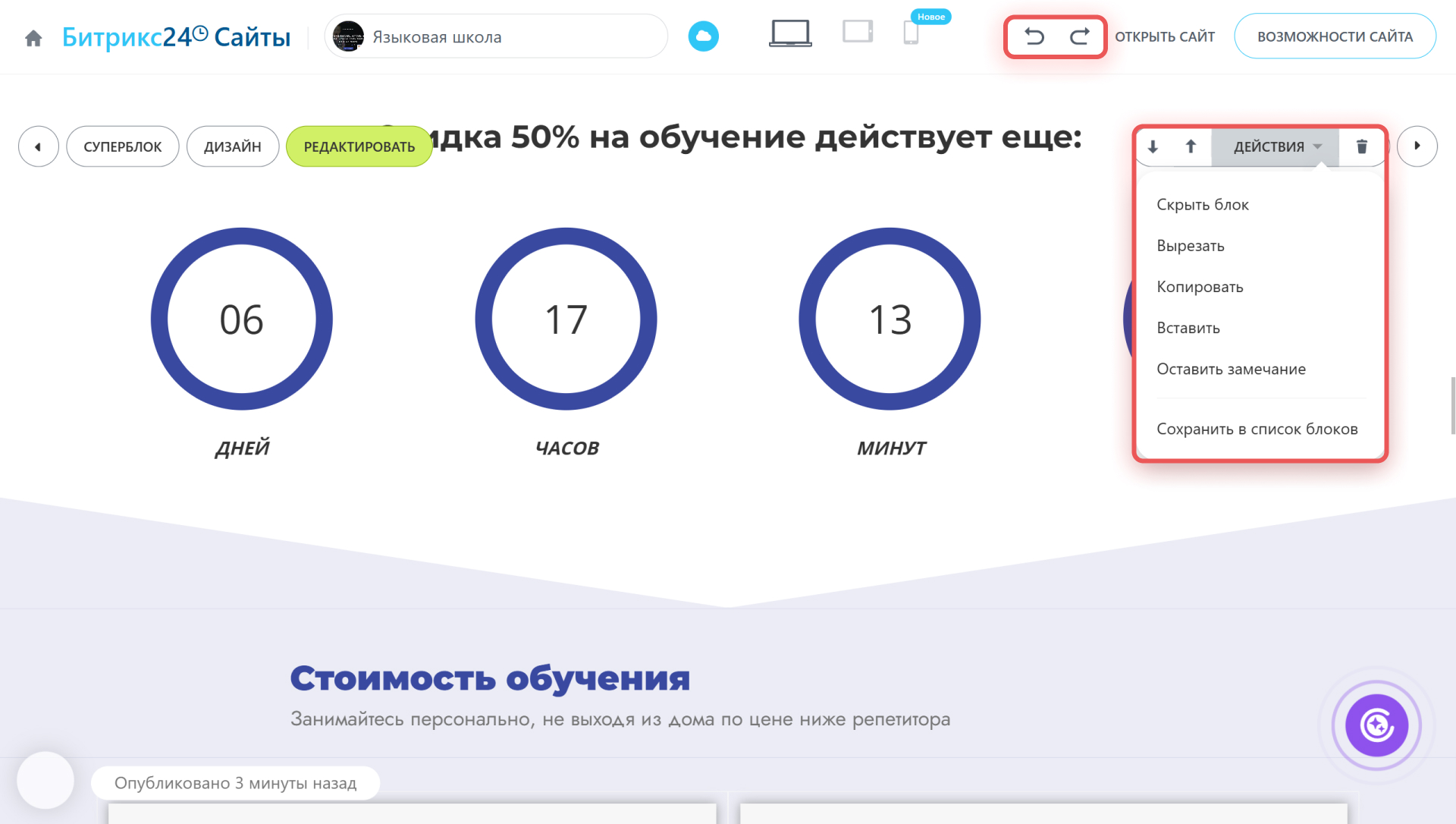
Переместите блок вверх или вниз с помощью кнопок  .
.
Если хотите удалить блок, нажмите на значок  .
.
Нажмите Действия, чтобы открыть контекстное меню:
- Скрыть блок — он перестанет быть активным и не будет отображаться на сайте, но останется в редакторе. Чтобы вернуть блок на сайте, нажмите Показать блок
- Вырезать
- Копировать
- Вставить — скопированный или вырезанный блок появится ниже
- Оставить замечание — откроется форма обратной связи о работе Битрикс24 Сайты
- Сохранить в списке блоков — позволяет сохранить блок как шаблон и использовать его для создания сайтов. Придумайте название, выберите раздел и нажмите Сохранить
Чтобы отменить действие или вернуть изменения, используйте кнопки  в верхней части экрана.
Как опубликовать сайт
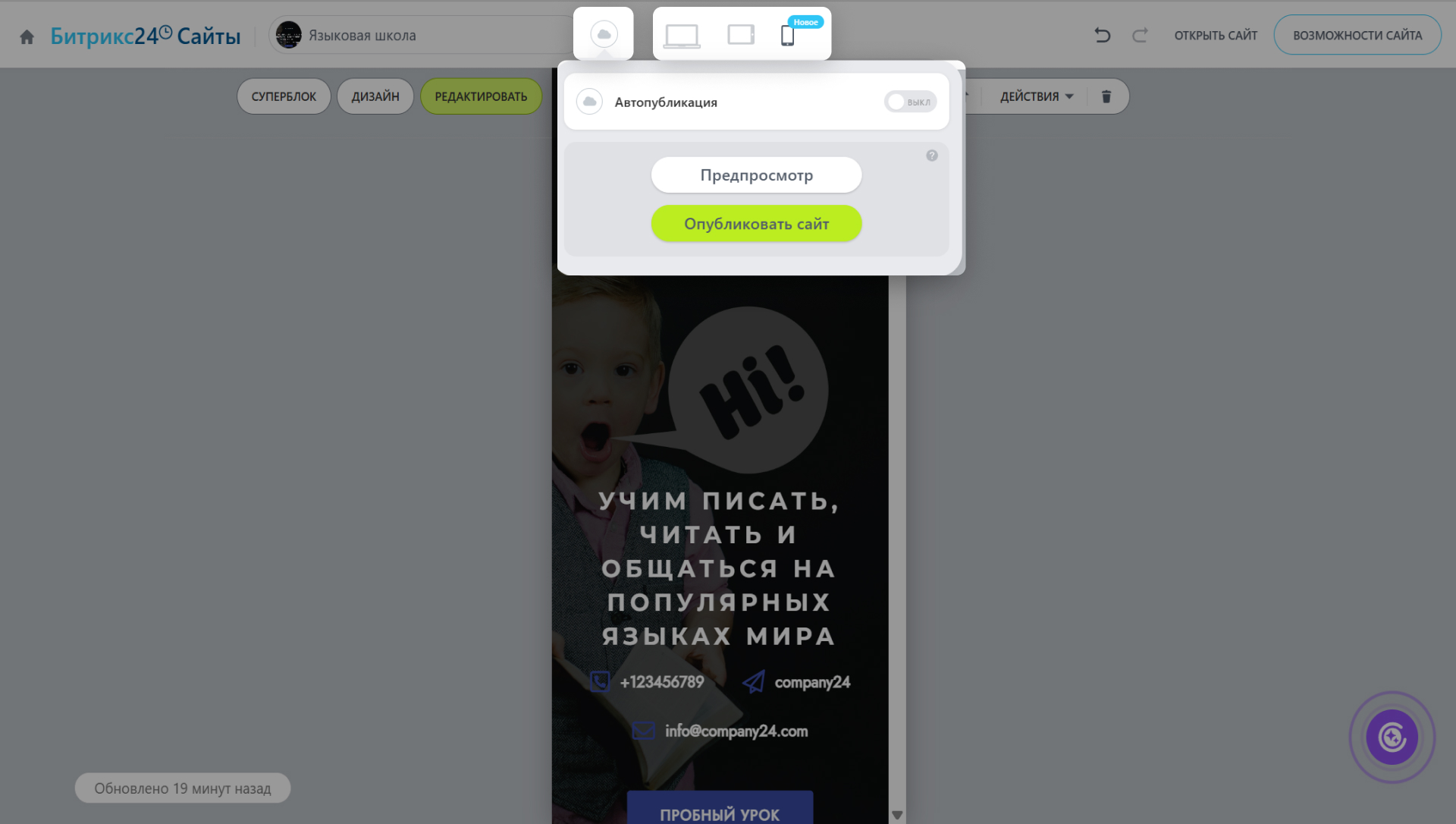
По умолчанию включен режим Автопубликация. Сайты, созданные с BitrixGPT и на основе готового шаблона, публикуются сразу после создания, а пустой шаблон — после добавления первого блока. Если вы отредактируете сайт, изменения отобразятся автоматически.
Если автопубликация отключена, нажмите Предпросмотр — сайт откроется в новой вкладке, правки будут видны только вам. Чтобы проверить, как сайт отобразится на разных устройствах, нажмите на иконки в верхней части экрана.
Нажмите Опубликовать сайт, чтобы изменения стали доступны посетителям сайта.
Коротко
- В Битрикс24 можно создать сайт без навыков программирования — с нуля, на основе готового шаблона или с помощью AI-помощника BitrixGPT.
- Вы можете выбрать блоки и дизайн сайта — без кода и сложных настроек.
- Чтобы создать сайт, перейдите в раздел Сайты и Магазины > Сайты и нажмите Создать.
- По умолчанию включен режим Автопубликация — изменения отображаются на сайте автоматически.
- Если автопубликация отключена, нажмите Предпросмотр — сайт откроется в новой вкладке, правки будут видны только вам. Нажмите Опубликовать сайт, чтобы изменения стали доступны посетителям сайта.