Когда у клиента открыто несколько вкладок, ваш сайт легко может затеряться среди них. Узнаваемый фавикон и понятный заголовок помогают быстрее найти нужную страницу, вернуться к ней и запомнить бренд. В Битрикс24 эти элементы настраиваются за несколько минут — покажем, где изменить их и как проверить результат.
Настраивать заголовок страницы и фавикон сайта могут администратор Битрикс24 и сотрудники, у которых есть право изменять настройки сайтов.
Откройте сайт в режиме редактирования
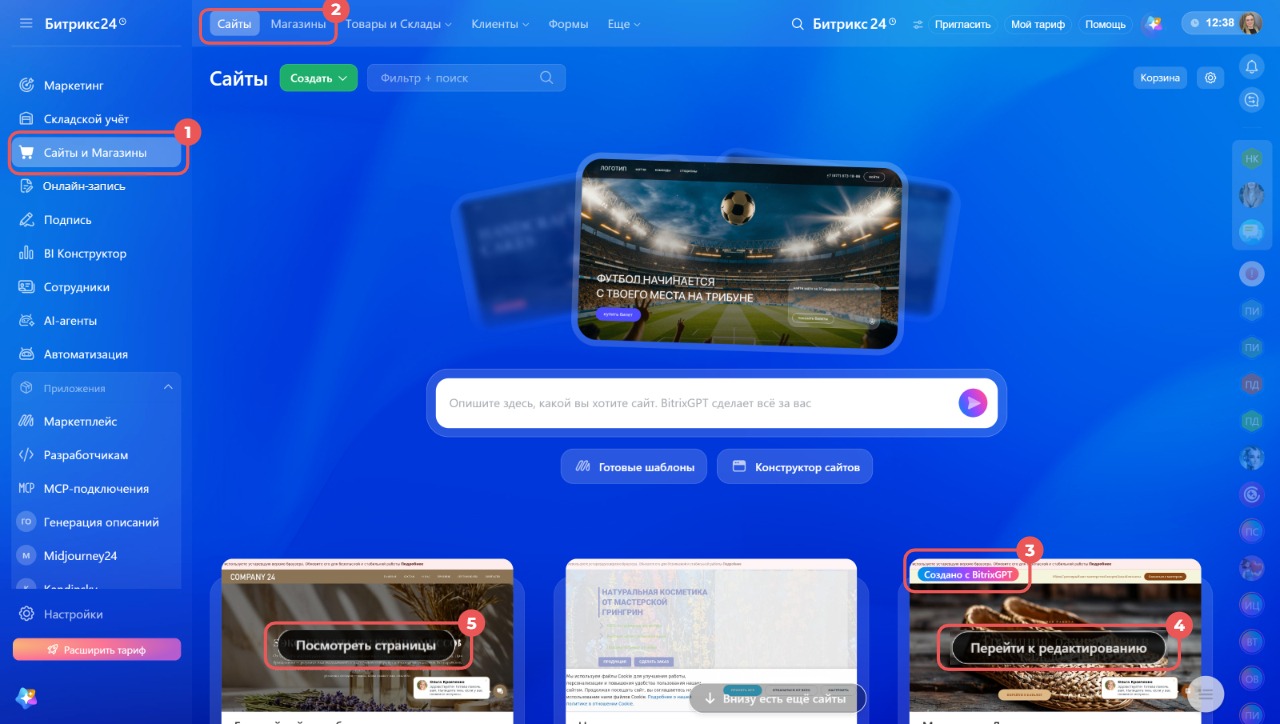
- В левом меню откройте раздел Сайты и Магазины.
- На верхней панели выберите вкладку Сайты или Магазины.
- Если карточка помечена как Создано с BitrixGPT, наведите на неё курсор и выберите Перейти к редактированию.
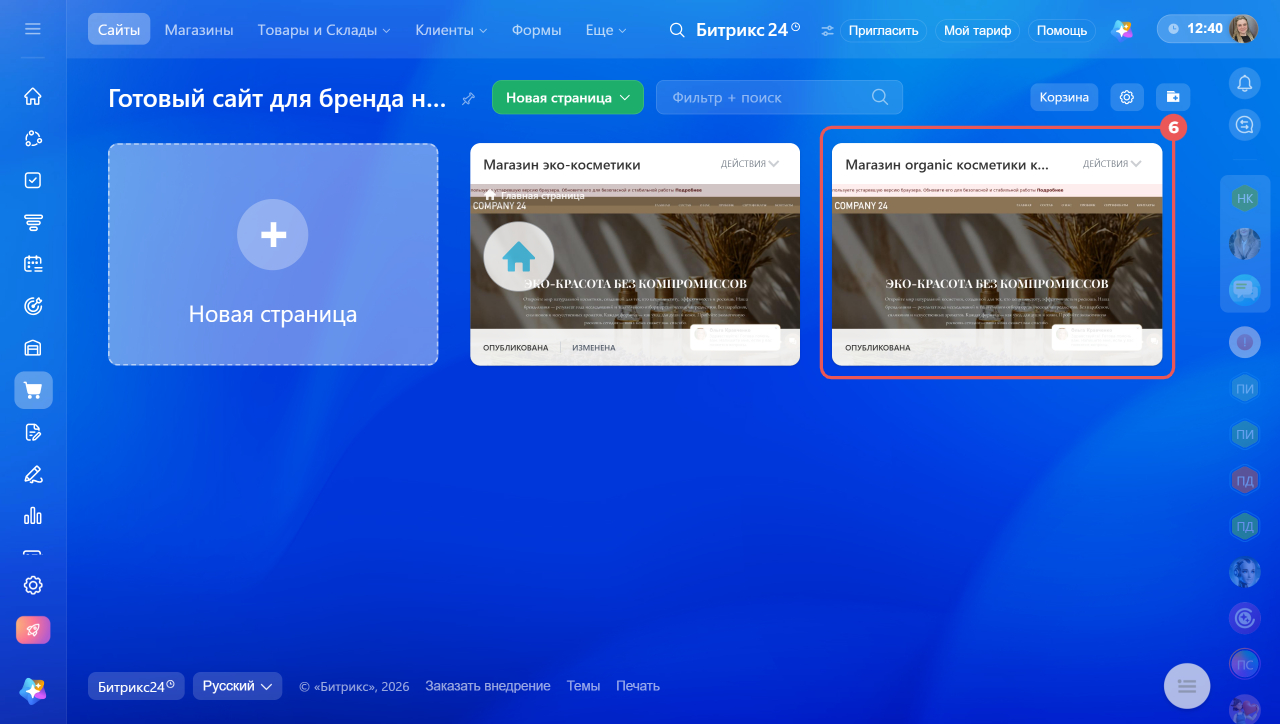
- Для других сайтов и магазинов наведите курсор на карточку, нажмите Посмотреть страницы и откройте любую страницу из списка.
Настройте фавикон сайта
Фавикон — небольшая иконка сайта, по которой его проще найти среди:
- открытых вкладок браузера;
- результатов поисковой выдачи;
- сохранённых закладок.
Для фавикона подходят изображения размером 16×16, 32×32, 48×48 или 120×120 пикселей в формате .png.
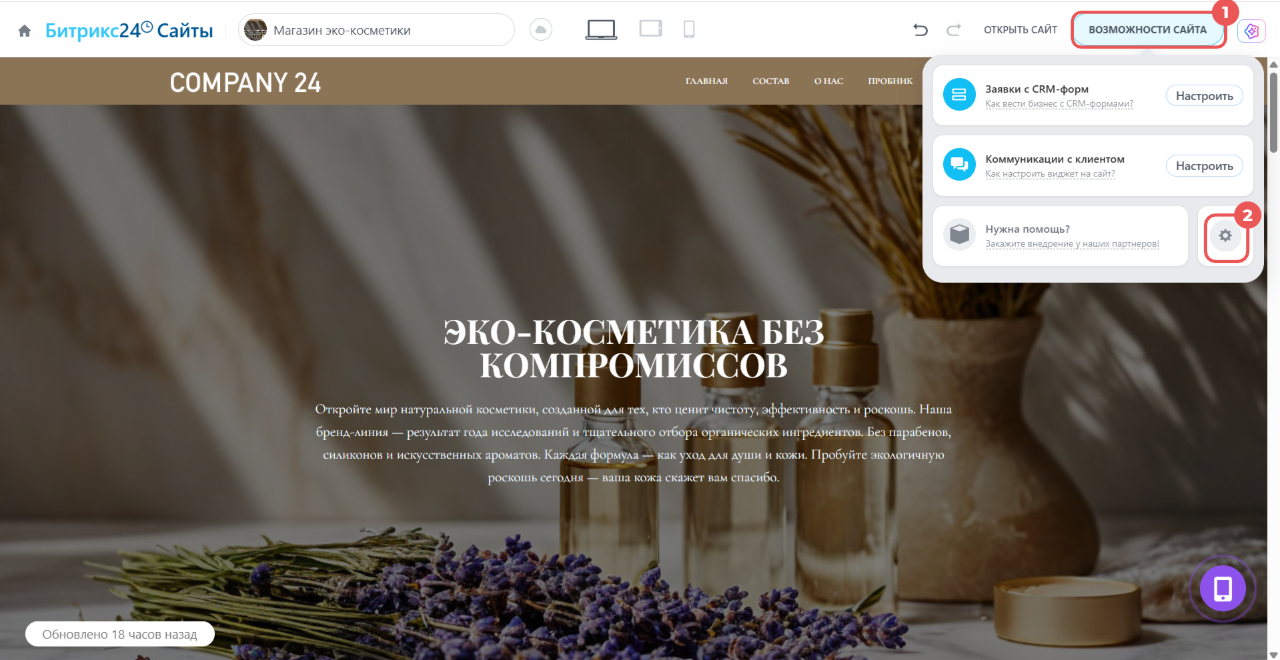
- В правом верхнем углу нажмите Возможности сайта или Возможности магазина.
- Откройте Настройки (⚙️).
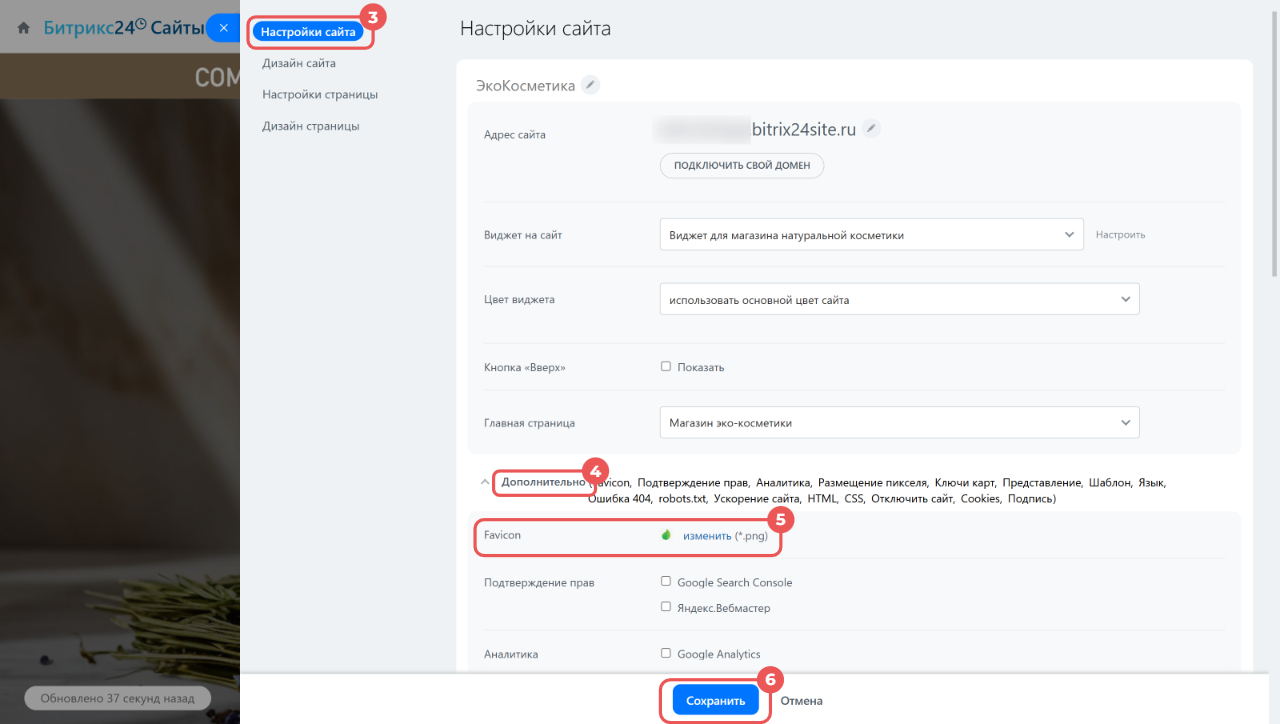
- Перейдите на вкладку Настройки сайта или Настройки магазина.
- Разверните блок Дополнительно.
- В поле Favicon нажмите изменить (*.png) и загрузите файл.
- Сохраните изменения.
Настройте заголовок страницы
Заголовок страницы используется в нескольких местах:
- на вкладке браузера — рядом с фавиконом;
- в поисковой выдаче — как текст кликабельной ссылки;
- в закладках — как имя, предлагаемое по умолчанию.
Заголовок лучше делать коротким и содержательным. Например, «Пробник ЭкоКосметика» проще прочитать на вкладке, чем длинное предложение с подробным описанием предложения.
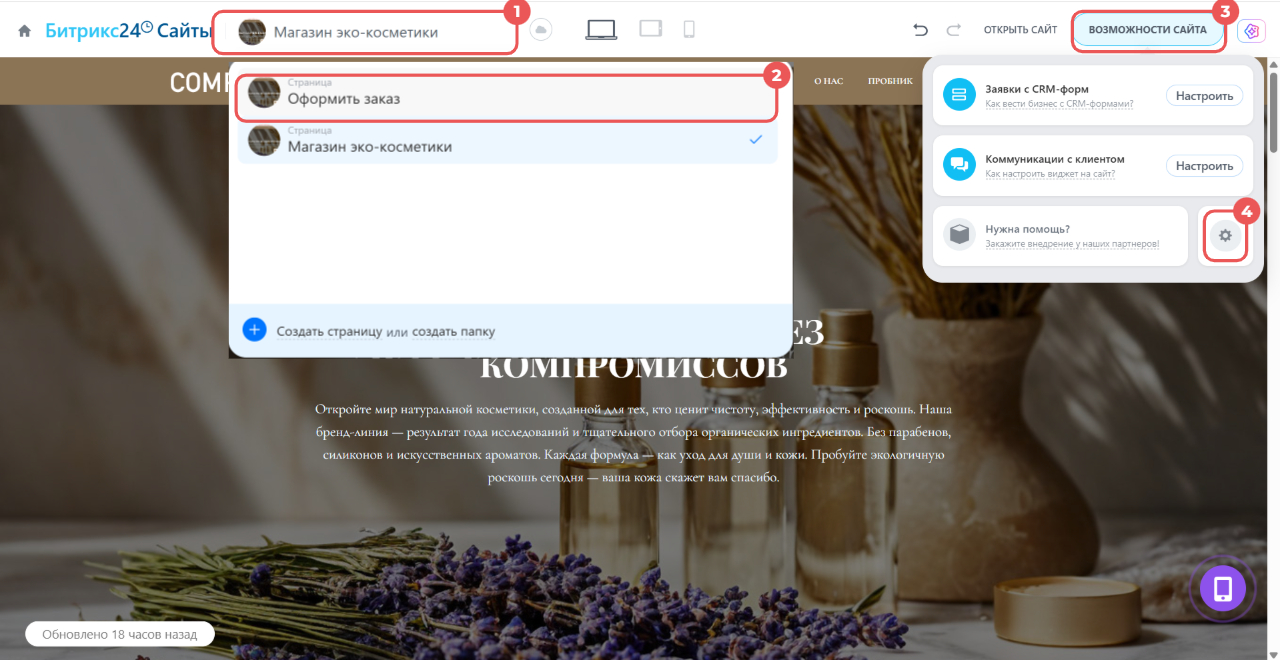
- Для многостраничного сайта или магазина откройте список страниц в левом верхнем углу и выберите нужную страницу.
- Нажмите Возможности сайта или Возможности магазина.
- Откройте Настройки (⚙️).
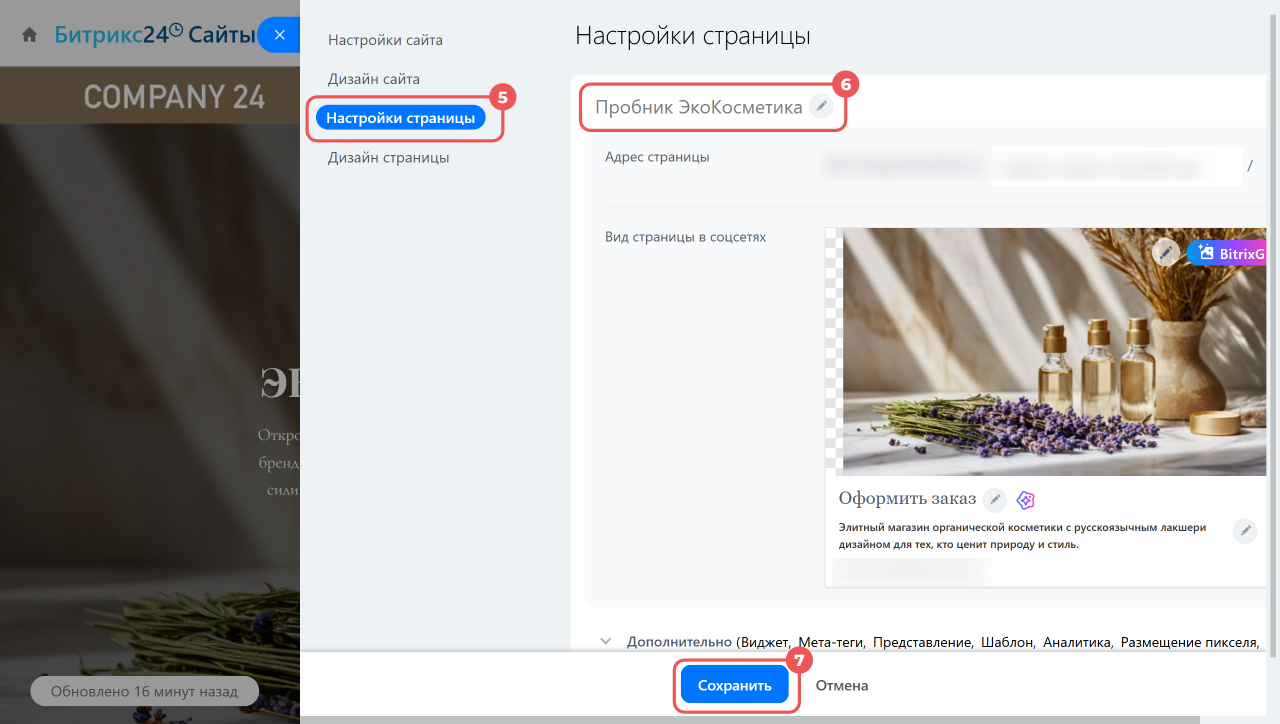
- Перейдите на вкладку Настройки страницы.
- Нажмите значок карандаша рядом с названием страницы и введите новый заголовок.
- Сохраните изменения.
Откройте сайт для проверки
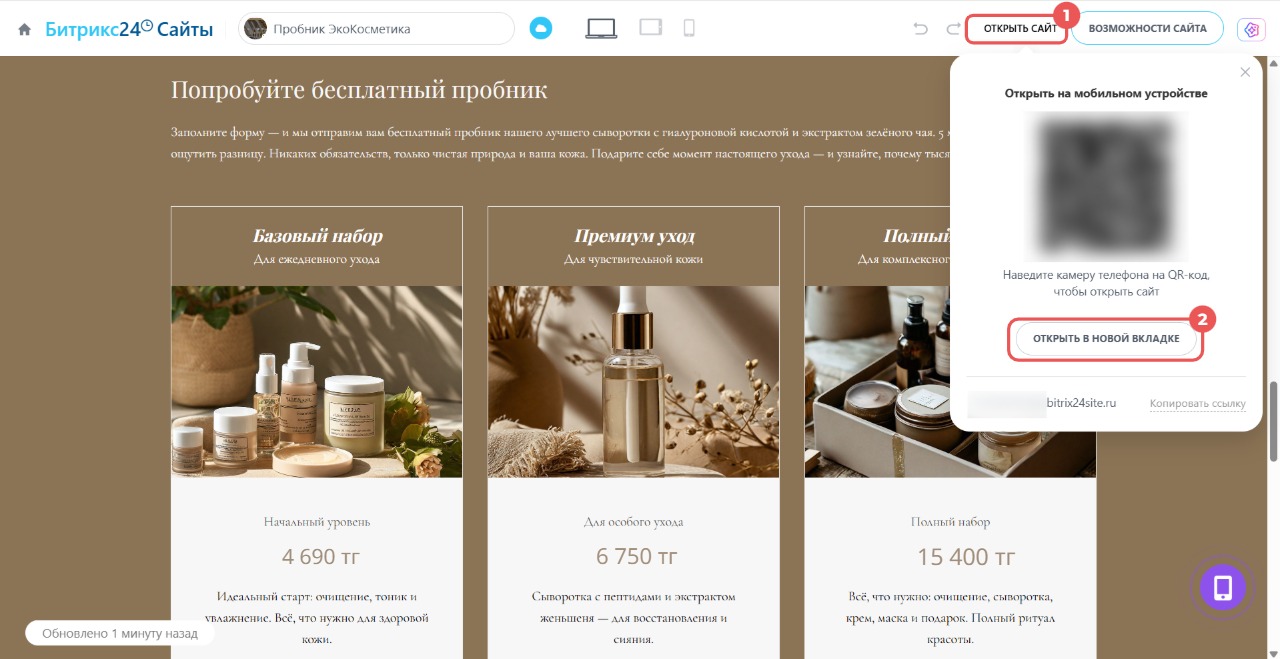
- В правом верхнем углу выберите Открыть сайт > Открыть в новой вкладке.
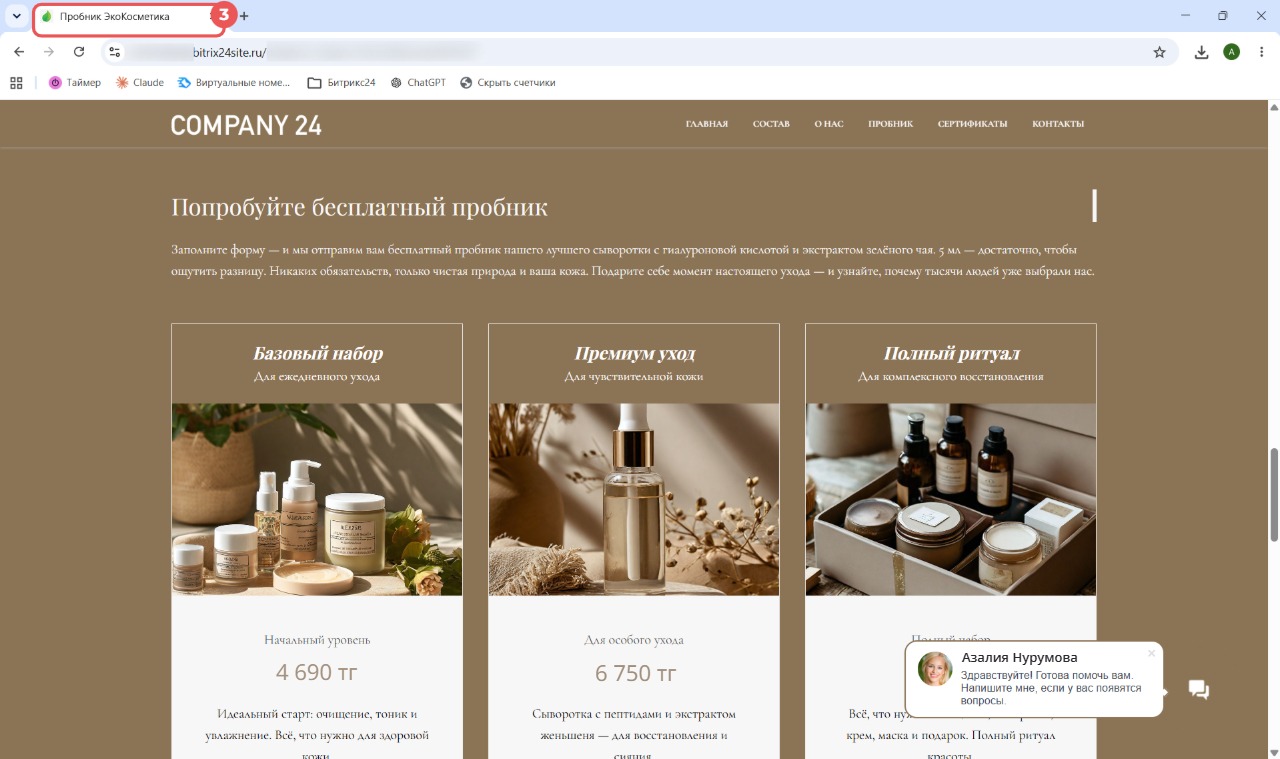
- Проверьте, как фавикон и заголовок отображаются на вкладке браузера.
Если заголовок не обновился, проверьте мета-теги страницы и настройки страницы каталога товаров.
После замены фавикона браузер может некоторое время показывать прежнюю версию из кеша. Для быстрой проверки откройте сайт в другом браузере или на другом устройстве.
Переопубликуйте сайт
Автопубликация обычно включена, поэтому изменения применяются автоматически. Если правка не появилась, переопубликуйте сайт вручную.
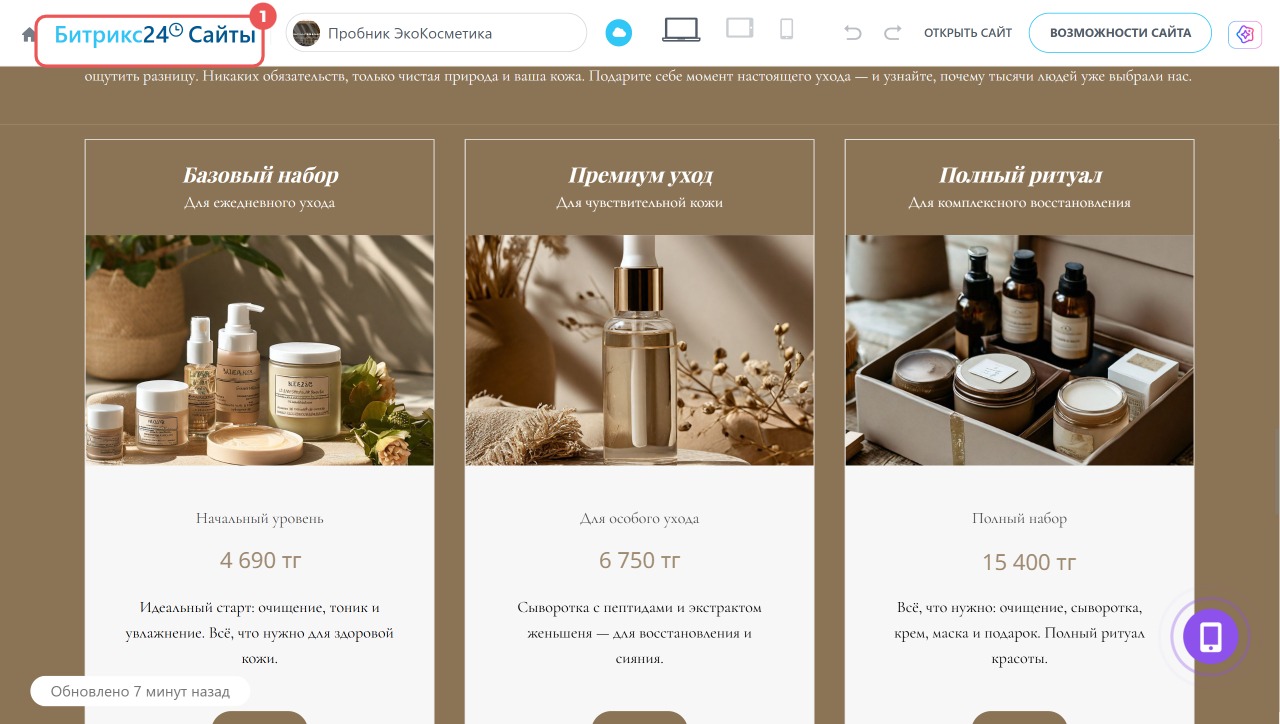
- В правом верхнем углу нажмите название редактора Битрикс24 Сайты или Сайты AI.
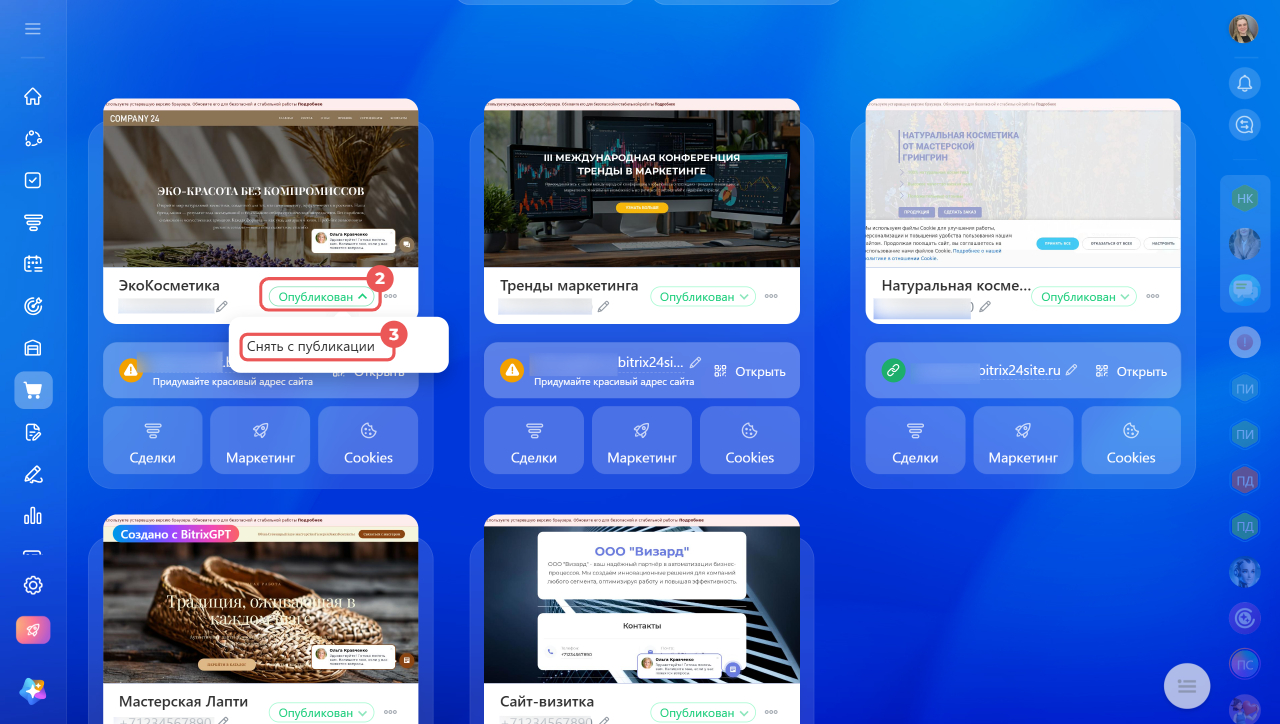
- В карточке сайта или магазина нажмите статус Опубликован > Снять с публикации.
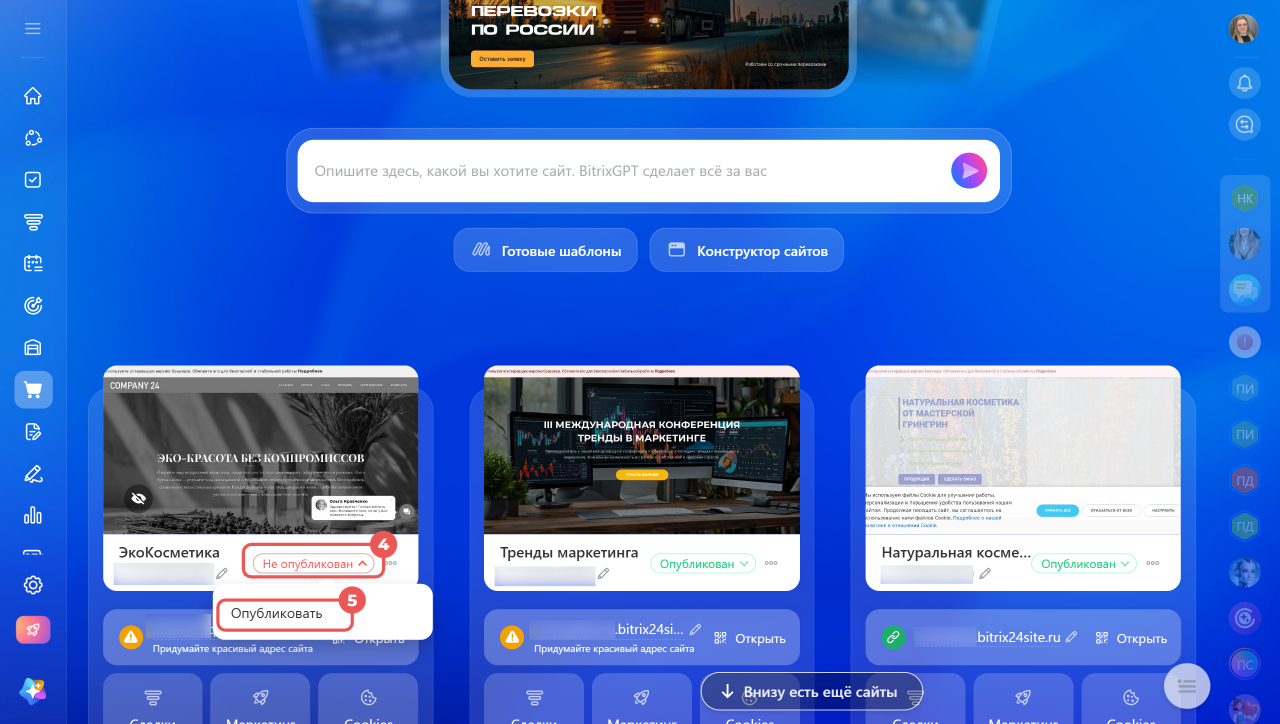
- Затем выберите Не опубликован > Опубликовать.
Коротко
- Фавикон и заголовок помогают быстро отличить вкладку сайта от других открытых страниц.
- Чтобы открыть настройки, перейдите в Сайты и Магазины > Сайты или Магазины и запустите режим редактирования.
- Для загрузки фавикона откройте Возможности сайта > Настройки (⚙️) > Настройки сайта > Дополнительно, затем выберите изменить (*.png) в поле Favicon и сохраните изменения.
- Чтобы переименовать страницу, выберите её в списке, затем откройте Возможности сайта > Настройки (⚙️) > Настройки страницы, нажмите карандаш рядом с названием и сохраните новый вариант.