
У каждого товара есть характеристики — свойства. Они помогают описать товар и показать важную информацию клиентам и сотрудникам. Например, у одежды это материал или бренд, у монитора — диагональ и тип матрицы, а у книги — автор и издательство.
В Битрикс24 свойства — это поля с информацией о товаре. Например, можно добавить поле Материал или Тип матрицы. Если у товара есть несколько вариантов — например, разные размеры или цвета — используйте вариации.
В статье расскажем:
- какие бывают свойства товаров
- как настроить свойства в карточке товара
- как настроить их отображение.
Какие бывают свойства товаров
Свойства товаров делятся на два типа: простые свойства и свойства вариаций.
Простые свойства товара описывают сам товар и не меняются — например производитель, материал, описание или группа товара. Такие характеристики задаются один раз и применяются ко всем вариантам товара.
Как создать и настроить свойства товаров в CRM-сверстать и вставить ссылку
Свойства вариаций используются, когда у товара есть несколько вариантов с разными характеристиками. Например, одна и та же футболка может отличаться по цвету или размеру.
Каждая комбинация таких свойств создает отдельный вариант товара — футболка может быть синей размера XL или красной размера M.
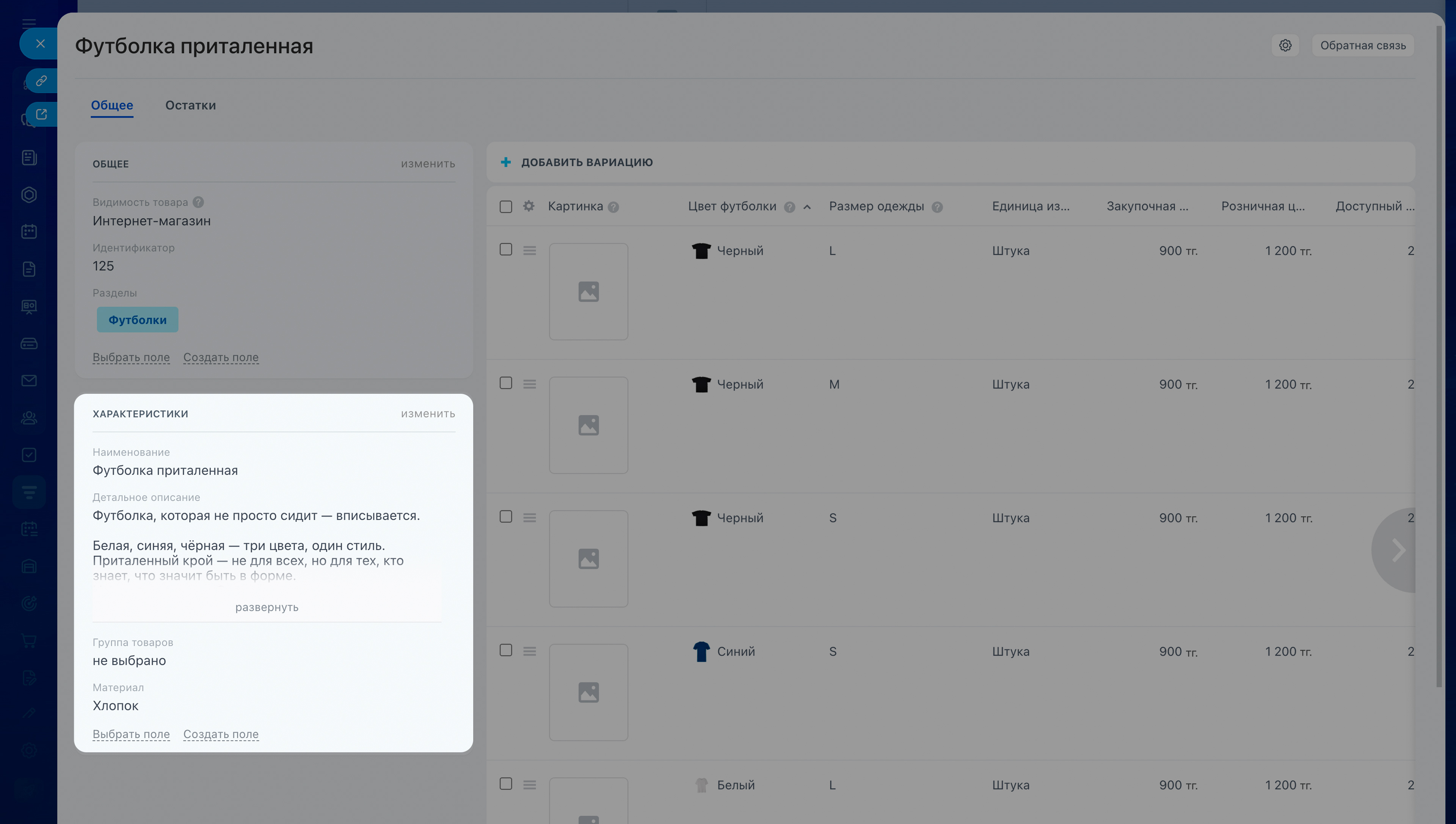
Простые свойства товара
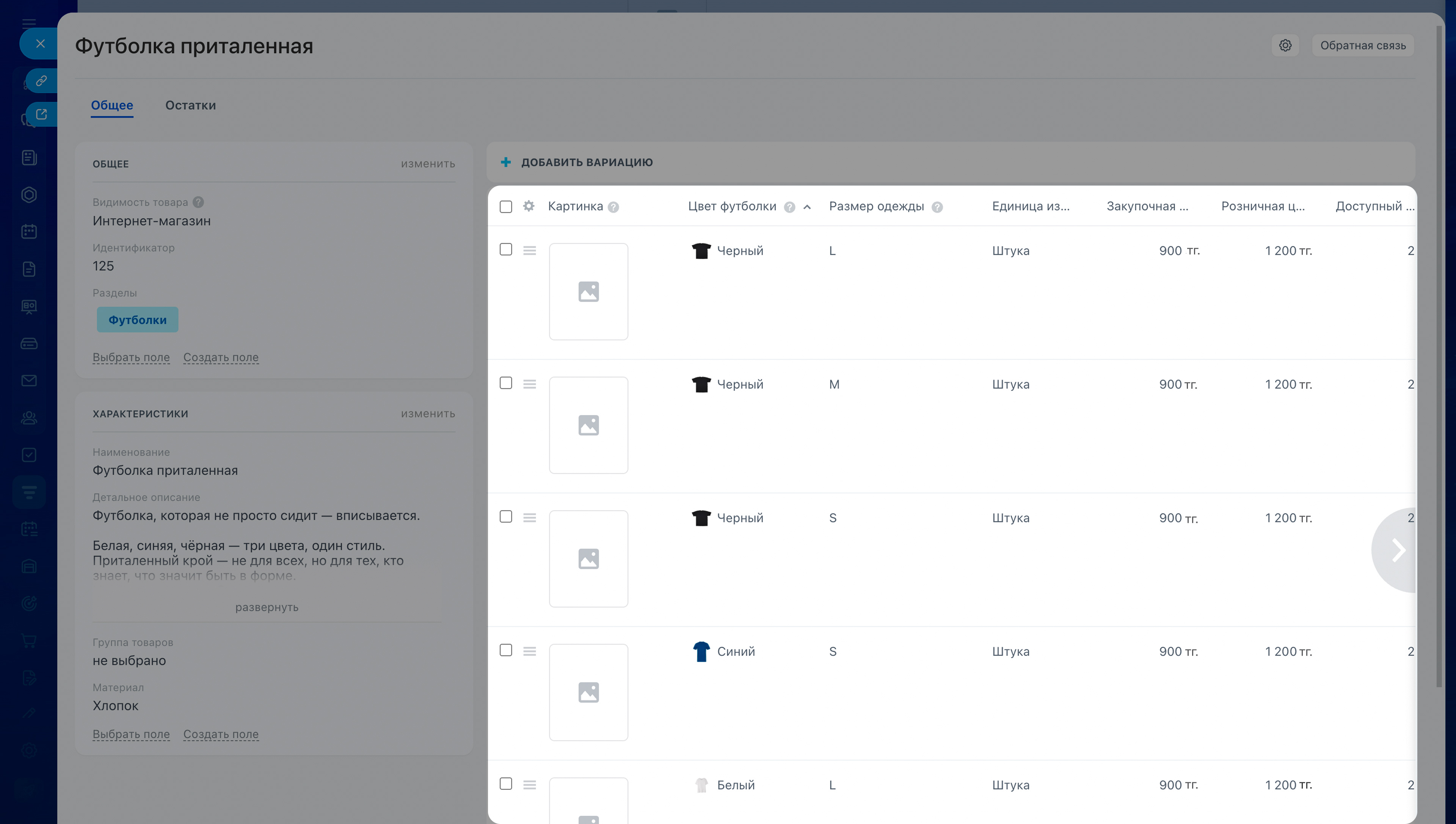
Вариации товара
Как добавить и настроить простые свойства товара
В карточке товара по умолчанию есть несколько полей, которые помогают описать товар, например:
- Наименование
- Детальное описание
- Группа товаров.
Если поля не видны в карточке товара, включите их отображение.
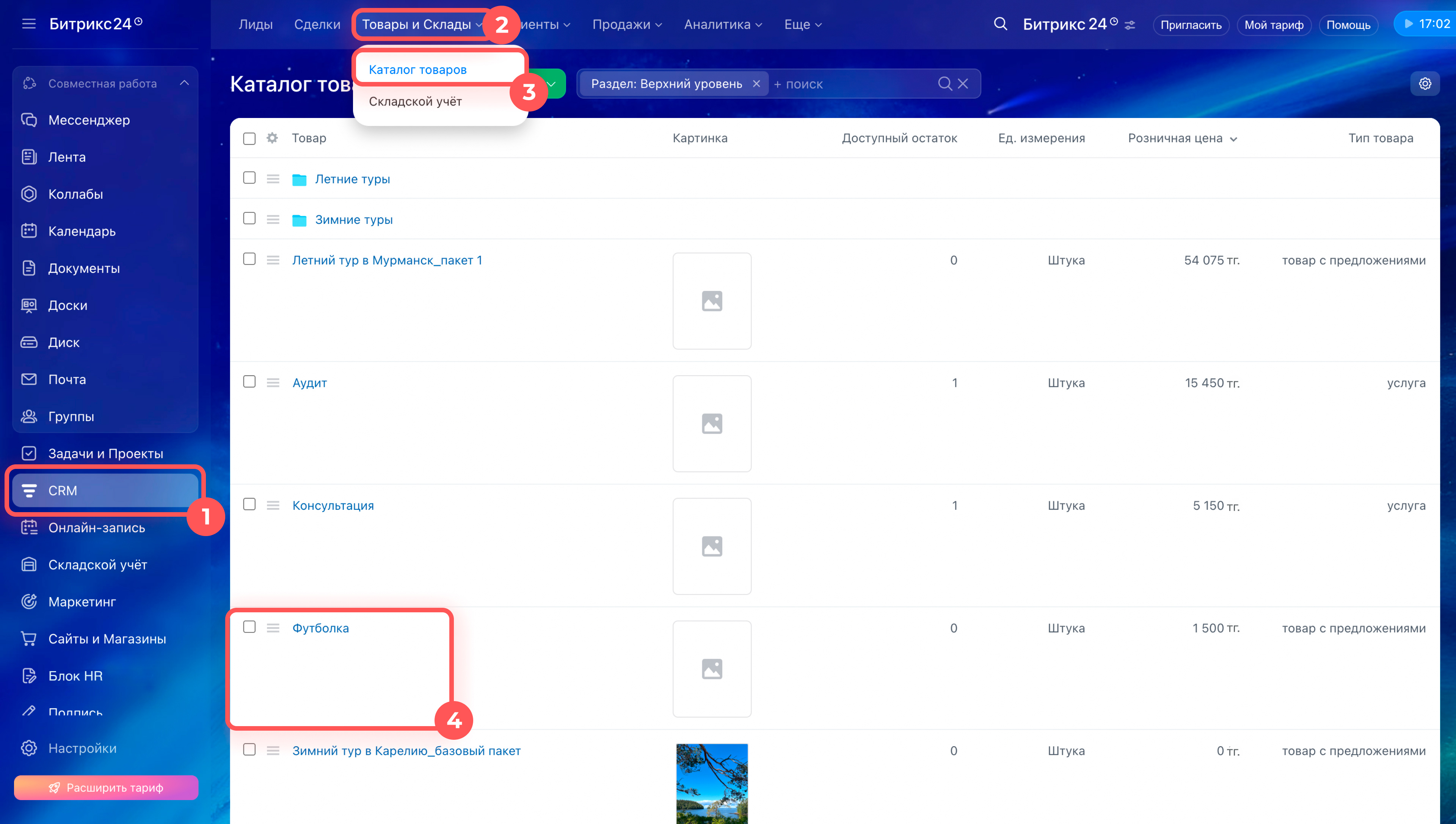
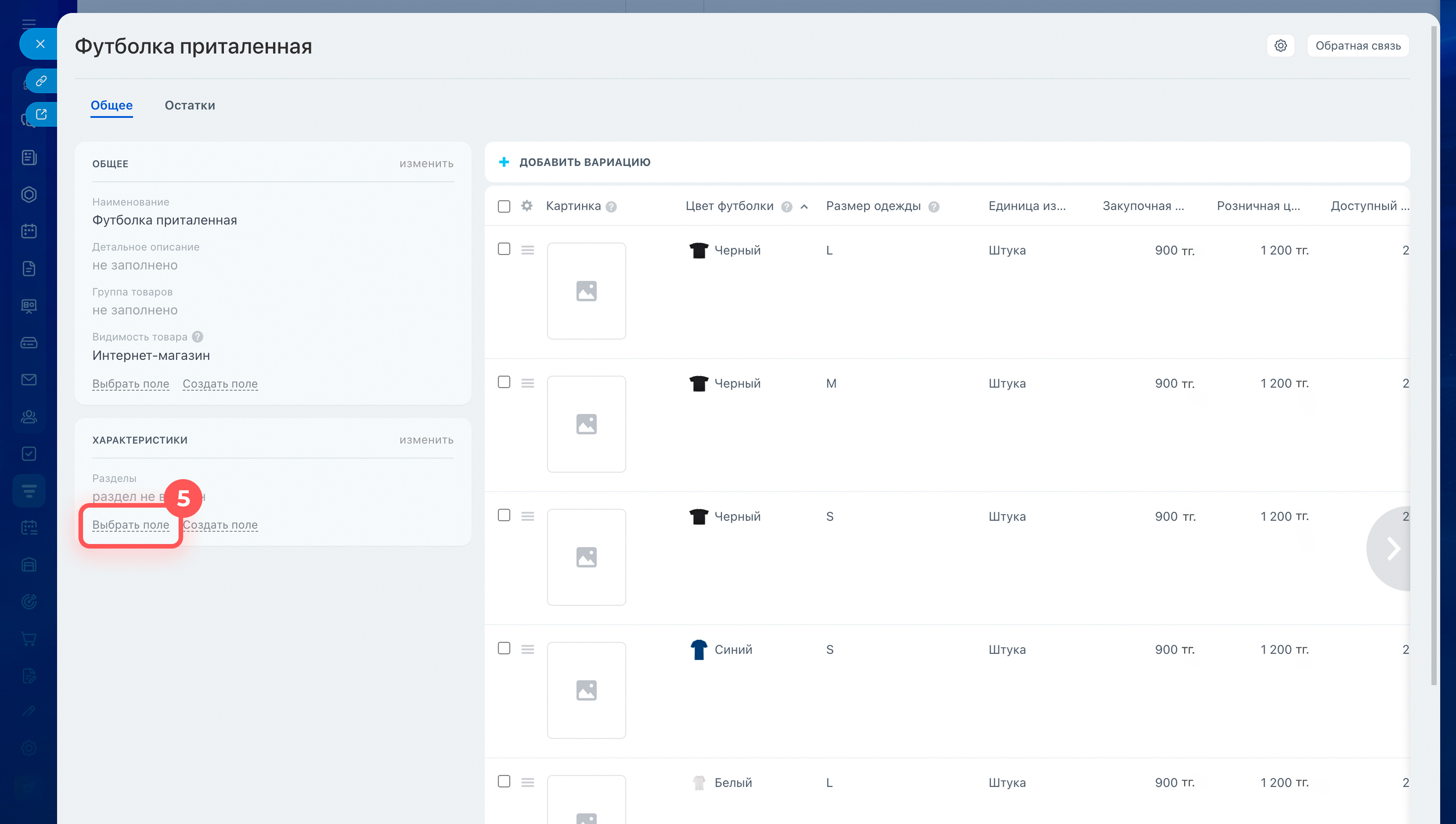
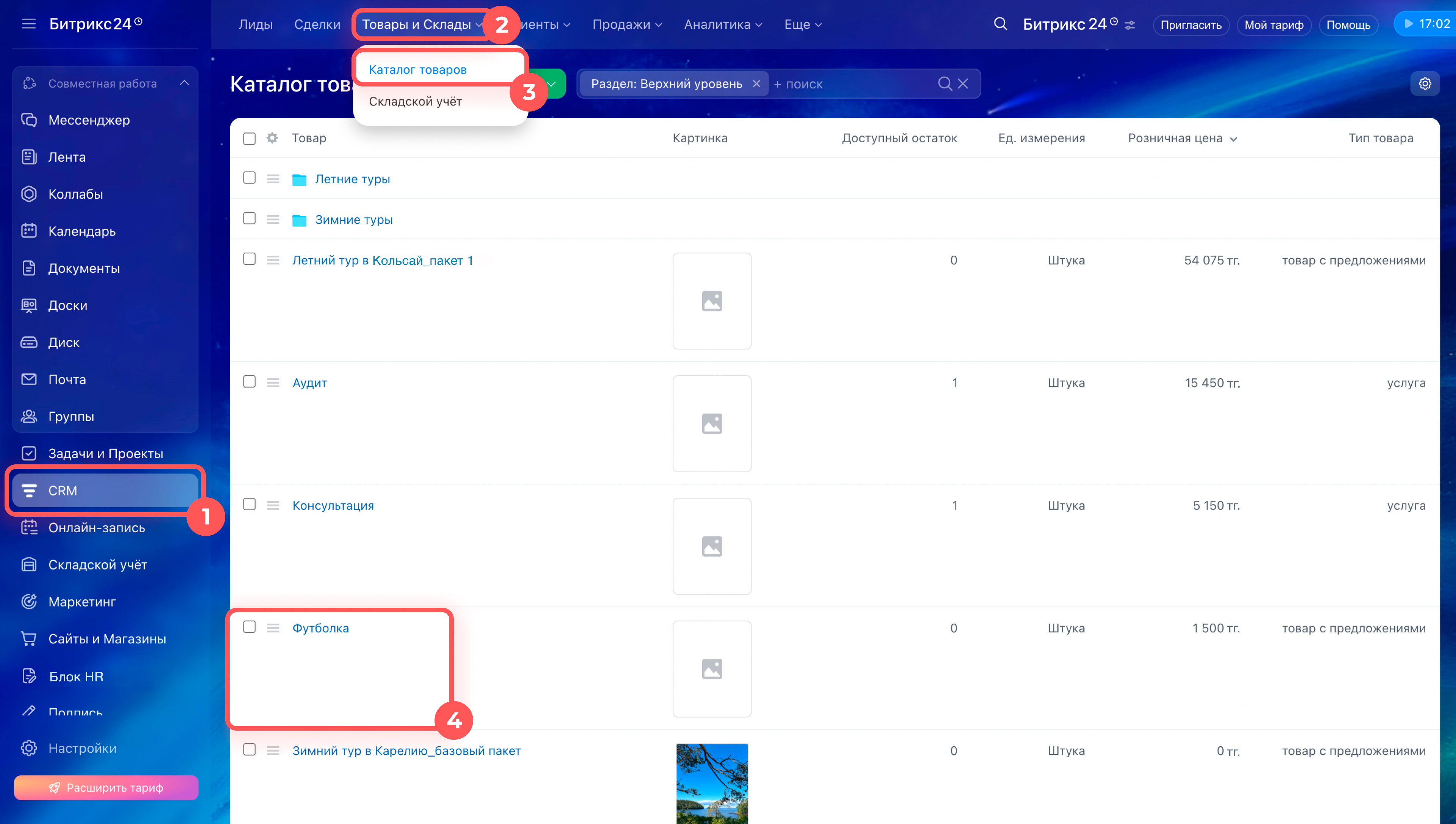
1–4. Перейдите в CRM > Товары и Склады > Каталог товаров. Откройте карточку товара.5. Нажмите Выбрать поле.
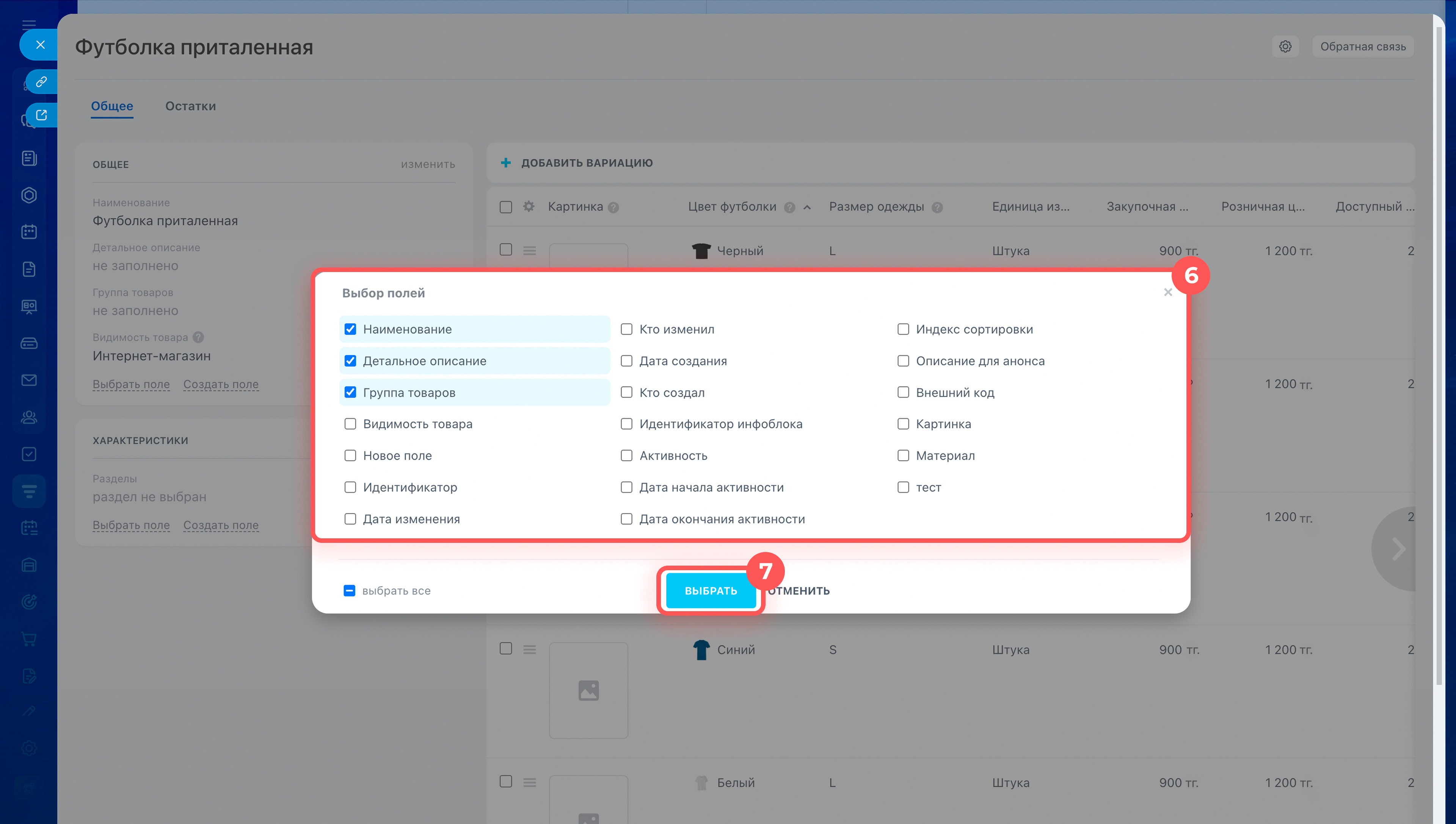
6. Отметьте нужные поля.
7. Нажмите Выбрать.
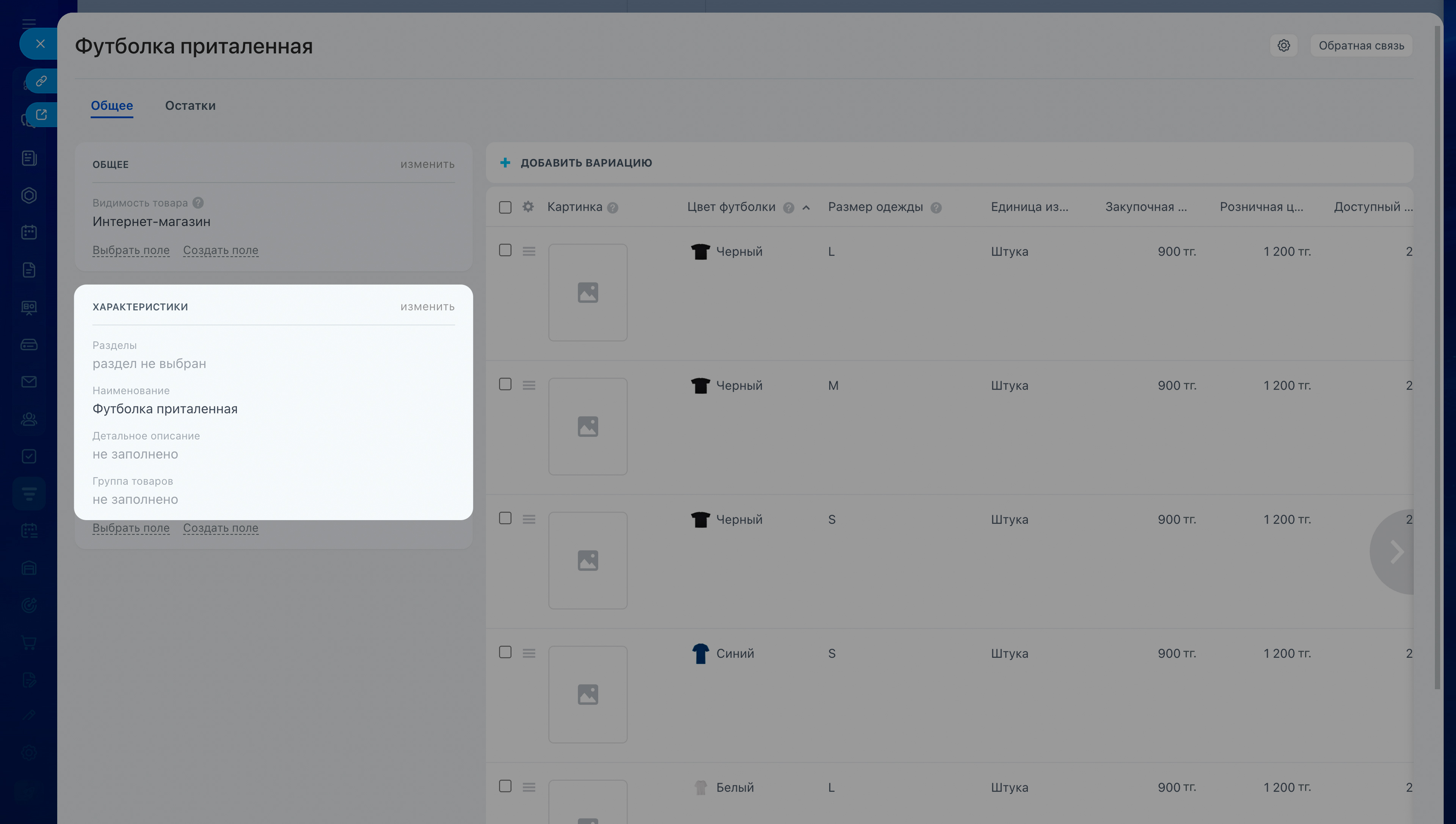
После этого поля появятся в карточках товаров.
Создать новое поле. Если нужного свойства нет, его можно добавить — для этого создайте новое поле в карточке товара.
Например, если вы продаете одежду, добавьте поле Материал, чтобы указывать состав товара.
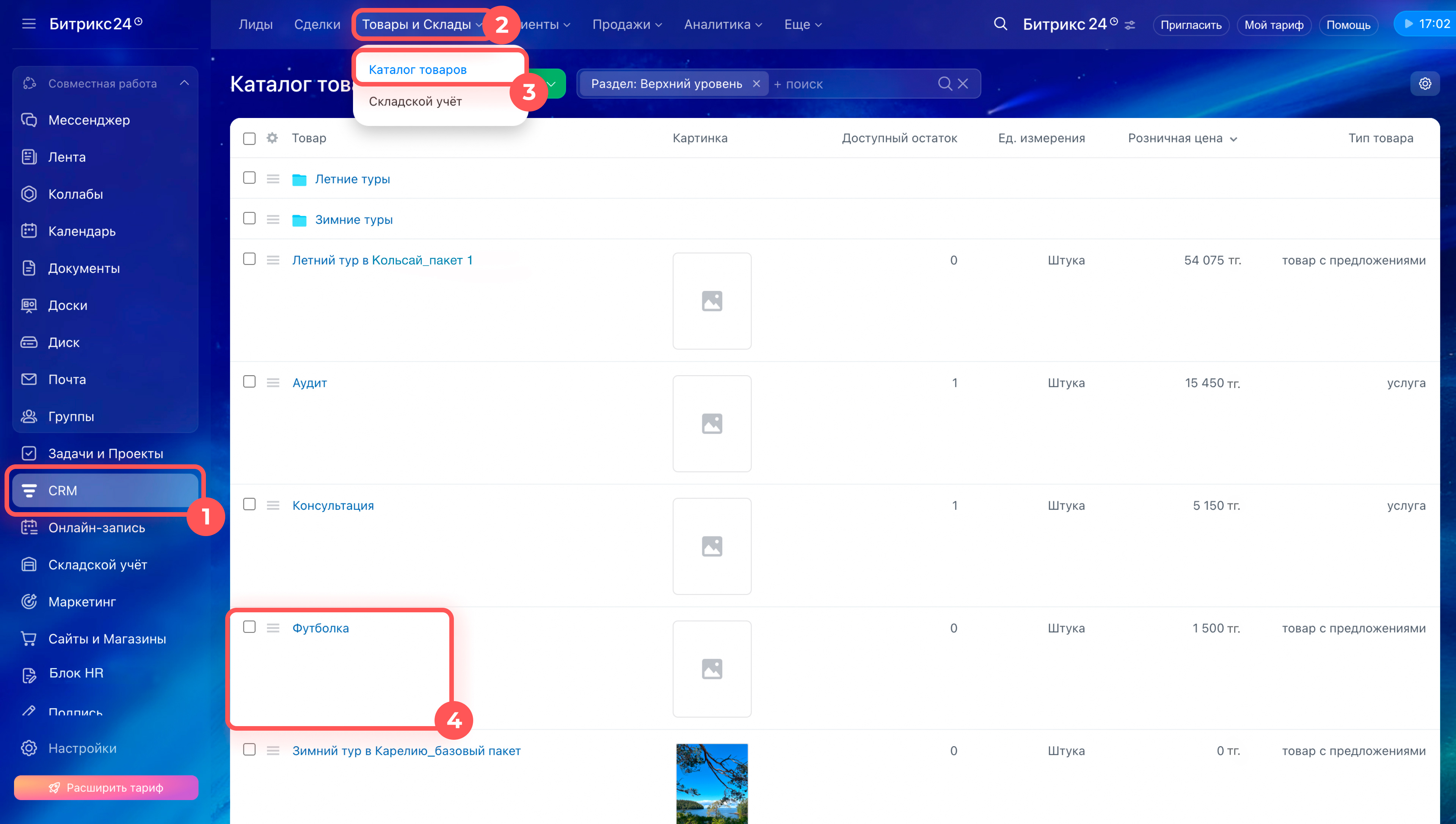
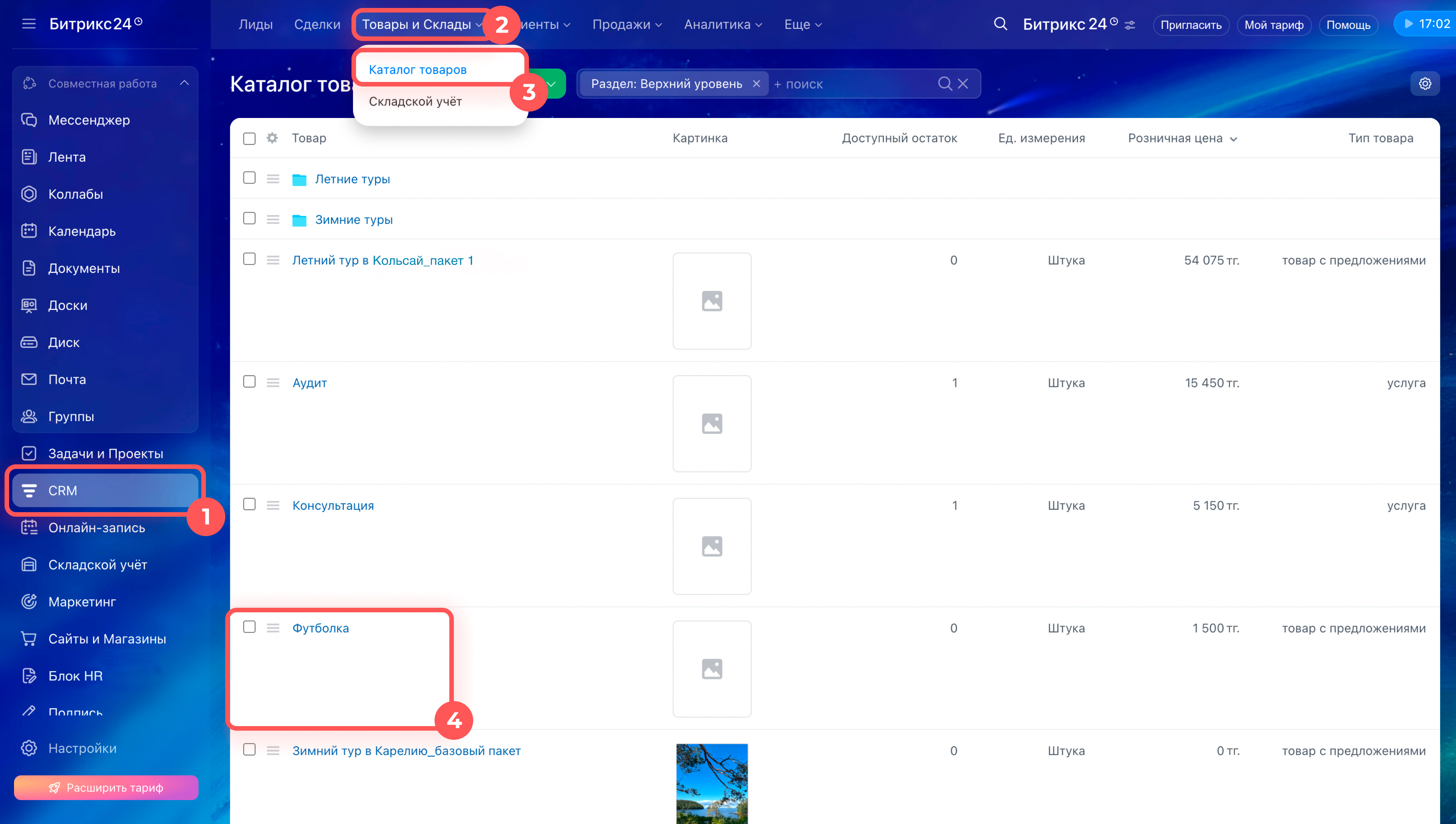
1–4. Перейдите в CRM > Товары и Склады > Каталог товаров. Откройте карточку товара.
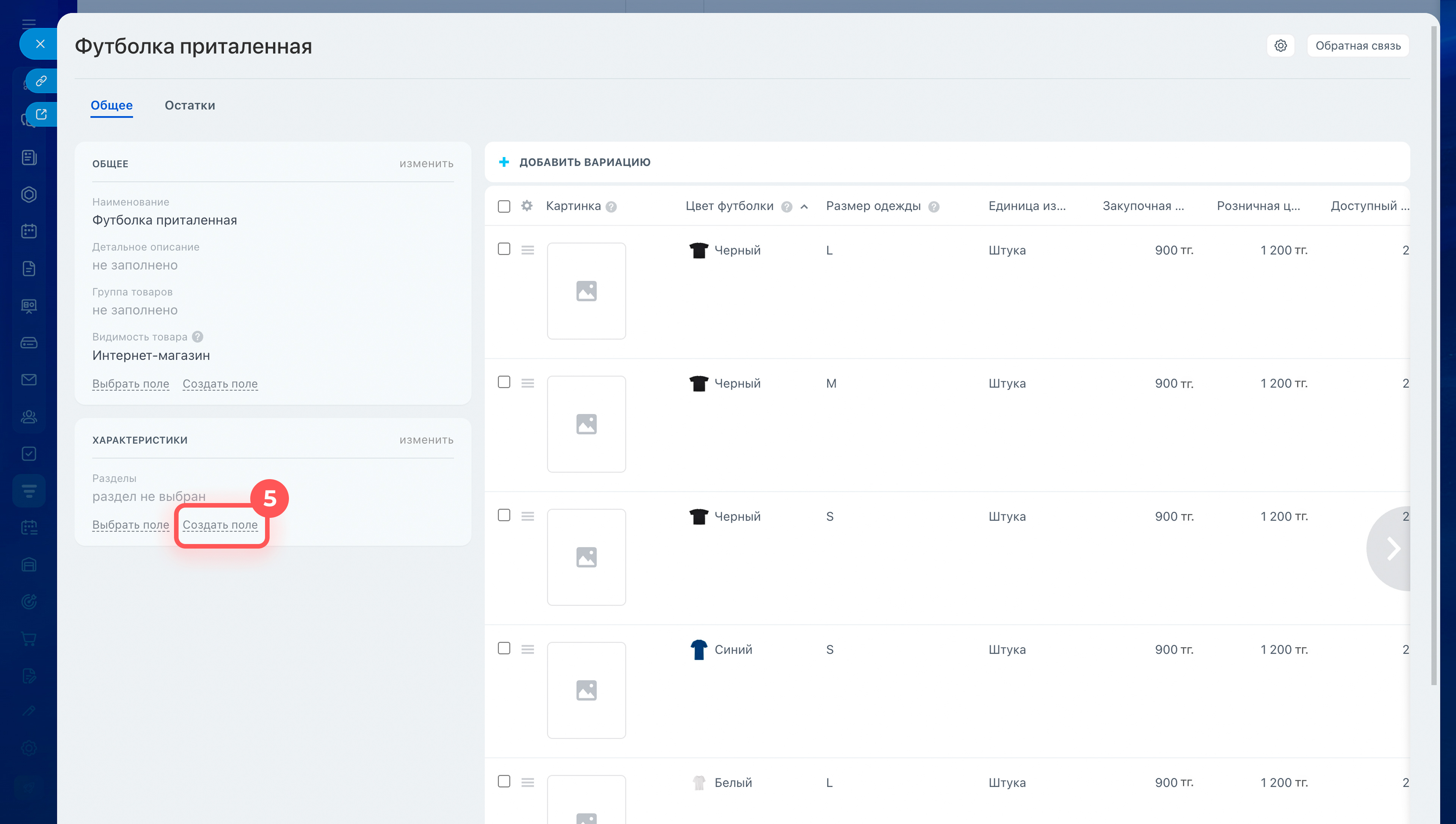
5. В разделе, куда хотите добавить поле, нажмите Создать поле.
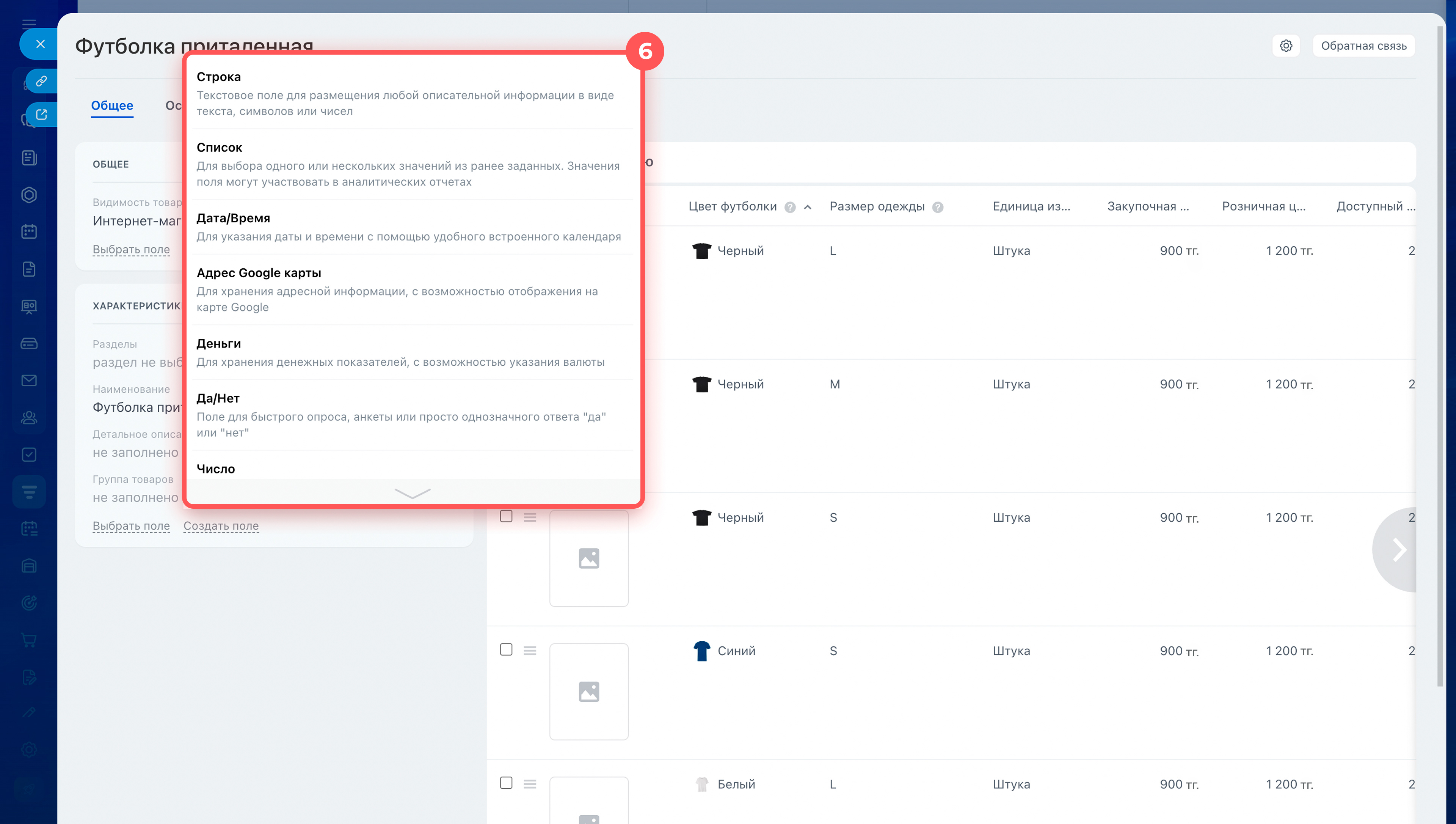
6. Выберите тип поля, например Список — он подойдет, если нужно выбирать значение из готового списка.
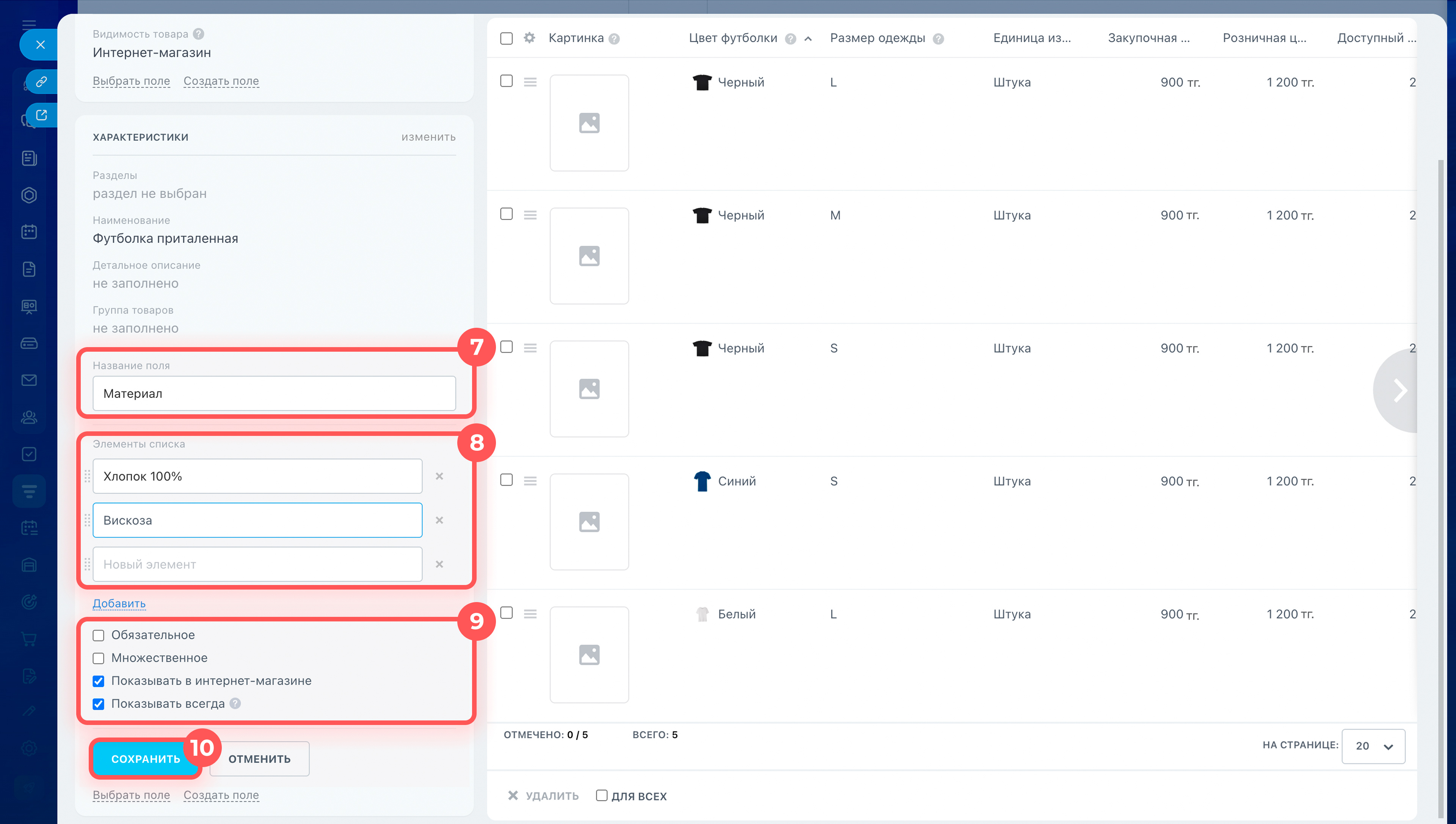
7–8. Укажите название поля, например Материал, и добавьте варианты значений.
9. Настройте параметры поля:
- Обязательное поле — без заполнения этого поля сохранить товар не получится.
- Множественное — можно указать несколько значений, например несколько материалов.
- Показывать в интернет-магазине — клиент увидит значение поля на странице товара.
- Показывать всегда — поле отображается в карточке, даже если оно не заполнено.
10. Нажмите Сохранить.
Создать раздел. Чтобы упорядочить свойства, объедините их в разделы.
Например, если у вас много характеристик, можно создать отдельный раздел Дополнительная информация и вынести туда поля Материал, Страна производства и Гарантия. Так дополнительные поля будут сгруппированы в одном месте.
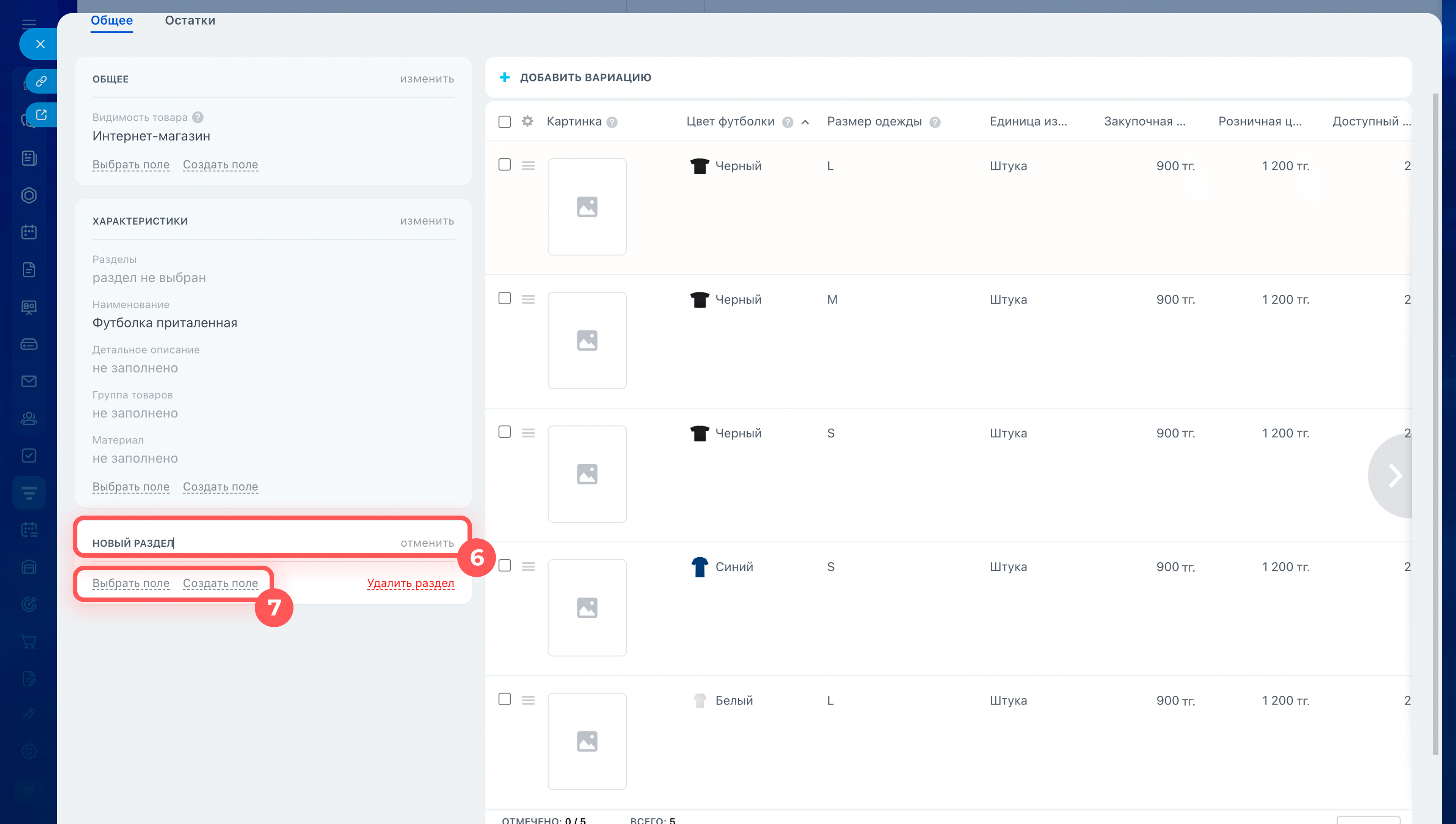
1–4. Перейдите в CRM > Товары и Склады > Каталог товаров. Откройте карточку товара.
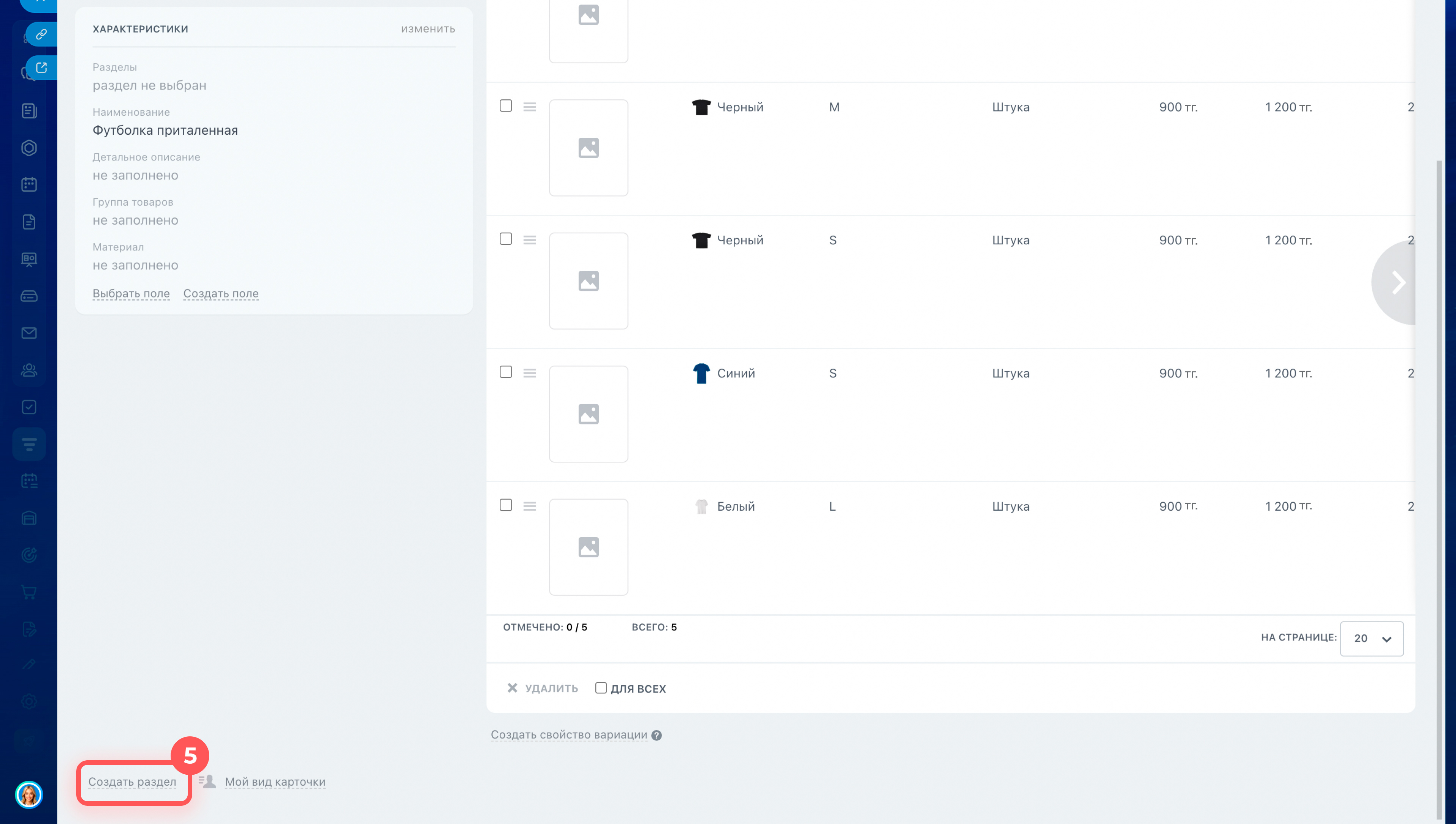
5. Внизу карточки нажмите Создать раздел.
6. Укажите название раздела.
7. Добавьте поля:
- нажмите Выбрать поле, чтобы добавить уже существующее
- нажмите Создать поле, чтобы добавить новое.
Как настроить отображение свойств в карточке и списке
После настройки свойств можно выбрать, как они будут отображаться в карточке и списке товаров.
Установить общий вид карточки. Карточку товара можно настроить один раз и применить ко всем сотрудникам.
Установить общий вид карточки могут администратор Битрикс24 и сотрудники с правами на просмотр каталога товаров, изменение вида карточки и применение вида карточки для всех.
Как настроить права на изменение вида карточки товара
1–4. Перейдите в CRM > Товары и Склады > Каталог товаров. Откройте карточку товара.
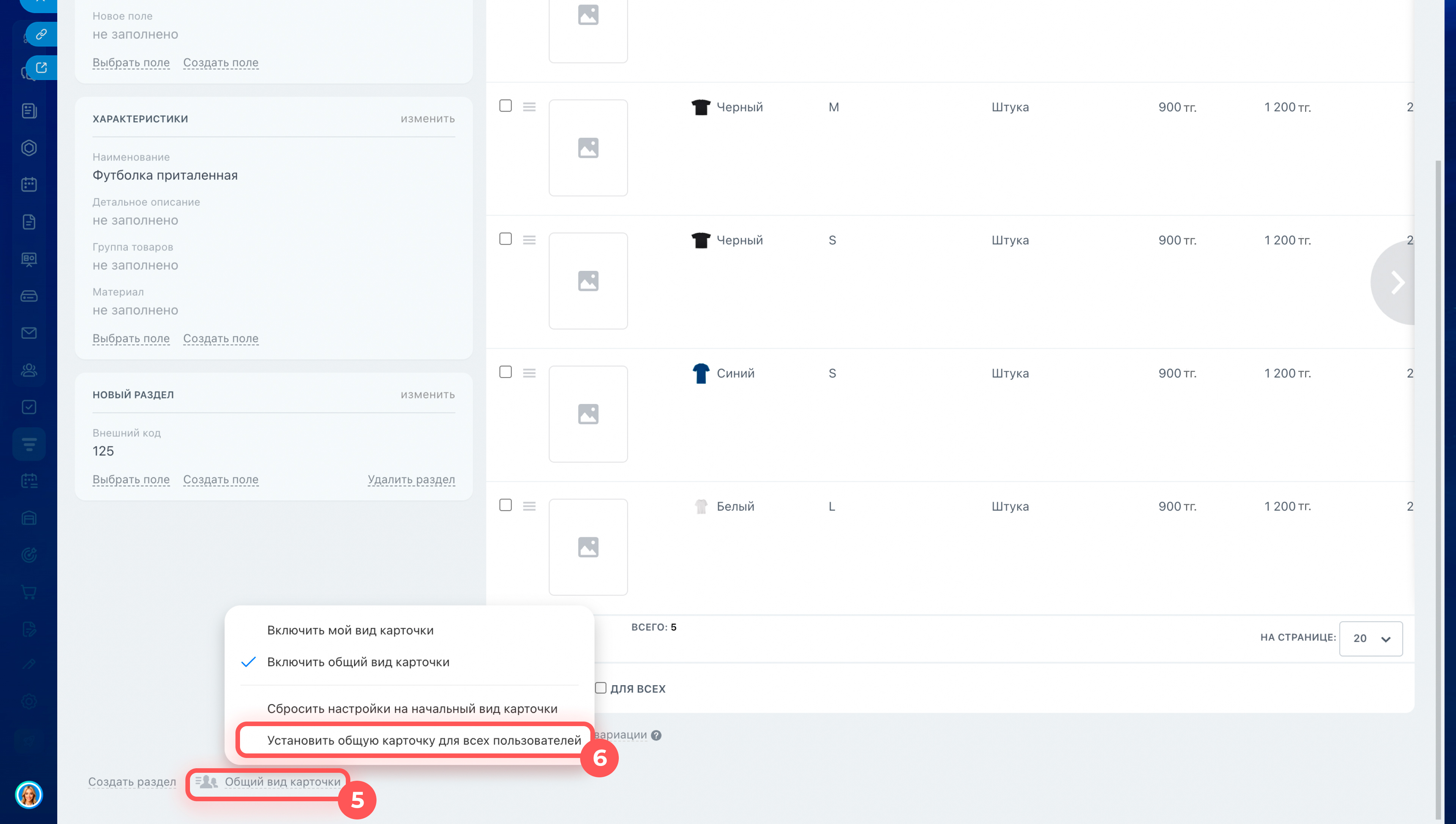
5. Внизу карточки нажмите Общий вид карточки.
6. Выберите Установить общую карточку для всех пользователей.
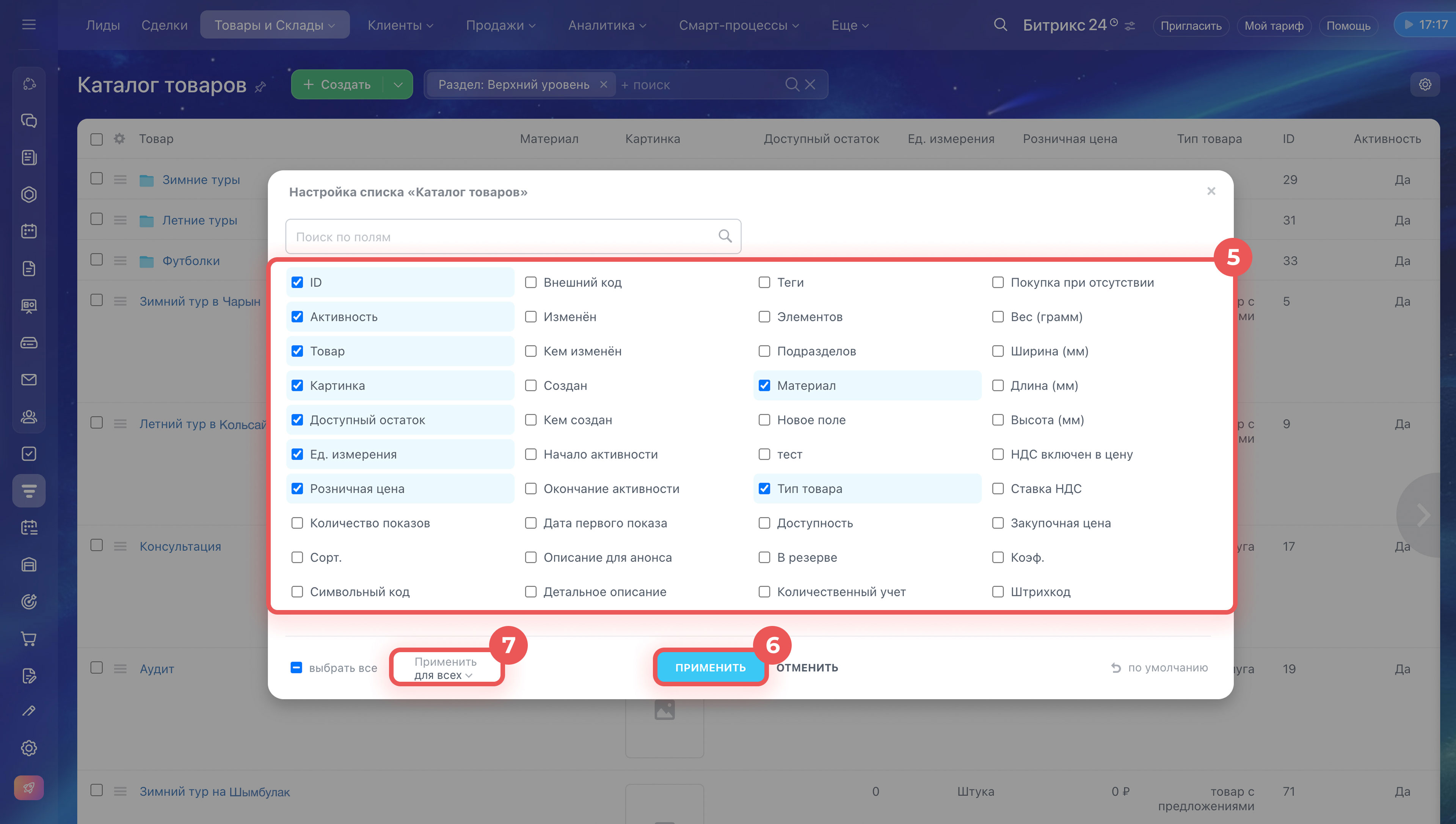
Показать свойства в списке товаров. Вы можете вывести нужные свойства в список товаров, чтобы видеть их без открытия карточки. Например, можно добавить колонку Материал, чтобы сразу знать состав товара.
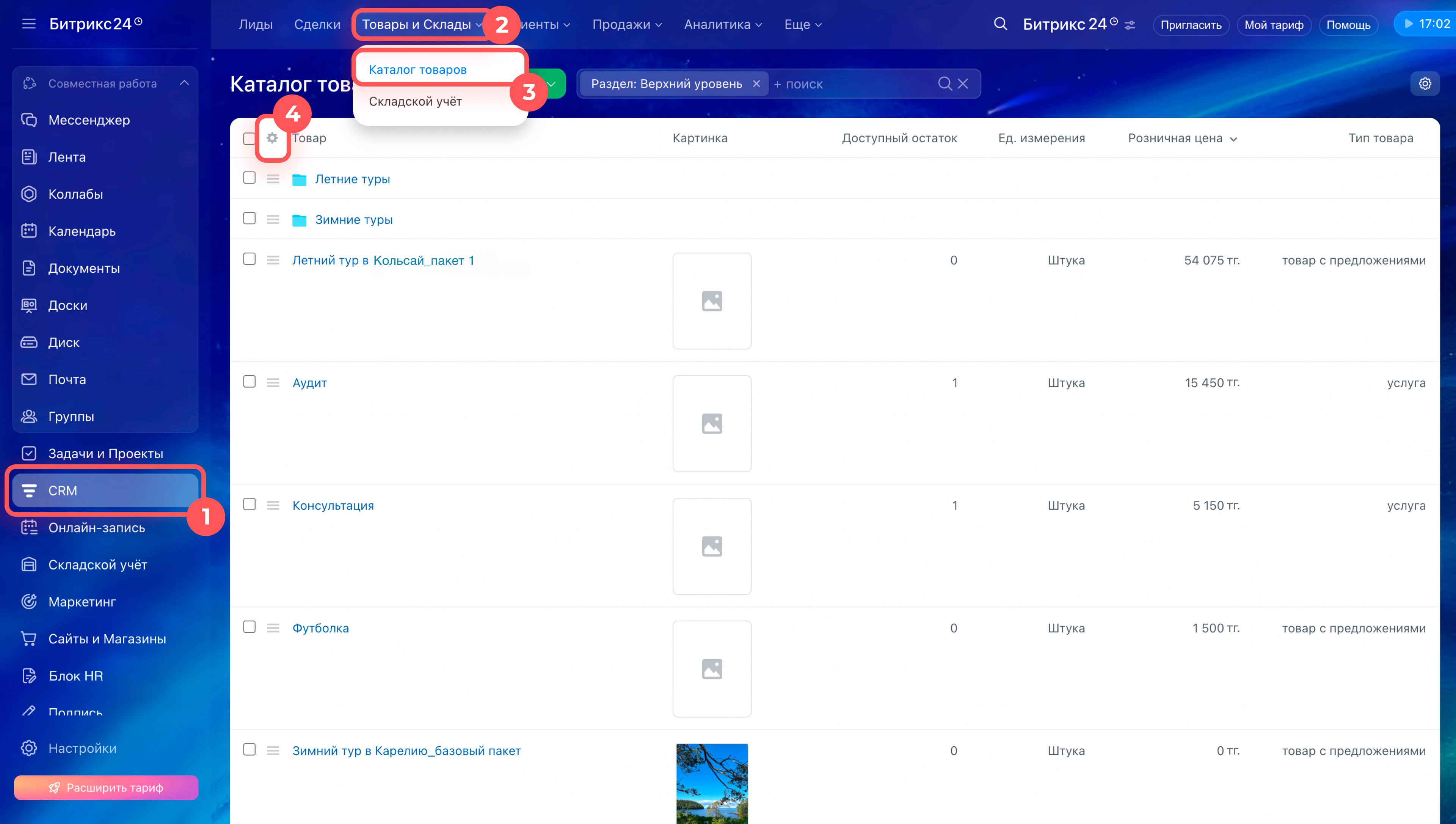
1–3. Перейдите в CRM > Товары и Склады > Каталог товаров.
4. В левом верхнем углу таблицы нажмите Настройки (⚙️).
5. Отметьте нужные поля.
6. Нажмите Применить.
7. Администратор Битрикс24 может сохранить эти настройки для всех сотрудников — для этого нажмите Применить для всех. После сохранения:
- этот набор колонок и их порядок применятся для всех сотрудников
- каждый сотрудник сможет изменить отображение под свои задачи
- если сотрудник нажмет По умолчанию, список вернется к виду, который настроил администратор.
Коротко
- Свойства — это характеристики товара, например материал, бренд или описание.
- Чтобы добавить свойство, откройте CRM > Товары и Склады > Каталог товаров. Выберите товар и нажмите Создать поле.
- Если у товара есть разные варианты, например размеры или цвета, используйте свойства вариации товара.
- Сгруппировать свойства можно в разделы. Для этого в карточке товара нажмите Создать раздел. В него можно добавить существующие поля или создать новые.
- Чтобы видеть свойства в списке товаров, перейдите в CRM > Товары и Склады > Каталог товаров. Нажмите Настройки (⚙️) и выберите нужные поля. Нажмите Применить.
- Единый вид карточки для всех сотрудников настраивается в карточке товара. Нажмите Общий вид карточки > Установить для всех сотрудников.