В карточке сделки можно выбрать, как рассчитывать сумму: указать ее вручную или включить автоматический пересчет на основе товаров и услуг. Это позволяет фиксировать примерную сумму в начале обсуждения и получать точный расчет, когда состав работ уже определен.
Эта статья поможет узнать:
- чем отличается ручной расчет суммы от автоматического
- как переключаться между режимами.
Какой режим расчета суммы выбрать
Ручной режим. В этом режиме сумму сделки вы указываете сами — товары, добавленные в карточку, на нее не влияют. Такой вариант подходит на ранних этапах, когда есть ориентировочный бюджет, но состав работ или товаров еще обсуждается с клиентом. Он помогает быстро зафиксировать сумму, чтобы команда могла оценить объем работ и спланировать следующие шаги.
Например, после первой встречи менеджер знает, что проект будет стоить около 200 000 рублей, но детали еще уточняет. Пока товары не добавлены в сделку, сумму он вводит вручную.
Автоматический режим. В этом режиме сумма сделки рассчитывается автоматически — CRM учитывает товары и услуги в карточке: их количество, цены и скидки. Такой вариант подходит, когда перечень работ уже согласован с клиентом и сумма должна обновляться автоматически при любых изменениях.
Например, после согласования сметы менеджер добавляет в сделку все товары и услуги. Если клиент корректирует объем работ или просит включить новую позицию, CRM сразу пересчитает сумму — она всегда остается актуальной, а расчеты и подготовка документов занимают меньше времени.
Как переключаться между режимами расчета суммы
Режим расчета суммы по умолчанию зависит от того, как создается сделка.
Если вы создаете сделку вручную:
- включен ручной режим — можно указать любую сумму
- если после сохранения в сделку добавить товары или услуги, CRM предложит переключиться на автоматический режим
- если при создании сделки сразу добавить товары — включится автоматический режим.
Если сделка создается автоматически, например, из CRM-формы, чата или другого источника, автоматический режим включается сразу, даже если товары не добавлены в карточку.
Режим расчета суммы можно менять в любой момент — в зависимости от того, нужно ли указать ориентировочную сумму вручную или рассчитывать ее автоматически по товарам.
Выбрать ручной режим
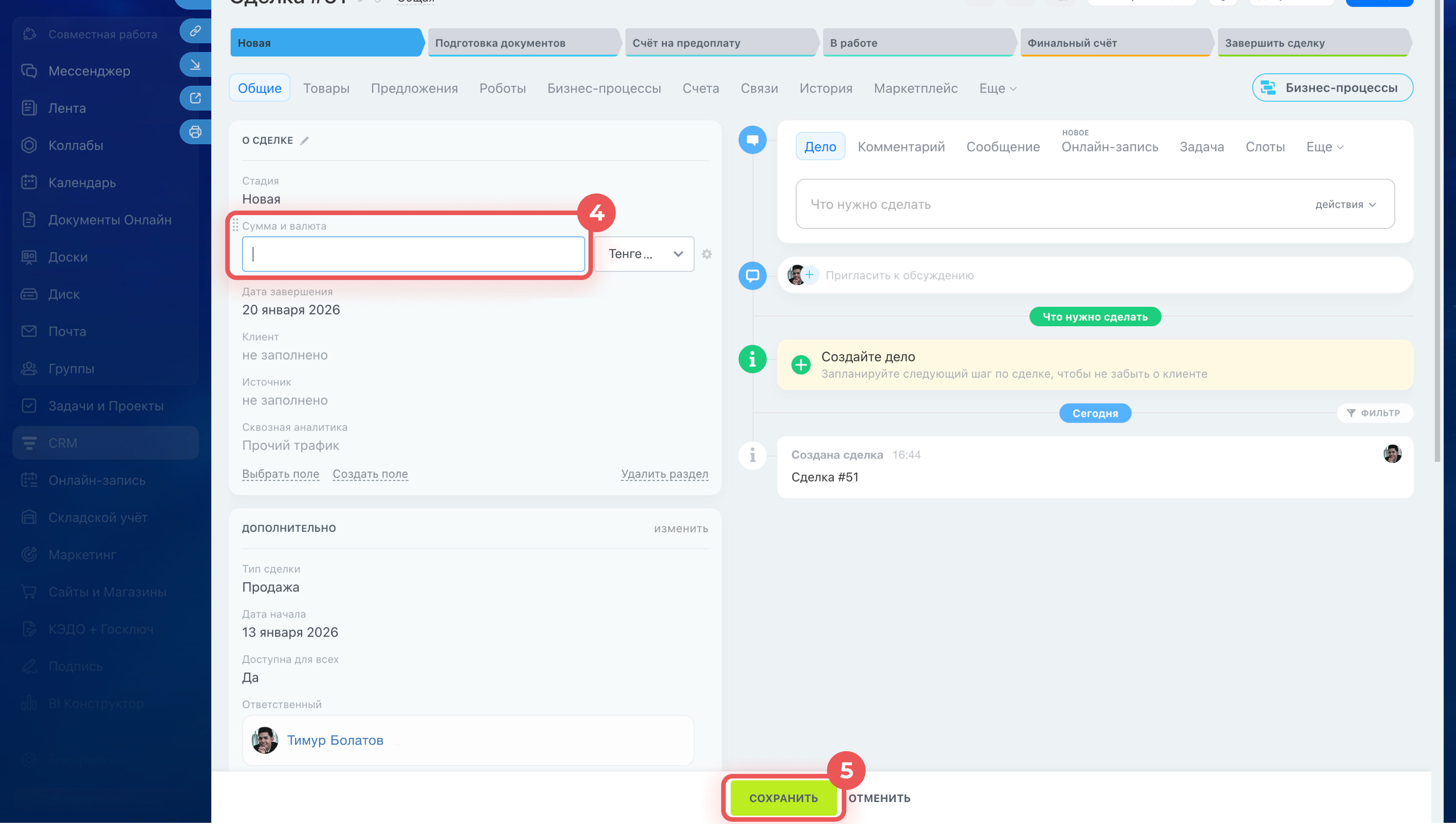
В сделке без товаров сумма равна нулю — поле Сумма сразу доступно для редактирования.
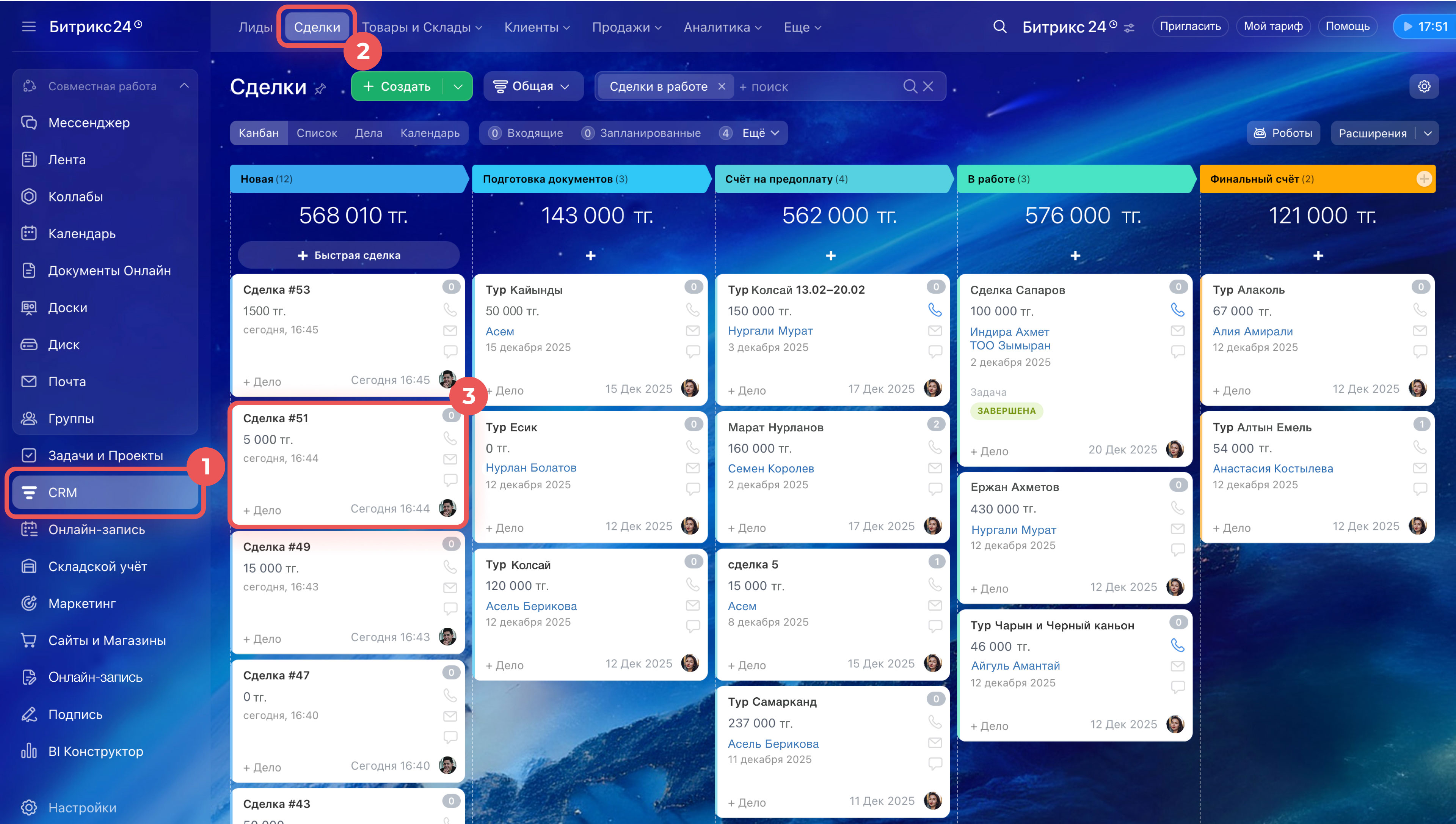
1–3. Перейдите в CRM > Сделки. Откройте нужную сделку.
4. Нажмите на поле Сумма и введите сумму вручную.
5. Сохраните изменения.
После сохранения сумма сделки не будет зависеть от товаров, добавленных в карточку.
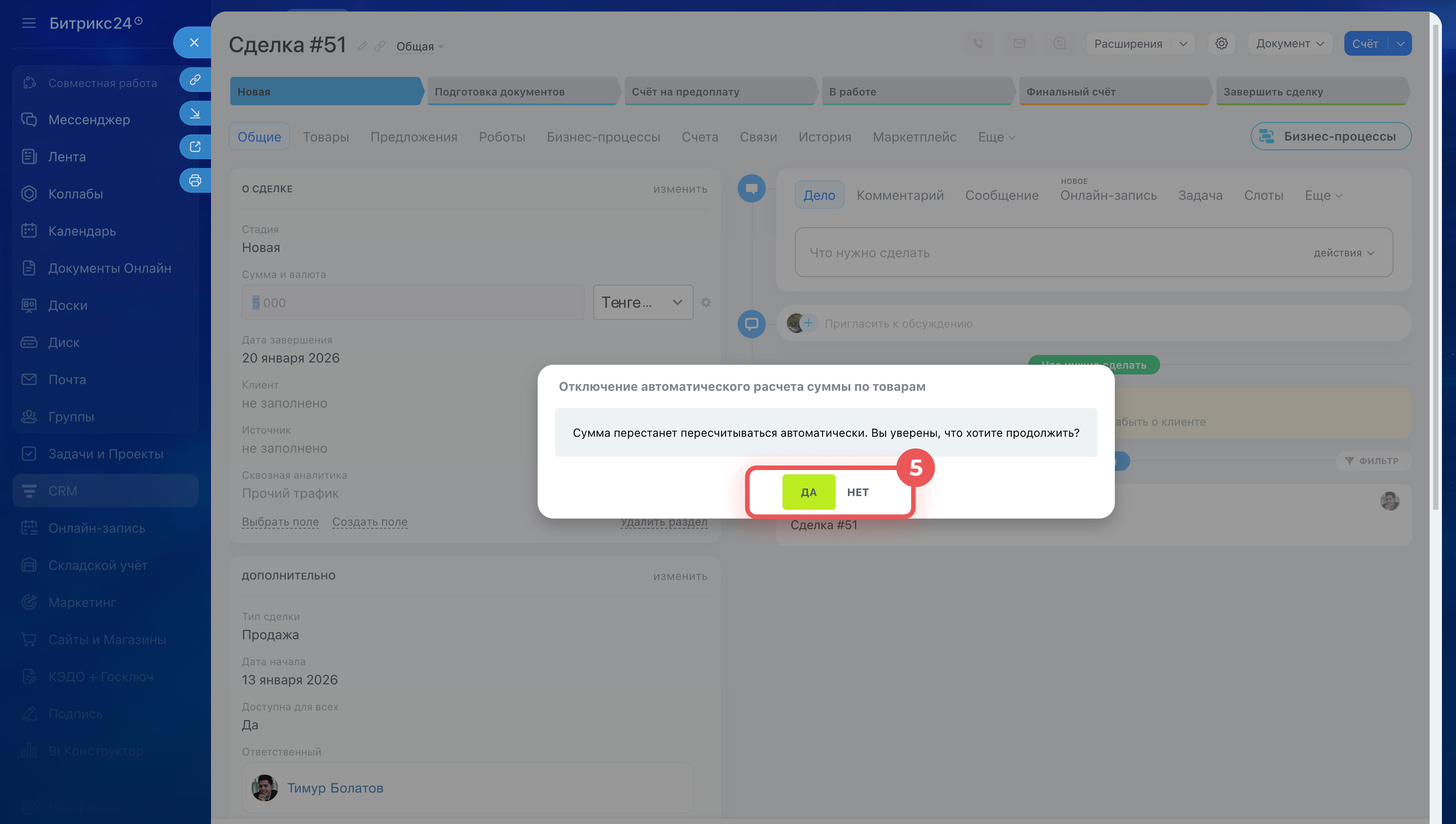
Если в сделку уже добавлены товары, CRM уточнит, действительно ли вы хотите отключить пересчет суммы.
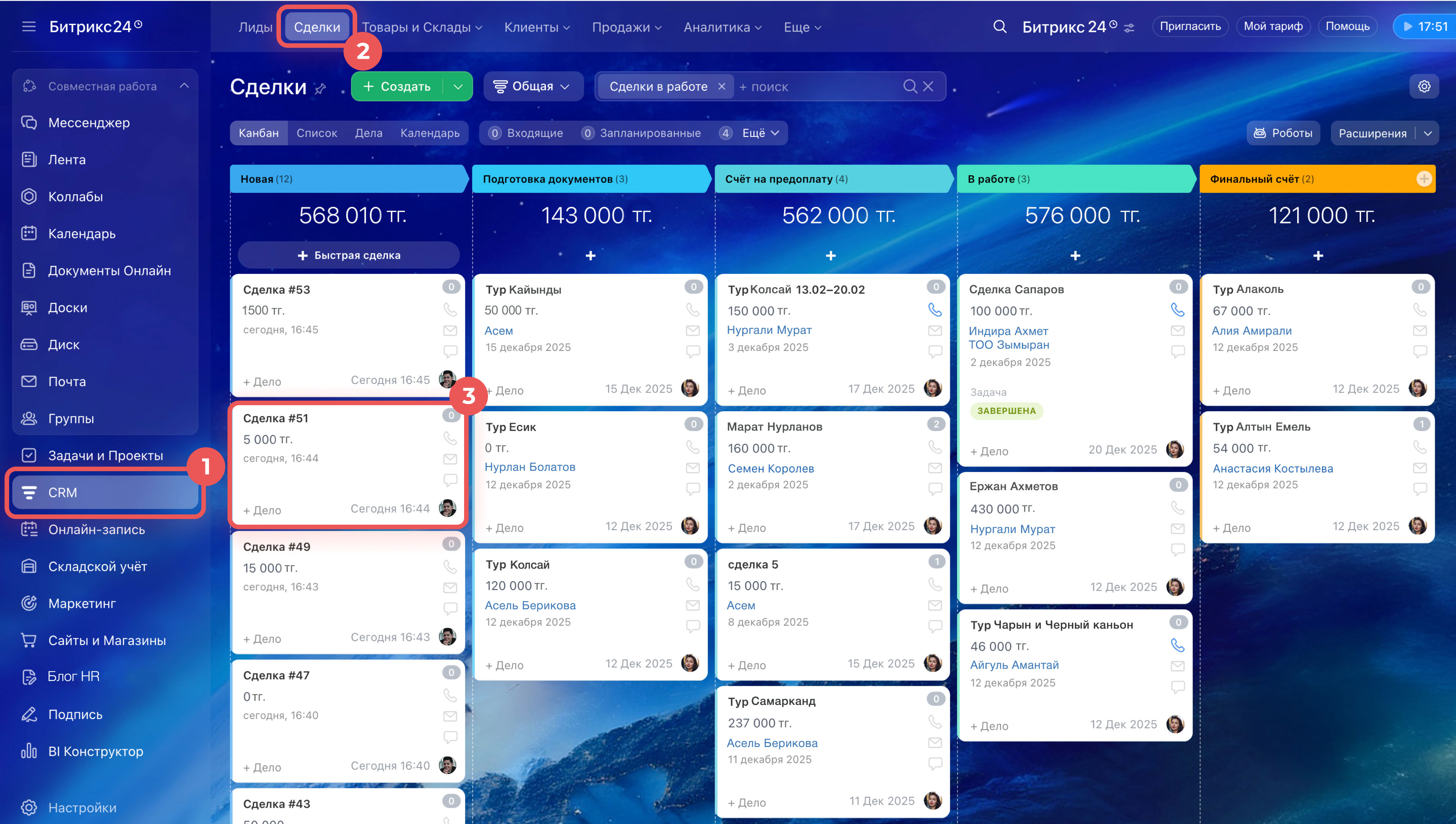
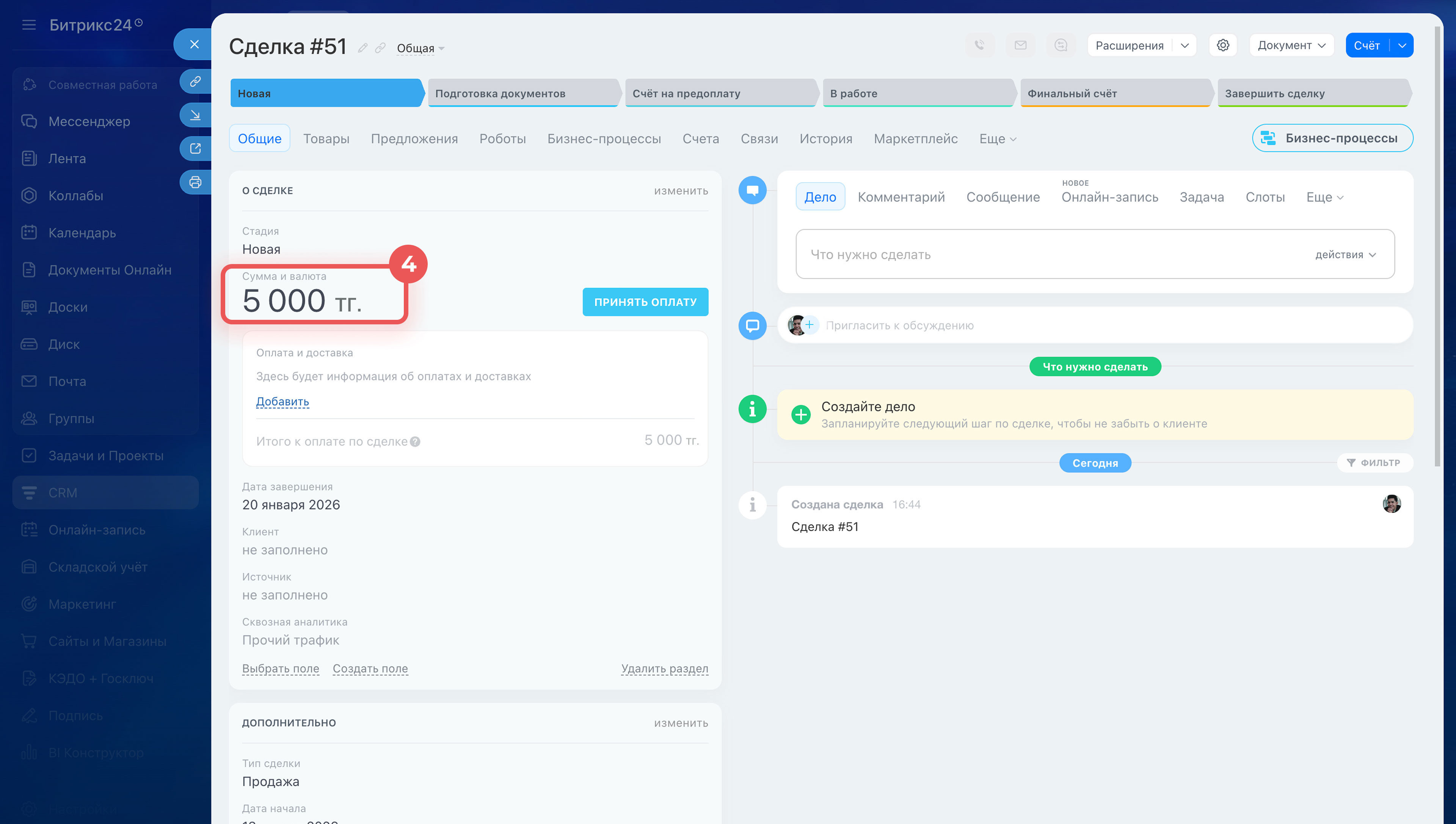
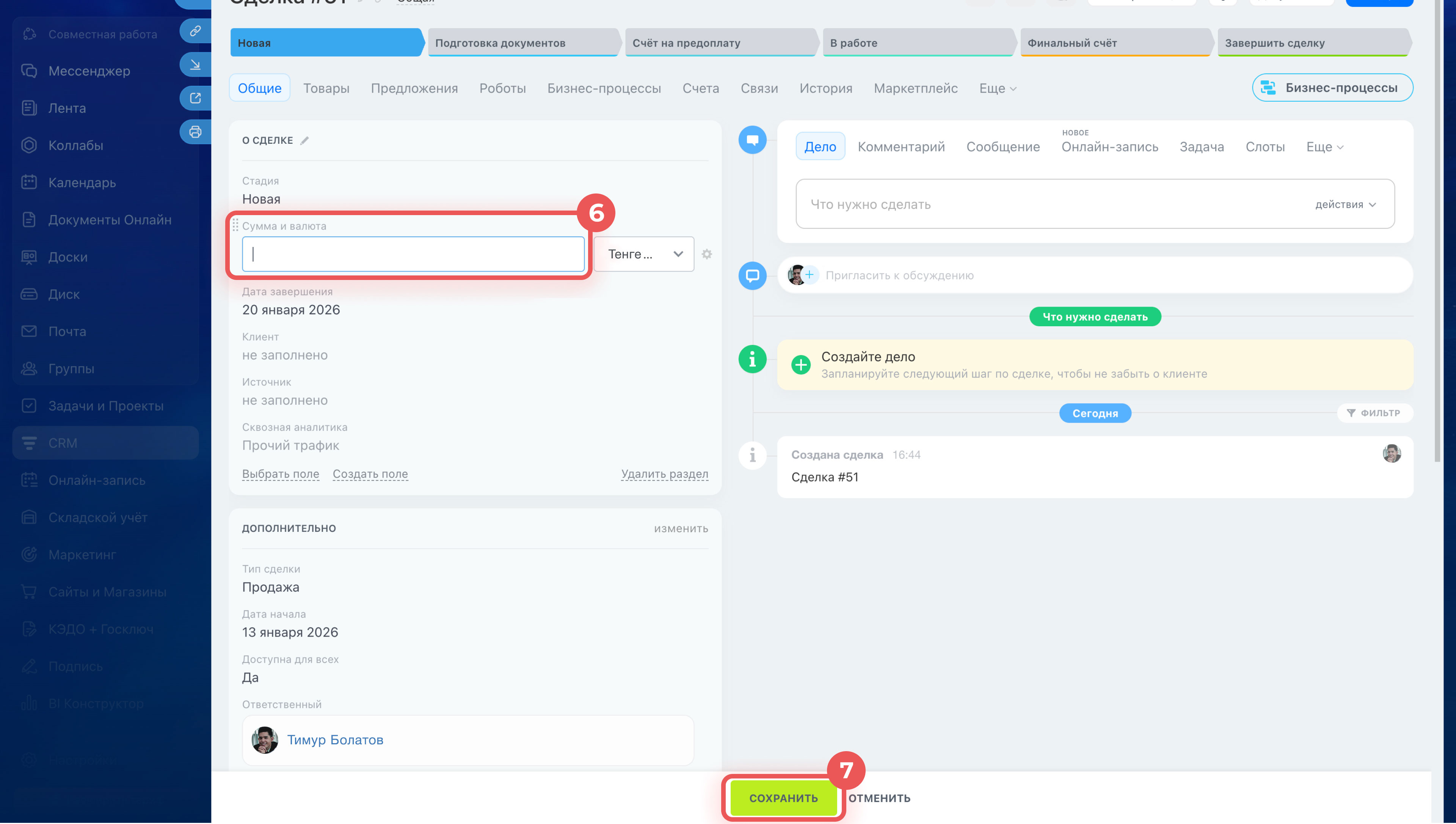
1–3. Перейдите в CRM > Сделки. Откройте нужную сделку.
4. Дважды нажмите на поле Сумма.
5. Подтвердите смену режима.
6. Введите нужную сумму.
7. Сохраните.
Поле Сумма станет редактируемым и перестанет зависеть от товаров.
Выбрать автоматический режим
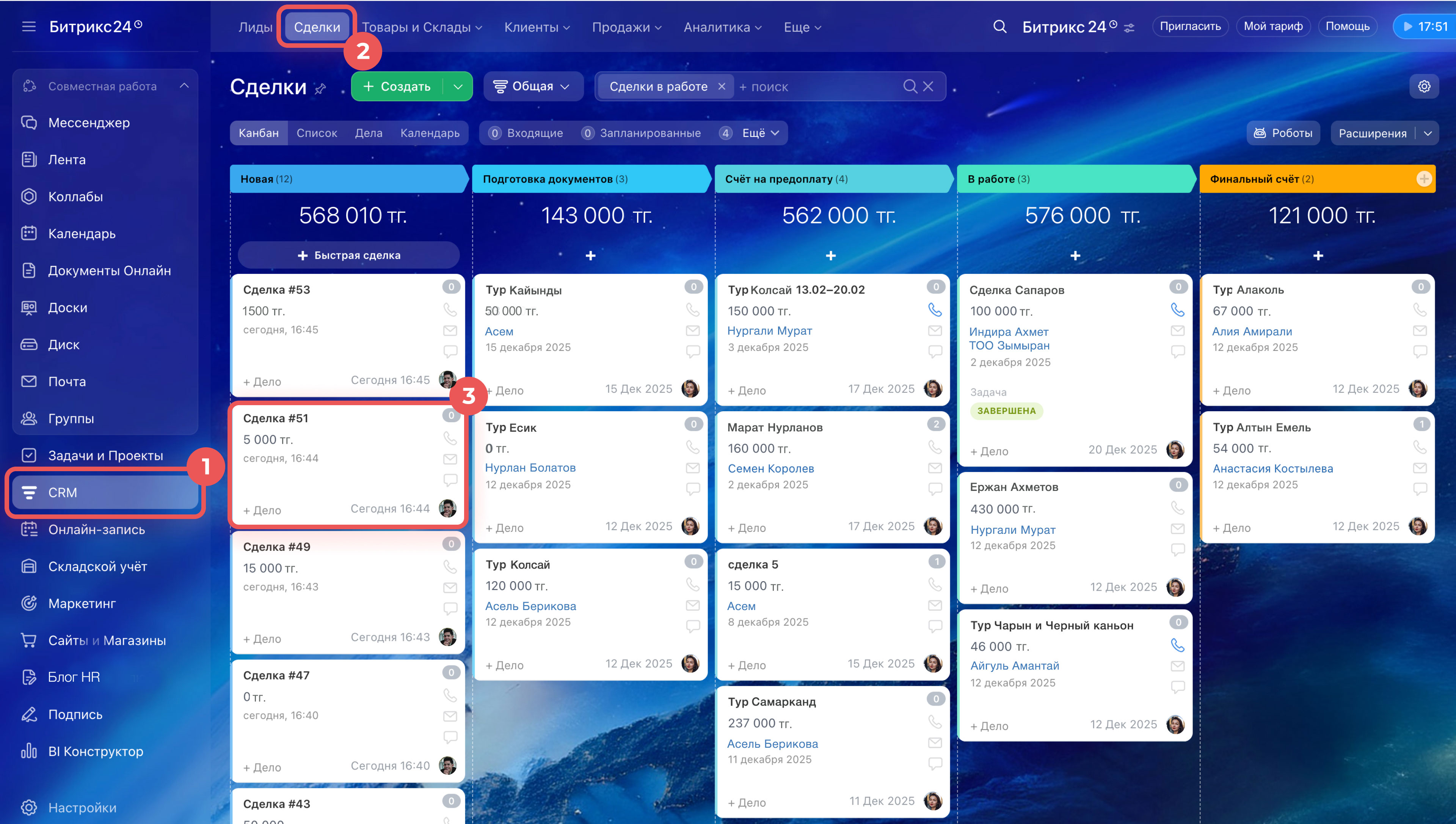
1–3. Перейдите в CRM > Сделки. Откройте сделку, в которой уже был выбран ручной режим.
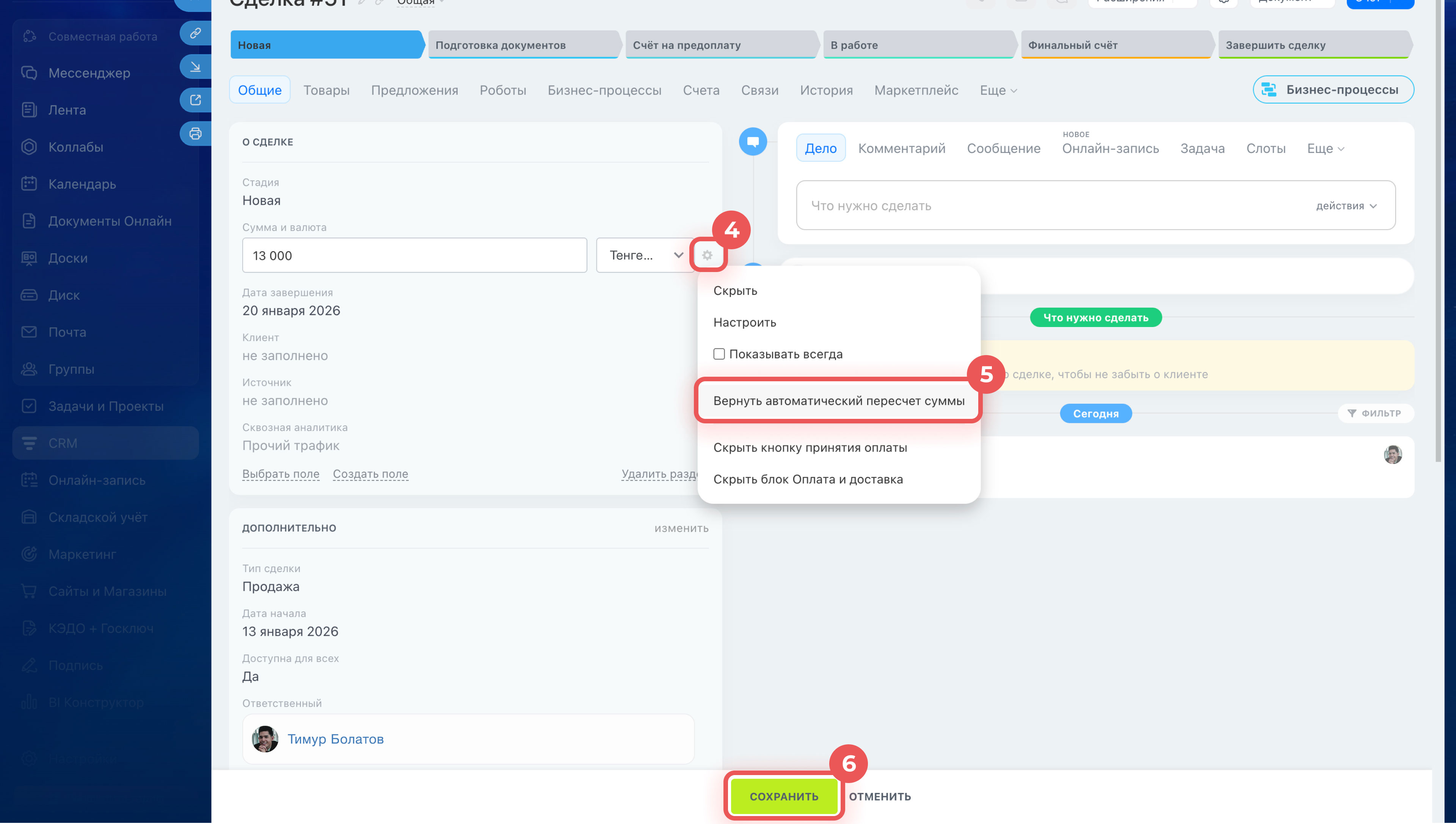
4–5. Справа от поля Сумма нажмите Настройки (⚙️) > Вернуть автоматический пересчет суммы.
6. Сохраните.
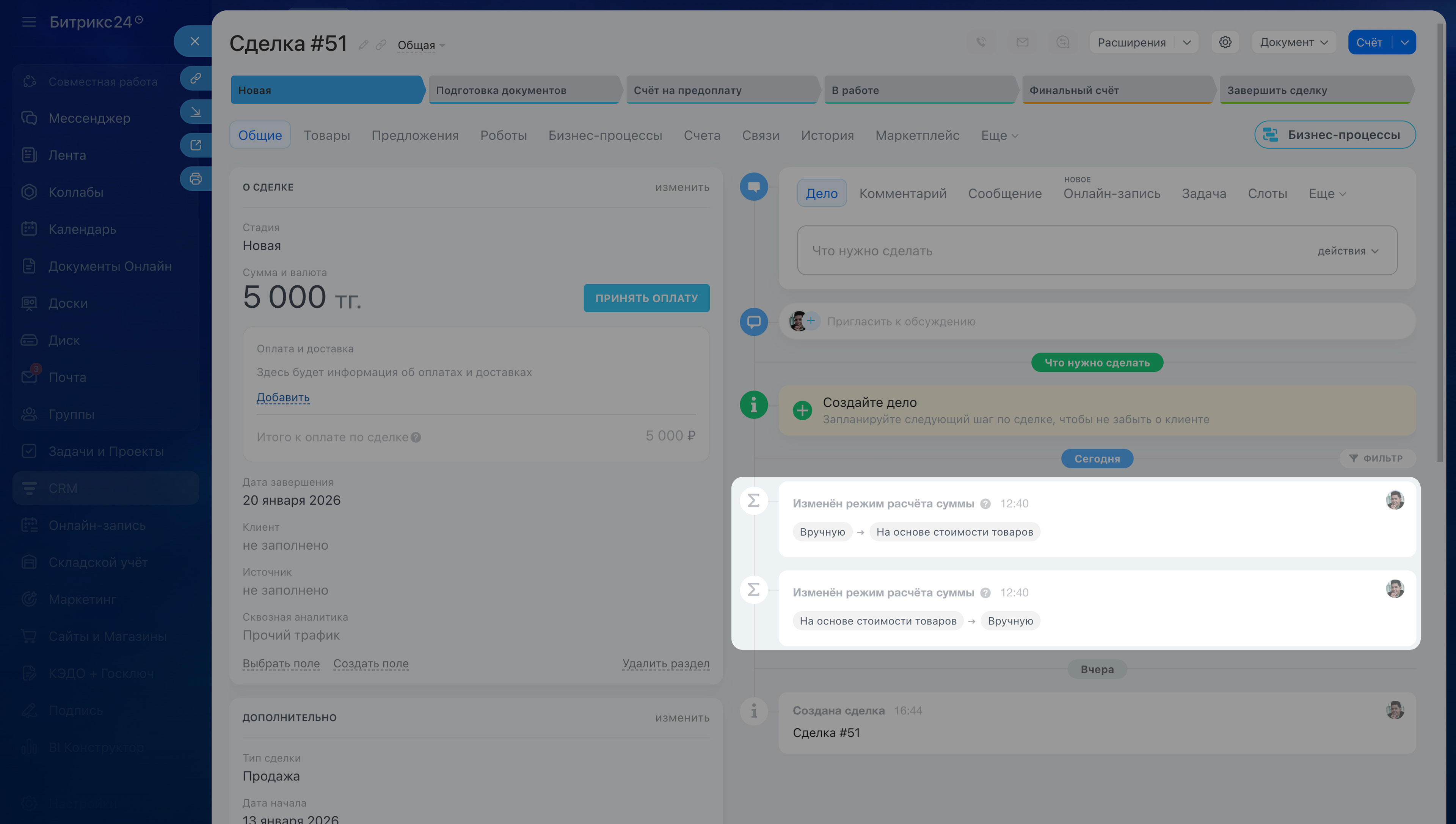
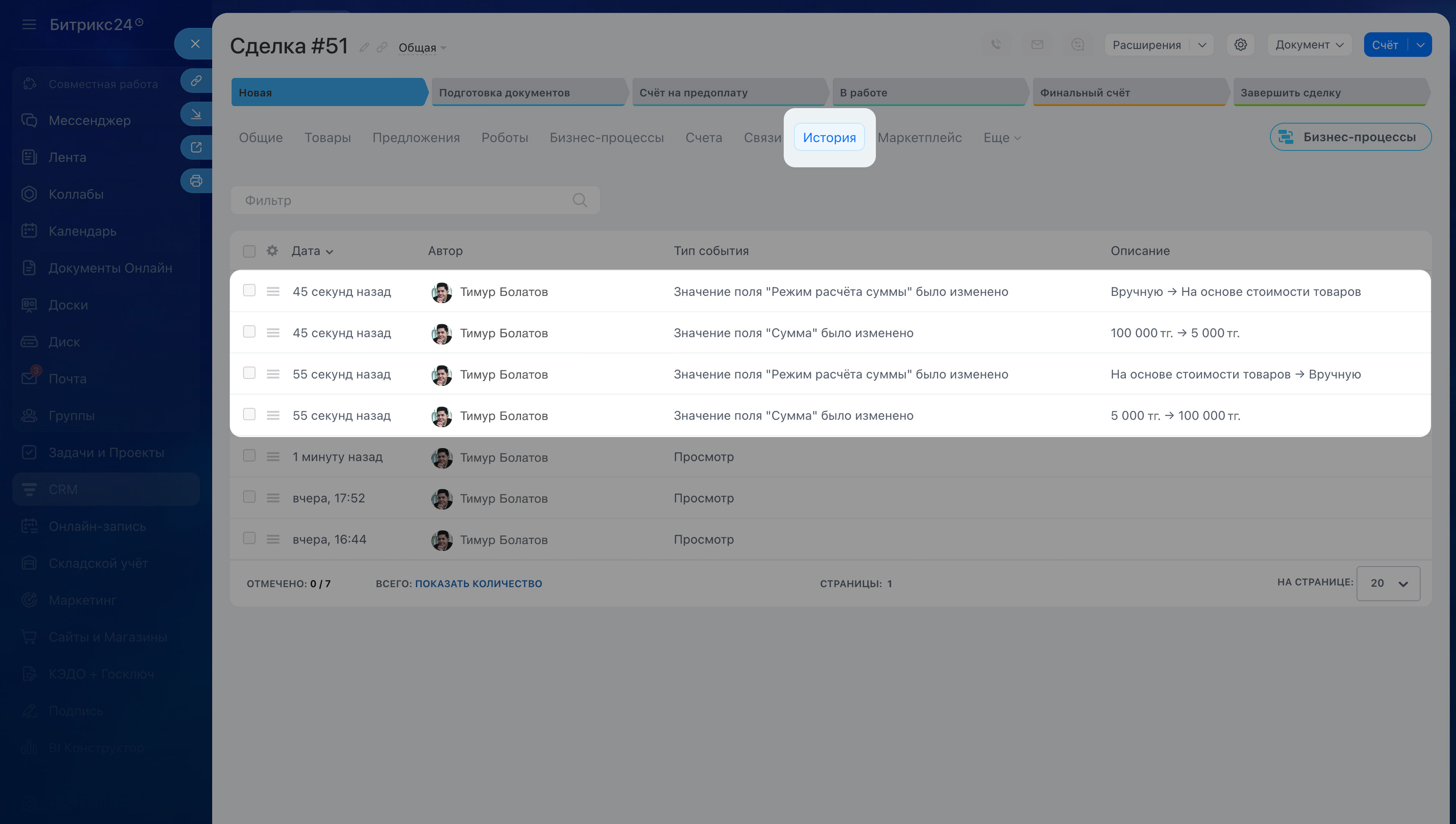
CRM автоматически рассчитает сумму на основе товаров и услуг в сделке. Переключение режимов отображается в таймлайне сделки и на вкладке История.
Коротко
- В карточке сделки можно использовать ручной или автоматический режим расчета суммы. Режим по умолчанию зависит от способа создания сделки.
- В автоматическом режиме сумма обновляется при каждом изменении товаров или услуг, добавленных в сделку.
- В ручном режиме сумму нужно указывать вручную.
- Режим можно изменить в любой момент.
- Переключение режимов отображается в таймлайне и истории сделки.