Краткий ответ
Чтобы импортировать связанные элементы CRM, загрузите их по порядку.
Сначала загрузите компании.
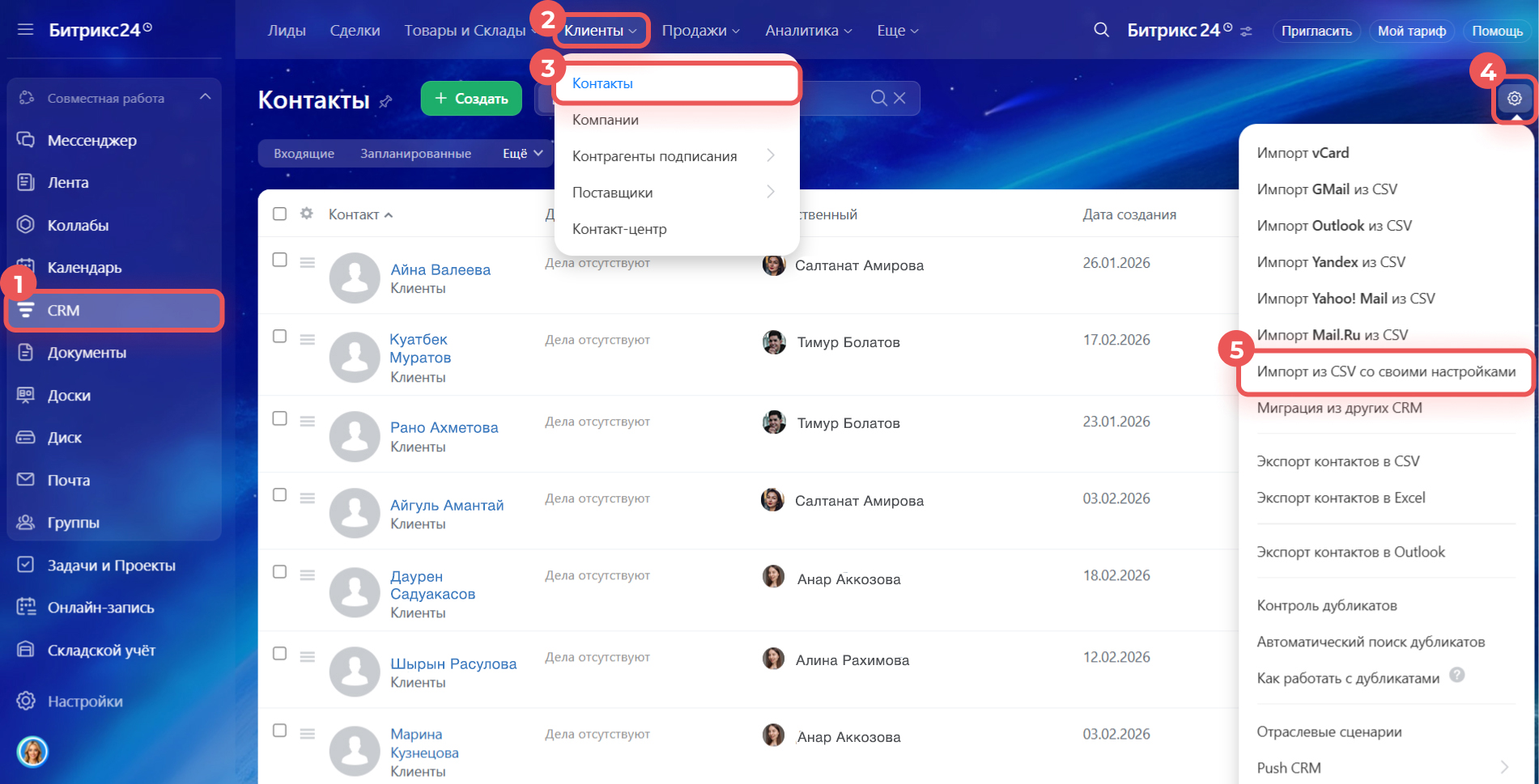
- Перейдите в CRM > Клиенты > Компании. Нажмите Настройки (⚙️) и выберите Импорт компании.
- Скачайте шаблон файла импорта, заполните и загрузите его в Битрикс24.
- Проверьте, что поля в файле импорта соответствуют нужным полям в карточке CRM. Например, данные из поля Название компании в файле должны загрузиться в поле Название компании в карточке.
- Выберите, что делать с дубликатами, и завершите импорт.
Затем импортируйте контакты.
- Перейдите в CRM > Клиенты > Контакты. Нажмите Настройки (⚙️) и выберите Импорт из CSV со своими настройками.
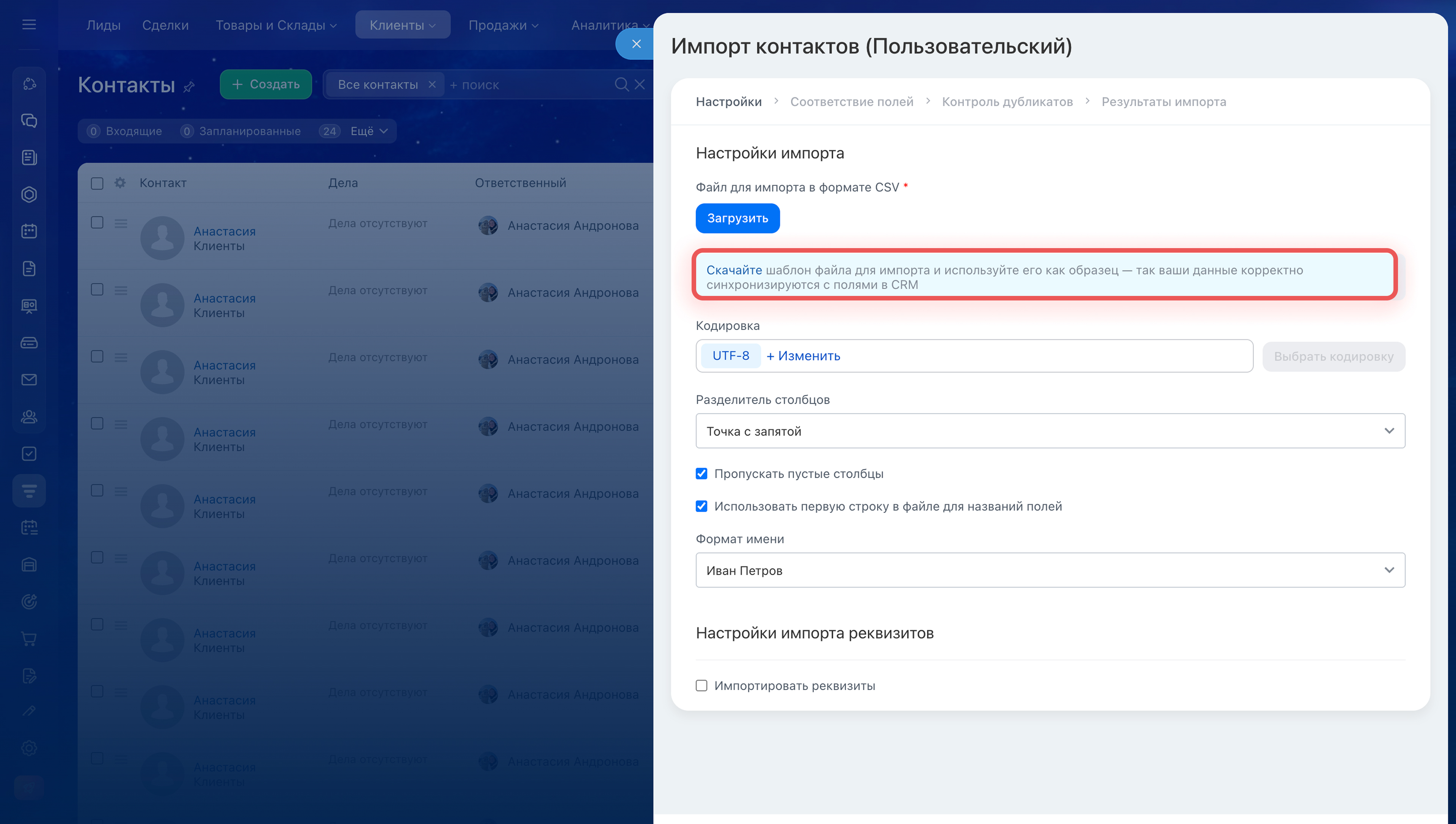
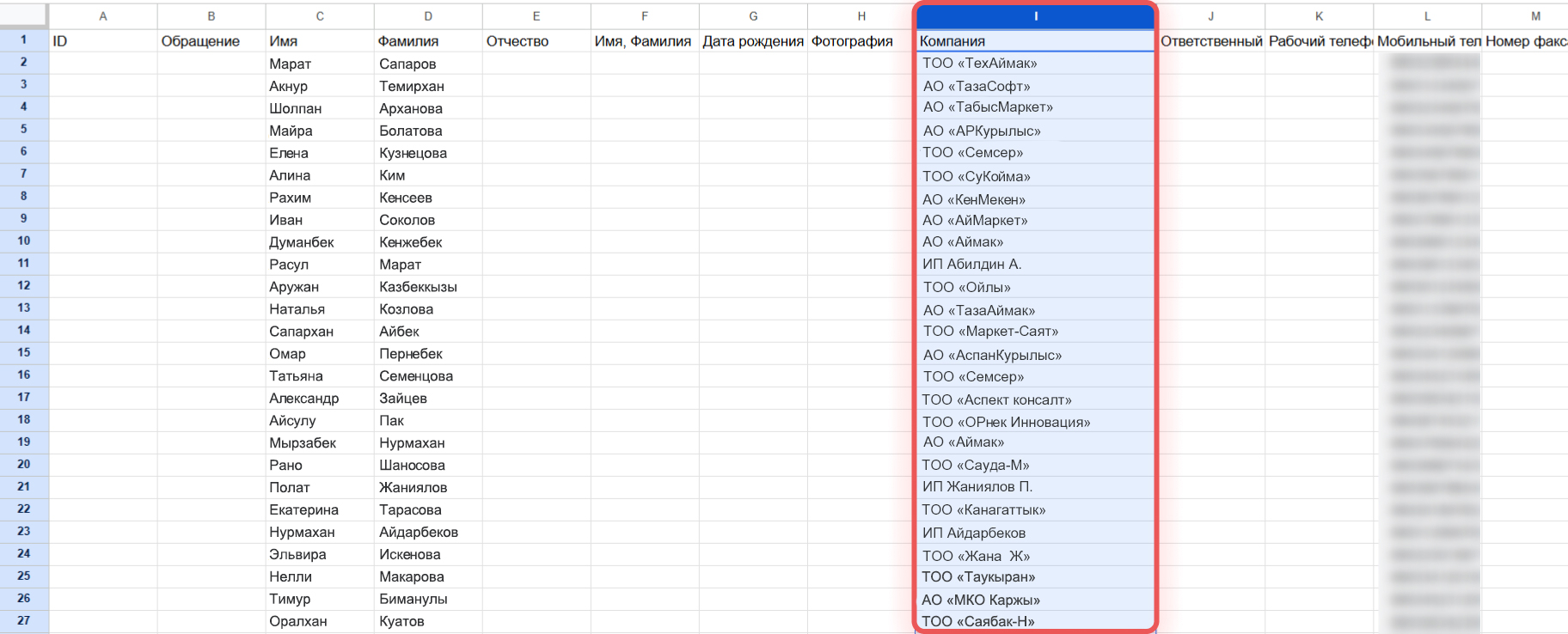
- Скачайте шаблон и заполните его. В поле Компания укажите названия компаний, с которыми нужно связать контакты. Загрузите файл в Битрикс24.
- Проверьте, что поле Компания в файле соответствует такому же полю в карточке CRM.
- Выберите, что делать с дубликатами, и завершите импорт.
Теперь импортируйте сделки.
- Перейдите в CRM > Сделки. Нажмите Настройки (⚙️) и выберите Импорт сделок.
- Скачайте шаблон и заполните его. В поле Компания укажите названия компаний, с которыми нужно связать сделки, а в поле Контакт — имена и фамилии контактов. Загрузите файл в Битрикс24.
- Проверьте, что поля Компания и Контакт в файле соответствуют таким же полям в карточке CRM.
- Завершите импорт.
Чтобы проверить связь между элементами, откройте карточку компании, контакта или сделки и перейдите на вкладку Связи.
Подробный ответ
Импорт — это загрузка элементов CRM в Битрикс24. С помощью импорта можно:
- Наполнить базу клиентов и сделок — если вы только начинаете работать в Битрикс24.
- Перенести данные из другой CRM — чтобы не вносить их вручную.
При импорте элементы можно автоматически связать между собой — например, компании с контактами или контакты со сделками. Так их не придется связывать вручную после загрузки: открывать карточку каждой сделки и указывать, к какому контакту или компании она относится. Когда элементы связаны, вы можете быстро переходить из одной карточки CRM в другую.
Обновить существующие сделки при импорте нельзя. Если в CRM есть сделка с таким же названием, она будет загружена повторно. При импорте компаний и контактов можно выбрать, как обработать дубликаты.
Что важно учесть перед импортом
Загружать элементы нужно по порядку: компании → контакты → сделки.
Элементы можно связать только с теми, которые уже есть в Битрикс24. Например, нельзя загрузить сделку и связать ее с компанией, если компания еще не импортирована.
Элементы связываются по названию, поэтому в файле импорта нужно заполнить поля с именами и фамилиями клиентов, названиями компаний и сделок. Связь не будет создана, если в имени или названии отличается хотя бы один символ: например, в CRM компания называется ТОО Новые технологии, а в файле — ТОО «Новые технологии».
Шаг 1. Импортируем компании
Перейдите в CRM > Клиенты > Компании. Нажмите Настройки (⚙️) справа и выберите Импорт компании.
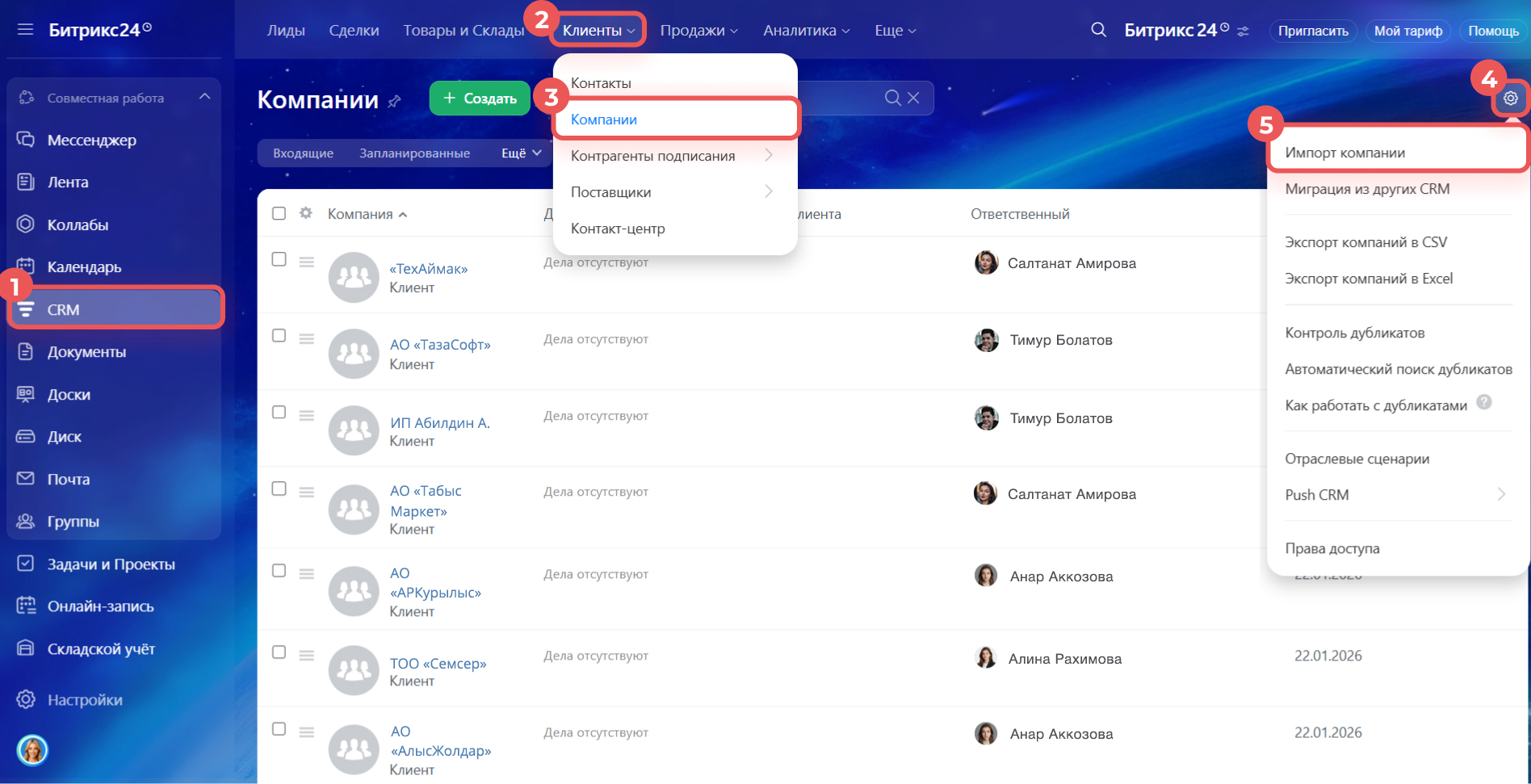
Процесс импорта состоит из нескольких этапов.
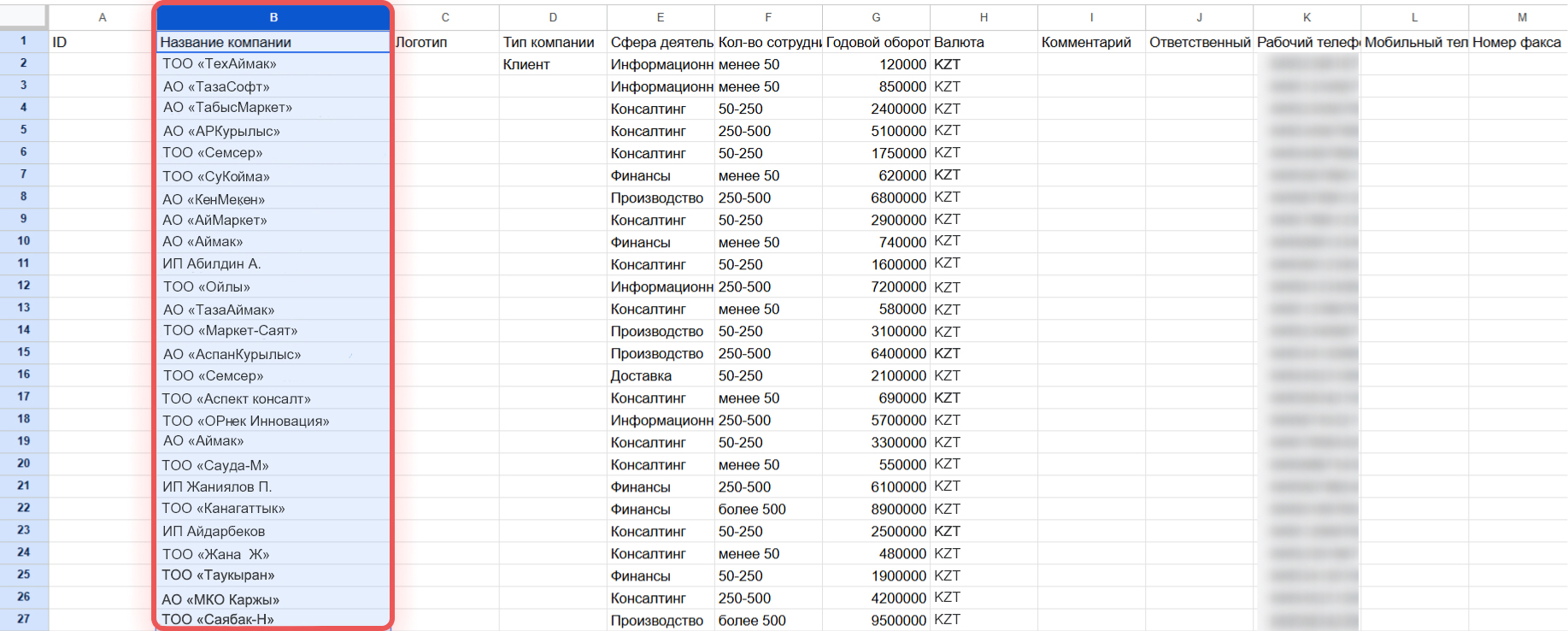
Подготовьте данные. Скачайте шаблон — это файл в формате csv, который содержит все поля из карточки компании. Заполните нужные поля, Название компании — обязательное поле.
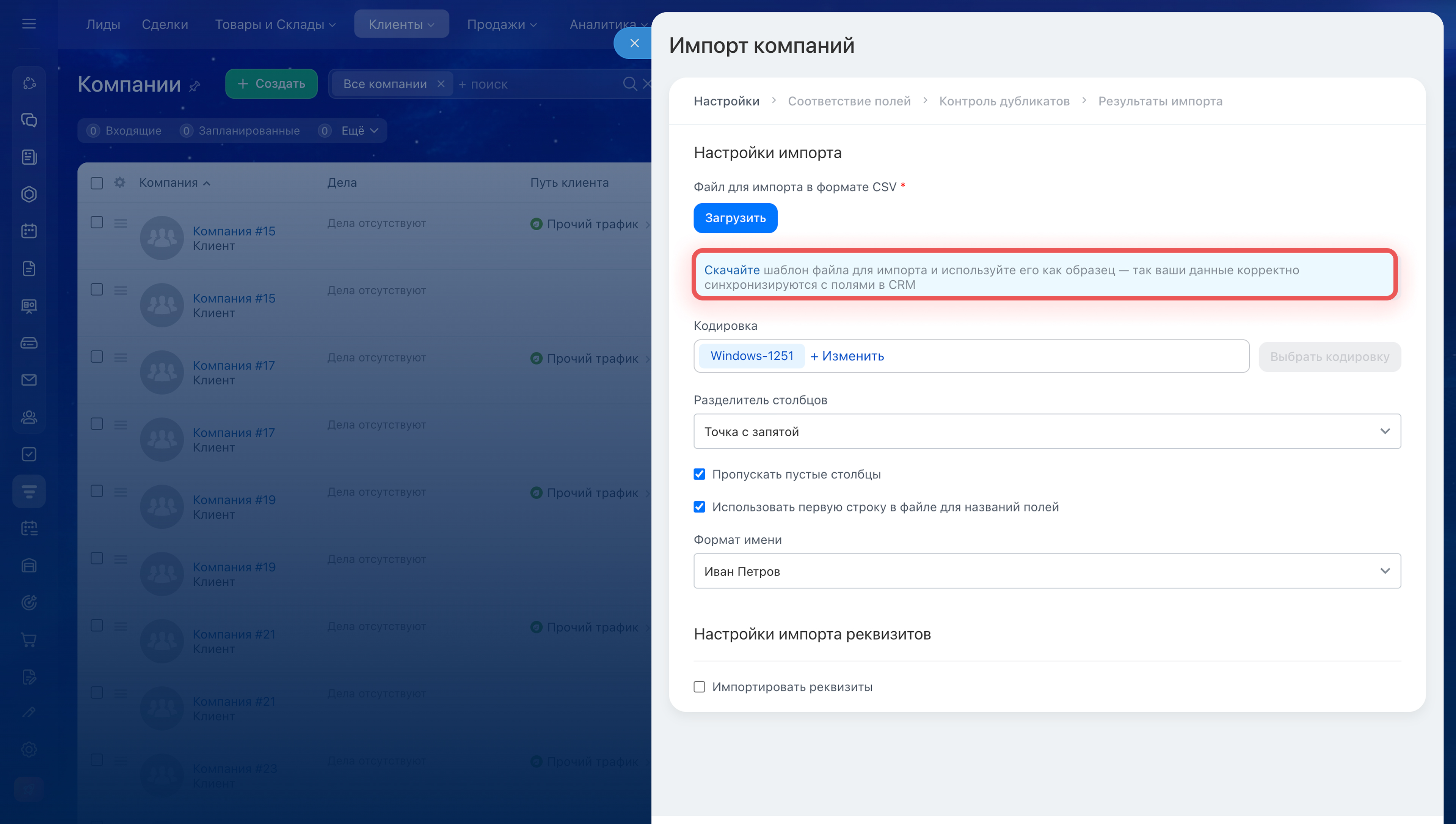
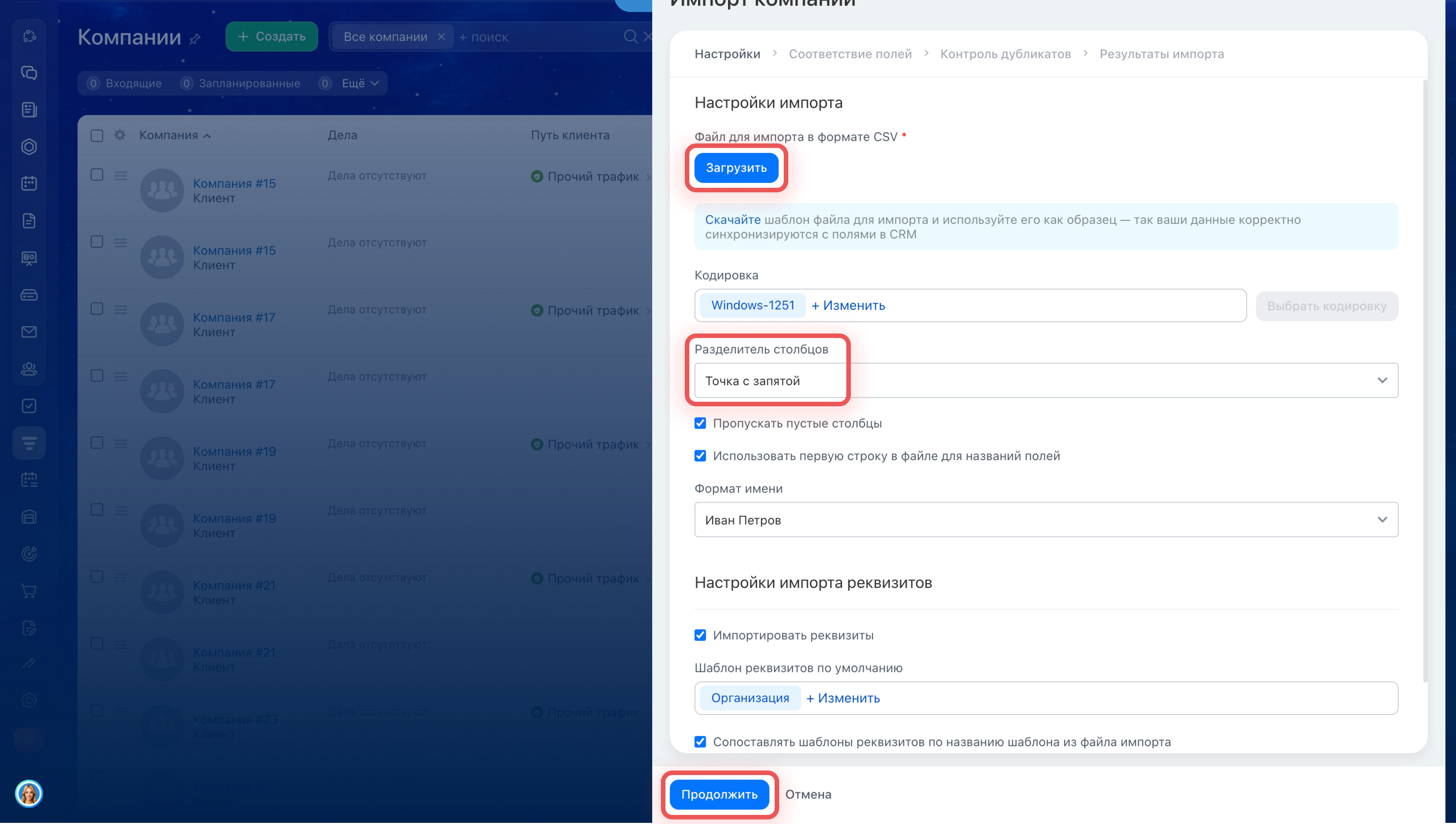
Загрузите файл импорта. Он должен быть в формате csv. Проверьте, что в поле Разделитель столбцов выбран тот же символ, который отделяет значения в файле импорта. Иначе поля из файла не распознаются корректно.
Нажмите кнопку Продолжить, чтобы перейти к следующему шагу.
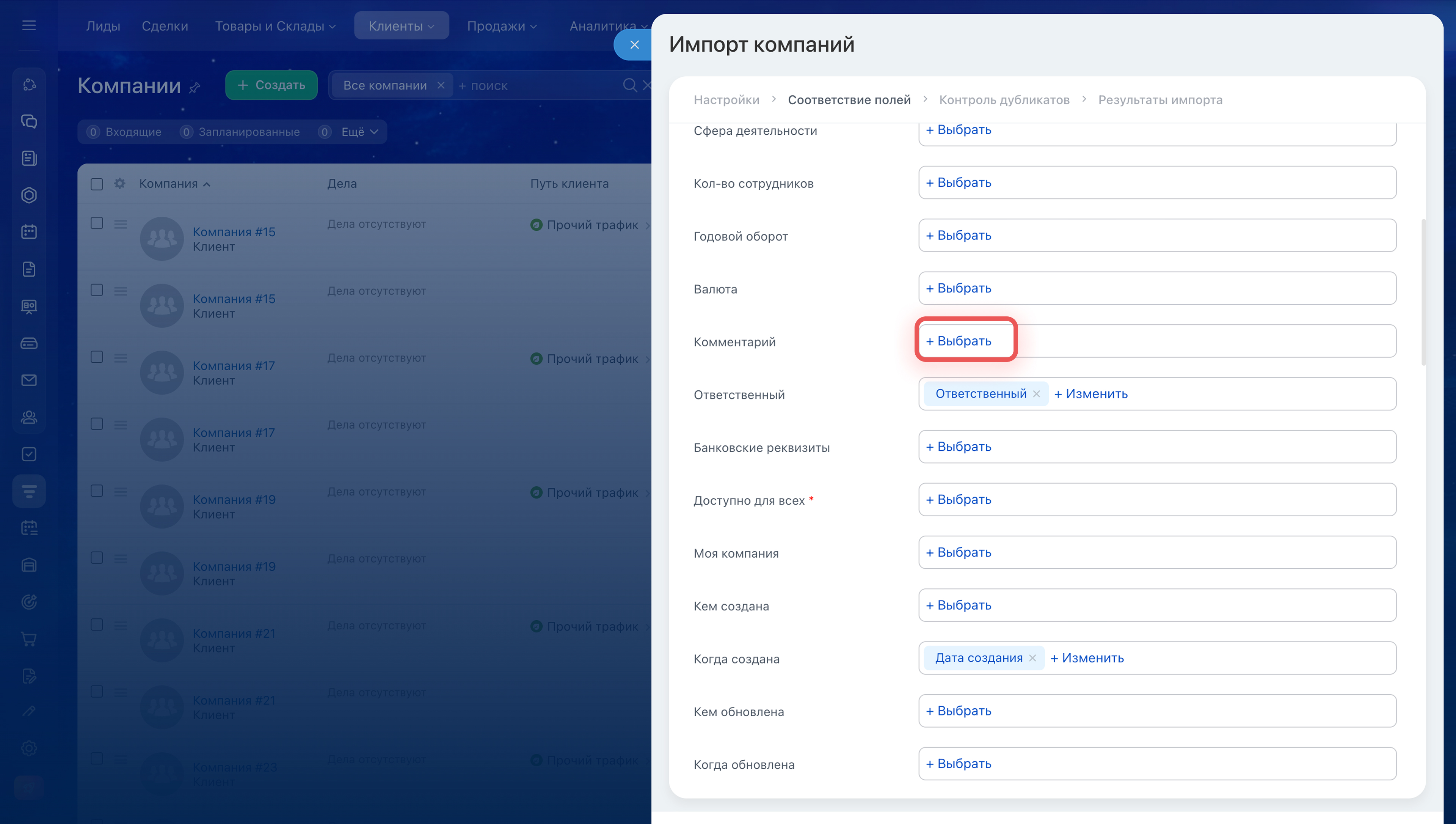
Проверьте соответствие полей. Поля в файле импорта должны быть правильно сопоставлены с полями в карточке CRM. Например, данные из поля Название компании в файле должны загрузиться в поле Название компании в карточке.
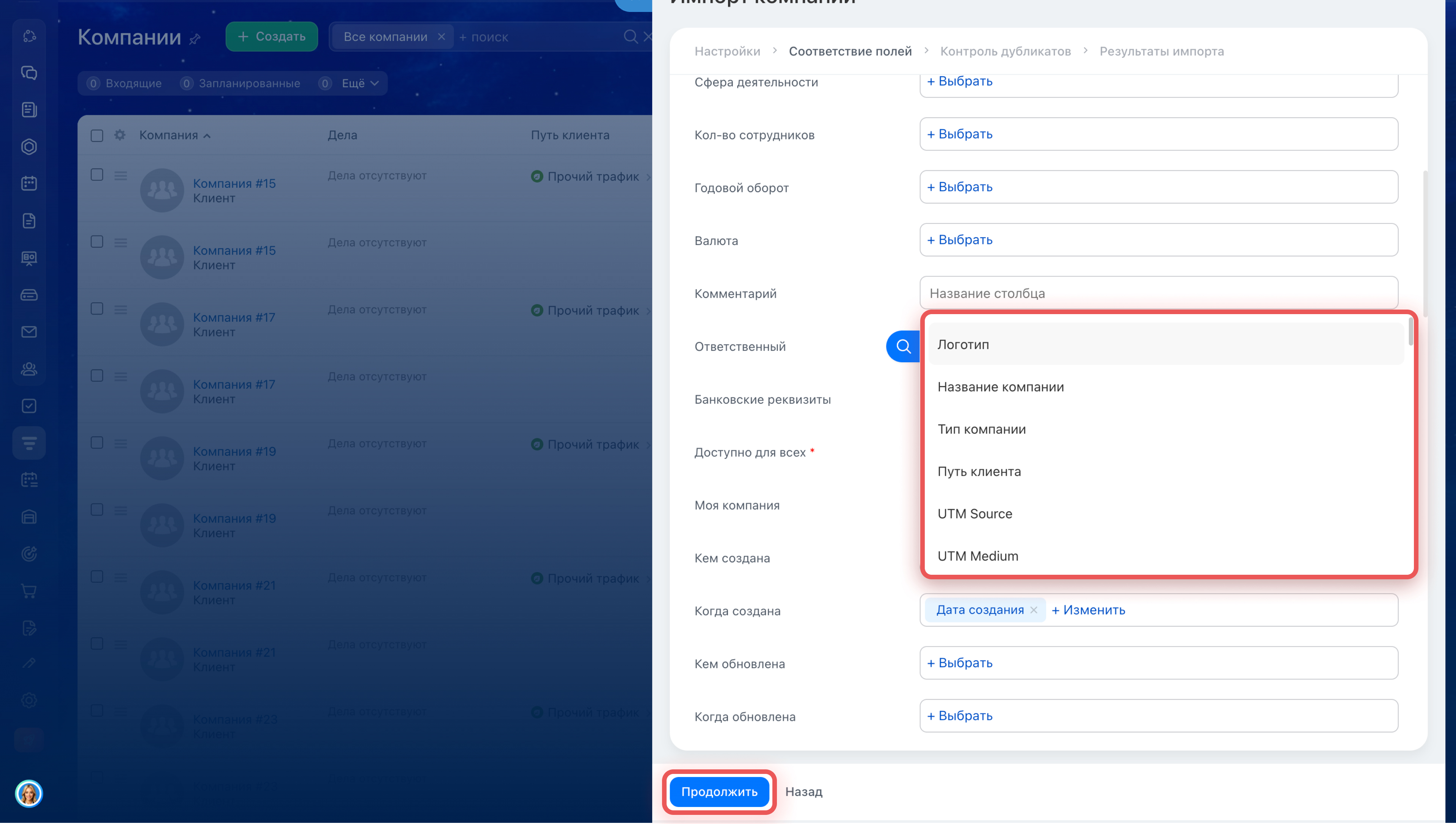
Слева отображаются поля компании в Битрикс24, справа — столбцы из файла импорта. Если поле сопоставлено неправильно или осталось пустым, нажмите Выбрать или Изменить и укажите нужный столбец.
Нажмите Продолжить.
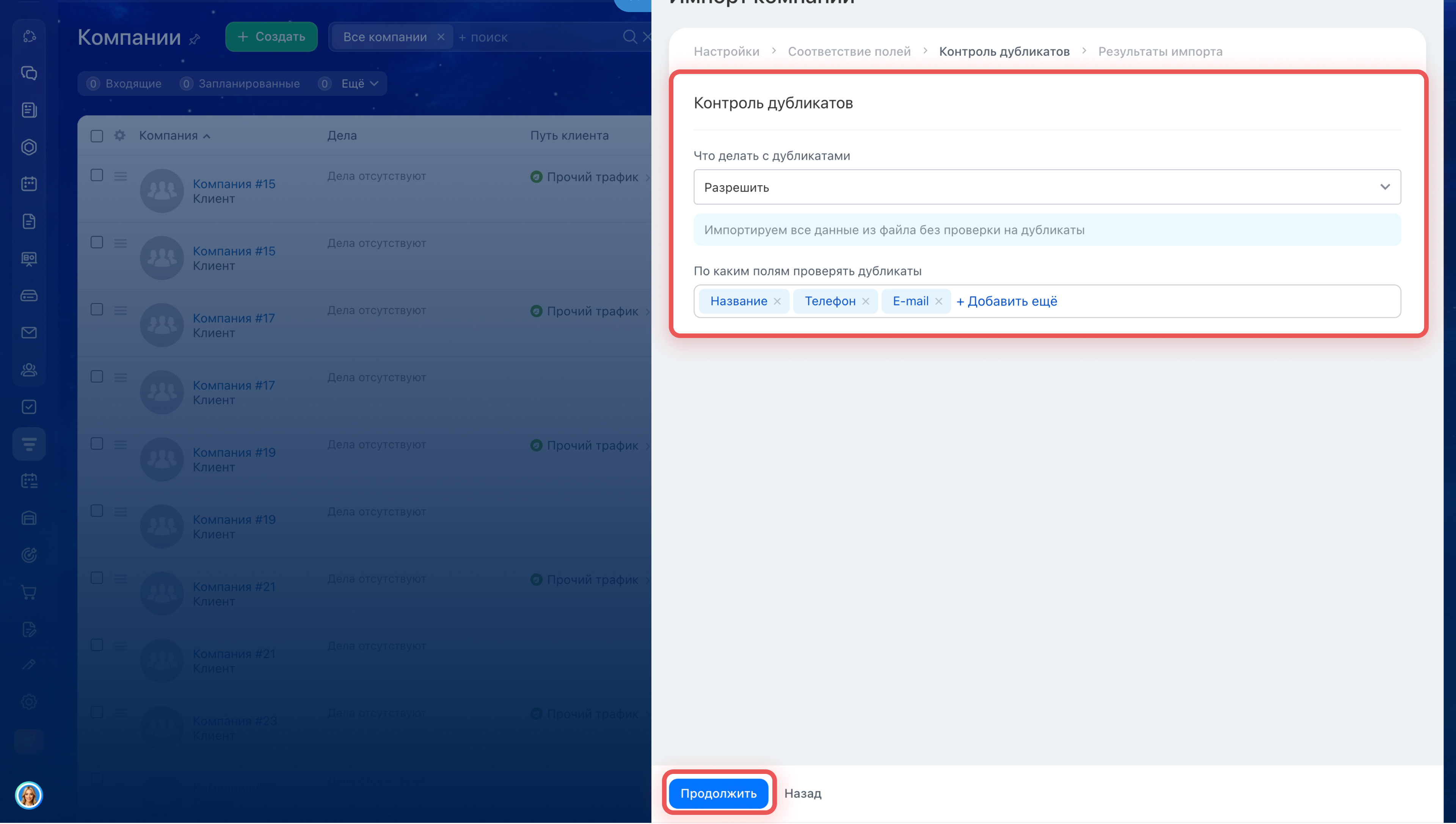
Выберите, что делать с дубликатами
- Разрешить — будут импортированы все данные из файла.
- Заменять — если обнаружатся дубликаты, значения полей в карточках CRM будут заменены данными из файла. Например, если в CRM есть карточка компании ТОО «Новые технологии» с адресом ул. Гагарина 26, а в файле для той же компании указан адрес пр. Достык 26, то старый адрес будет заменен на новый.
- Объединять — если обнаружатся дубликаты, только пустые поля в карточках будут заполнены данными из файла. Например, если в карточке компании не заполнено поле Сайт, а в файле сайт указан, эти данные будут перенесены в карточку. Заполненные поля не изменятся.
- Пропустить — дубликаты не загрузятся в Битрикс24, и вы получите файл с их списком.
Укажите, по каким полям проверять дубликаты, например, по номеру телефона или названию.
Нажмите Продолжить.
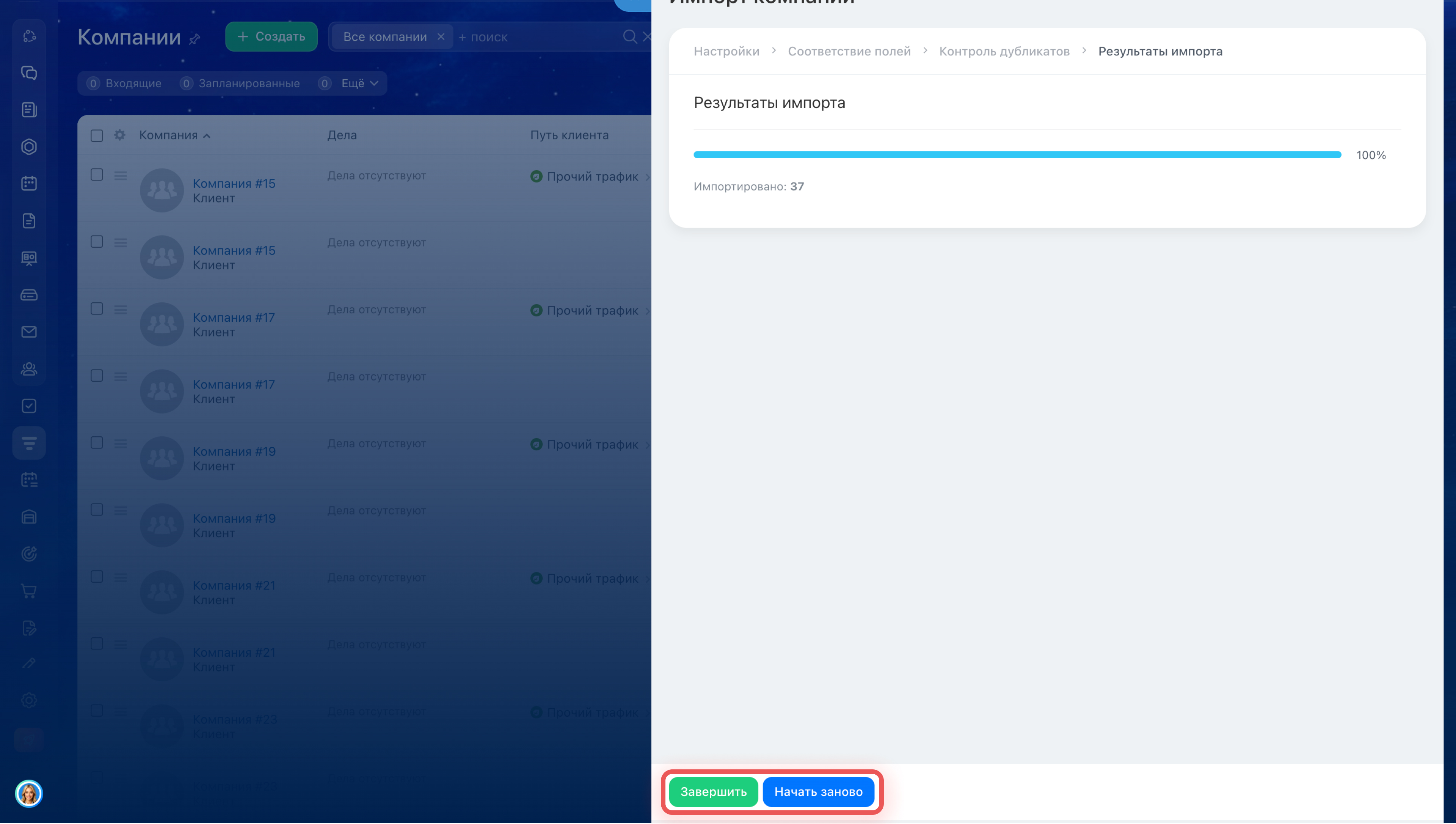
Дождитесь загрузки данных. Чтобы завершить импорт, нажмите Завершить. Если нужно загрузить еще один файл, нажмите Начать заново. Карточки компаний появятся в разделе CRM > Клиенты > Компании.
Шаг 2. Импортируем контакты и связываем их с компаниями
Перейдите в CRM > Клиенты > Контакты. Нажмите Настройки (⚙️) справа и выберите Импорт из CSV со своими настройками.
Подготовьте данные. Скачайте шаблон файла импорта и заполните его. В поле Компания укажите названия компаний, с которыми нужно связать контакты.
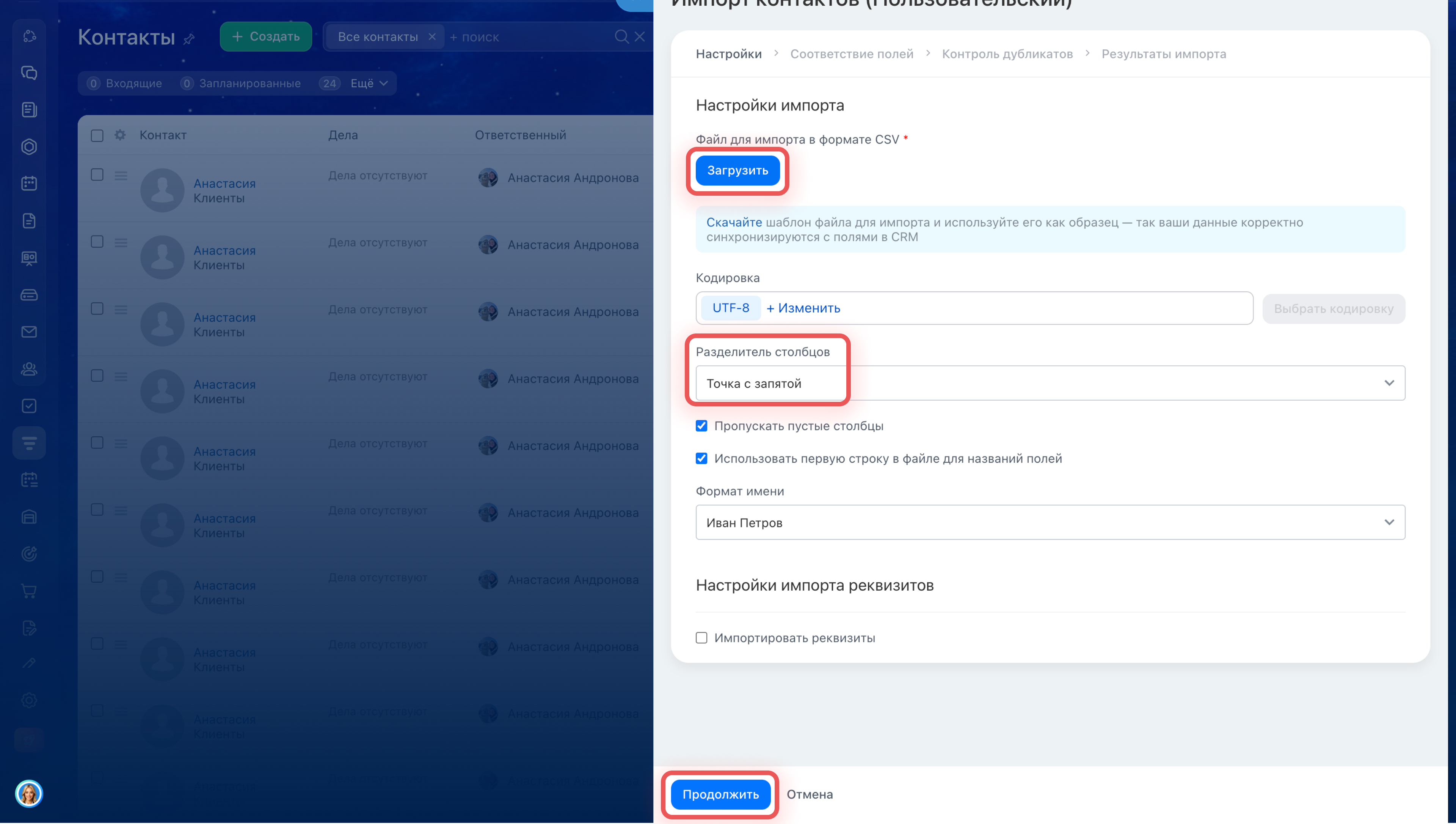
Загрузите файл импорта. Он должен быть в формате csv.
Проверьте, что в поле Разделитель столбцов выбран тот же символ, который отделяет значения в файле импорта. Нажмите Продолжить.
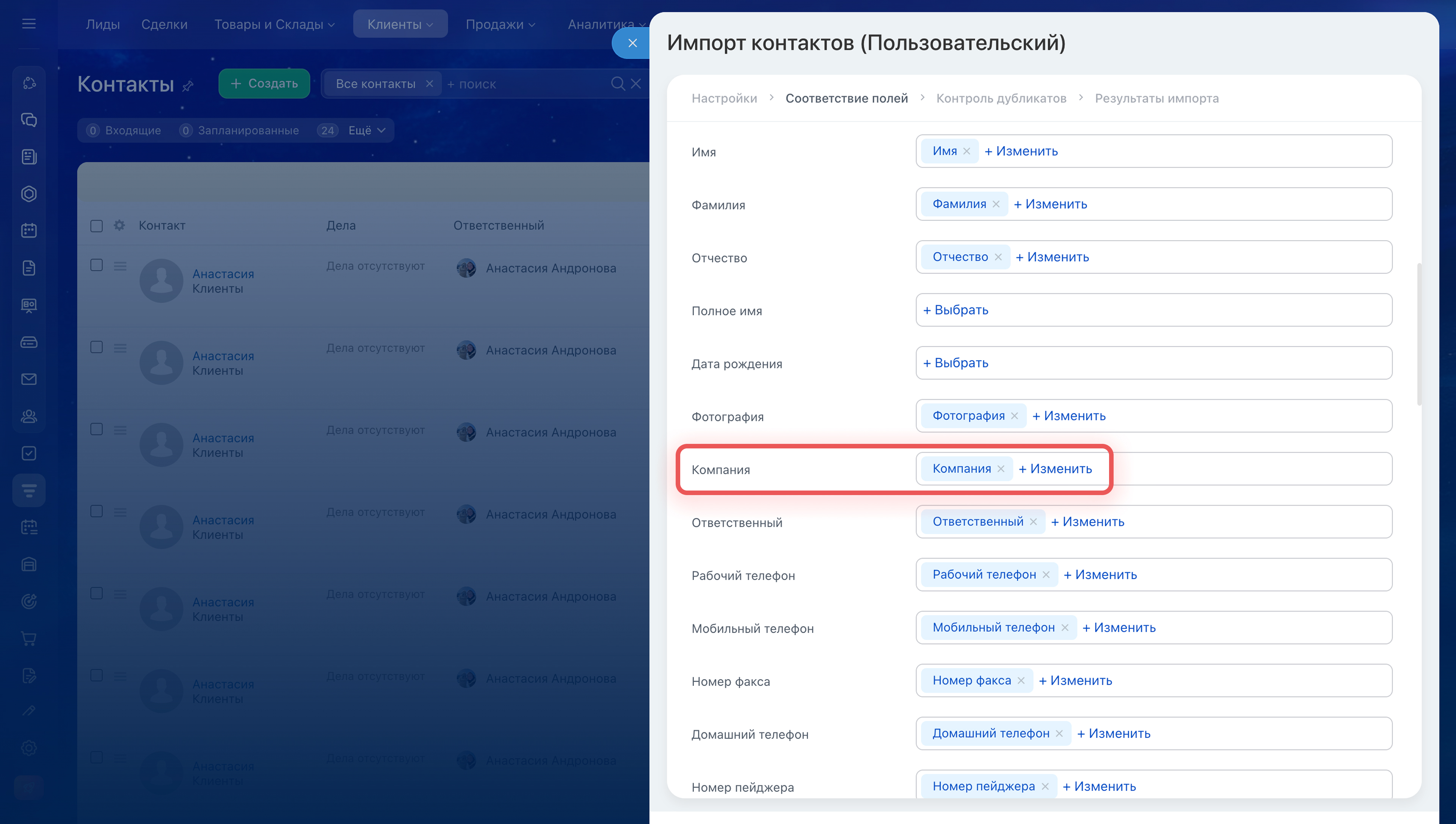
Проверьте соответствие полей. Например, данные из поля Компания в файле должны загрузиться в поле Компания в карточке.
Слева отображаются поля контакта в Битрикс24, справа — столбцы из файла импорта. Если поле сопоставлено неправильно или осталось пустым, нажмите Выбрать или Изменить и укажите нужный столбец.
Нажмите Продолжить.
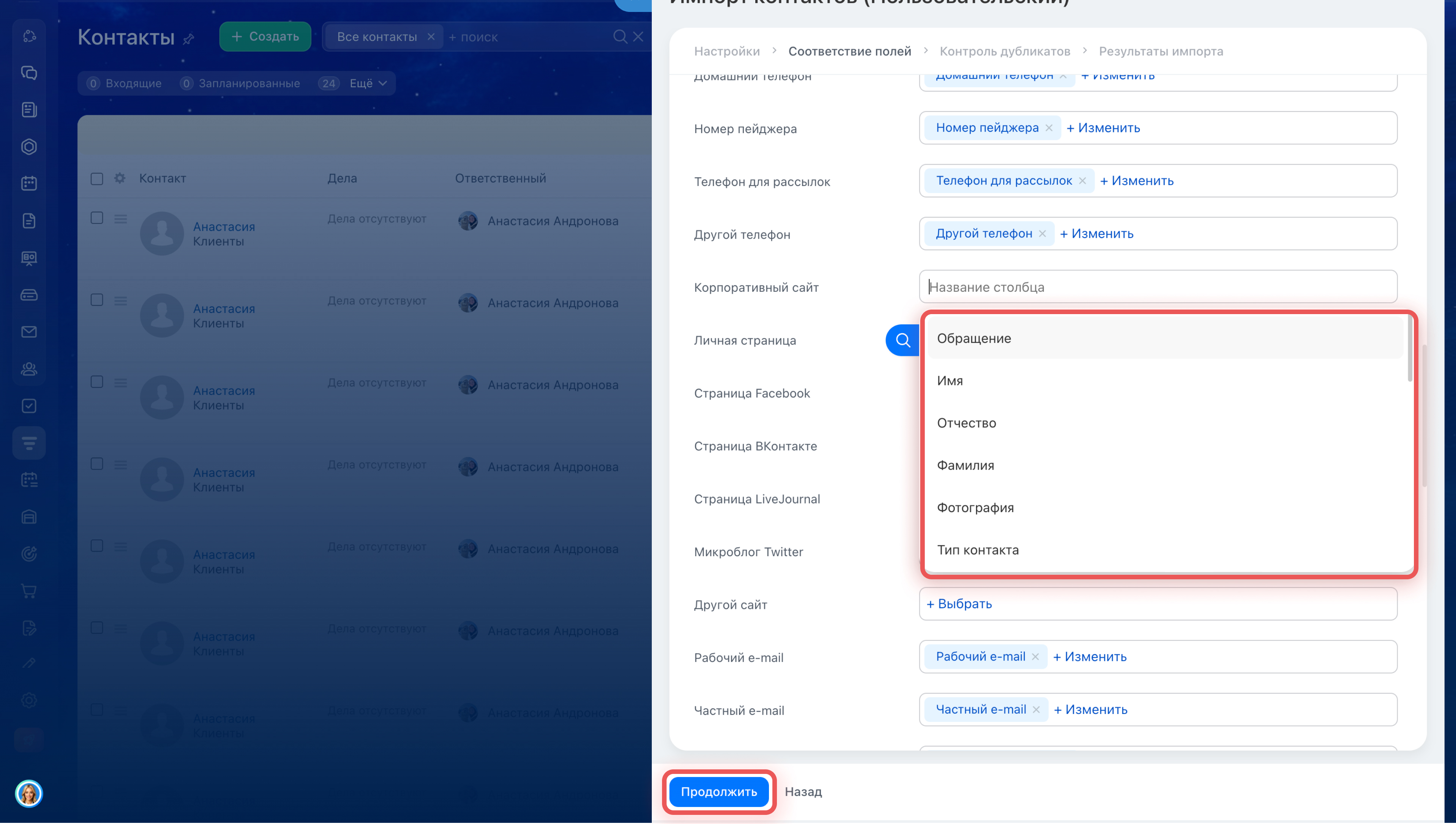
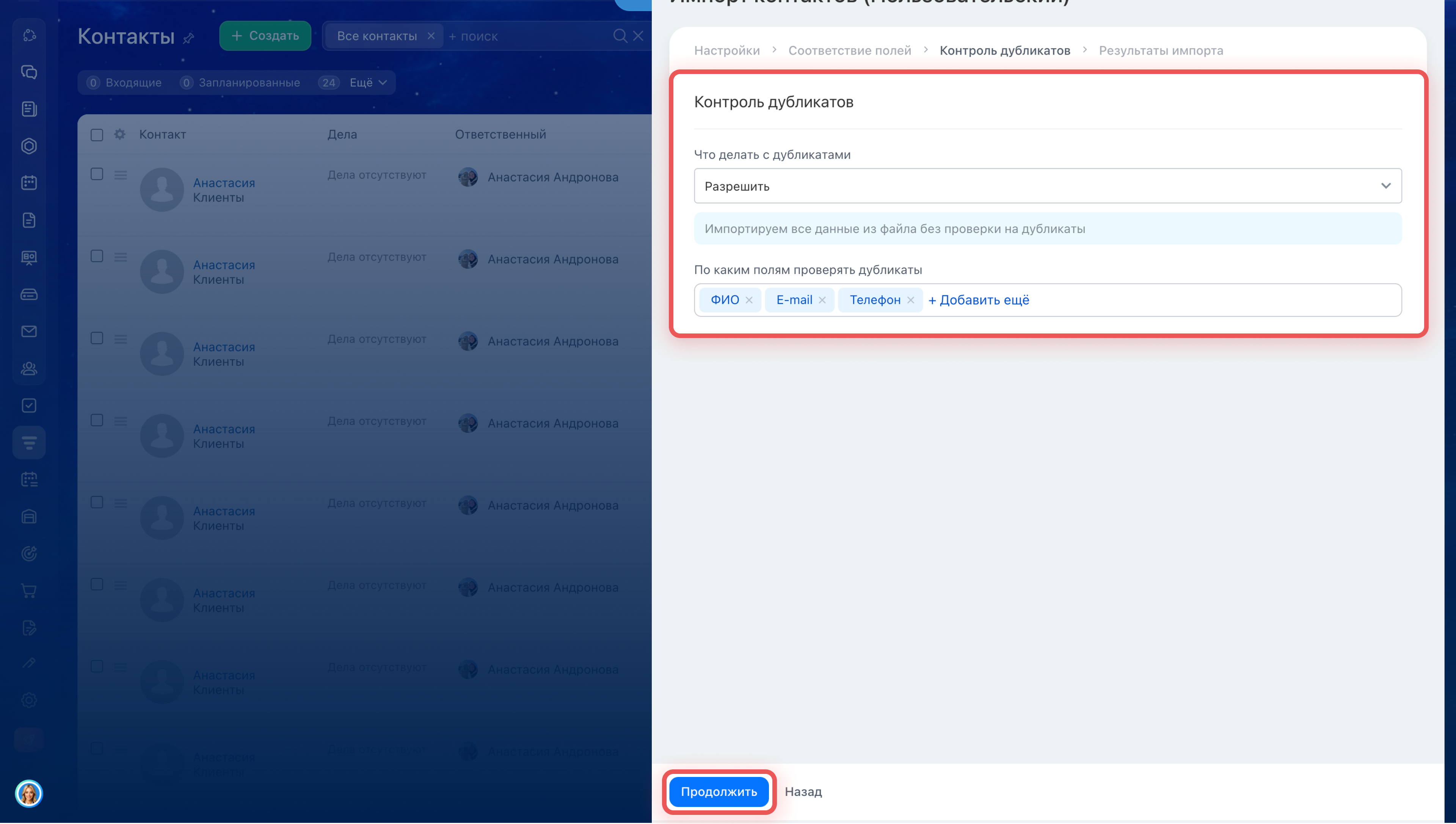
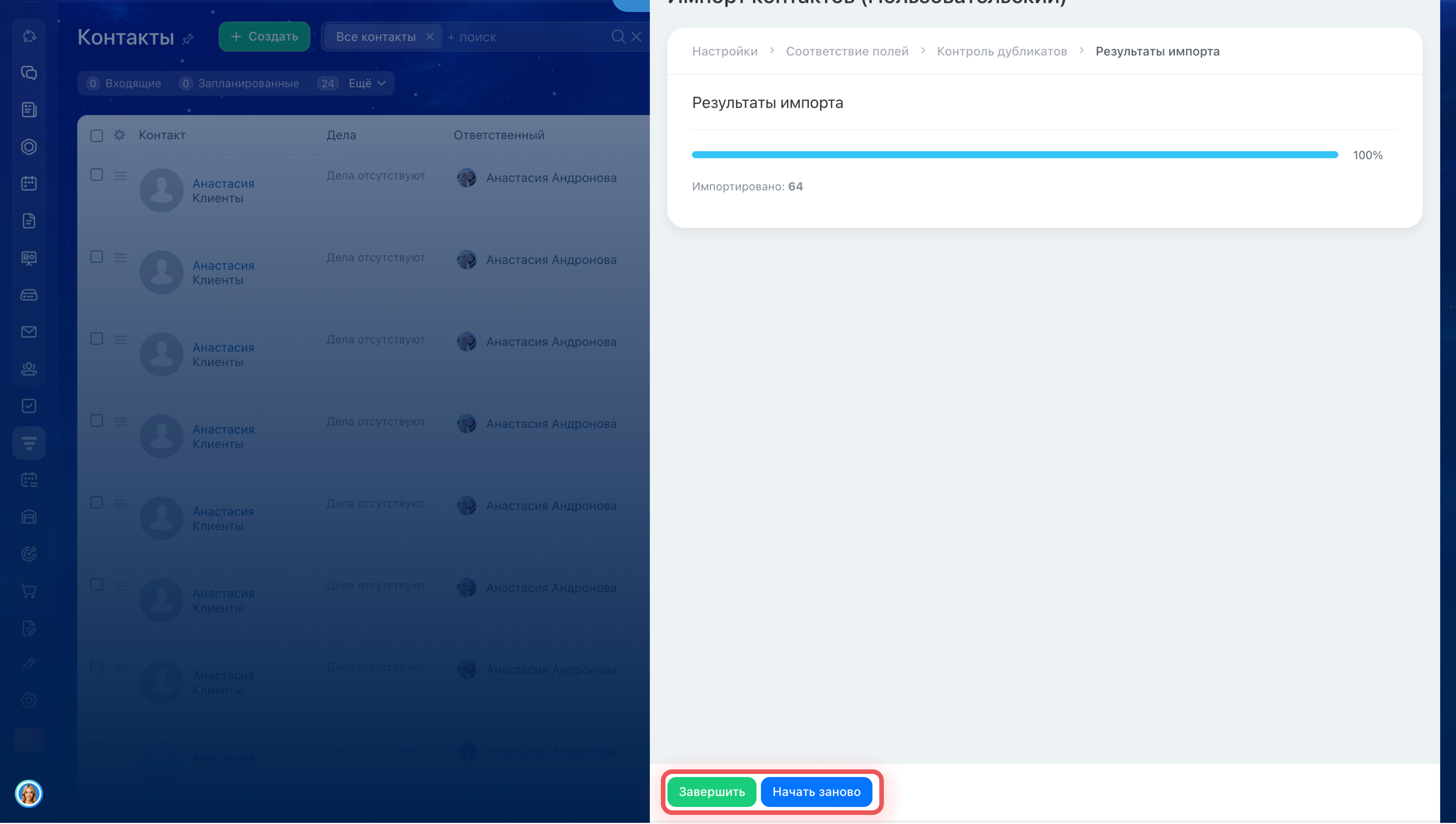
Выберите, что делать с дубликатами, и завершите импорт. Если нужно загрузить еще один файл, нажмите Начать заново. Карточки контактов появятся в разделе CRM > Клиенты > Контакты.
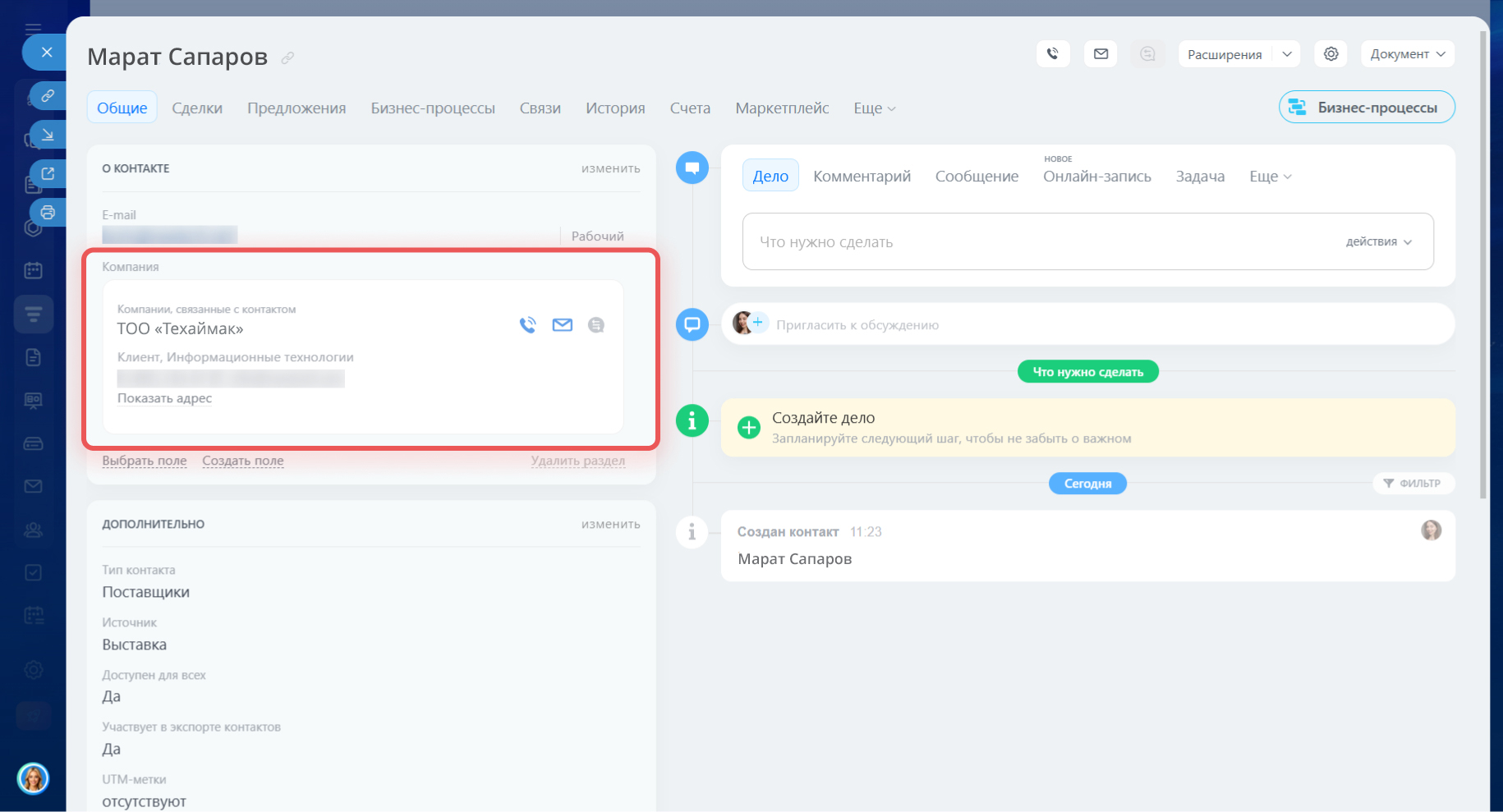
Проверьте связь между элементами: в карточке контакта должно быть заполнено поле Компания.
Шаг 3. Импортируем сделки и связываем их с компаниями и контактами
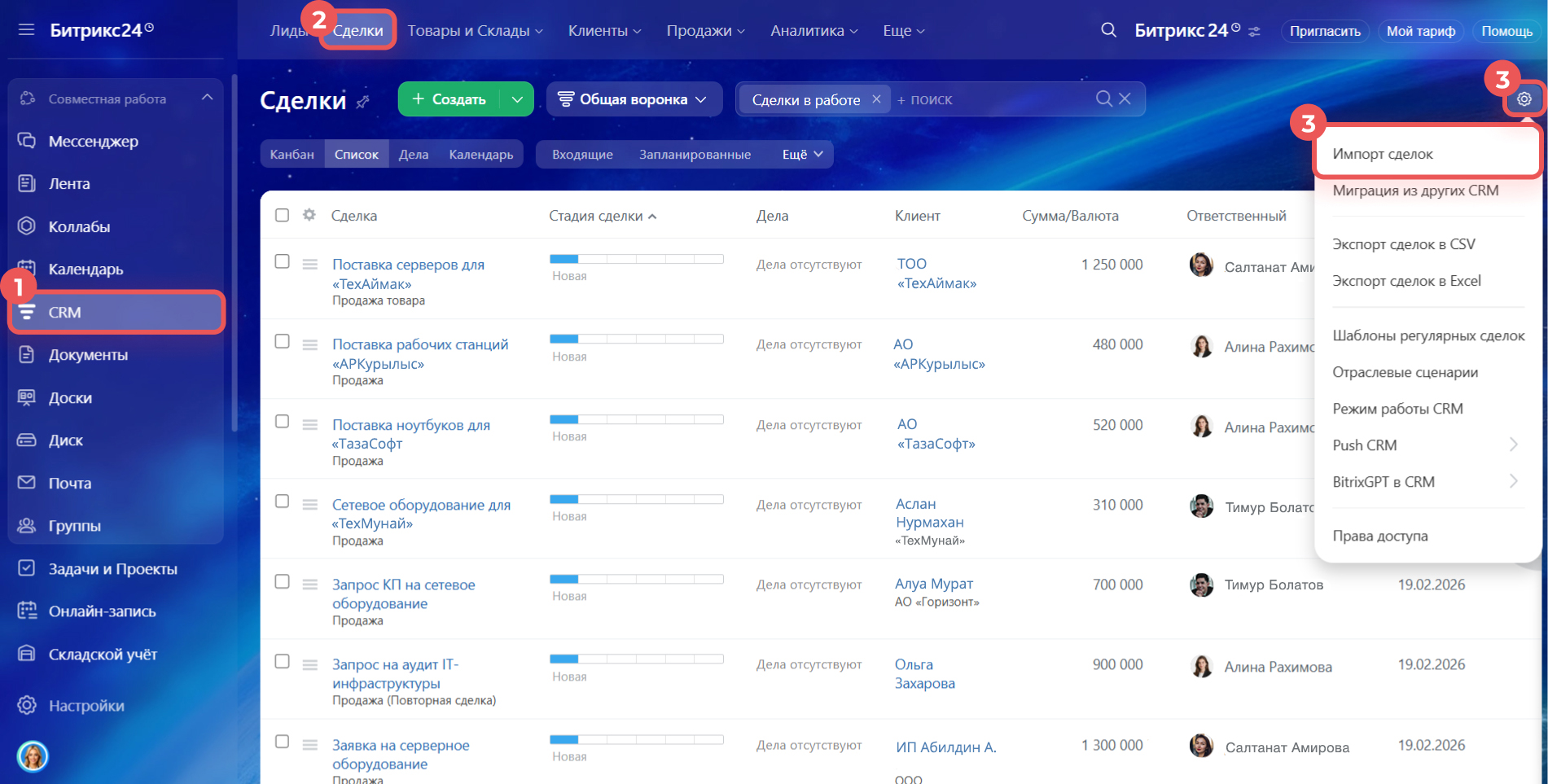
Перейдите в CRM > Сделки. Нажмите Настройки (⚙️) справа и выберите Импорт сделок.
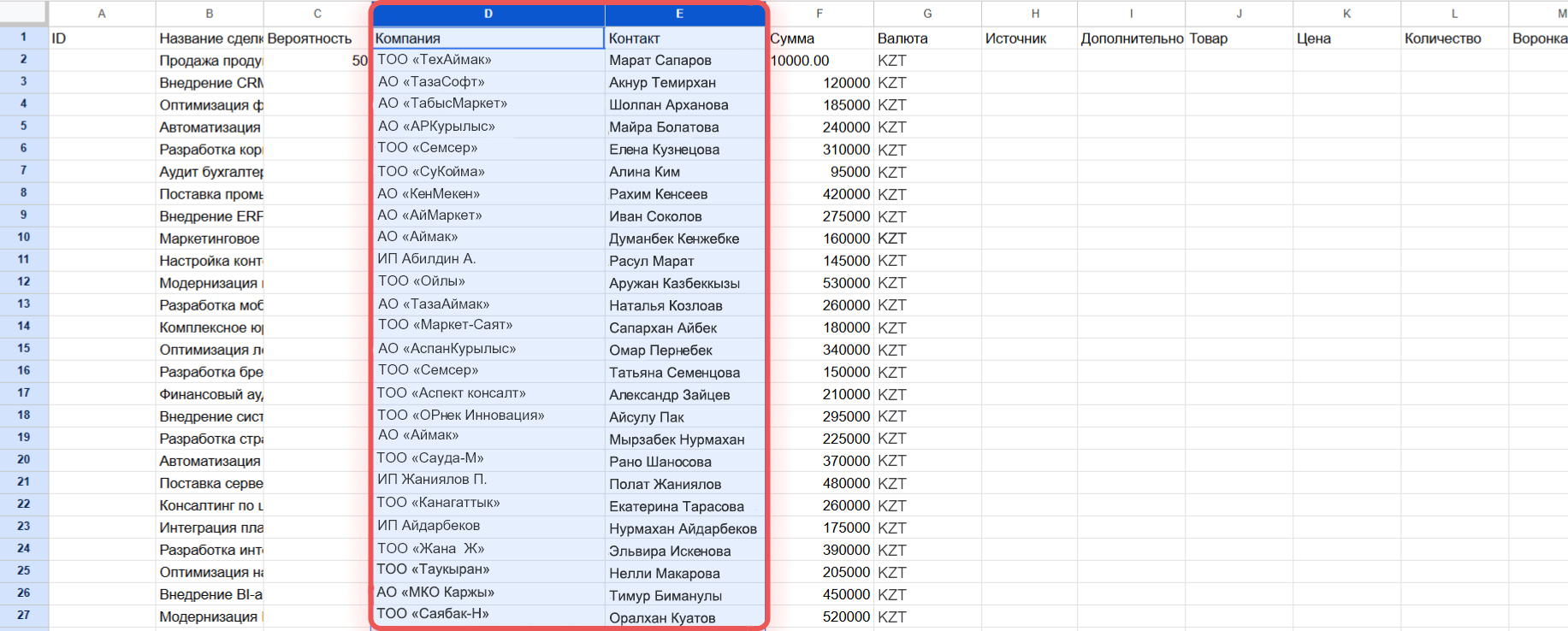
Подготовьте данные. Скачайте шаблон файла импорта и заполните его. В поле Компания укажите названия компаний, с которыми нужно связать сделки, а в поле Контакт — имена и фамилии контактов.
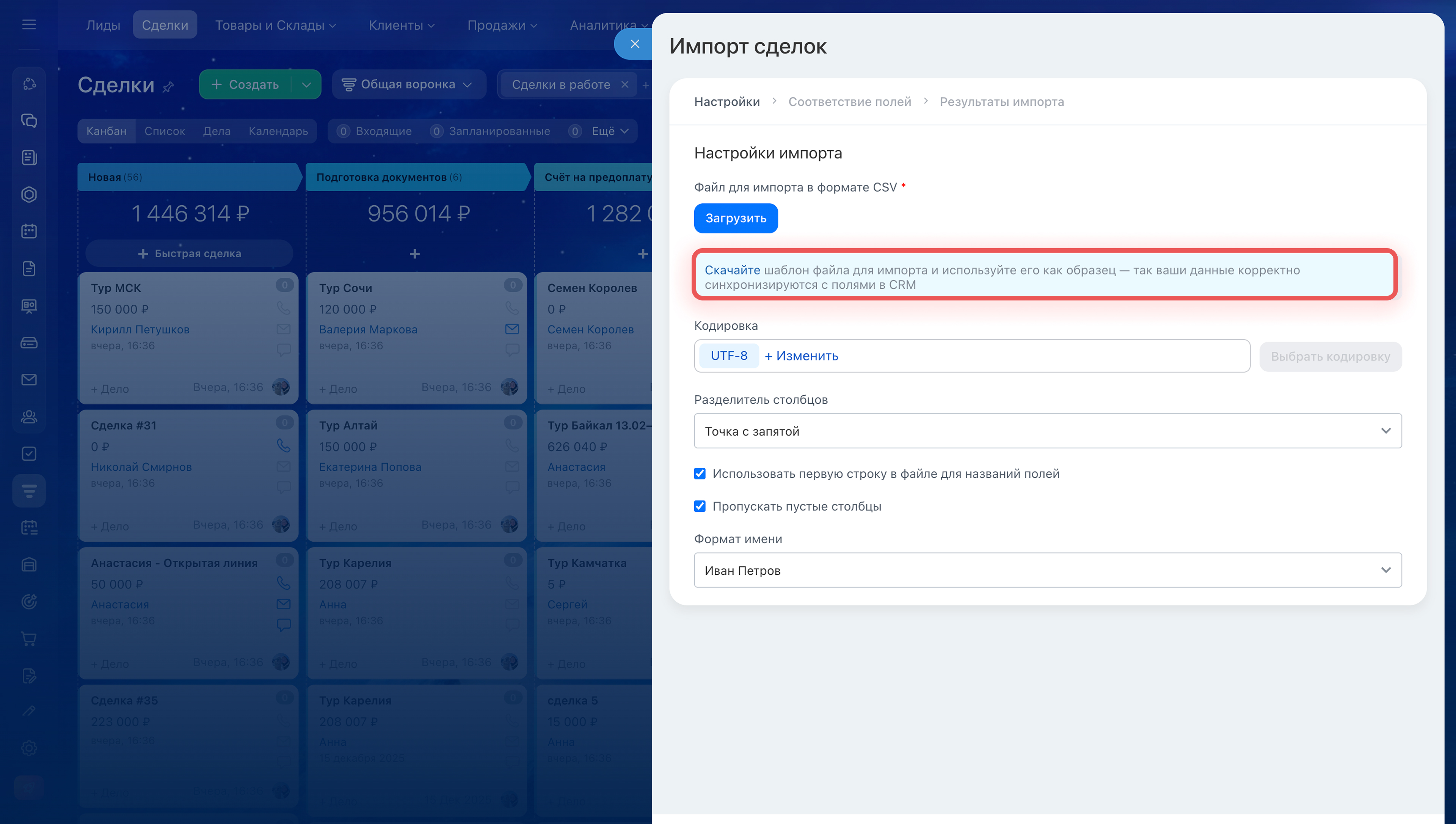
Загрузите файл импорта. Он должен быть в формате csv.
Проверьте, что в поле Разделитель колонок выбран тот же символ, который отделяет значения в файле импорта. Нажмите Продолжить.
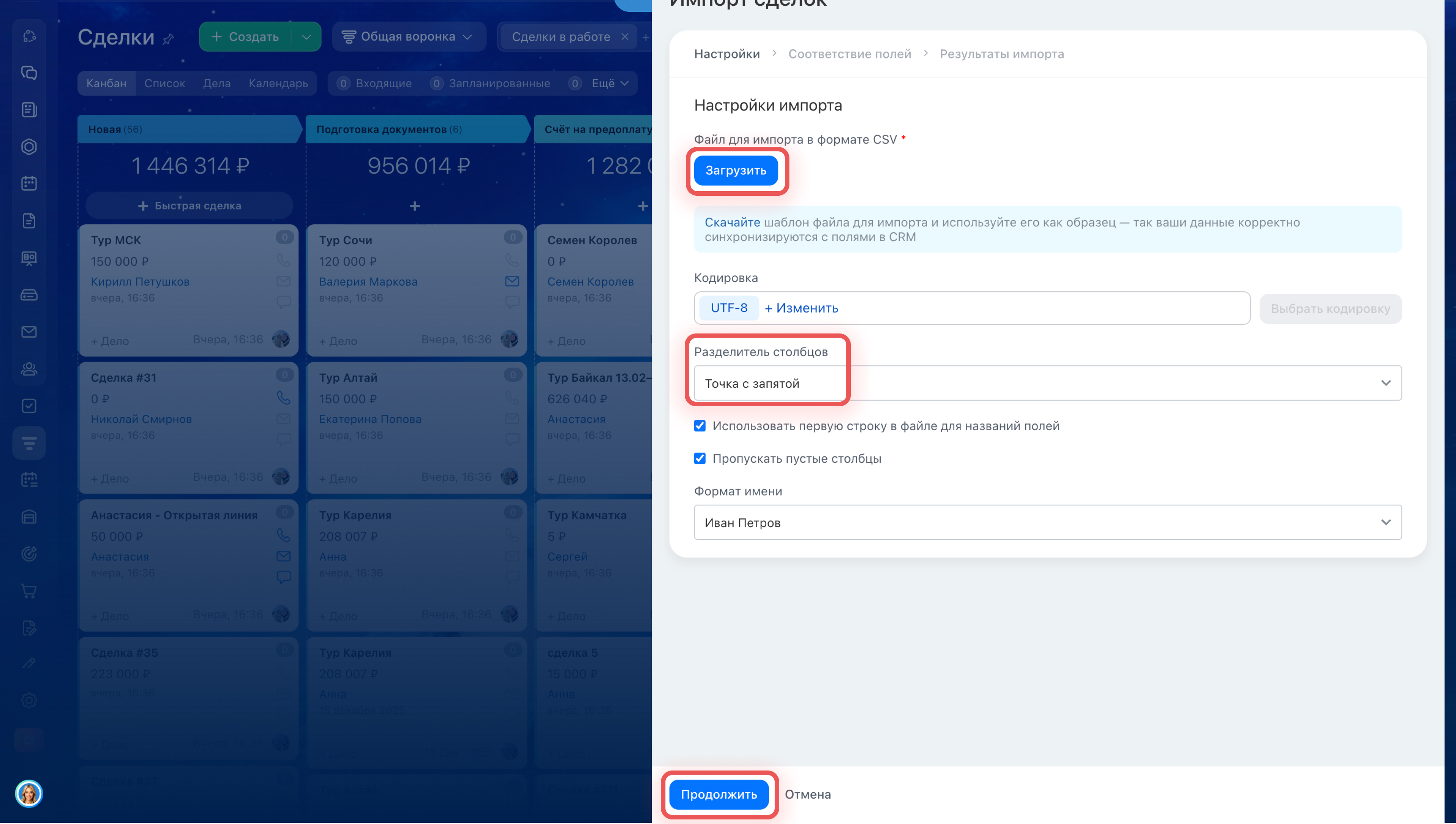
Проверьте соответствие полей. Например, данные из поля Компания в файле должны загрузиться в поле Компания в карточке, а данные из поля Контакт — в поле Контакт.
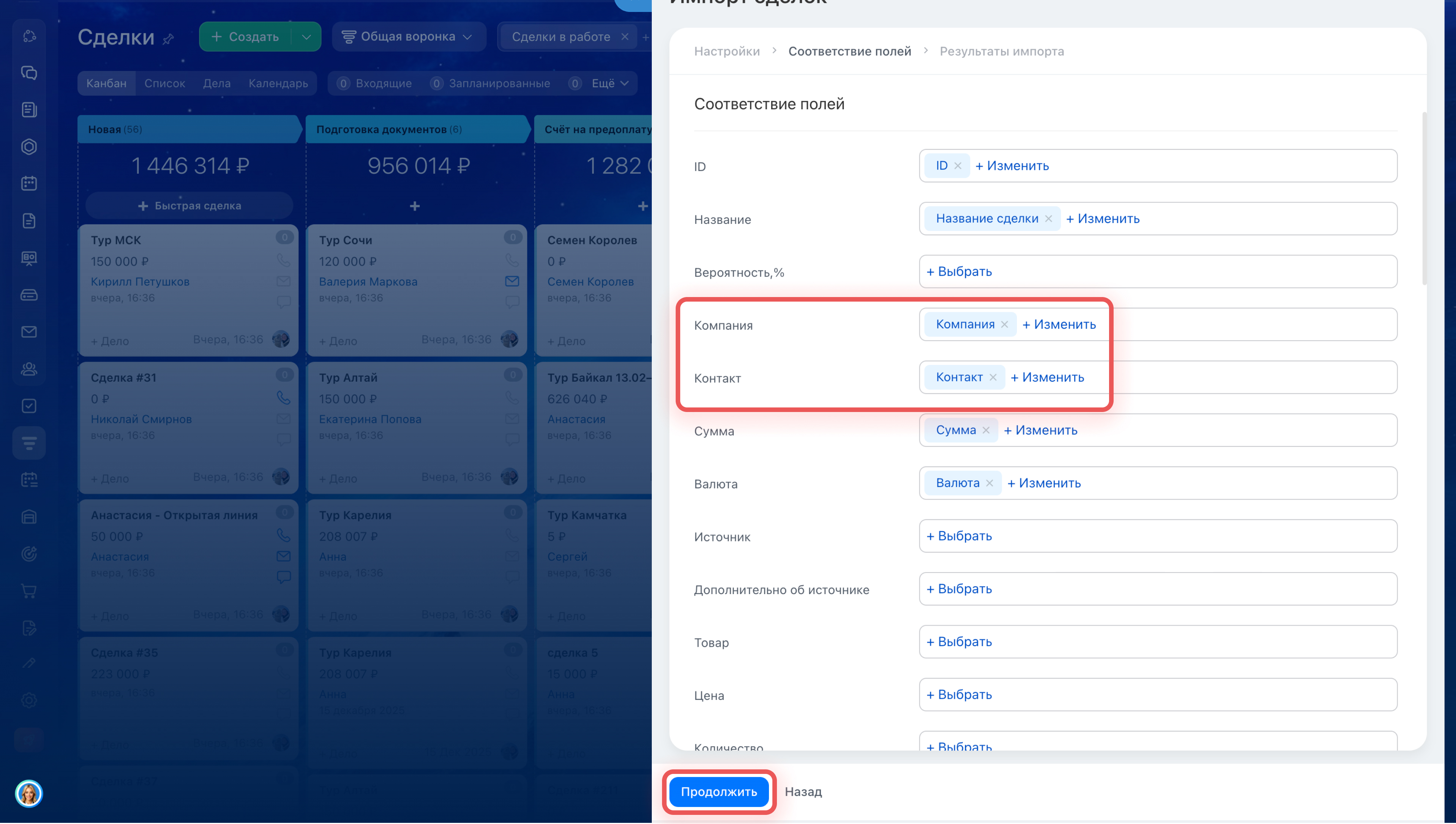
Завершите импорт. Если нужно загрузить еще один файл, нажмите Начать заново. Карточки сделок появятся в разделе CRM > Сделки.
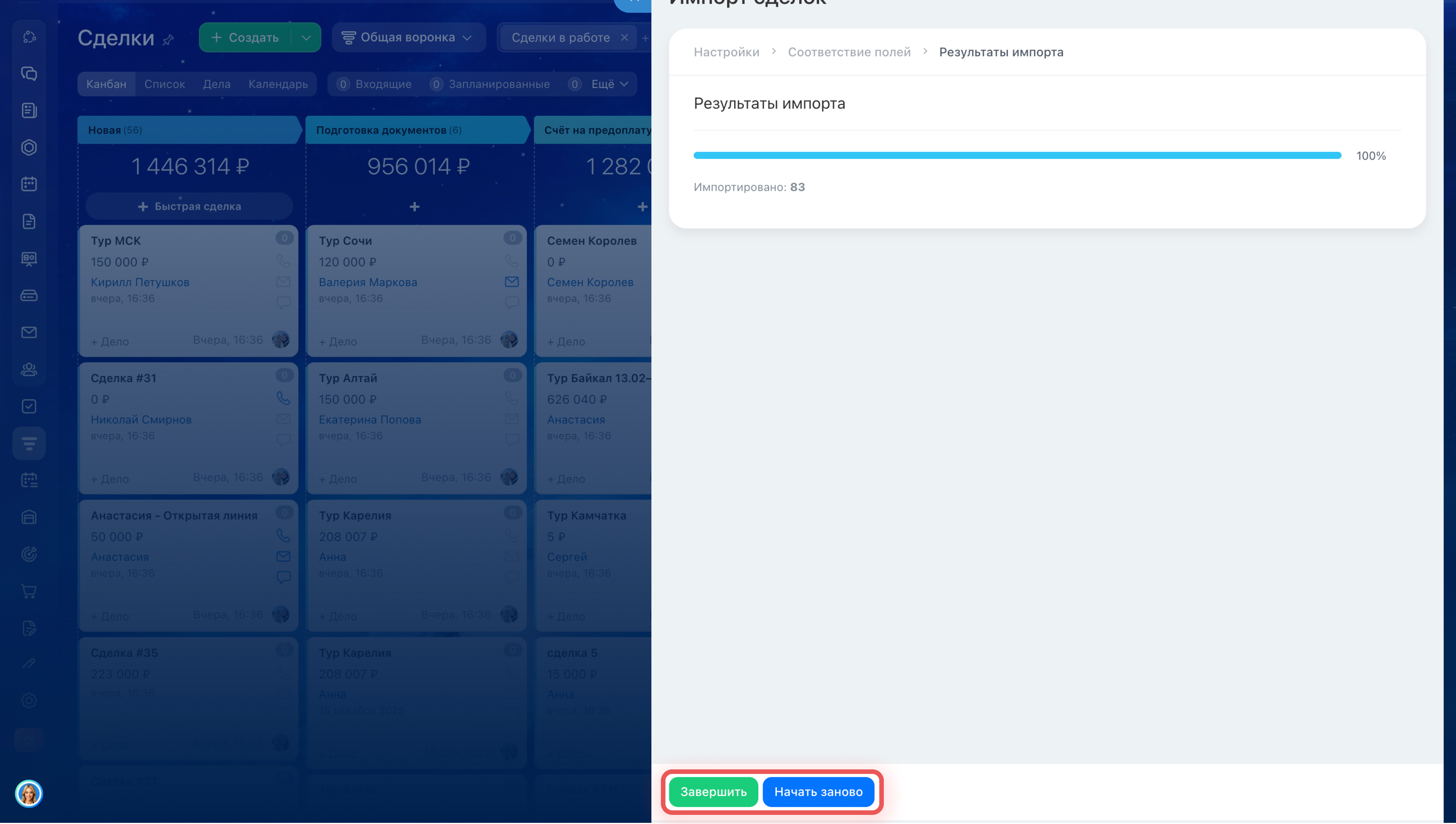
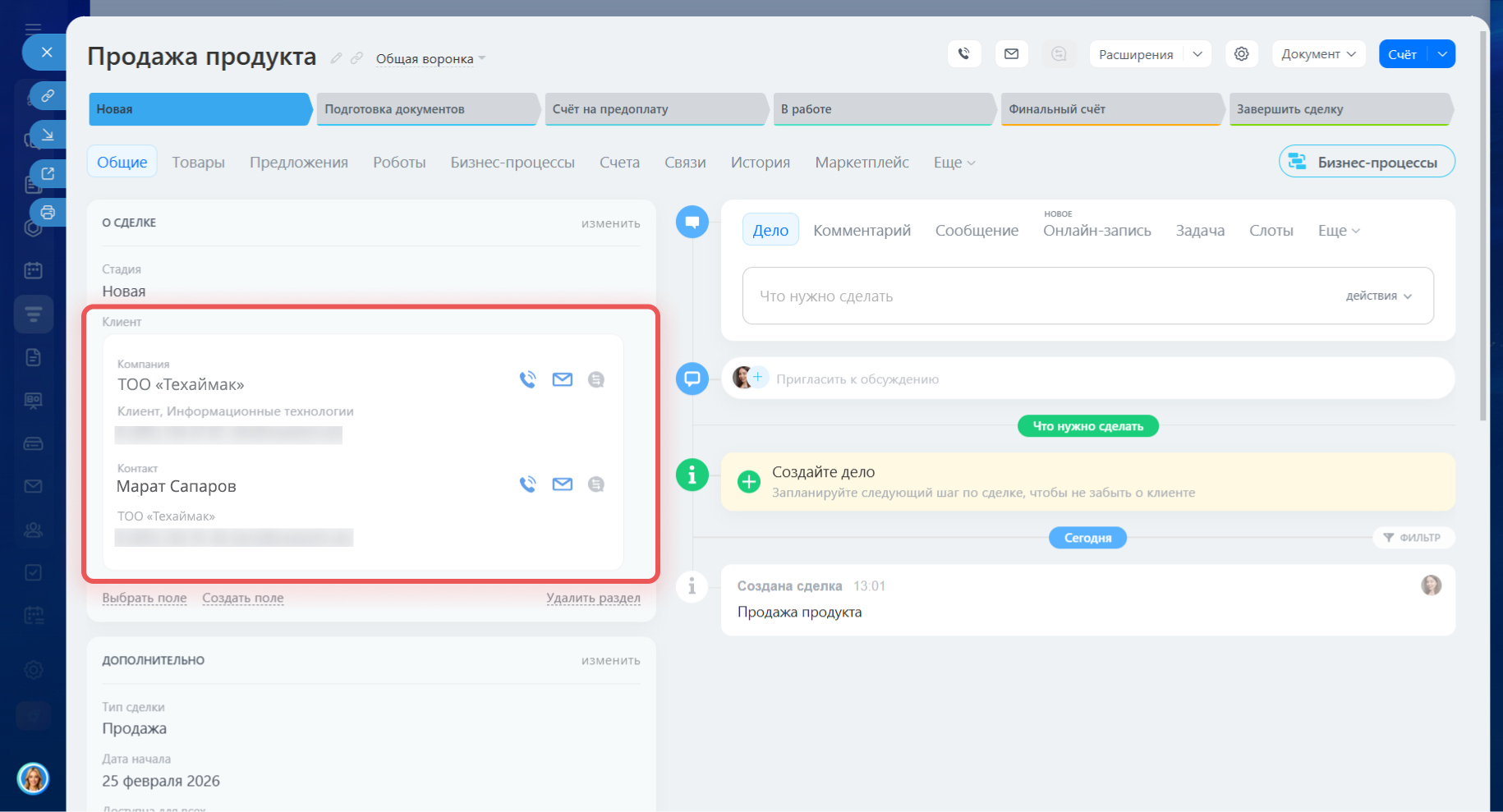
Проверьте связь между элементами: в карточке сделки должно быть заполнено поле Клиент.
Если после импорта элементы автоматически не связались между собой, проверьте:
- в каком порядке вы загрузили элементы
- совпадают ли названия связанных элементов в файле импорта
- правильно ли сопоставлены поля на этапе импорта.