Консультация, ремонт, монтаж, обучение — если ваша компания продаёт не товары, а работу, вы наверняка знаете, как неудобно оформлять каждую услугу вручную: вписывать название, цену и условия в каждый счёт или сделку заново.
В Битрикс24 эту проблему решает каталог. Достаточно один раз создать услугу — и дальше менеджеры будут выбирать её в лидах, сделках, счетах и коммерческих предложениях в пару кликов. Название, цена и описание подставятся из карточки автоматически. Это экономит часы рутинной работы, исключает ошибки в цифрах и ускоряет выставление счетов клиентам.
В этой статье вы узнаете, как создать услугу в каталоге, правильно заполнить её карточку, добавить в разделы и настроить свойства — чтобы ваша команда продавала услуги быстро и без путаницы.
Создать услугу могут администратор Битрикс24 или сотрудник с правом Создание товара.
Как создать услугу
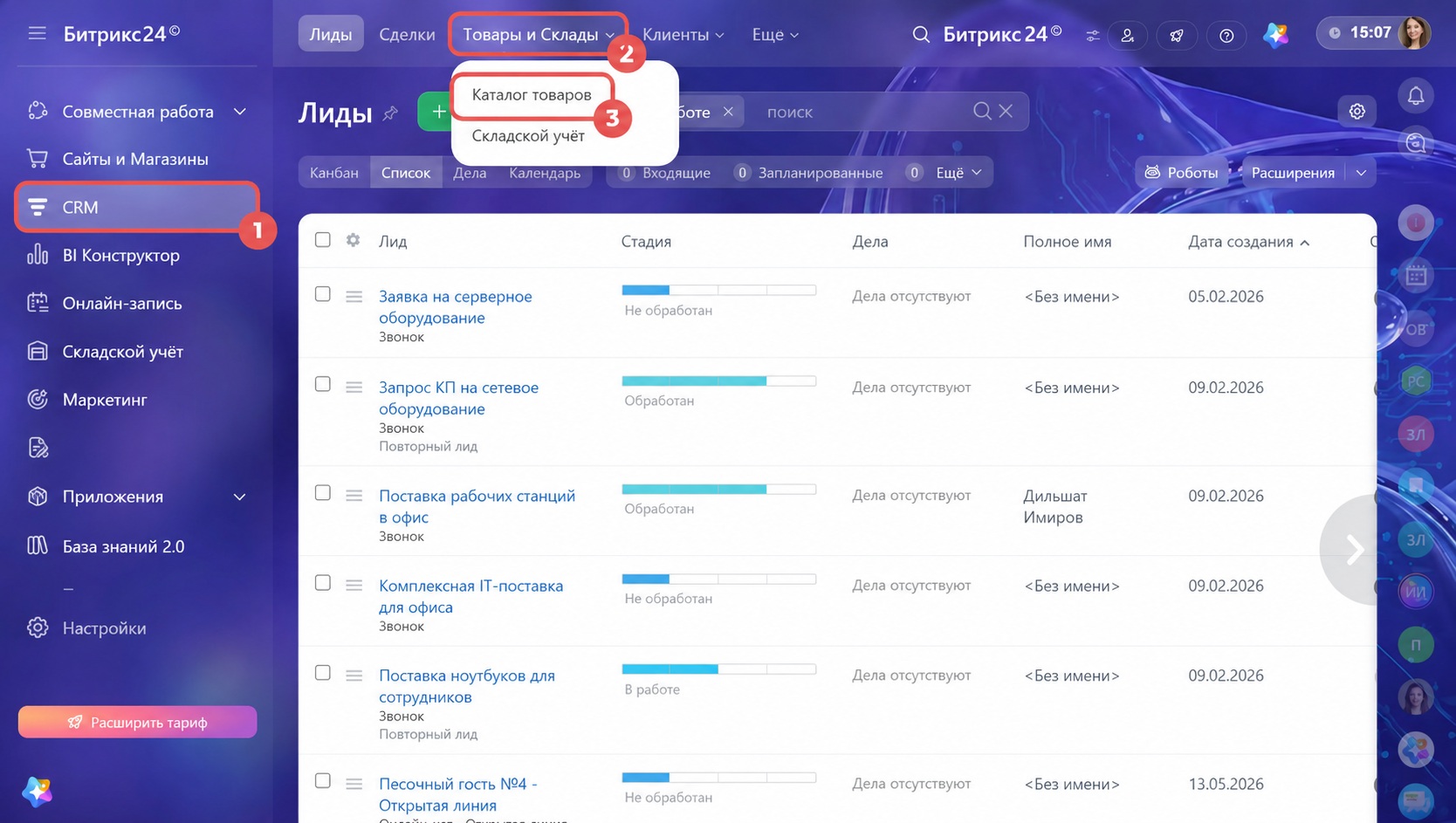
1–3. Перейдите в раздел CRM > Товары и склады > Каталог товаров.
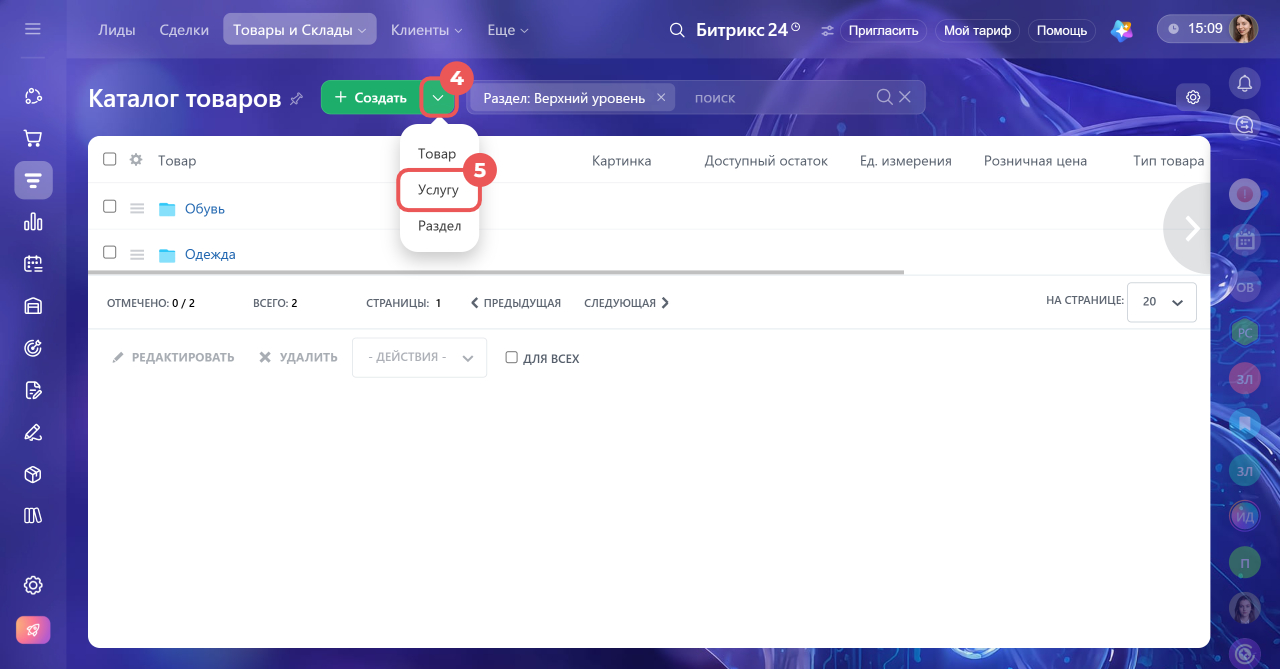
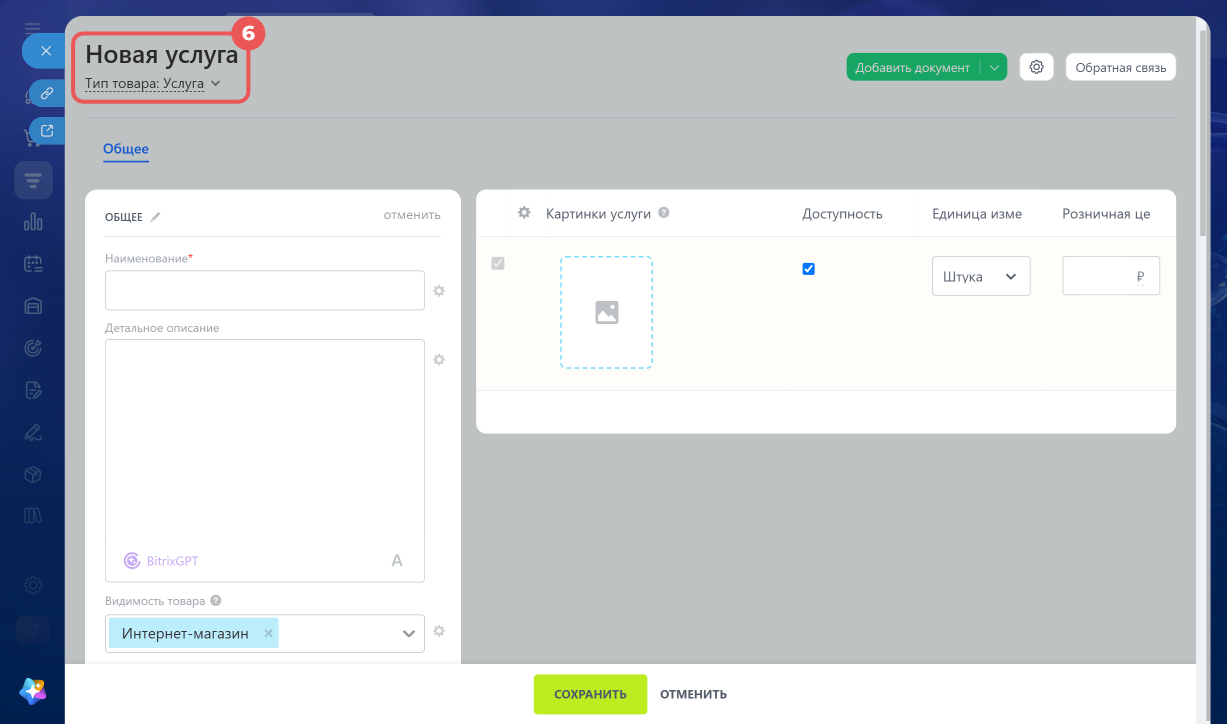
4–6. Нажмите стрелку рядом с кнопкой Создать и выберите Услугу. Откроется карточка Новая услуга.
Как заполнить основные поля услуги
В карточке новой услуги заполните нужные поля.
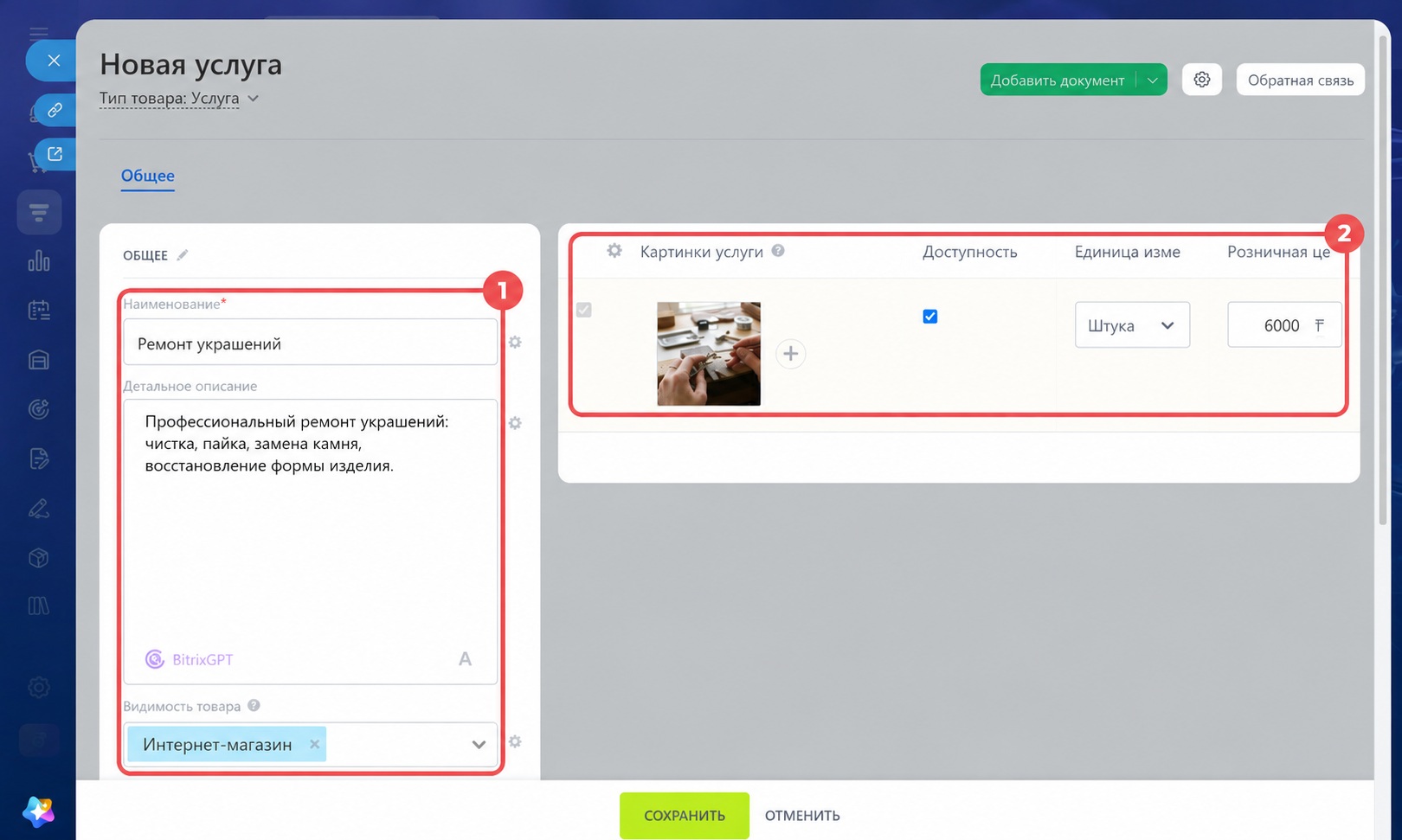
- Наименование — обязательное поле. Укажите название, по которому сотрудники смогут найти и выбрать услугу в каталоге — например, Ремонт украшений.
- Детальное описание — укажите, что входит в услугу, сколько времени занимает работа и другие важные условия. Для ремонта украшений можно перечислить виды работ: чистка, пайка, замена камня, восстановление формы изделия.
- Видимость товара — по умолчанию услуга отображается в интернет-магазине. Если нужно скрыть ее от клиентов, нажмите поле и снимите отметку с пункта Интернет-магазин.
- Картинки услуги — добавьте изображение, если услуга отображается в интернет-магазине, например процесс или результат ремонта украшений.
- Доступность — определяет, можно ли продавать услугу. По умолчанию она доступна в CRM и интернет-магазине. Если отключить флажок, услуга останется видна на сайте, но клиент не сможет добавить ее в корзину. Пригодится, если вы временно не оказываете услугу, но не хотите удалять ее из каталога. Менеджер сможет добавить такую услугу в сделку, но не сможет закрыть сделку.
- Единица измерения — выберите, как будет рассчитываться количество услуги, например Штука для ремонта одного изделия или Час для почасовой консультации.
- Розничная цена — укажите стоимость услуги, например 6000 тенге.
Как добавить услугу в раздел и указать свойства
Разделы помогают группировать услуги в каталоге, а свойства — хранить их дополнительные характеристики. Заполнять эти поля необязательно.
Добавлять и изменять свойства товаров могут администратор Битрикс24 и сотрудники с правом Разрешить изменять настройки CRM.
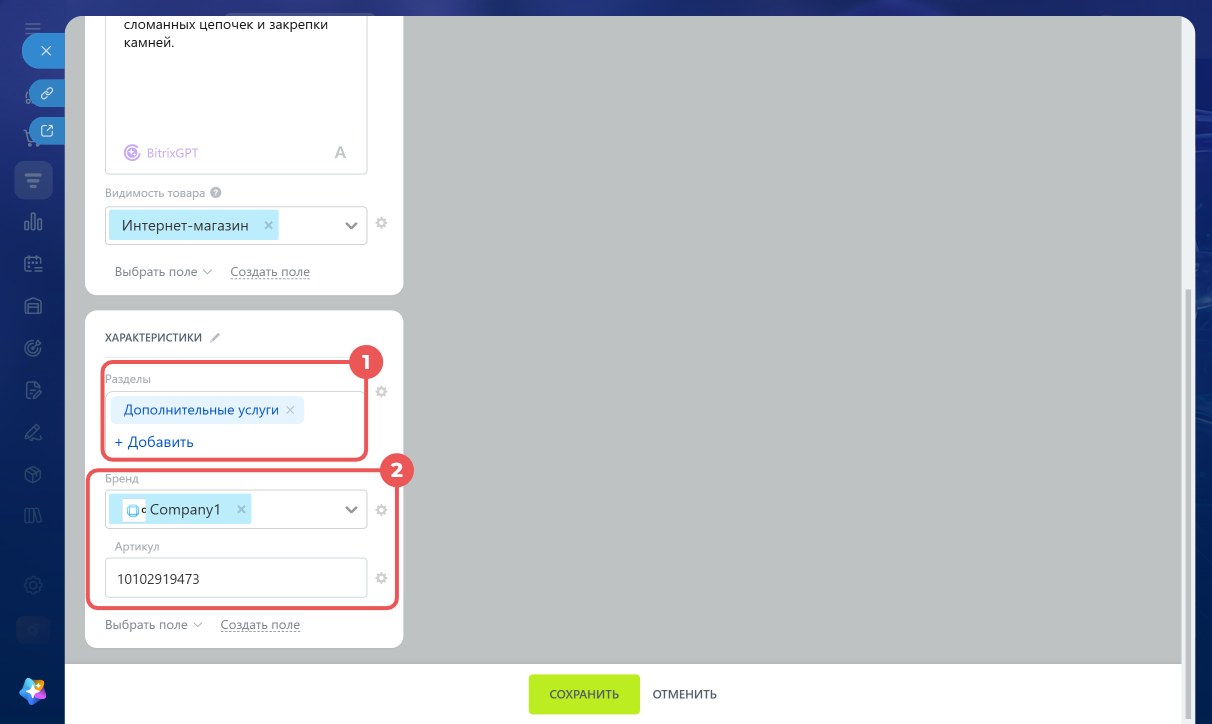
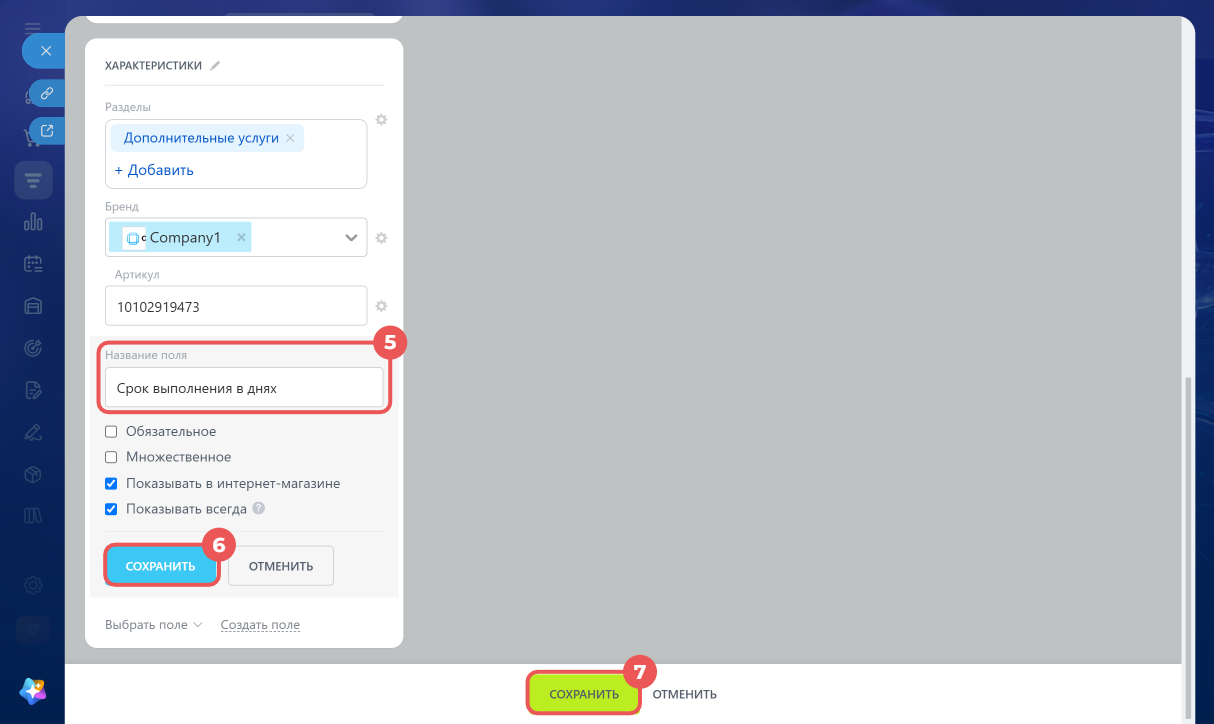
1. В блоке Характеристики нажмите поле Разделы. Выберите один или несколько разделов каталога, к которым относится услуга, например Дополнительные услуги для ремонта украшений. Так сотрудникам будет проще найти ее среди других позиций каталога.
2. Заполните стандартные свойства — например бренд или артикул.
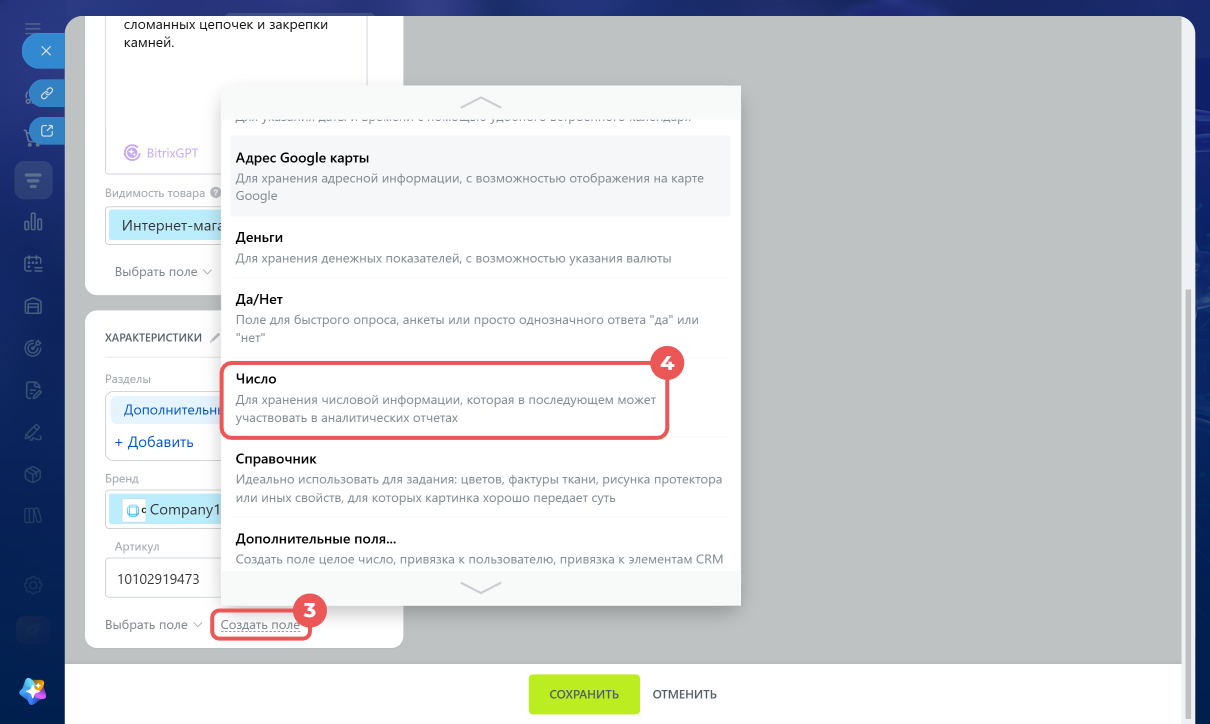
3–6. Если подходящего свойства нет, нажмите Создать поле в блоке Характеристики. Выберите тип — например, для поля Срок выполнения в днях подойдет Число. Укажите название и нажмите Сохранить.
Как создать и настроить свойства товаров в CRM
Как работать со свойствами товаров
7-7. Когда заполните нужные поля, нажмите Сохранить. Услуга появится в каталоге — менеджеры смогут добавлять ее в лиды, сделки, счета и коммерческие предложения.
Главное за 1 минуту
- Услуга ≠ товар. Для неё не ведут складской учёт и не создают вариации — только название, цена и описание.
- Создаётся один раз — в разделе CRM > Товары и склады > Каталог товаров > Создать > Услуга. Дальше менеджеры выбирают её в сделках, счетах и КП автоматически.
- Доступно администратору или сотруднику с правом «Создание товара».
- Заполните карточку: название, описание, изображения и дополнительные свойства — и услуга готова к продаже.
- Группируйте по разделам — так сотрудникам проще найти нужную позицию.
- После сохранения услуга сразу появляется в каталоге и становится доступна для выбора в CRM.
- Итог: один раз настраиваете услугу — и вся команда продаёт её быстро, без ручного ввода и ошибок в ценах.