Битрикс24 Мессенджер — это инструмент для командного общения. Он позволяет сотрудникам быстро обсуждать рабочие вопросы, обмениваться файлами, создавать задачи и встречи прямо из переписки.
В Мессенджере есть личные и групповые чаты, каналы, коллабы, чаты с BitrixGPT и видеоконференции. Вы можете выбрать подходящий тип чата, чтобы общение было удобным и эффективным.
В статье расскажем, как:
- настроить чат
- создать сообщение
- прочитать переписку
- использовать дополнительные возможности чата
- открыть сайдбар
- посмотреть связанные сообщения.
Настроить чат
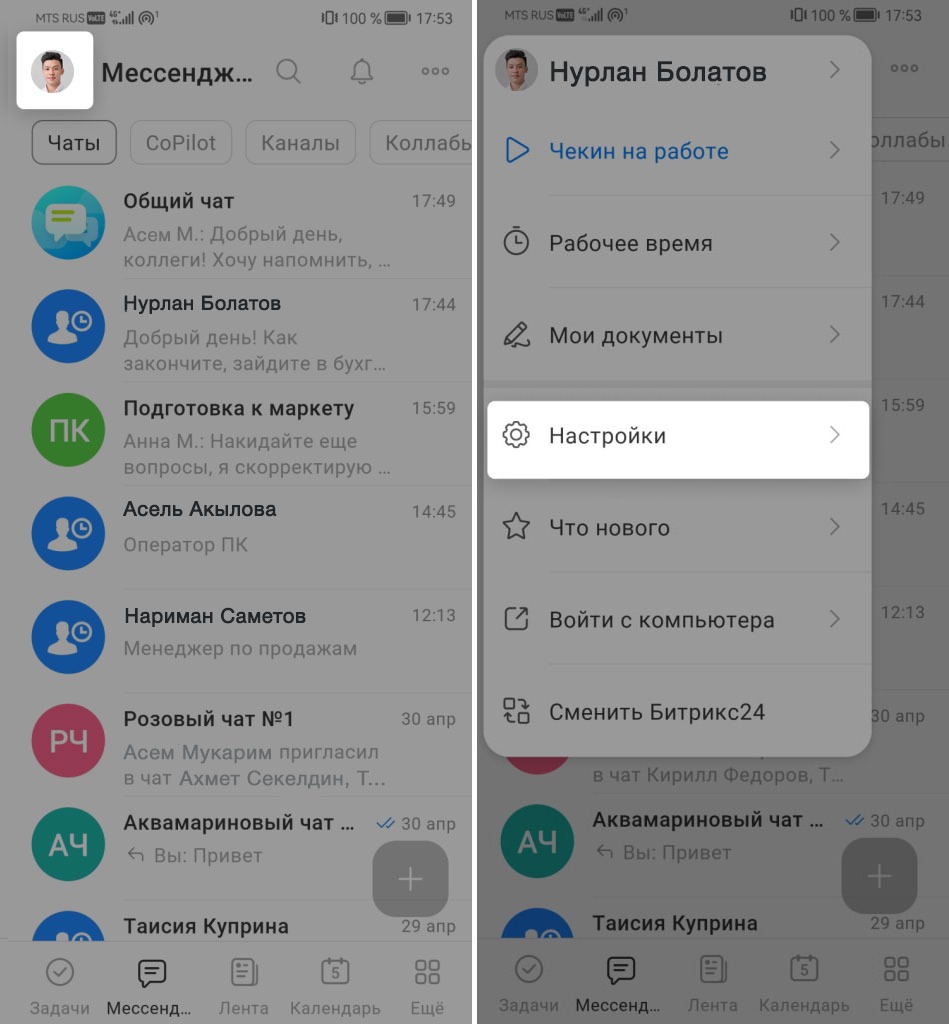
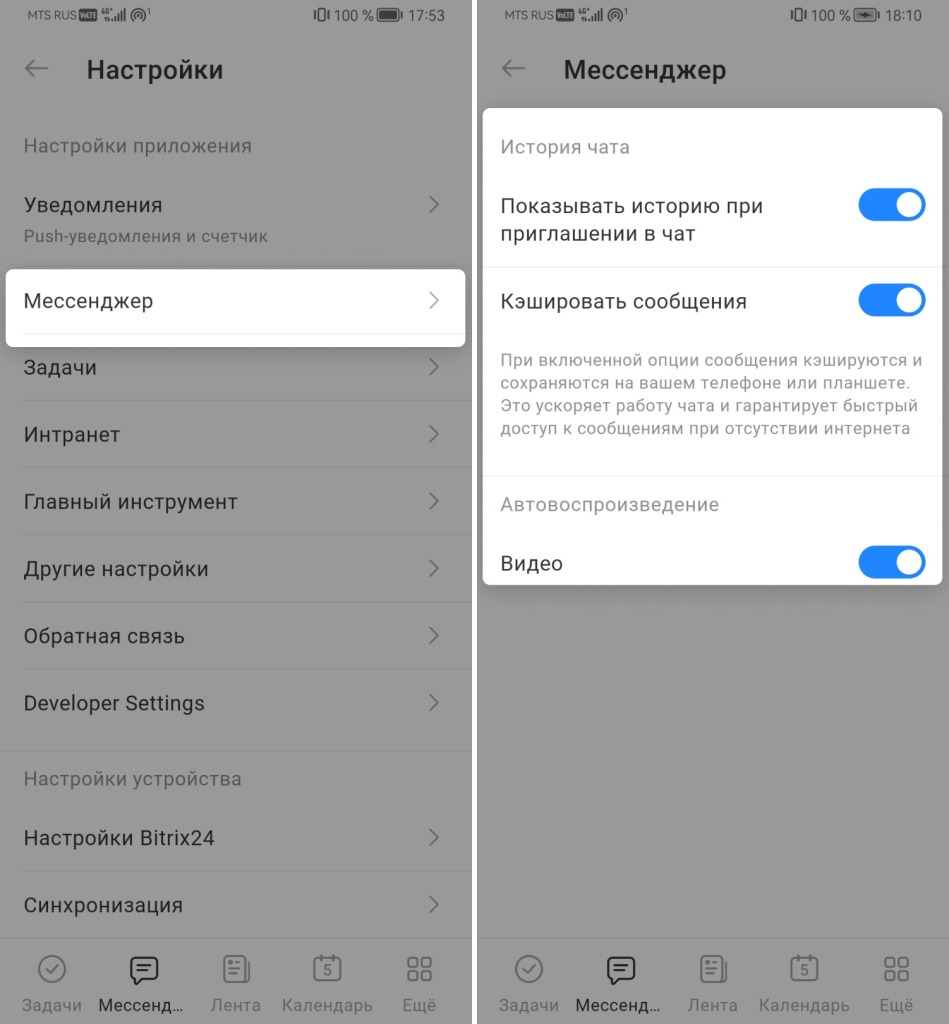
Откройте свой профиль и перейдите в раздел Настройки (⚙️) > Мессенджер. Включите нужные опции.
- Показать историю при приглашении в чат — новым участникам будут доступны все сообщения в чате.
- Кэшировать сообщения — сообщения и файлы, которые вы открывали, сохранятся в памяти устройства. Вы сможете просматривать их без интернета. Непросмотренные сообщения и вложения будут недоступны в офлайн-режиме.
- Автовоспроизведение видео.
Создать сообщение
Поле ввода текста подстраивается под размер сообщения — от одной до восьми строк.
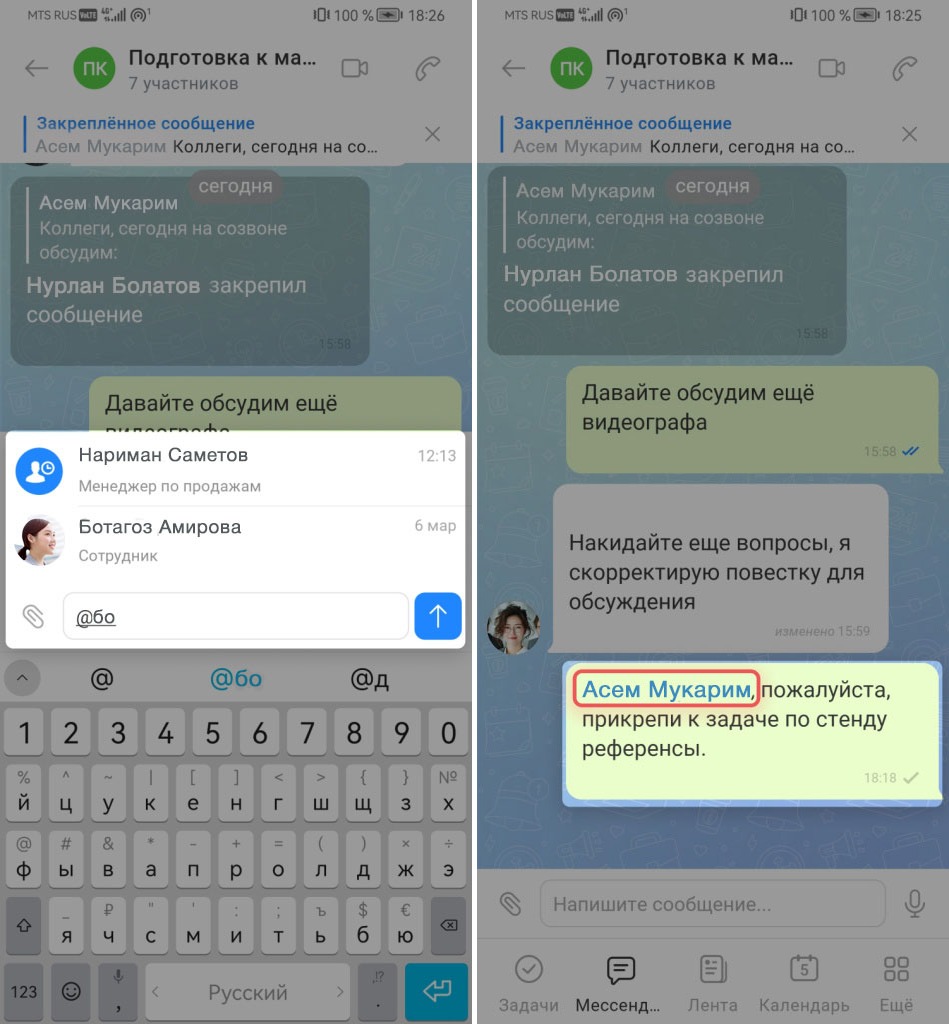
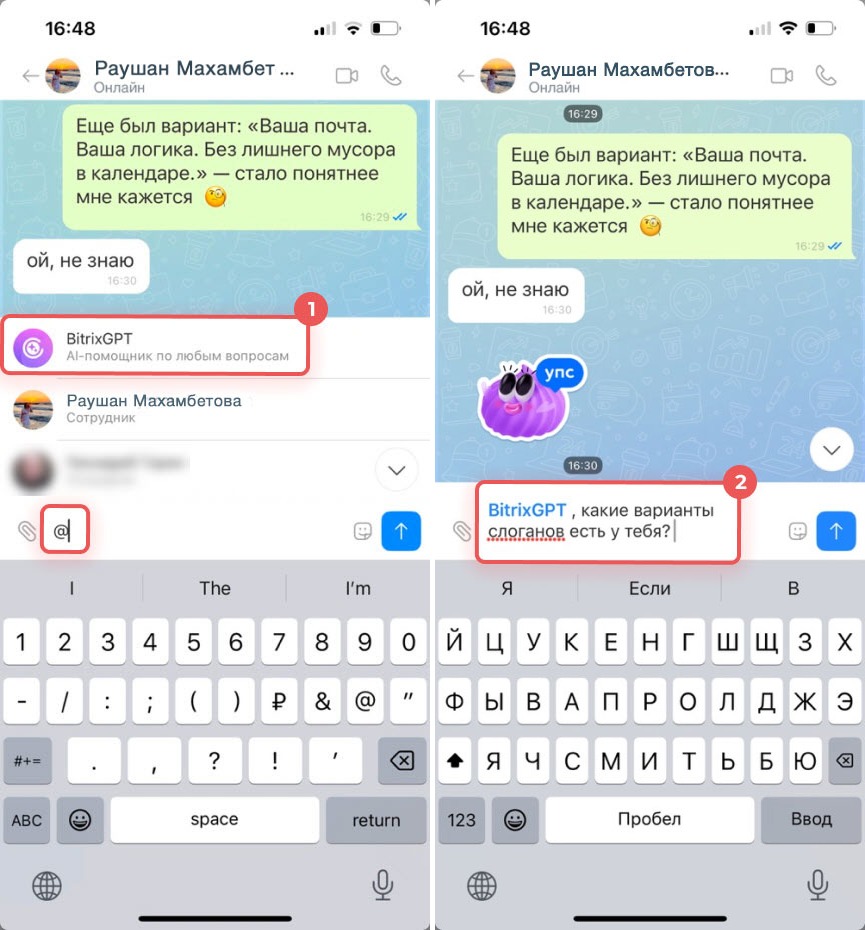
Упомянуть сотрудника или чат. Нажмите + или @, начните вводить имя пользователя или название чата и выберите подходящий вариант из списка. В сообщение добавится ссылка на чат: групповой или один на один.
Упомянуть всех участников чата. Введите @ и выберите Все, если нужно обратиться ко всем участникам чата. Например, для общего объявления или напоминания.
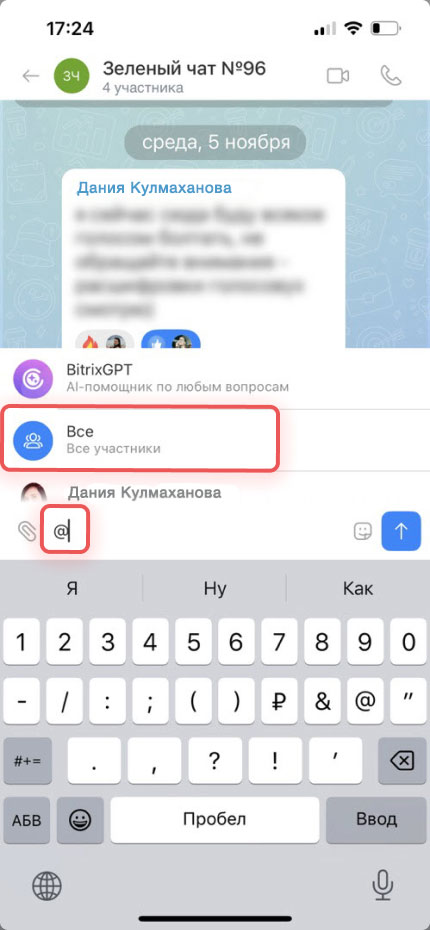
Упомянуть BitrixGPT. Введите @ и выберите BitrixGPT, чтобы задать вопрос или обсудить идею прямо в чате или канале. AI поможет быстро разобраться в переписке — подведет итоги, выделит главное и покажет суть разговора.
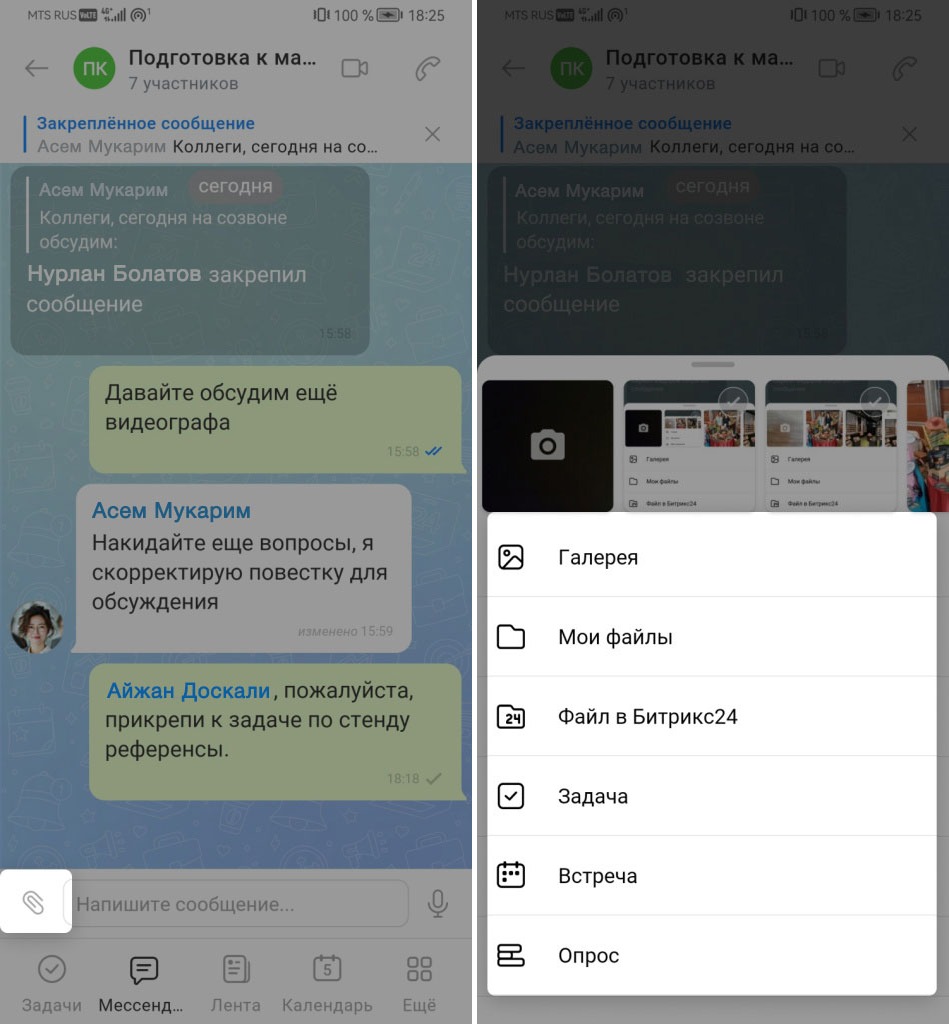
Добавить вложение. Нажмите на скрепку, чтобы:
- загрузить файл c устройства или Битрикс24 Диск — файлы добавятся в том порядке, в котором вы их выбрали
- создать задачу или событие в календаре — в чате появится сообщение со ссылкой на элемент
- добавить опрос.
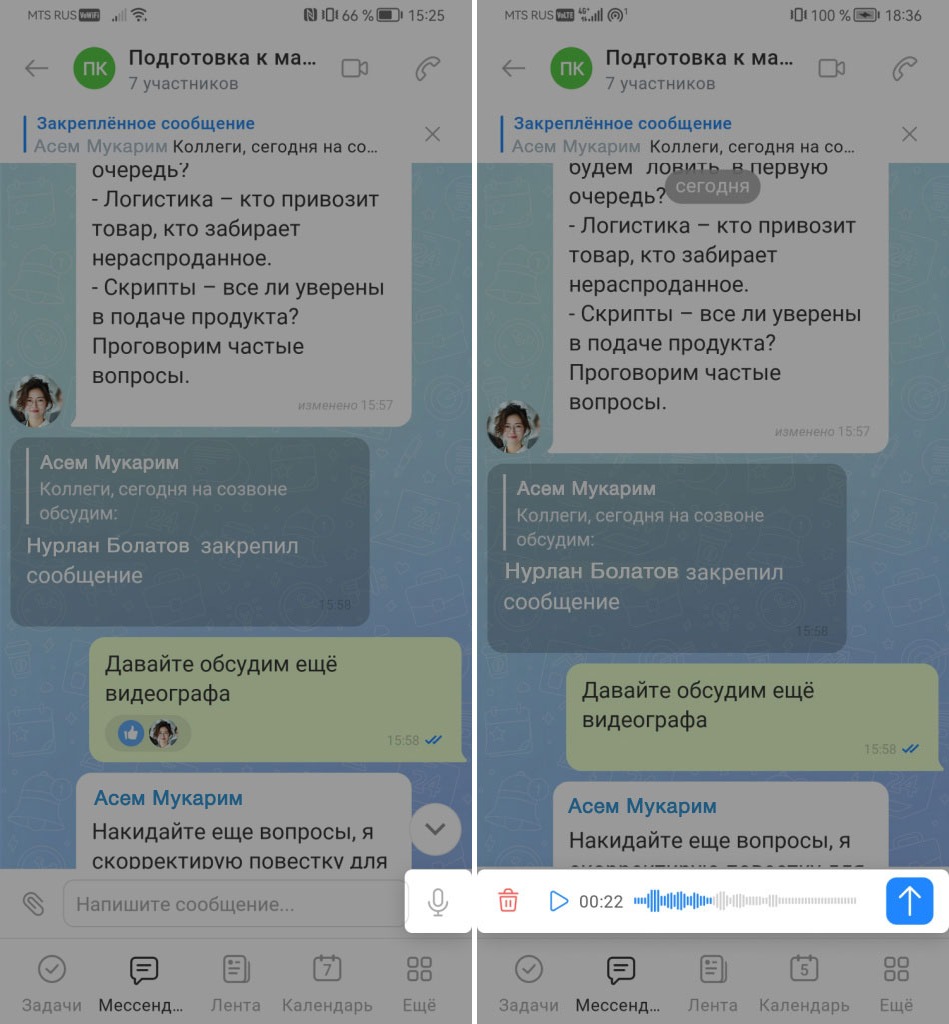
Отправить голосовое сообщение. Зажмите значок микрофона для начала записи. Смахните вверх для продолжения записи или влево для отмены. Сообщение можно отправить сразу или предварительно послушать — для этого нажмите на значок «стоп». Вы можете перематывать запись.
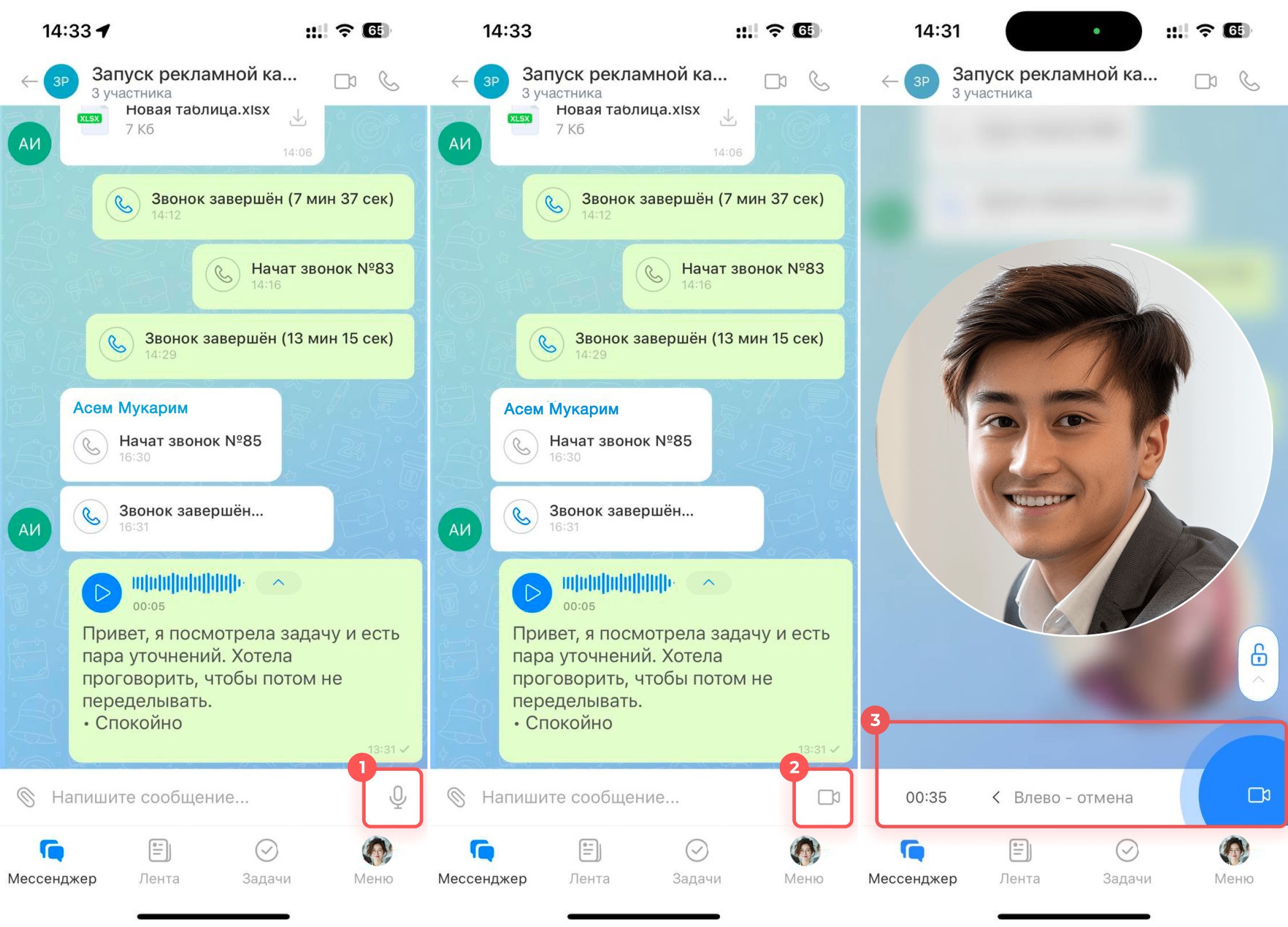
Отправить видеосообщение. Нажмите на значок микрофона, а потом зажмите значок камеры для записи видео. Максимальная длительность записи — минута.
Когда записали сообщение:
- отпустите кнопку, чтобы его отправить,
- смахните влево, чтобы отменить запись.
Сохранить черновик. Неотправленное сообщение останется в чате — вы сможете вернуться к нему позже.
Прочитать переписку
Постепенное чтение переписки. При повторном входе в чат вы автоматически вернетесь к последнему прочитанному сообщению, а непросмотренные будут собраны под разделительной чертой.
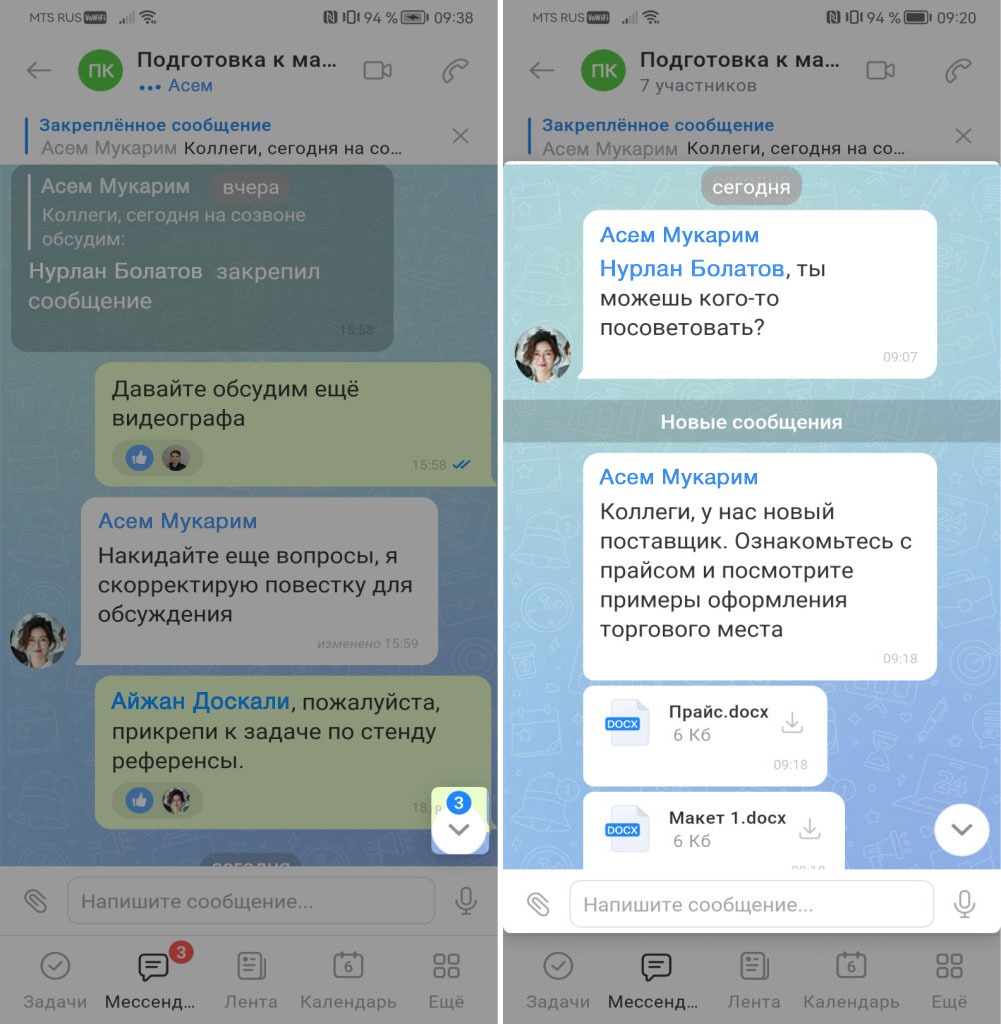
Статус прочтения указан в правом нижнем углу сообщения:  — доставлено,
  — просмотрено.
Реакции на сообщения. В мессенджере появились новые эмодзи — теперь можно выразить эмоции точнее и выбрать подходящую реакцию из расширенного набора. Чтобы поставить реакцию, зажмите сообщение и выберите эмодзи. Поставьте лайк сообщению с помощью двойного клика. Чтобы посмотреть весь список, нажмите иконку  , выберите и отправьте эмодзи.
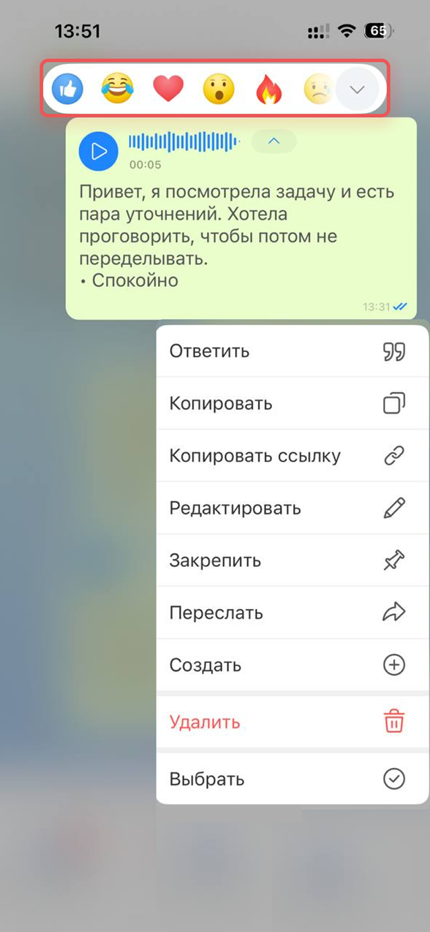
Действия с сообщениями. Чтобы выбрать действие, наведите курсор на сообщение и нажмите на него правой кнопкой мыши или на Три точки (...):
- Ответить — позволяет цитировать выбранное сообщение.
- Копировать.
- Копировать ссылку — можно отправить ее коллегам. Сотрудник сможет прочитать сообщение, если он участник чата или чат открытый.
- Редактировать.
- Закрепить — сообщение будет отображаться вверху чата для всех участников. Вы можете закрепить до 50 сообщений.
- Переслать — отправить выбранное сообщение в другой чат. Можно найти нужный по названию или выбрать из списка недавних диалогов.
- Создать задачу или встречу.
- Скачать — все файлы из сообщения сохранятся на ваше устройство.
- Сохранить в Битрикс24 — файлы добавятся в папку на диске Битрикс24. Найти их можно в Меню > Файлы > Мои файлы > Сохраненные файлы.
- Открыть профиль пользователя, который отправил сообщение.
- Удалить — если никто из участников не прочитал сообщение, в чате не останется уведомления об удалении.
- Выбрать — вы можете одновременно удалить или переслать до 20 сообщений.
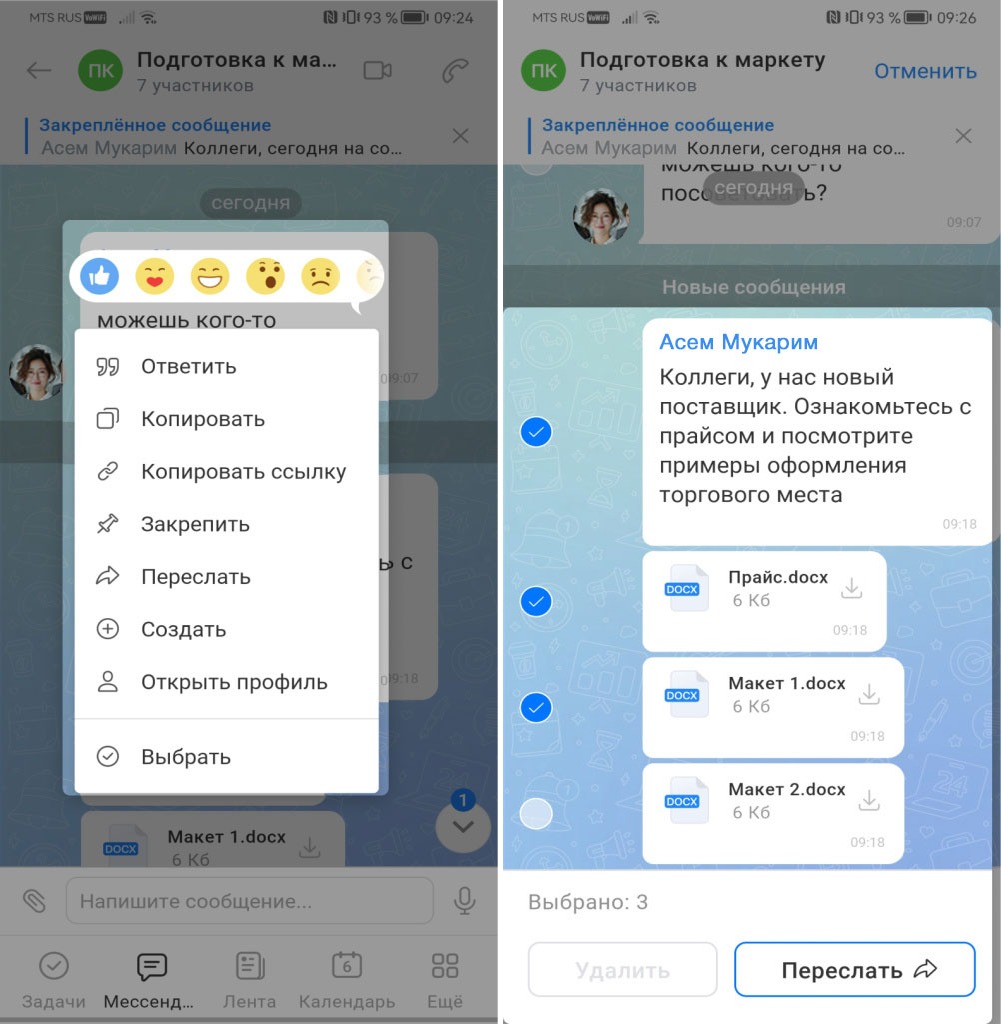
Расшифровка голосовых и видеосообщений с распознаванием эмоций. Если неудобно слушать сообщение, нажмите иконку  — Битрикс24 покажет расшифровку текста.
Теперь AI не просто переводит голос в текст, но и распознает эмоции собеседника. BitrixGPT анализирует интонацию и показывает настроение — например, радостное, спокойное или немного грустное. Эмоция отображается прямо под расшифровкой, чтобы вы почувствовали тон разговора даже без прослушивания.
— Битрикс24 покажет расшифровку текста.
Теперь AI не просто переводит голос в текст, но и распознает эмоции собеседника. BitrixGPT анализирует интонацию и показывает настроение — например, радостное, спокойное или немного грустное. Эмоция отображается прямо под расшифровкой, чтобы вы почувствовали тон разговора даже без прослушивания.
Использовать дополнительные возможности чата
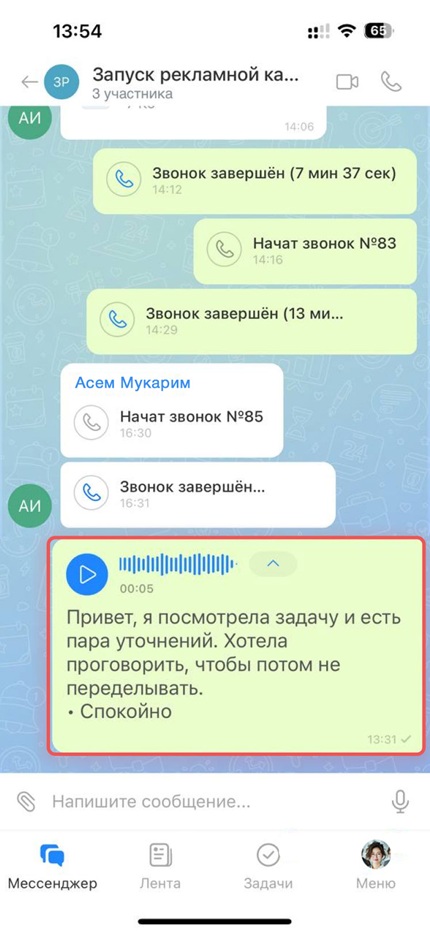
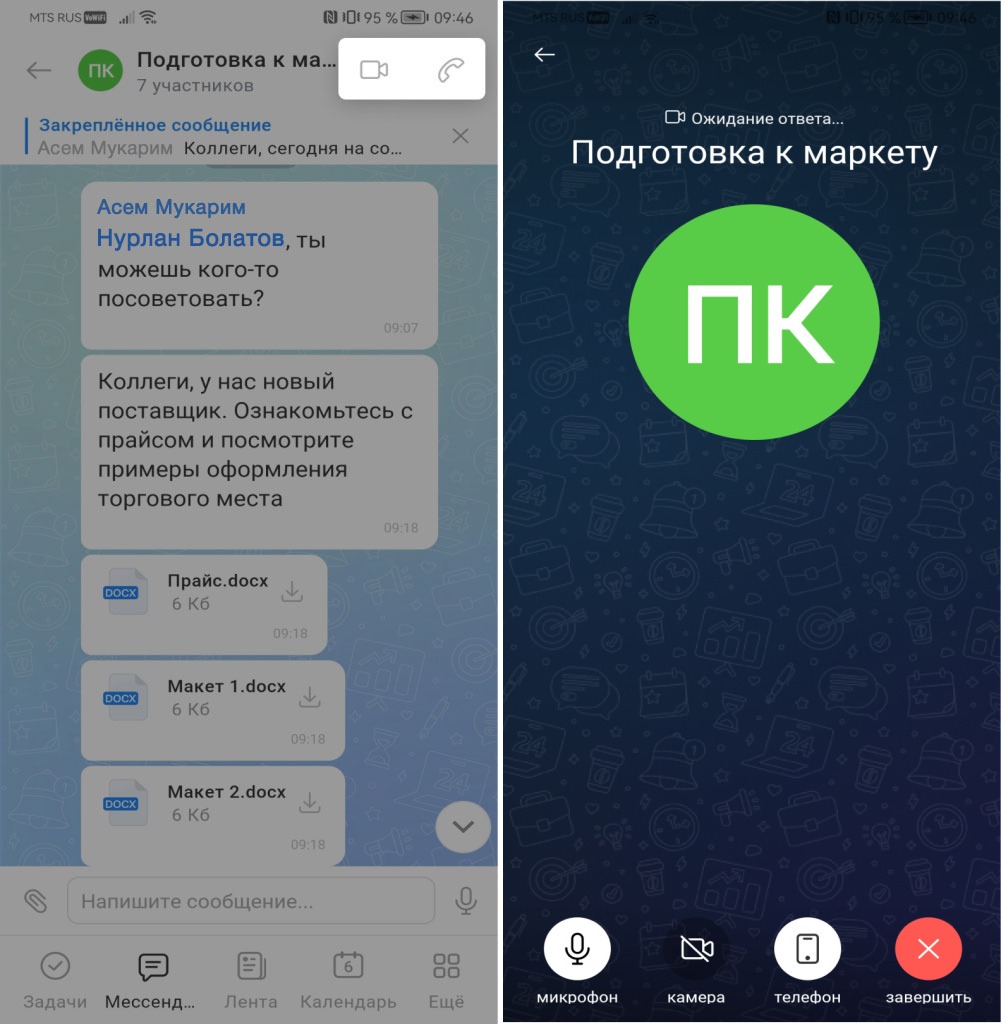
Из чата вы можете начать аудио или видеозвонок. Участники получат уведомление и смогут присоединиться к встрече.
Открыть сайдбар
В боковой панели чата собрана основная информация: настройки, список участников, файлы и так далее.
Нажмите на название чата в шапке, чтобы открыть сайдбар.
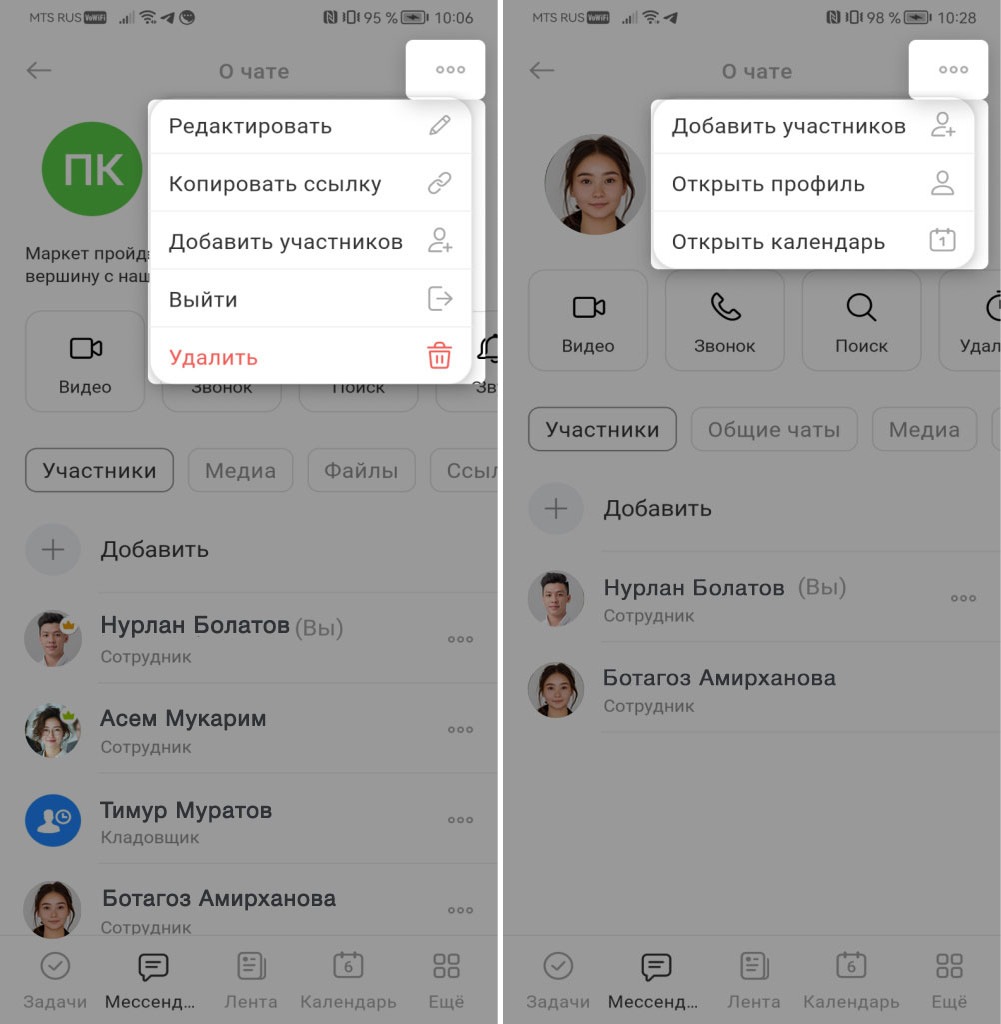
Нажмите на Три точки (...), чтобы перейти в контекстное меню, и выберите действие.
- Редактировать — участники могут менять название и картинку чата, если это разрешено настройками прав. Владелец чата может изменять его настройки: тип, описание, права доступа и так далее.
- Копировать ссылку на чат, чтобы отправить ее другим сотрудникам.
- Добавить участников — пригласить одного или нескольких сотрудников.
- Выйти — чтобы вступить повторно в закрытый чат, потребуется приглашение. Открытый чат достаточно найти по названию и присоединиться.
- Удалить — права на удаление есть только у владельца.
- Открыть профиль, открыть календарь — только в чатах один на один.
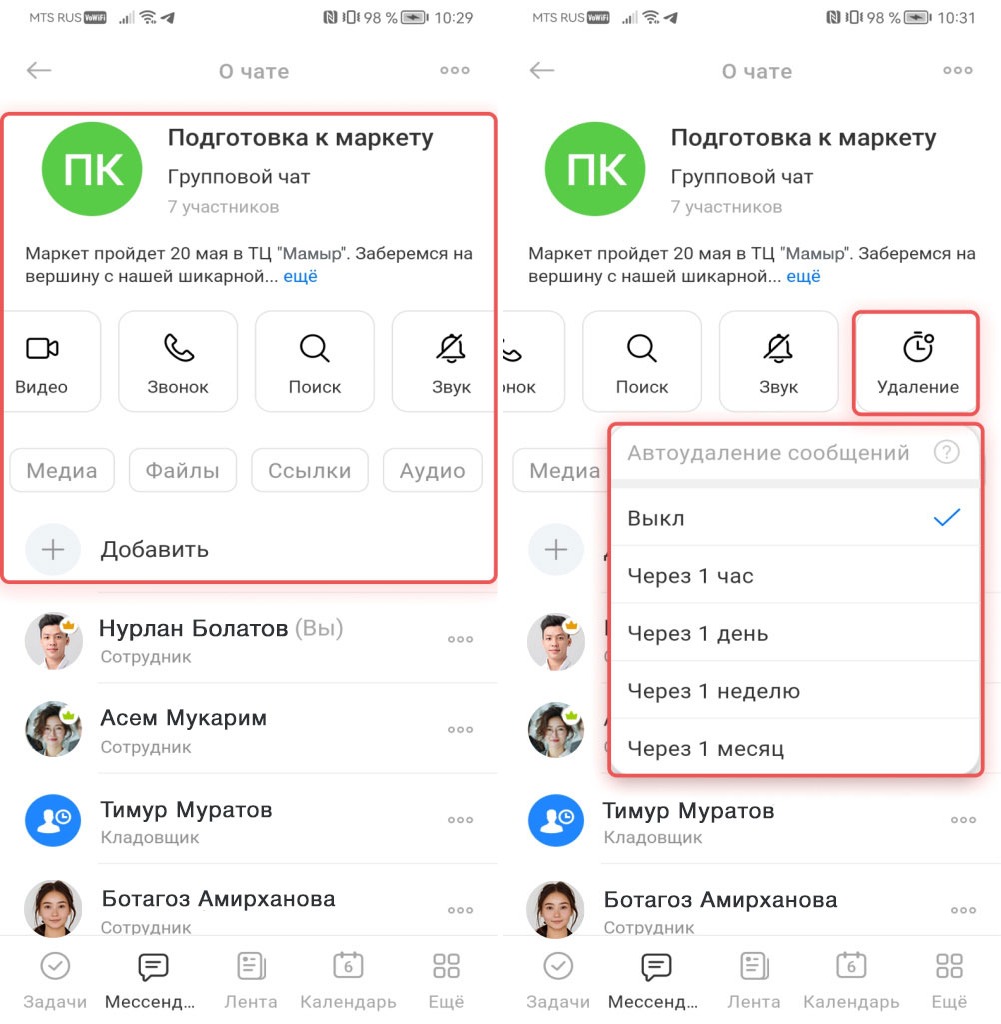
В сайдбаре можно:
- найти тип и описание чата
- начать голосовой или видеозвонок
- найти информацию в чате по ключевым словам — выберите сообщение из списка, чтобы открыть его в чате
- включить или выключить звук чата
- настроить автоудаление сообщений: через час, день, неделю, месяц — в чате появится уведомление об изменении настроек
- найти медиа, файлы, ссылки и голосовые сообщения
- добавить пользователей в чат.
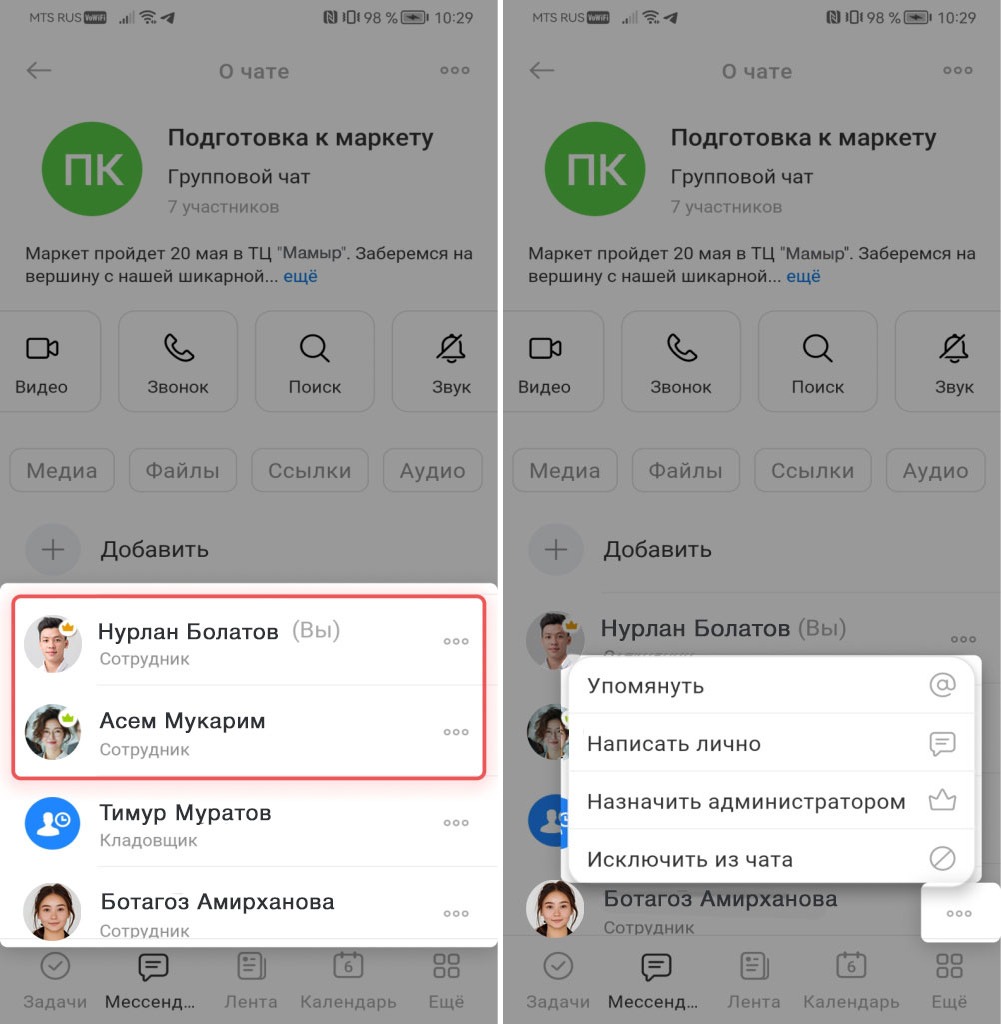
В списке участников группового чата создатель и администраторы расположены первыми, а их аватарки отмечены специальными иконками.
Нажмите на имя сотрудника, если хотите открыть его профиль, а на Три точки(...), чтобы открыть контекстное меню и выбрать действие:
Посмотреть связанные сообщения
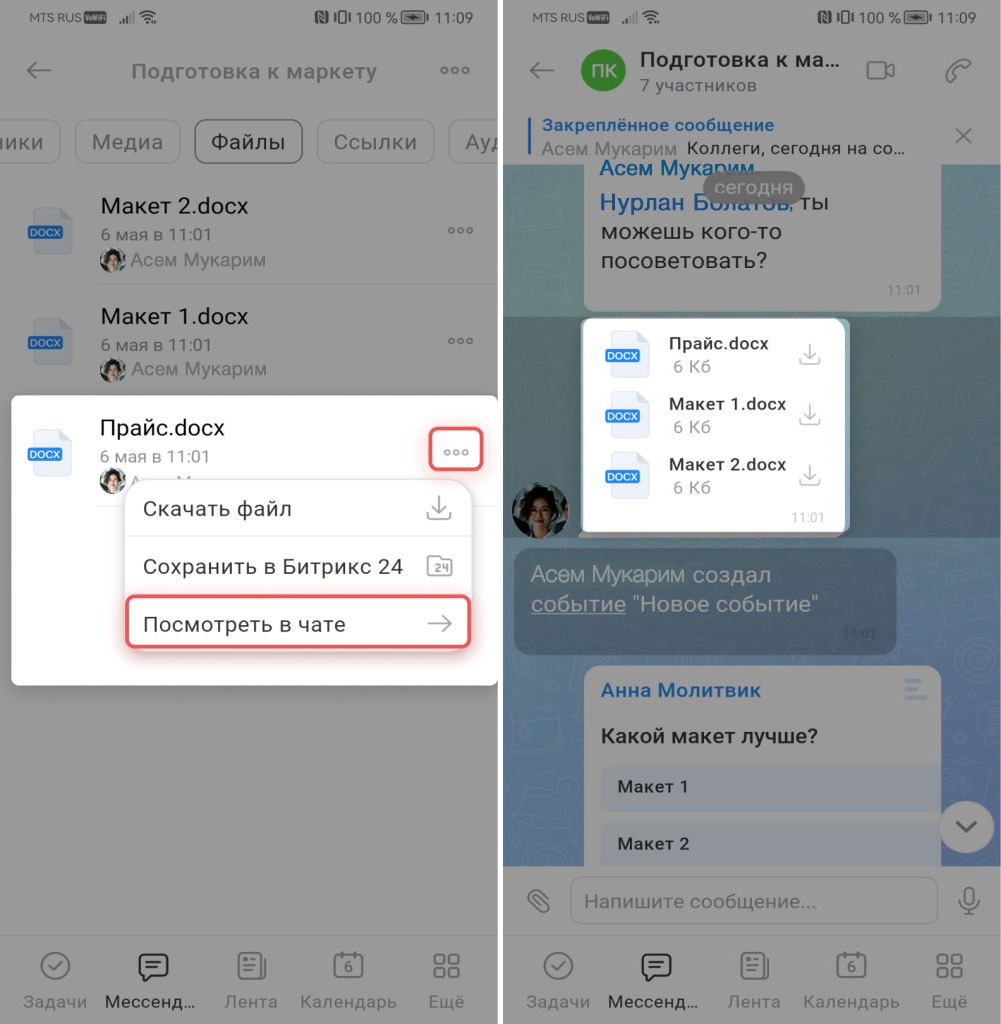
Вы можете перейти к исходному обсуждению через элементы сайдбара: ссылки, файлы и так далее.
Например, вы хотите найти в чате часть переписки, где участник добавил документ. Откройте контекстное меню элемента: нажмите на Три точки(...) > Посмотреть в чате — переписка откроется в нужном месте. Эта функция работает и с цитатами: нажмите на процитированное сообщение, чтобы перейти к нему в чате.
Коротко
- Битрикс24 Чат — инструмент для командного общения. Он позволяет сотрудникам быстро обсуждать рабочие вопросы, обмениваться файлами, создавать задачи и встречи прямо из переписки.
- Сайдбар — боковая панель, в которой находится подробная информация о чате: описание, список участников, файлы, медиа и ссылки, избранные сообщения и так далее.
- Первыми в списке участников чата отображаются создатель и администраторы чата.
- Из чата можно позвонить коллегам через Битрикс24 Синк или конференцию Zoom.
- В чате можно закрепить до 50 сообщений, одновременно удалить или переслать до 20 сообщений.
- Чтобы перейти к сообщению, на основании которого была создана задача или отправлен файл, откройте контекстное меню элемента: нажмите на Три точки (...) > Посмотреть в чате.