Штрихкоды — это удобный и быстрый способ идентификации товаров, который значительно упрощает работу с каталогами и складскими документами.
В Битрикс24 предусмотрены два способа работы со штрихкодами: с использованием USB-сканера и через мобильное приложение. Эти инструменты позволяют быстро находить товары в каталоге, добавлять их в документы и даже создавать новые позиции, если товар отсутствует в базе. В этой статье эксперты по внедрению Битрикс24 расскажут, как добавить или найти нужный товар по штрихкоду, используя оба метода.
Как добавить или найти нужный товар по штрихкоду
В Битрикс24 можно работать со штрихкодами двумя способами:
- с помощью USB-сканера штрихкодов на компьютере
- с помощью мобильного приложения Битрикс24 и камеры смартфона
Ниже рассмотрим оба варианта работы со штрихкодами.
«Существуют разные устройства, которые позволяют сканировать штрихкоды, передавать информацию в учетные системы (в ряде случаев, хранить эту информацию в устройстве до момента передачи в учетную систему).
Во всех случаях, использование штрихкода повышает производительность труда, снижает количество ошибок при вводе информации», — комментирует эксперт по внедрению Василь Галимов, глава «Лаборатории цифрового маркетинга».
Как настроить работу со сканером
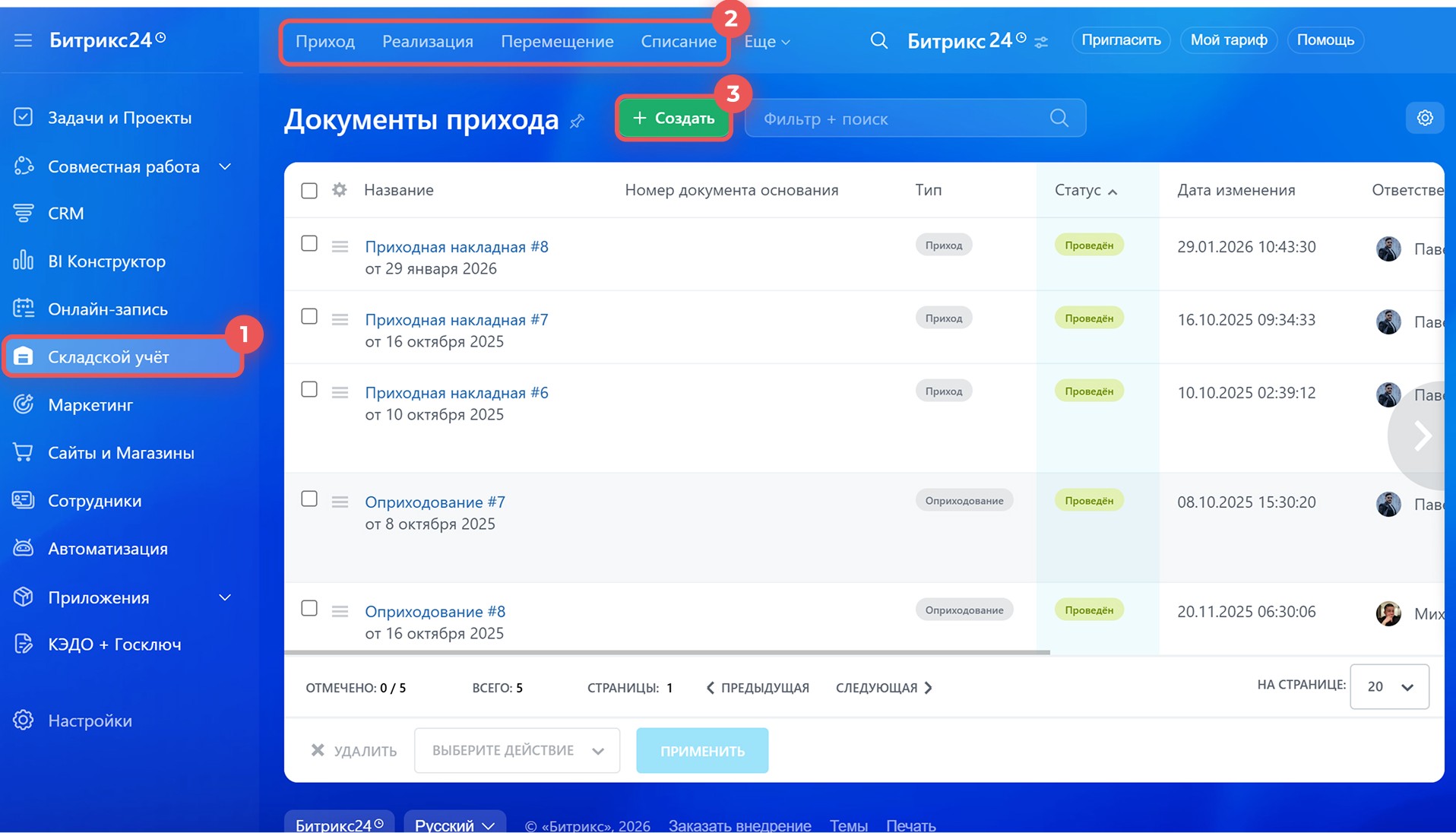
1–3. Перейдите в раздел Складской учет, выберите нужный тип документа и нажмите Создать.
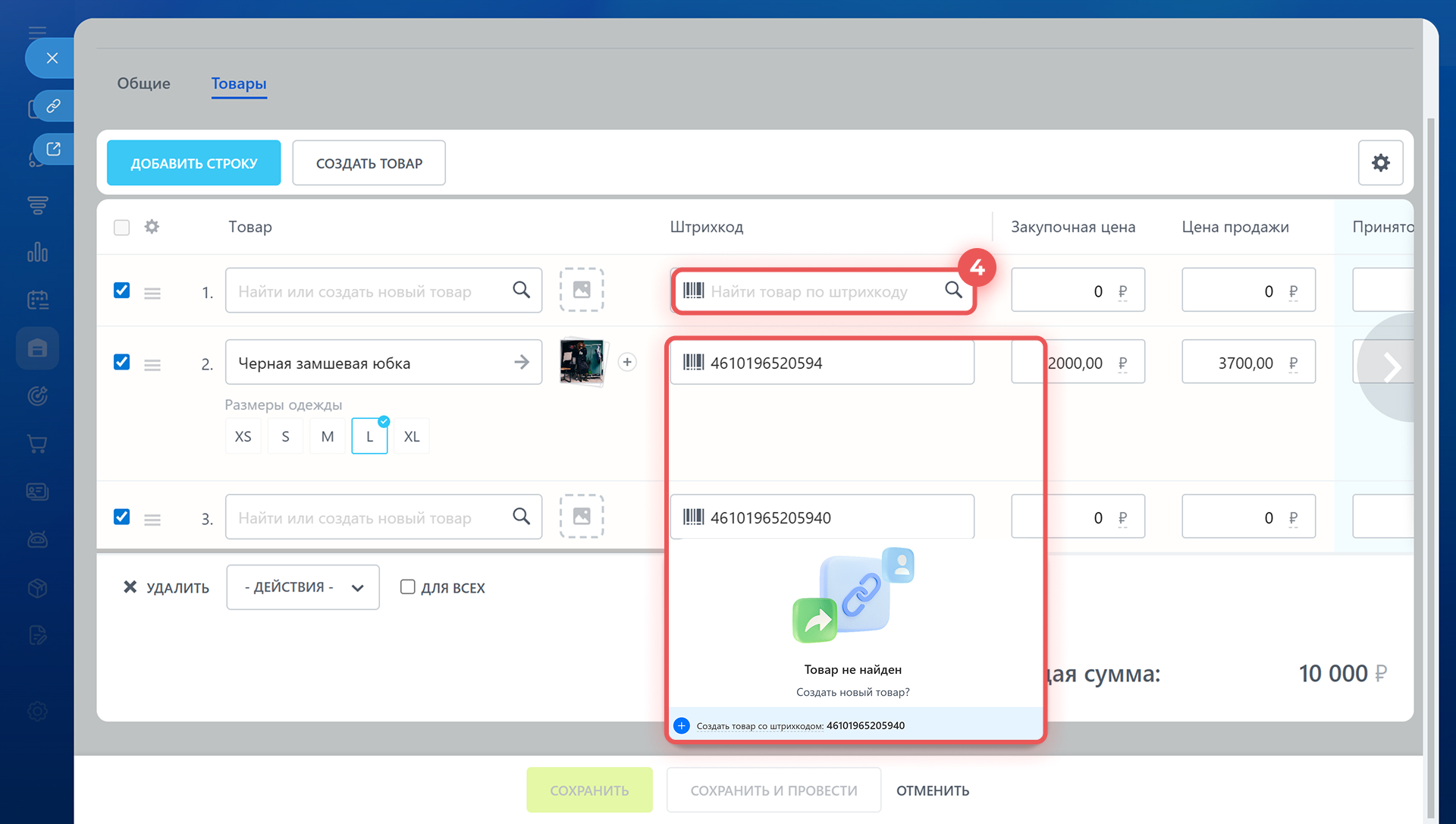
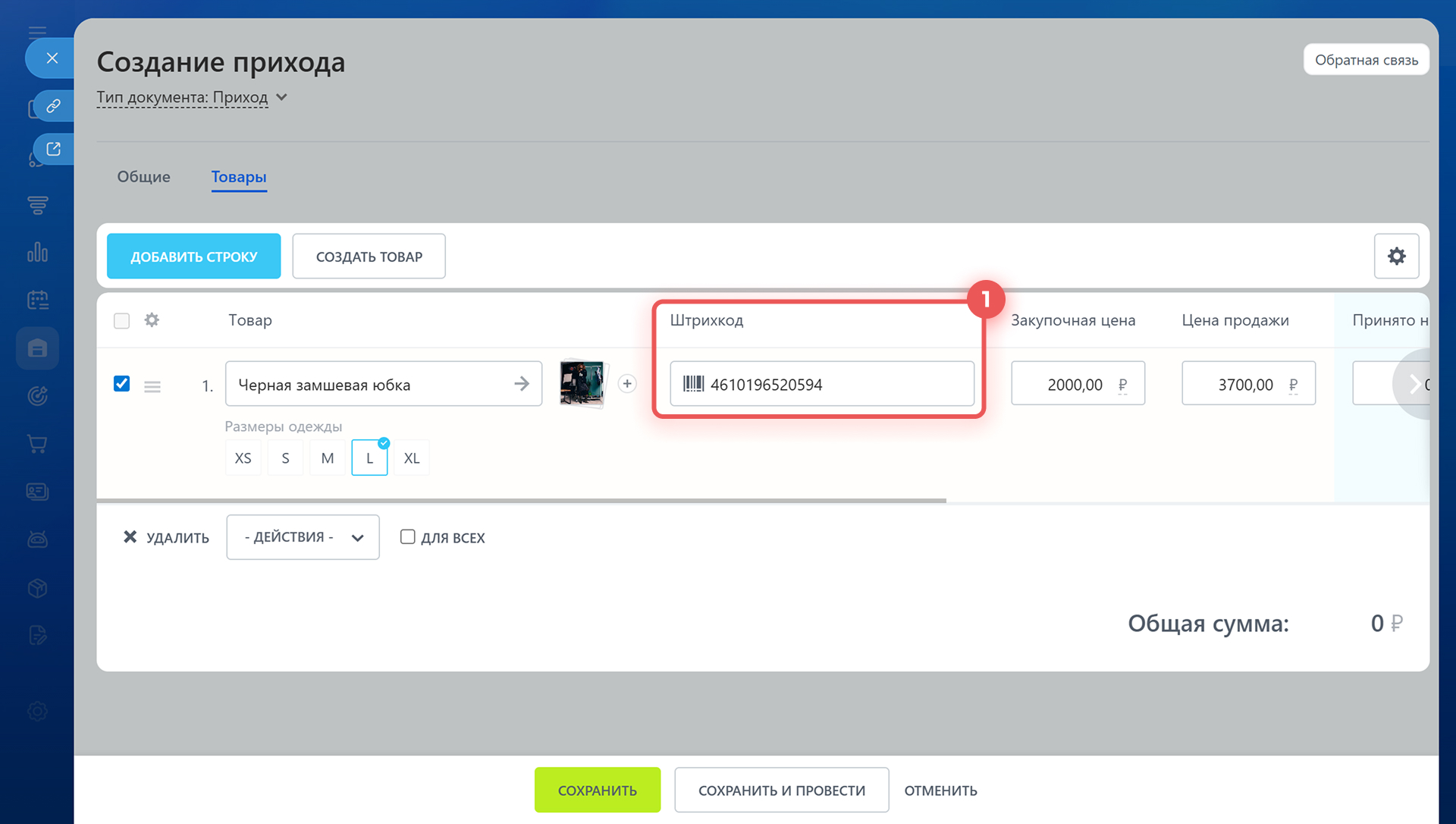
4. В документе нажмите поле Штрихкод и отсканируйте код товара.
Если товар с таким штрихкодом уже есть в каталоге, Битрикс24 автоматически добавит его в документ. Если товар не найден, предложит создать новую позицию и сохранить для нее этот штрихкод.
USB-сканер штрихкодов. Подключите USB-сканер к компьютеру или ноутбуку. Дополнительных настроек не требуется — после подключения можно сразу начинать сканирование.
1. Откройте документ складского учета, нажмите на поле Штрихкод и отсканируйте код товара. Битрикс24 подставит товар из каталога в документ.
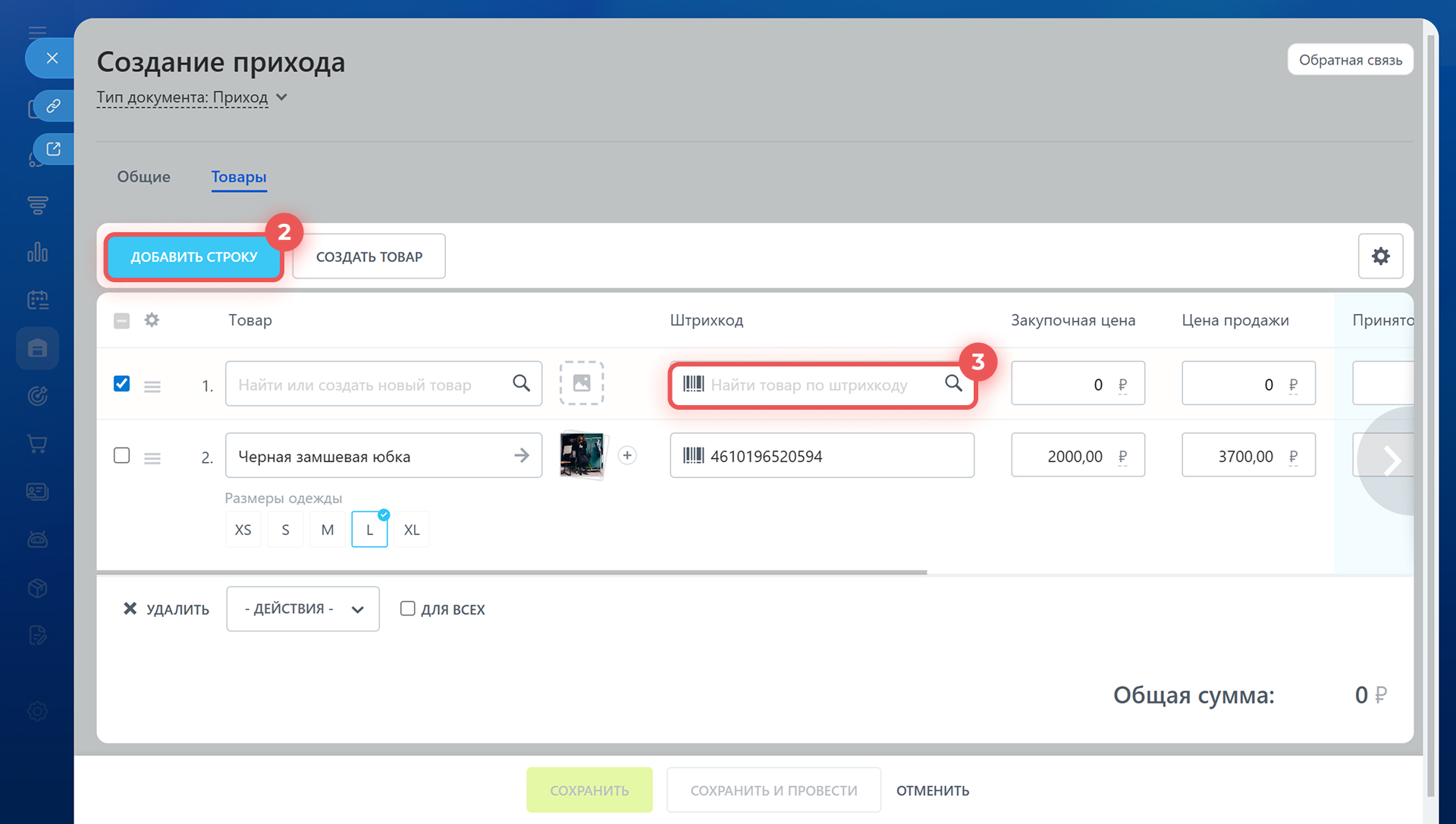
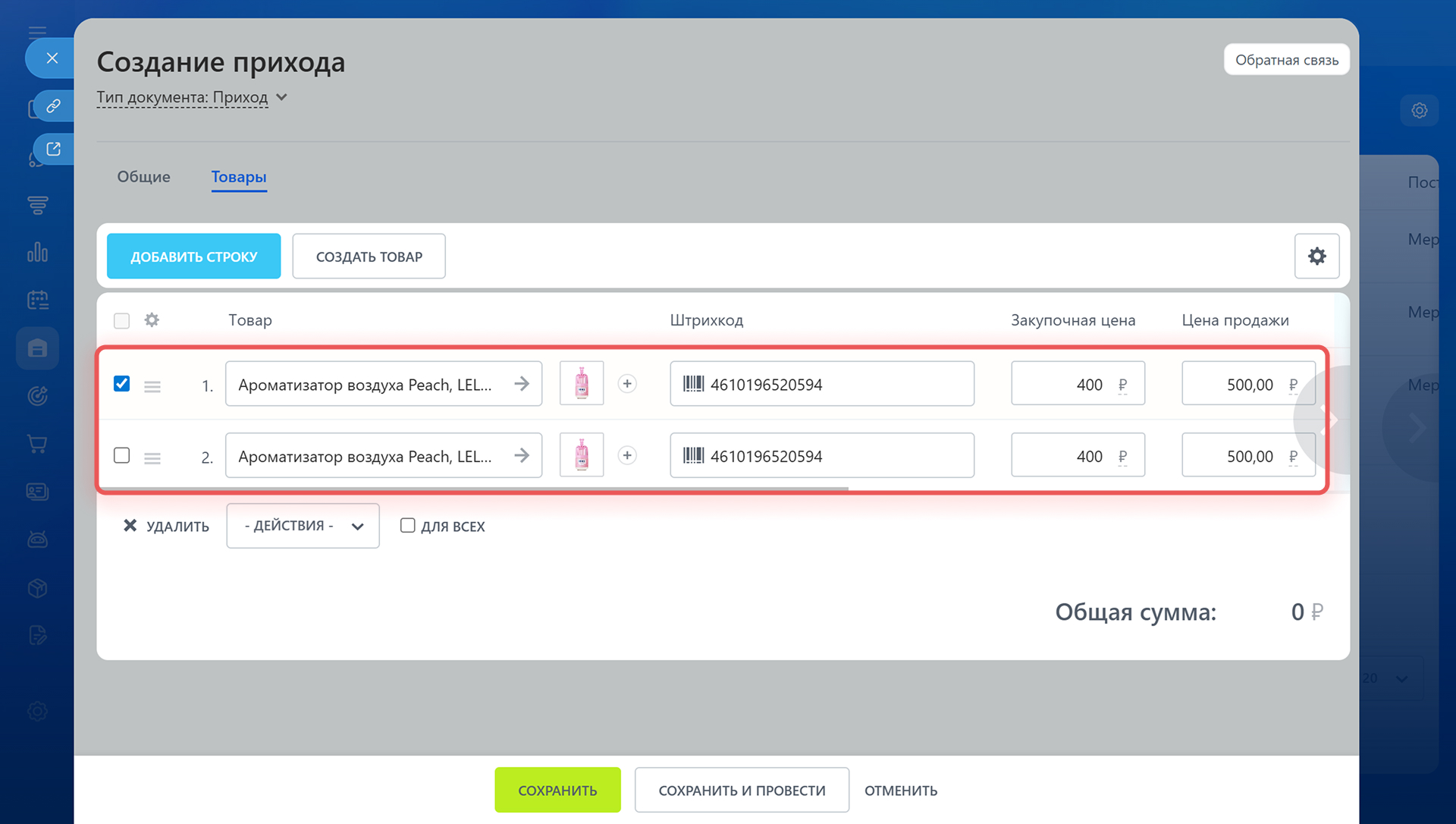
2–3. Чтобы внести следующий товар, нажмите Добавить строку, снова установите курсор в поле Штрихкод и отсканируйте код.
Также, как отмечает эксперт Василь Галимов, сканер штрихкодов можно использовать в следующих случаях:
- отражения любого другого движения товара (материалов, комплектующих) - перемещение со склада на склад, со склада в цех, продажи покупателю, возврата от покупателя
- учета товаров (материалов, комплектующих) при проведении инвентаризации
- сборке товаров (материалов, комплектующих) - в этом случае, сканируется штрихкод на сборочном листе или накладной, и система подсказывает, в каких ячейках (на каких стеллажах) лежат нужные товары
- массовой приемке товаров (материалов, комплектующих). Если накладную заранее передали в учетную систему, но еще не провели — можно при приемке товара отсканировать штрих-код на накладной. Откроется накладная — достаточно будет принять товар по количеству и качеству, и провести накладную
Сканирование штрихкодов через мобильное приложение
Сканировать штрихкоды через мобильное приложение удобно, если нет USB-сканера или работа идет в складском помещении.
«Как интеграторы, мы часто подключаем и настраиваем работу со штрих кодами в складском учёте, — рассказывает эксперт Илья Грачев, CEO ProfiSoft. — Это реально одна из тех функций, которые дают эффект с первого дня. Плюс два удобных варианта работы: через обычный USB-сканер на компьютере и через смартфон в мобильном приложении.
Второй вариант часто спасает на складе, когда сотруднику неудобно бегать к рабочему месту, особенно с крупногабаритными товарами. Когда на складе много номенклатуры, постоянные приходы или перемещения, и любая ошибка в названии или количестве потом превращается в разбор полётов. А так складские документы оформляются быстрее, ошибок меньше, контроль становится прозрачнее. И руководитель видит реальную картину по движениям товара».
Как настроить работу через смартфон
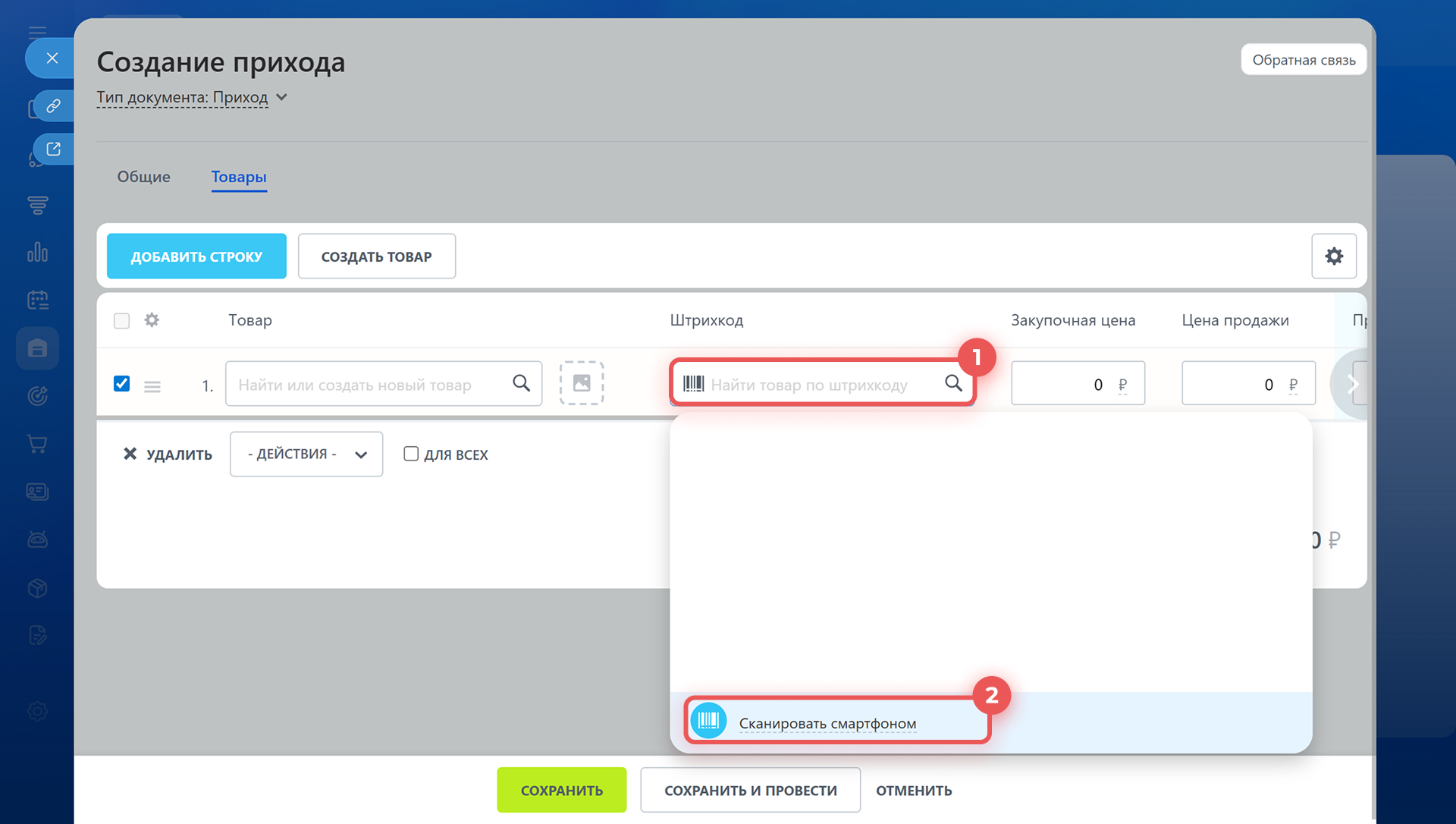
1–2. В документе складского учета нажмите на поле Штрихкод > Сканировать смартфоном. Если мобильное приложение не установлено, Битрикс24 предложит скачать его и войти через QR-код.
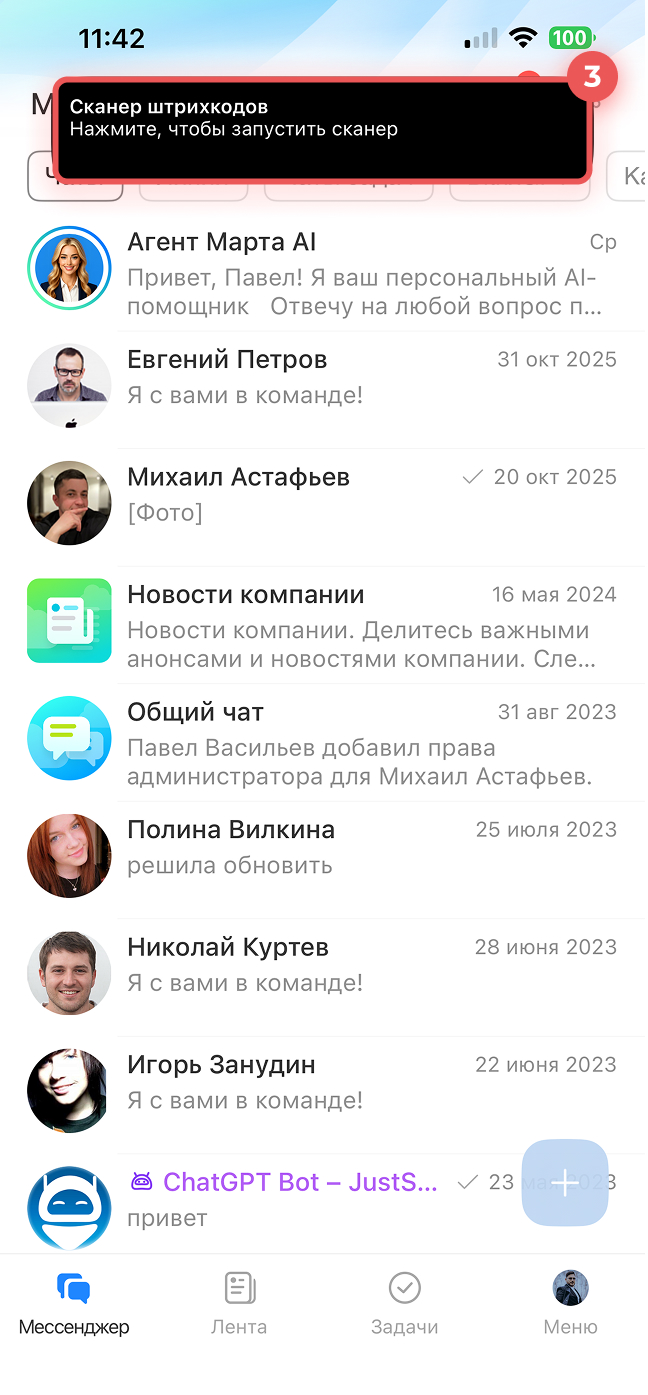
3. В мобильном приложении появится уведомление с предложением запустить сканер. Нажмите на уведомление и наведите камеру, чтобы считать штрихкод.
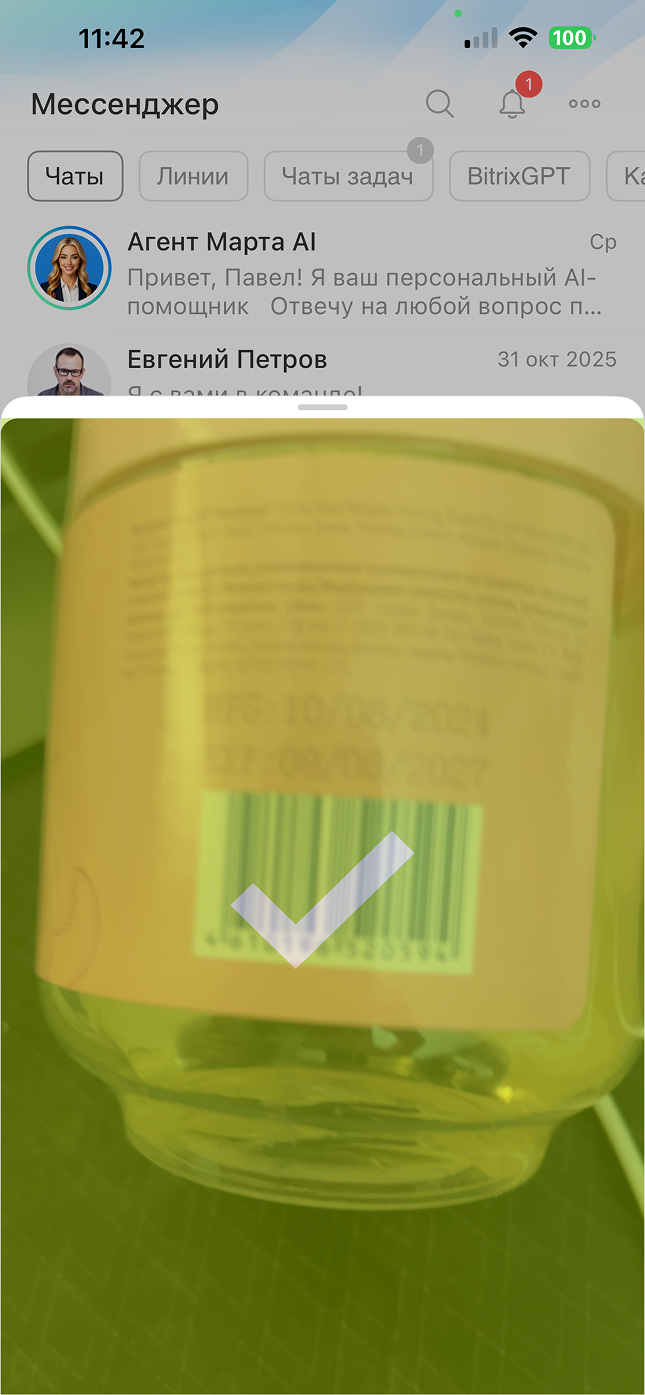
После сканирования штрихкода товар появится в документе. Чтобы добавить несколько товаров, не закрывайте камеру и продолжайте сканировать штрихкоды — новые строки документа добавятся автоматически.
Коротко
- Сканер штрихкодов помогает быстро находить и добавлять товары в документы складского учета без поиска и ввода данных вручную.
- Если товар найден в каталоге, Битрикс24 автоматически добавляет его в документ.
- Если товар не найден, Битрикс24 предлагает создать новую позицию и сохранить для нее штрихкод.
- Работать со штрихкодами можно с помощью USB-сканера на компьютере или через мобильное приложение Битрикс24.