Стоп-лист в CRM помогает блокировать автоматическое создание лидов и сделок на основании писем и звонков от клиентов.
Это полезно, если в CRM попадает много лишних данных: рекламные рассылки, нецелевые звонки, спам. Добавьте e-mail или номер телефона в стоп-лист — и CRM больше не будет создавать по ним лиды или сделки.
В статье расскажем, как настроить:
- стоп-лист в CRM
- права доступа к стоп-листу.
Настроить стоп-лист в CRM
В разделе Стоп-лист можно:
- добавить номер телефона или e-mail в стоп-лист
- удалить их из стоп-листа
- найти с помощью фильтра.
Добавить номер телефона или e-mail
Добавить контакт клиента в стоп-лист можно тремя способами: в настройках CRM, карточке лида или сделки, настройках телефонии.
В настройках CRM
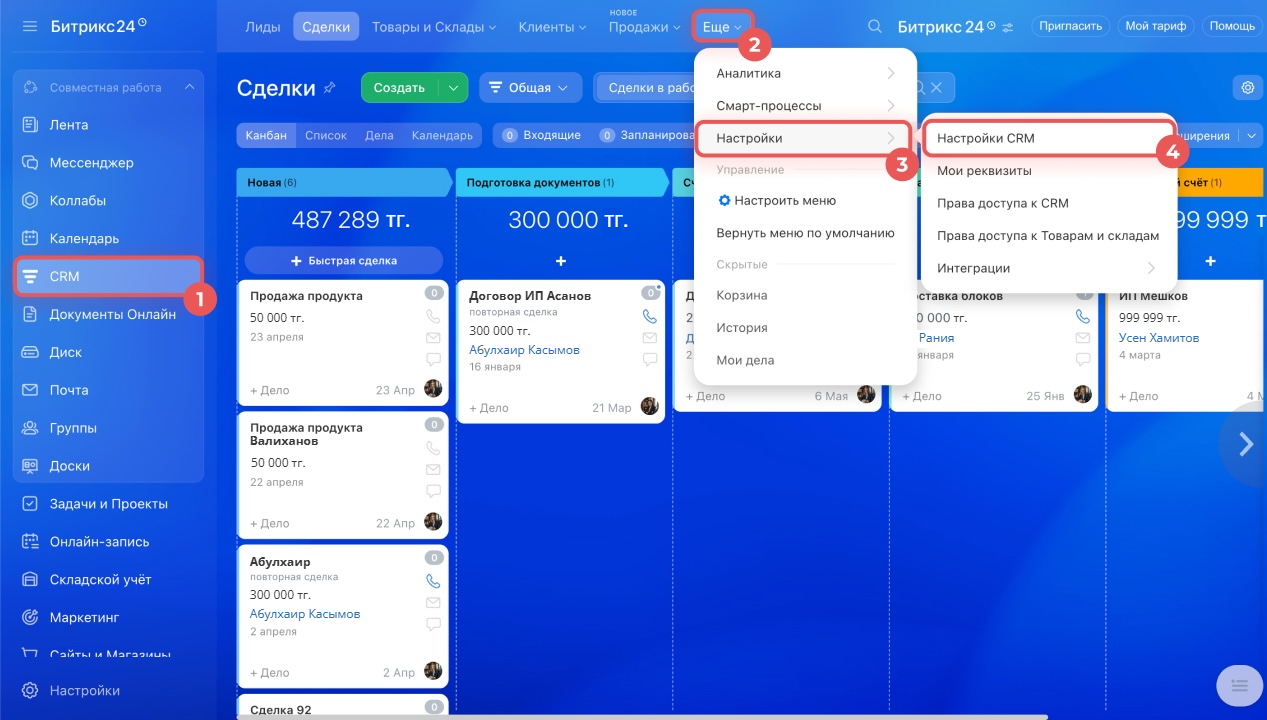
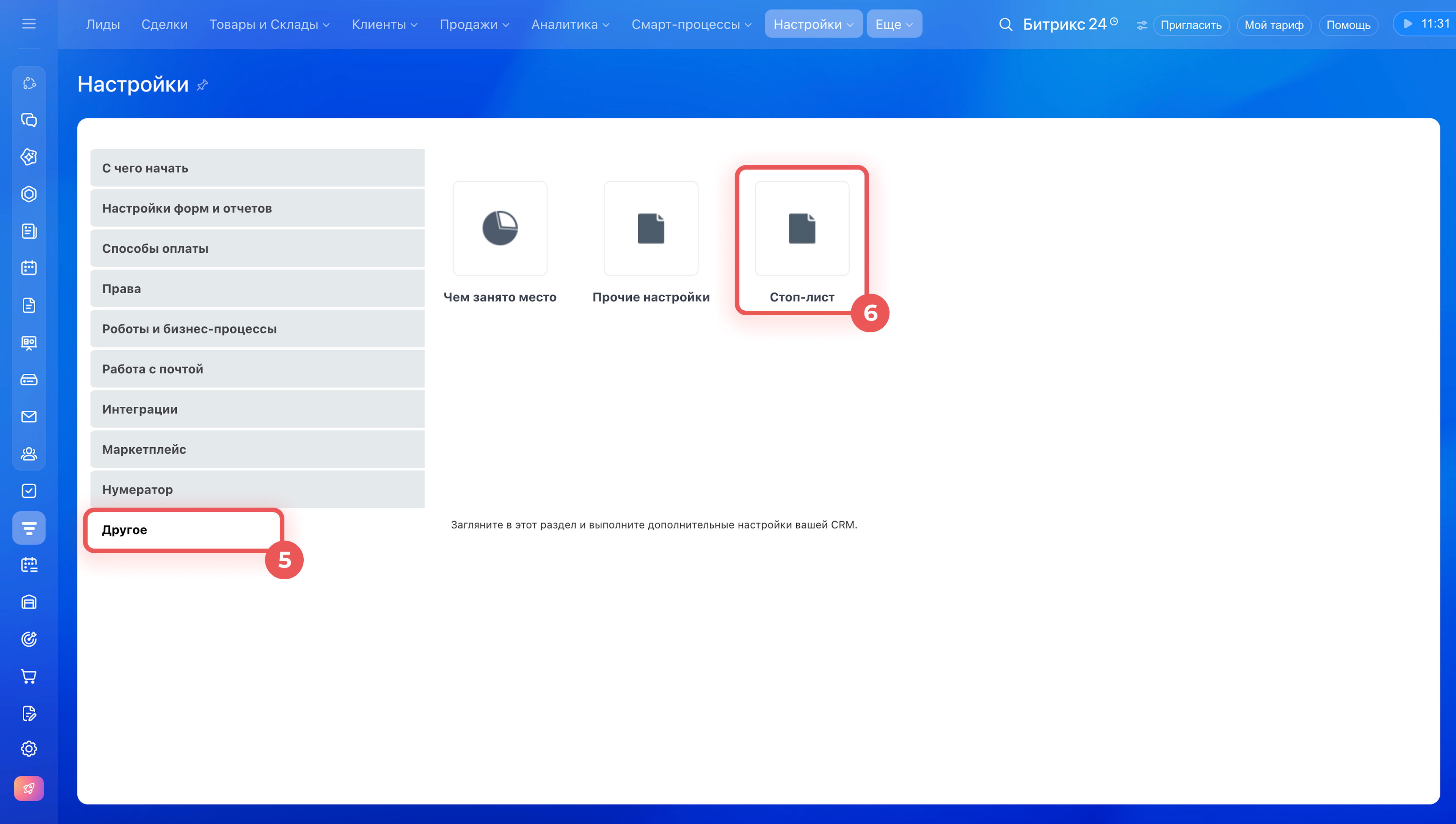
1–6. Перейдите в CRM > Еще > Настройки > Настройки CRM > Другое > Стоп-лист.
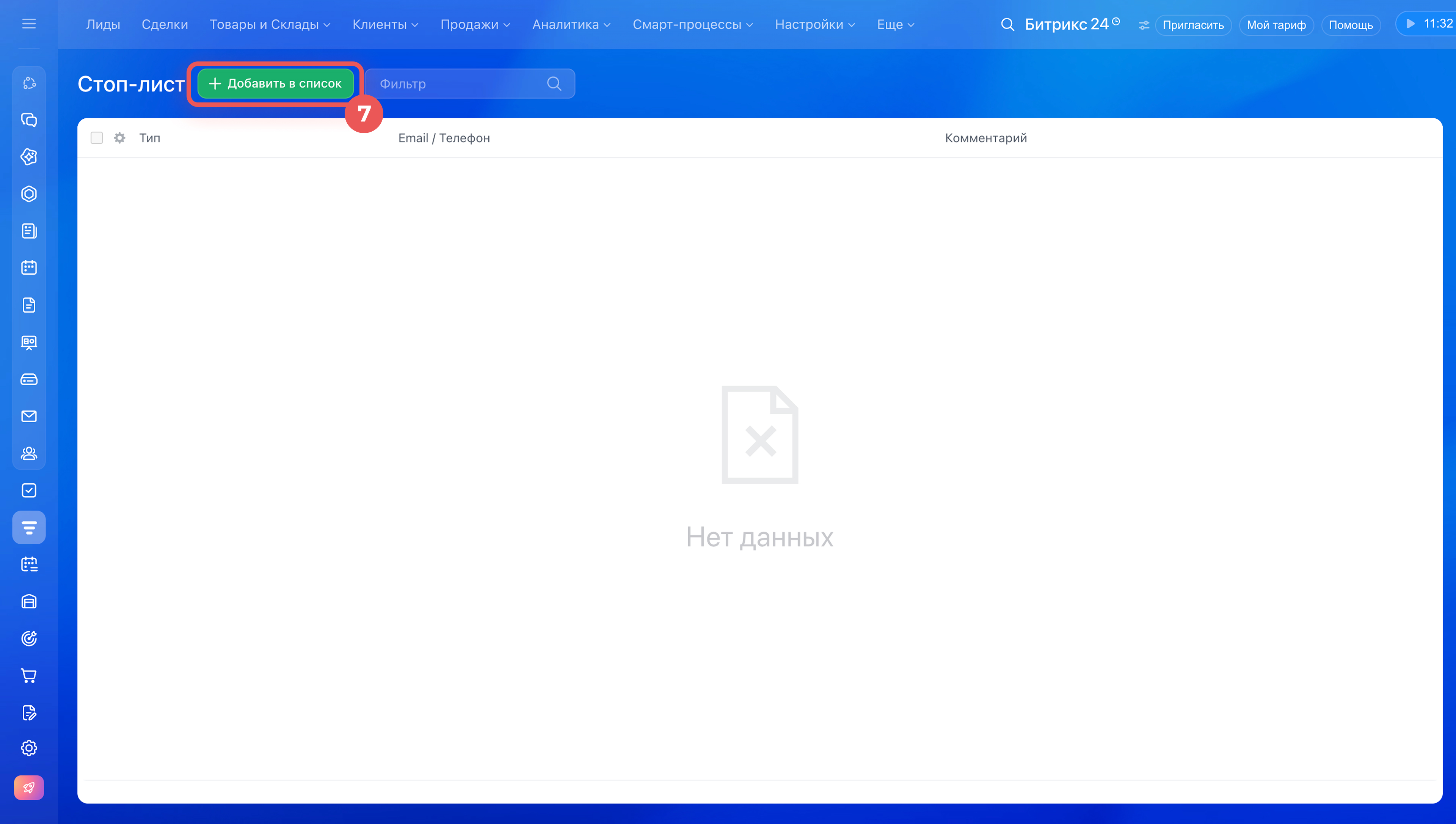
7. Нажмите Добавить в список.
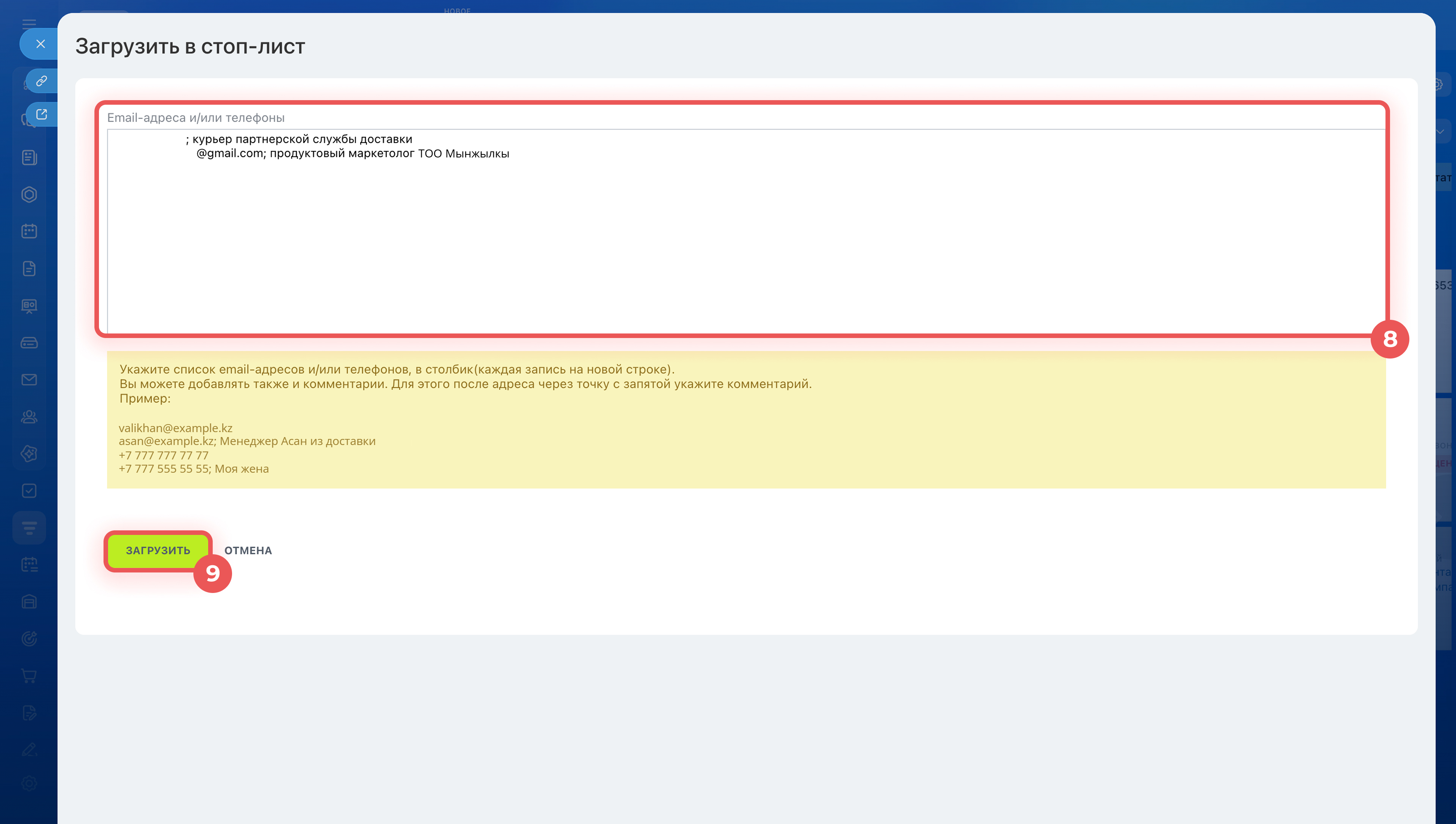
8. Укажите e-mail или номера телефонов в международном формате в столбик. После каждого контакта можно добавить комментарий через точку с запятой. Например: asan@example.kz; менеджер Асан из ТОО Компания.
9. Нажмите Загрузить.
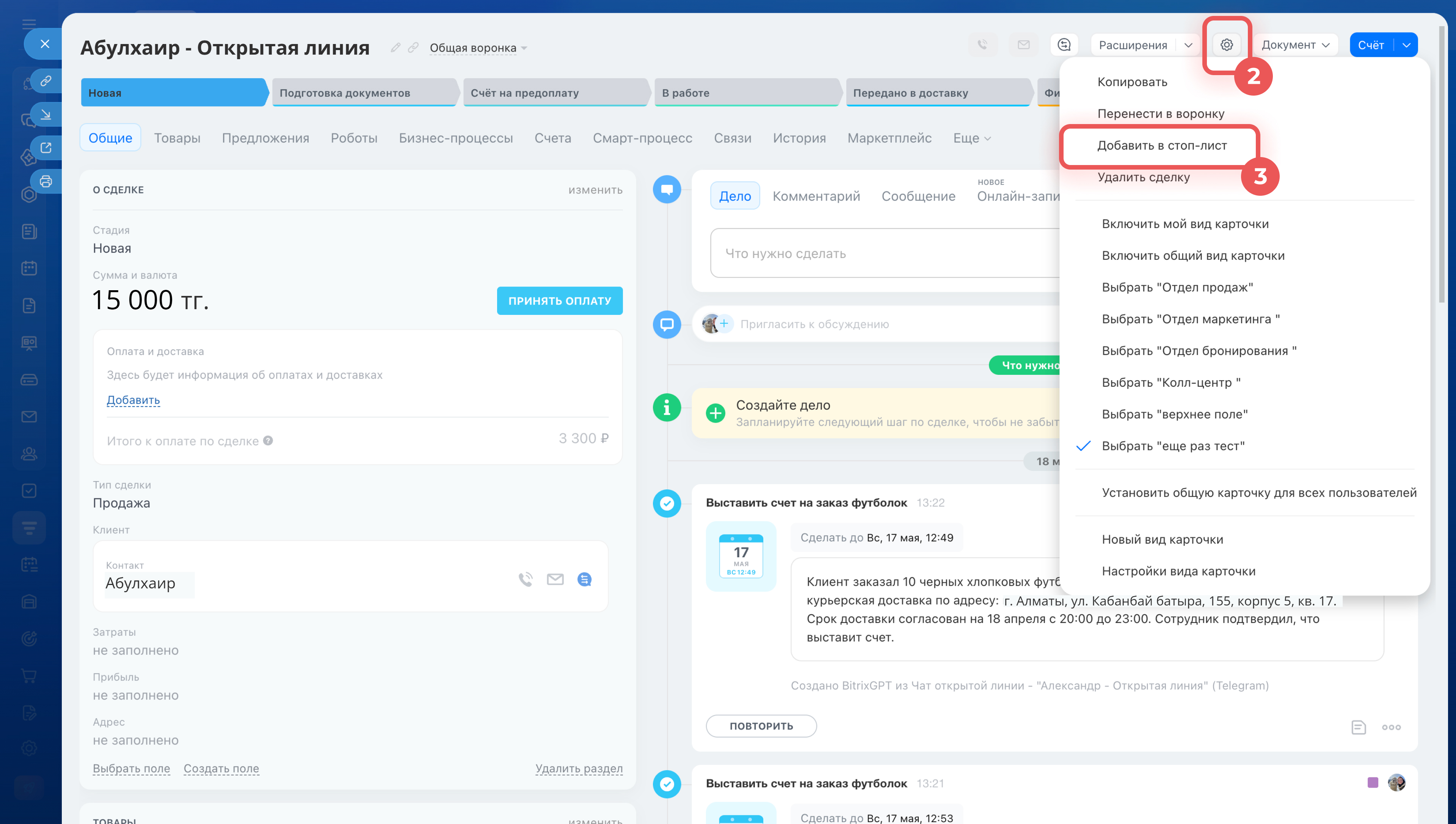
В карточке лида или сделки
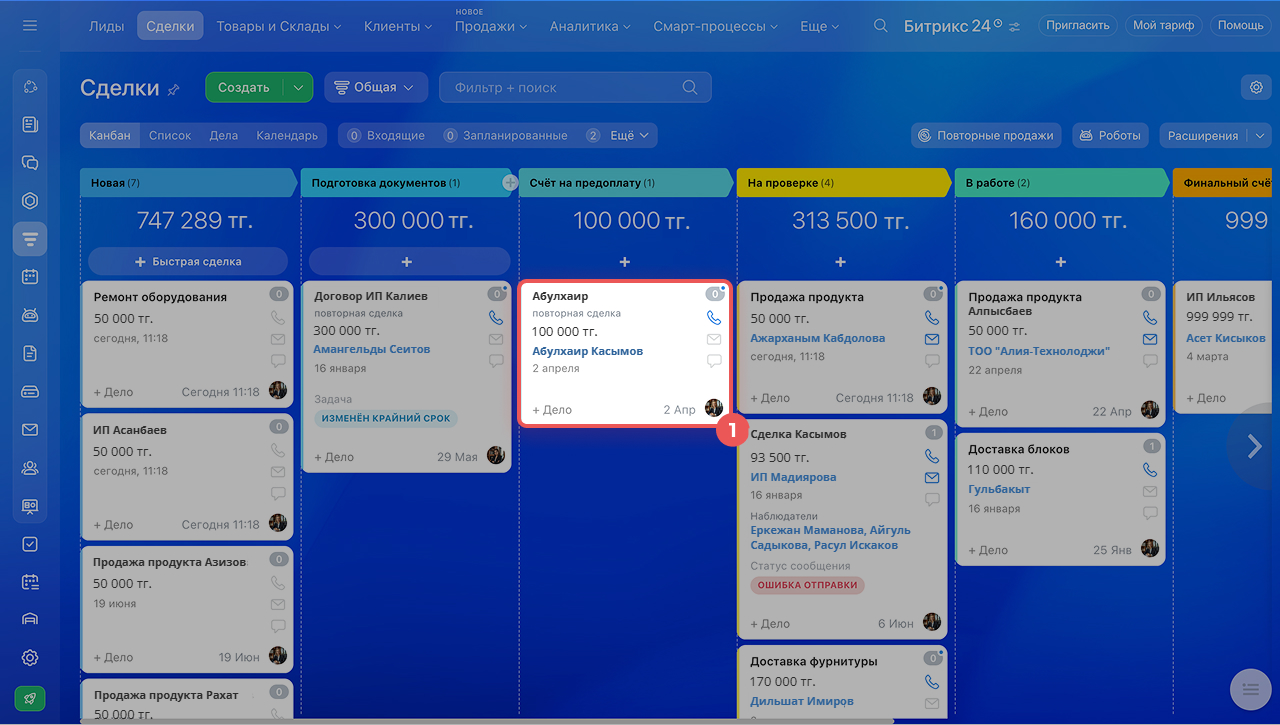
1. Откройте карточку лида или сделки.
2–3. Нажмите Настройки (⚙️) > Добавить в стоп-лист.
Если добавить контакт клиента в исключения из карточки, то эта карточка и связанный с ней контакт или компания удалятся. Если добавили по ошибке — можно восстановить из Корзины.
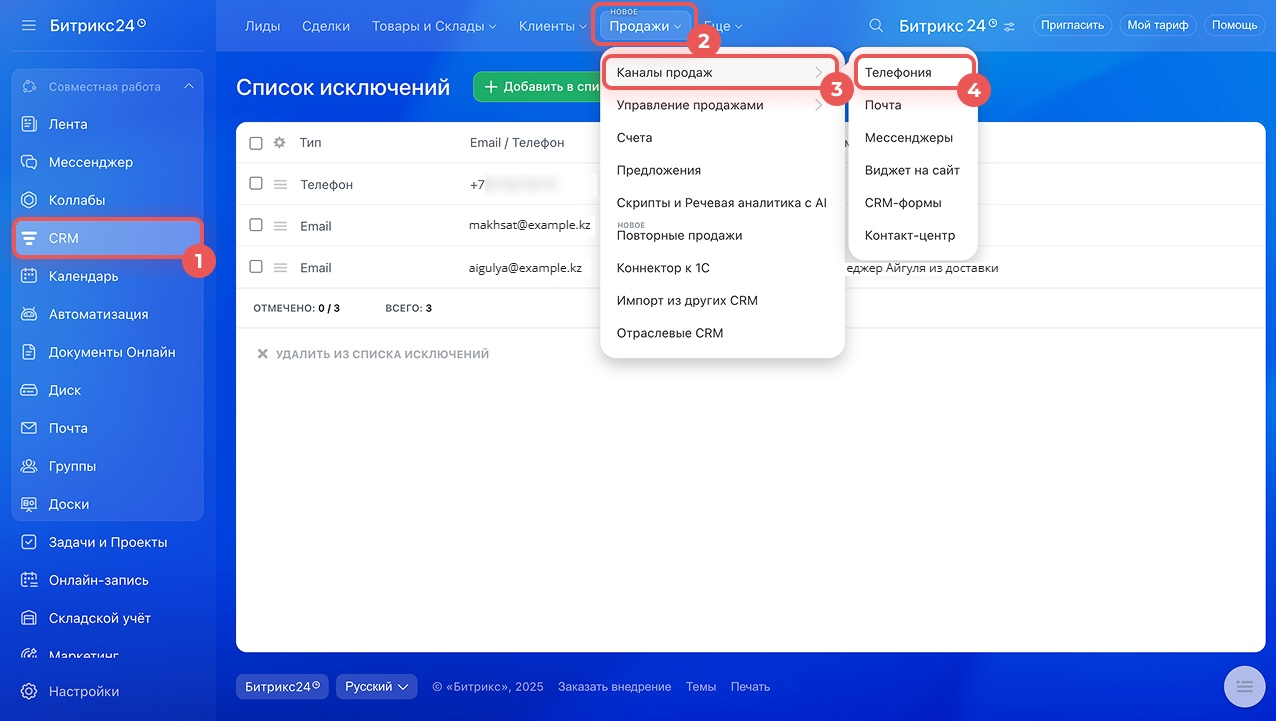
В настройках телефонии
1–4. Перейдите в CRM > Продажи > Каналы продаж > Телефония.
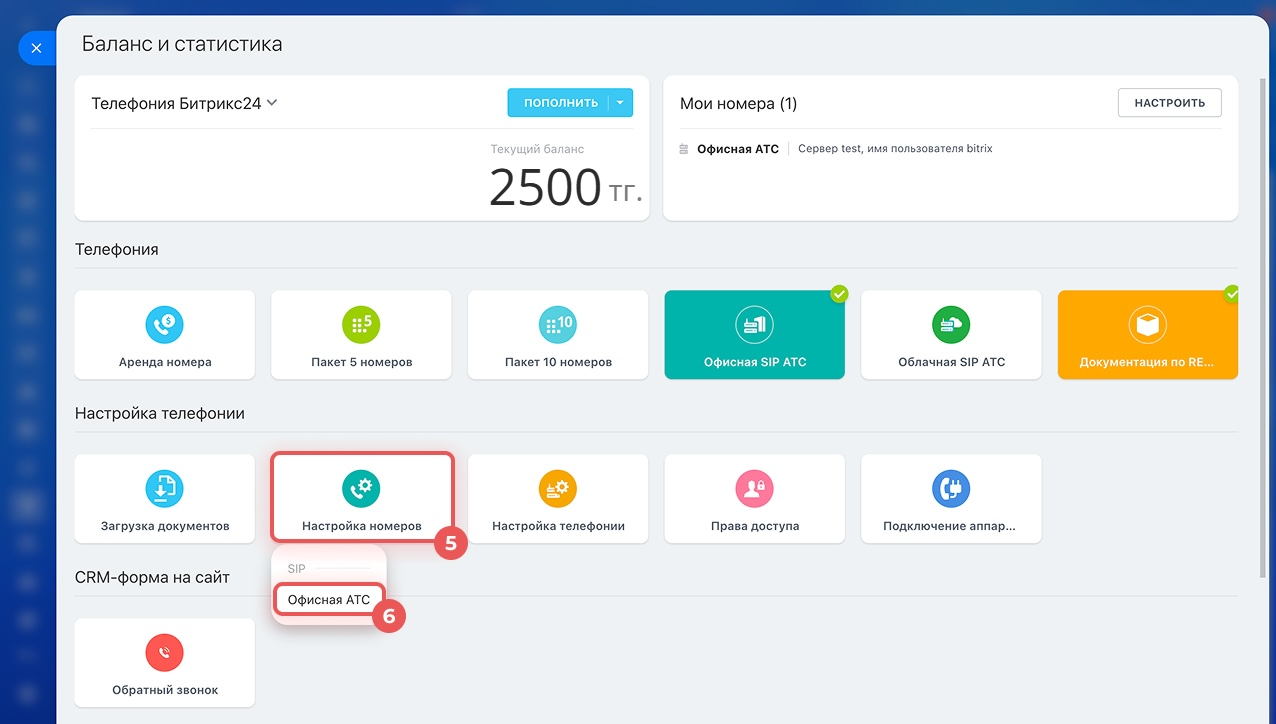
5–6. Нажмите Настройка номеров и выберите нужный номер.
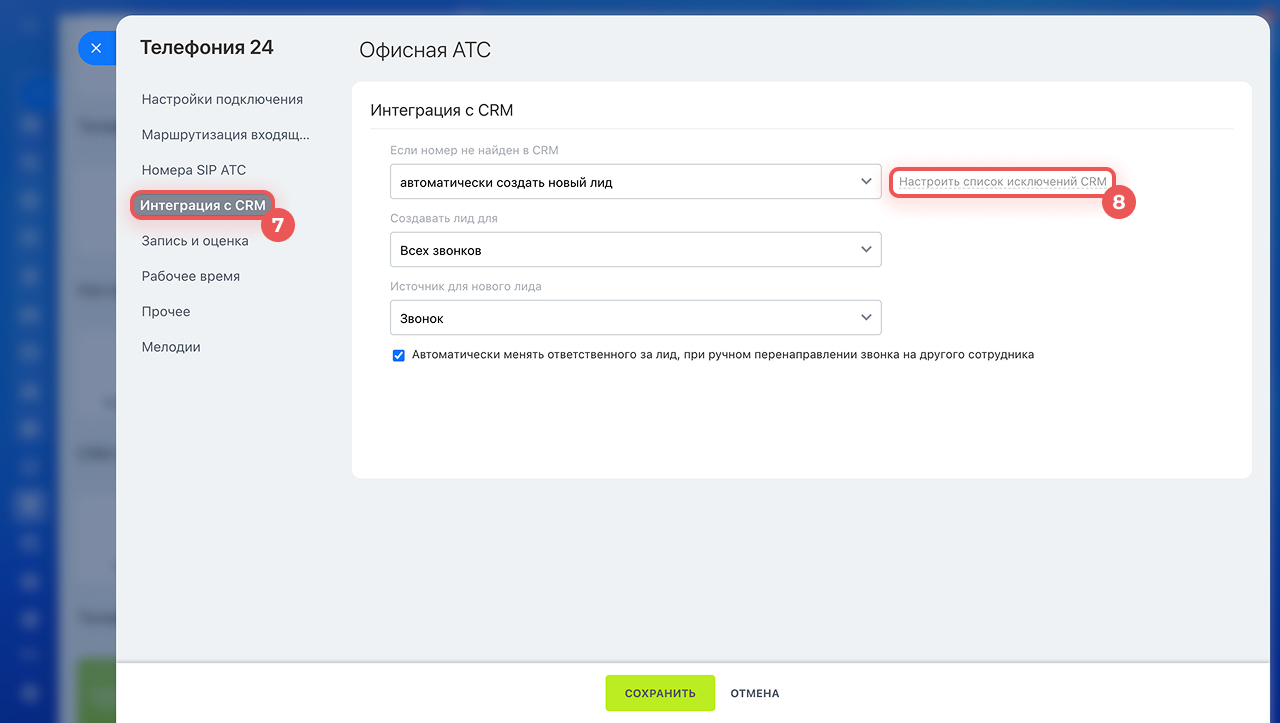
7–8. Выберите Интеграция с CRM > Настроить список исключений CRM.
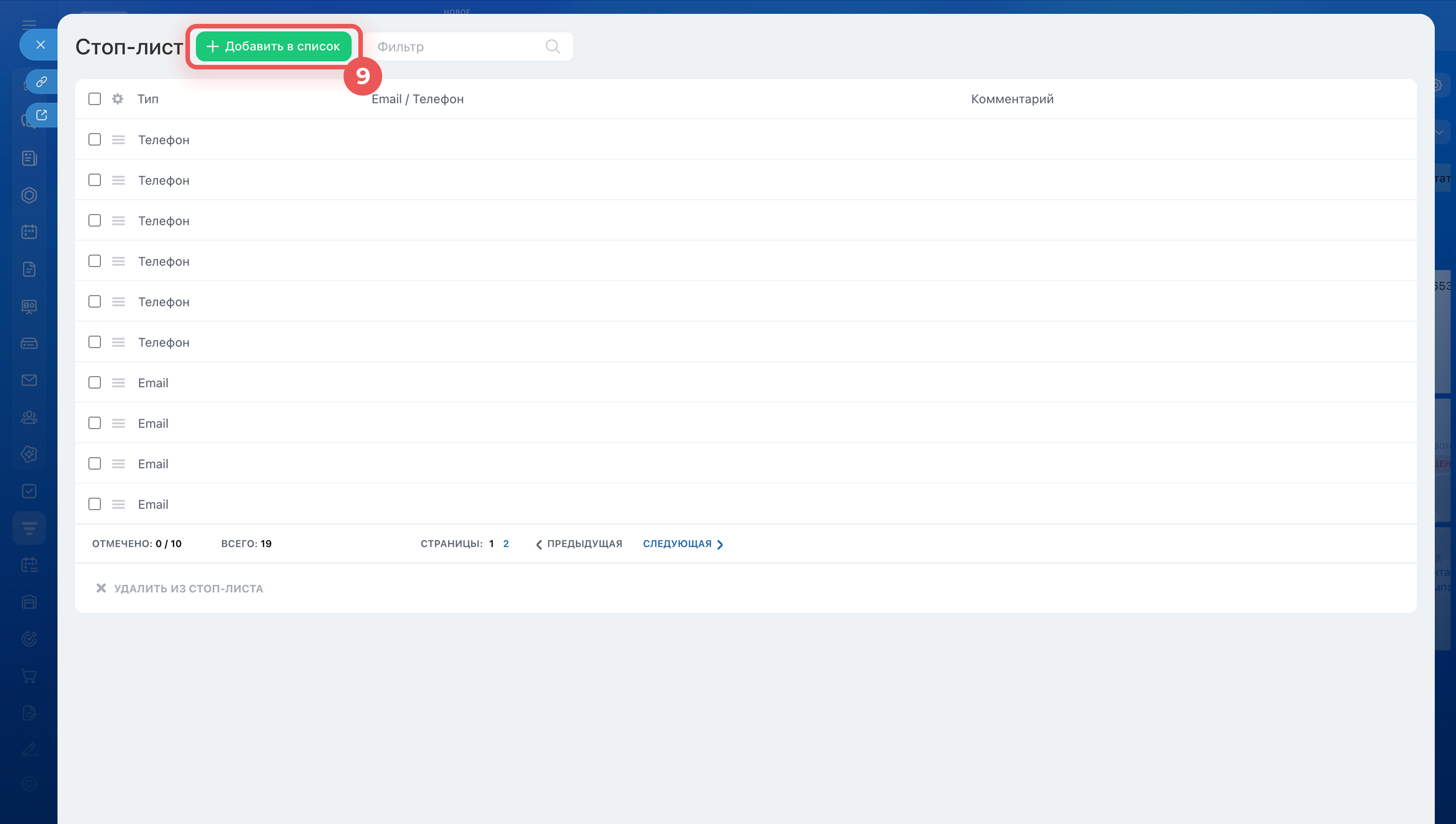
9. Нажмите Добавить в список.
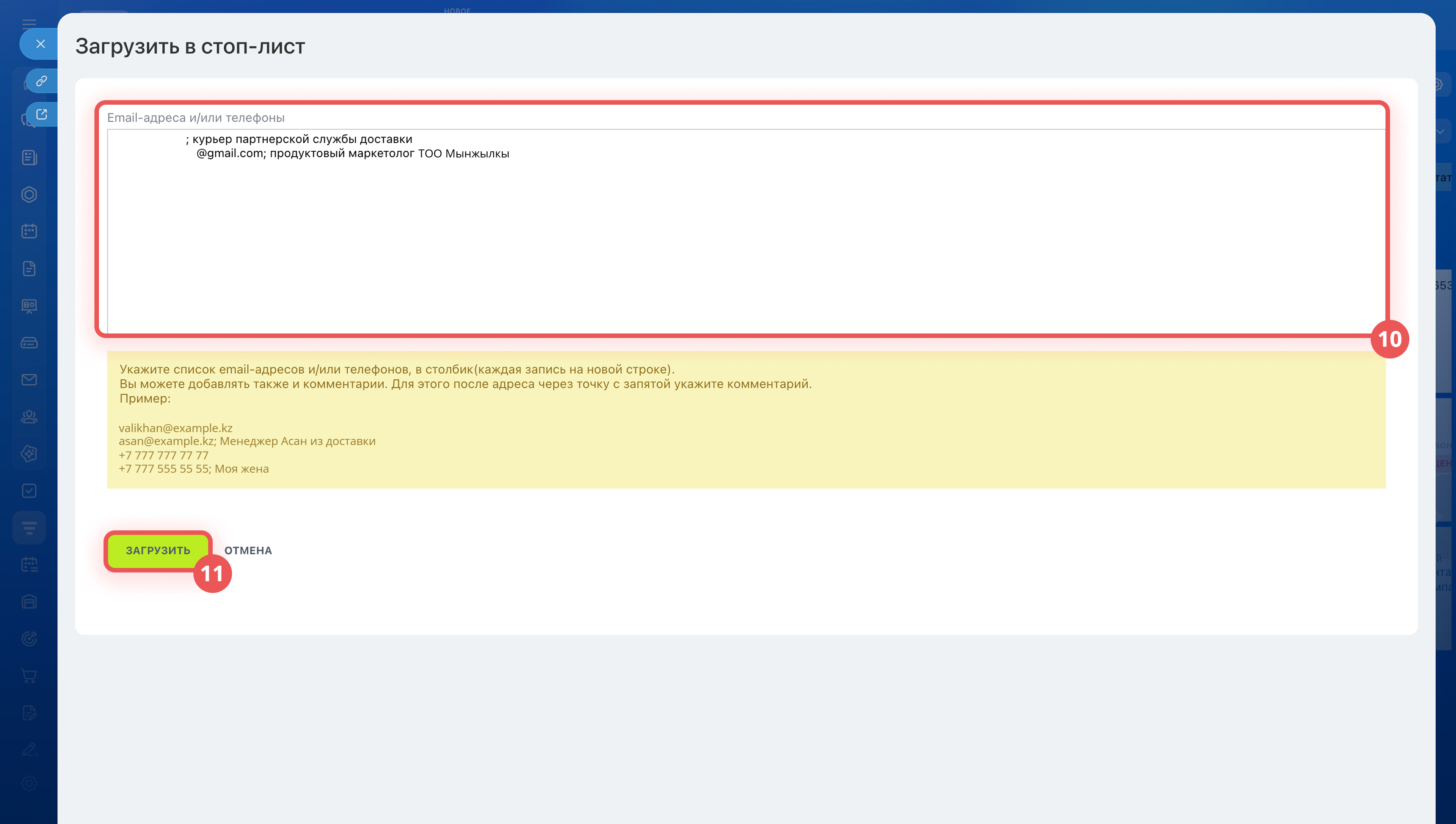
10. Укажите номера телефонов в международном формате в столбик. После каждого контакта можно добавить комментарий через точку с запятой.
11. Нажмите Загрузить.
Удалить номер телефона или e-mail
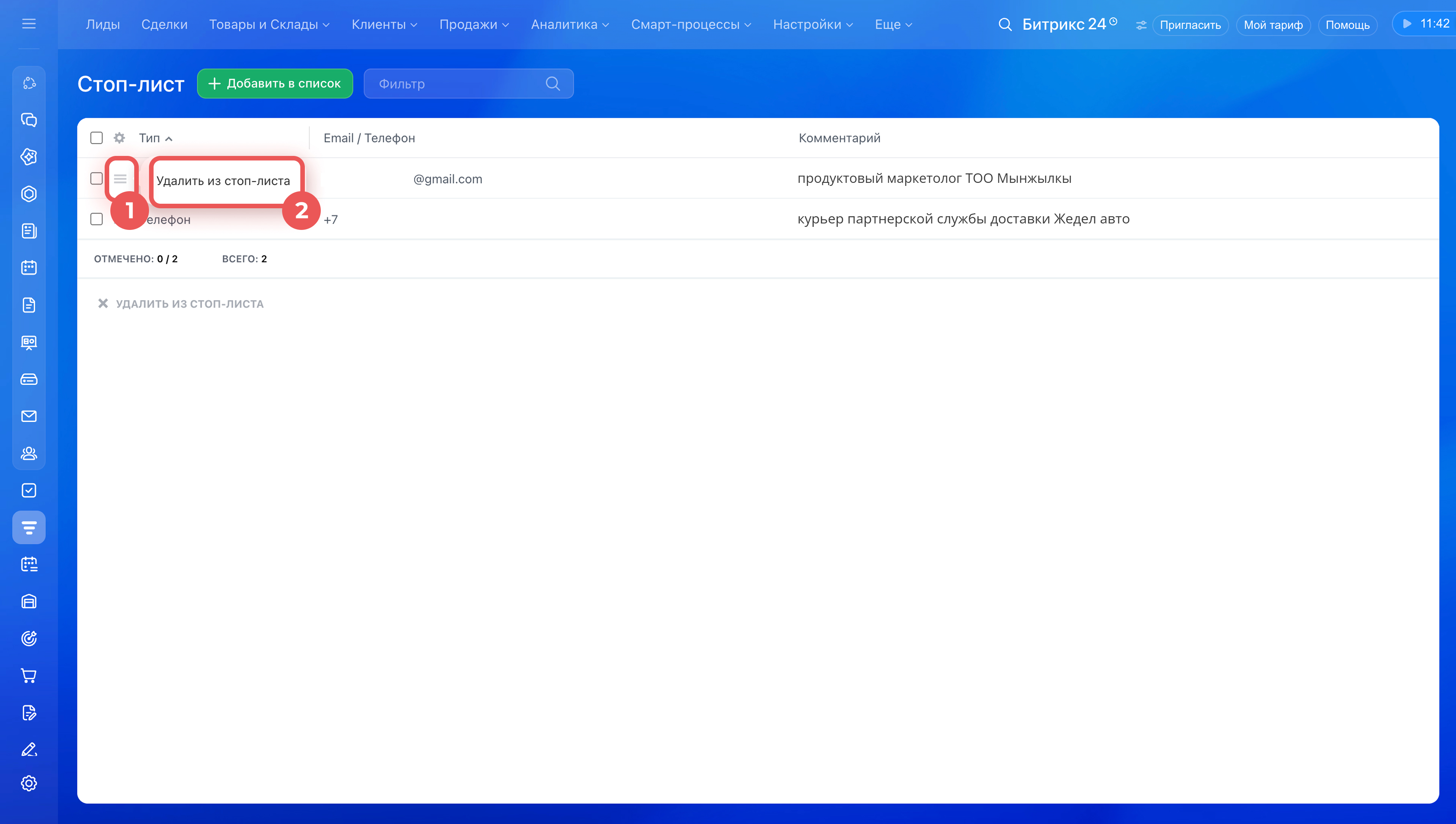
Если ошибочно добавили клиента в стоп-лист, его можно легко удалить. Выберите контакт в списке и нажмите Меню (≡) > Удалить из стоп-листа.
Найти контакт клиента
Используйте фильтры, чтобы найти нужный e-mail или номер телефона.
1. Нажмите Фильтр.
2–3. Настройте параметры отбора и нажмите Найти. Можно искать по:
- комментарию, если не помните e-mail или номер
- конкретному e-mail или номеру
- типу записи в стоп-листе.
Настроить права доступа
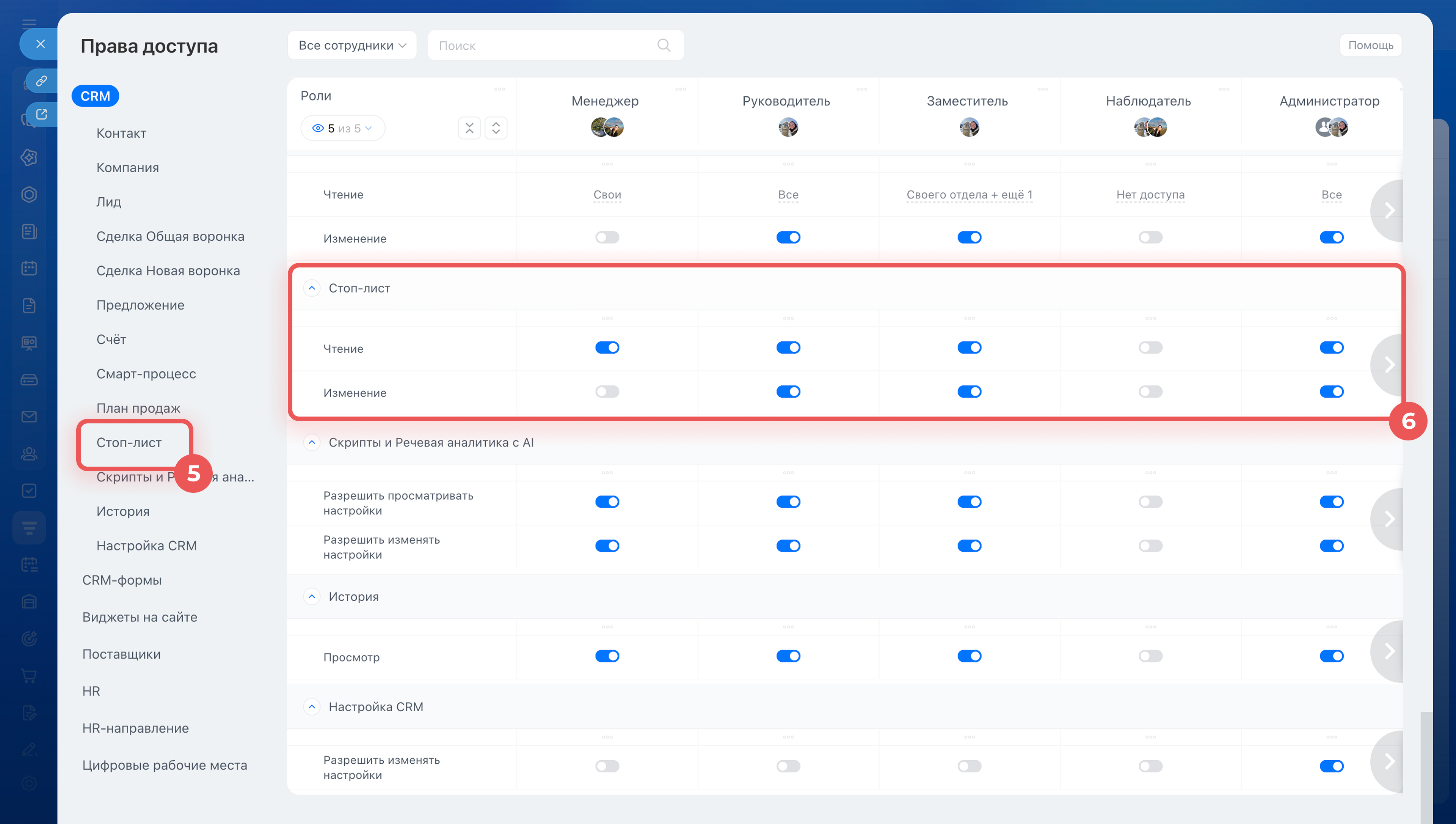
Администратор Битрикс24 может настроить права доступа к стоп-листу. Например, сотрудники смогут только просматривать стоп-лист, а руководитель — вносить изменения.
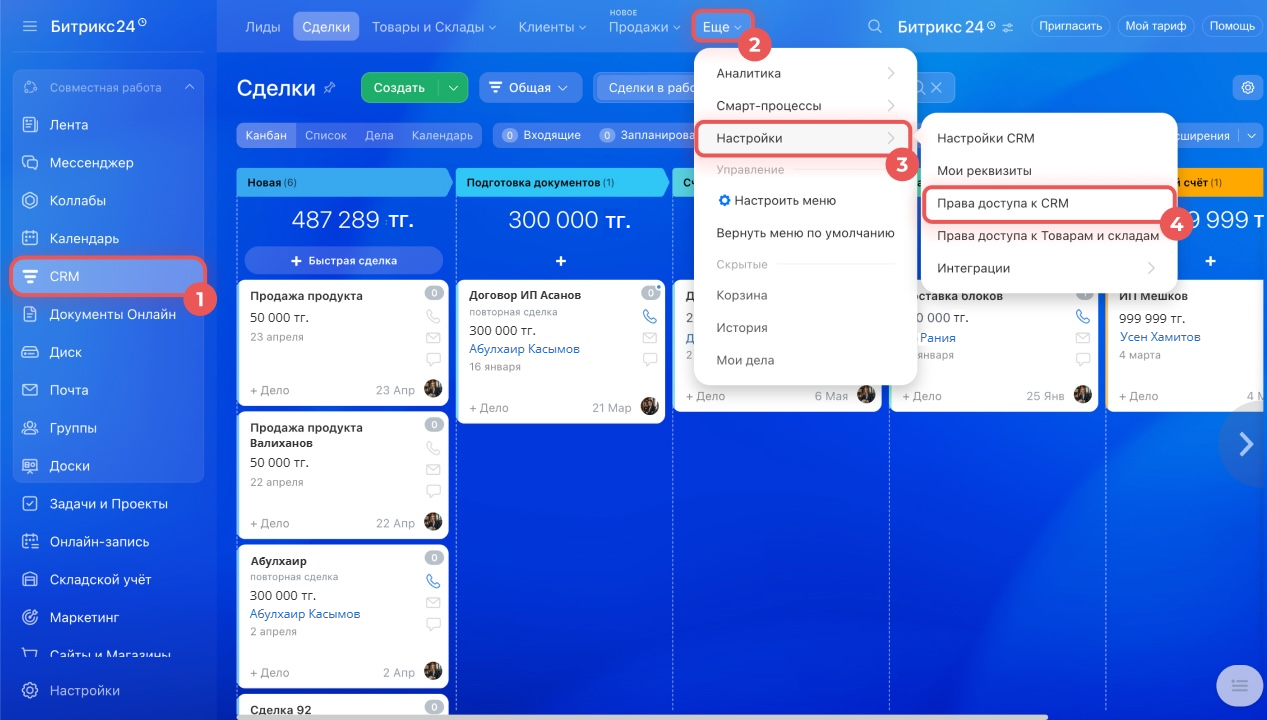
1–4. Перейдите в CRM > Еще > Настройки > Права доступа к CRM.
5. Выберите Стоп-лист.
6. Укажите, кто сможет просматривать или редактировать стоп-лист.
Коротко
- Стоп-лист в CRM помогает блокировать автоматическое создание лидов и сделок на основании писем и звонков от клиентов.
- Стоп-лист общий для CRM и всех пользователей.
- Он работает только для новых писем. Если клиент отвечает на письмо, оно попадет в CRM.
- Обращения через мессенджеры и CRM-формы стоп-лист не затрагивает.
- В разделе Стоп-лист можно: добавить номер телефона или e-mail в стоп-лист, удалить их из стоп-листа и найти с помощью фильтра.
- Добавить контакт клиента в стоп-лист можно тремя способами: в настройках CRM, карточке лида или сделки, настройках телефонии.
- Настройте права доступа к стоп-листу — выберите, кто будет просматривать стоп-лист, а кто вносить изменения.