В каталоге товаров часто нужно быстро внести изменения сразу у десятков или сотен позиций: повысить цены, отключить товары без остатка или обновить данные из таблицы поставщика.
В Битрикс24 можно изменить сразу группу товаров или загрузить обновления из файла. Это позволяет за несколько минут обновить нужную группу товаров в каталоге — вместо долгой ручной правки.
В статье расскажем, как:
- применить массовые действия к товарам
- обновить товары через импорт.
Как применить массовые действия к товарам
Массовые действия помогают быстро изменить несколько товаров. Этот способ подходит, когда для всех выбранных товаров нужно сделать одно и то же. Например, повысить цену на 10% у всей категории или отключить все товары без остатка.
За одно массовое действие меняется только один параметр.
Изменять товары может администратор Битрикс24 и сотрудник с правами на просмотр и редактирование товаров. Для изменения цен нужно отдельное право.
Изменения нельзя отменить, поэтому перед сохранением лучше еще раз проверить выбранные товары и параметры.
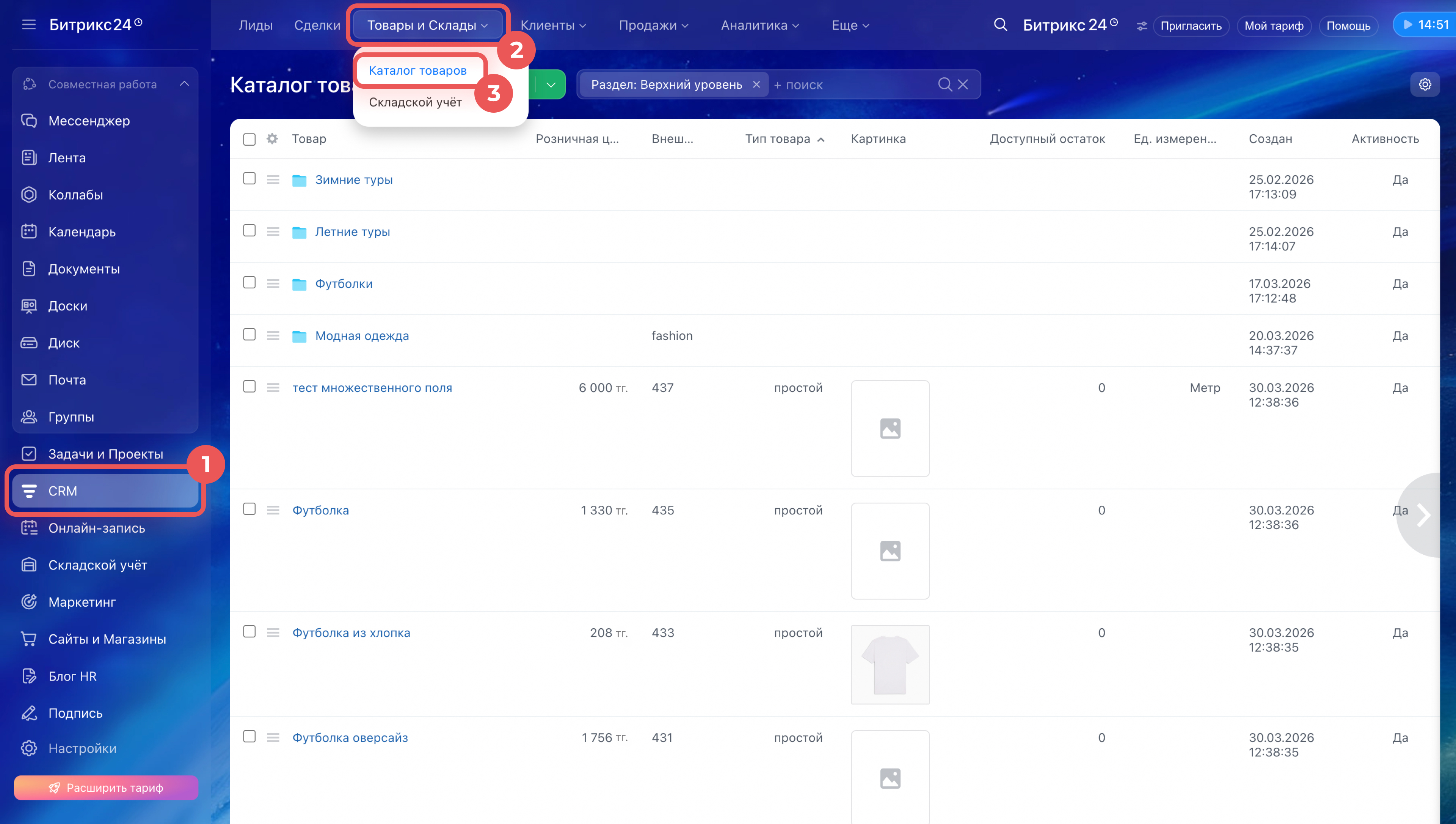
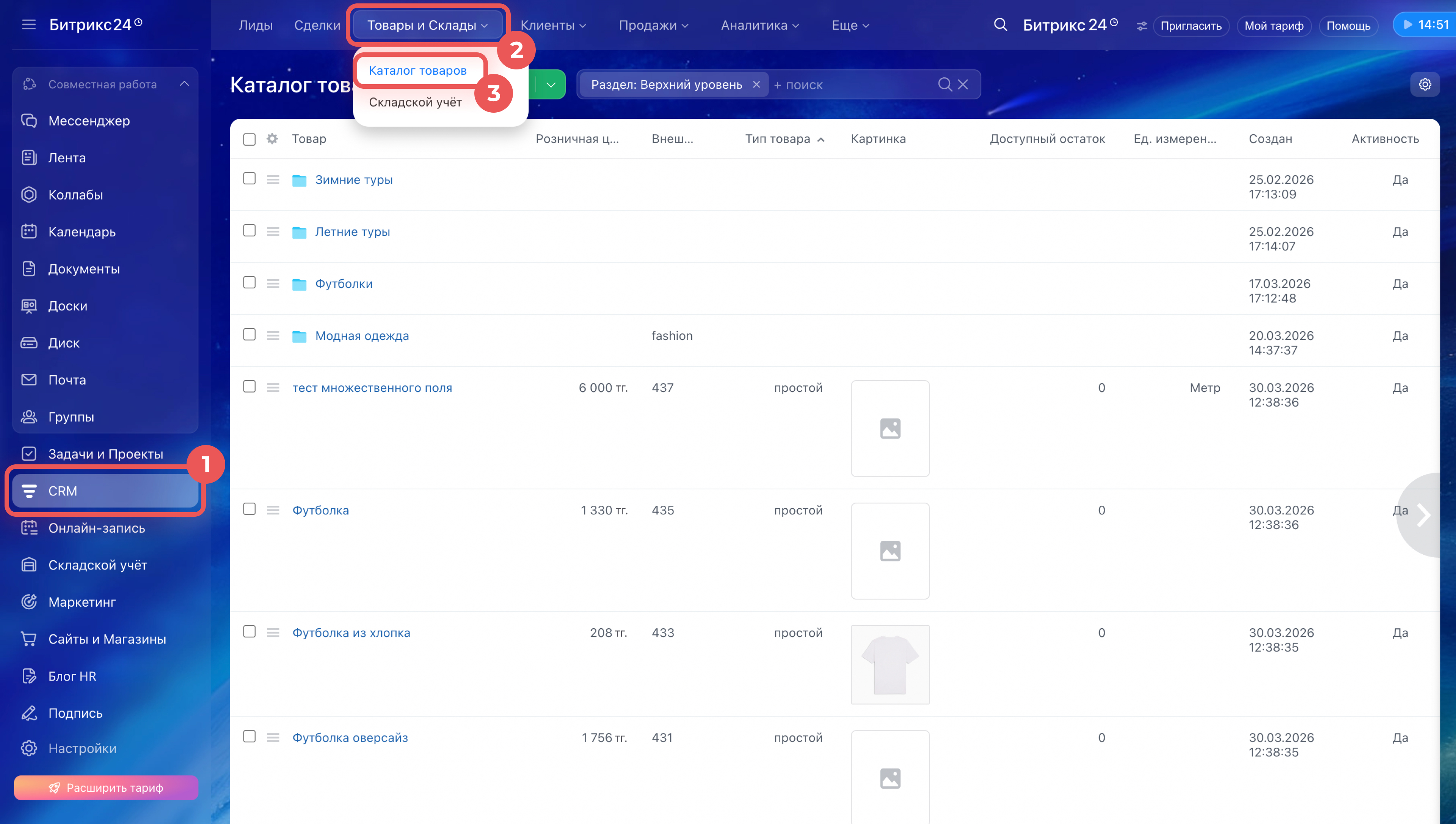
1–3. Перейдите в раздел CRM > Товары и Склады > Каталог товаров.
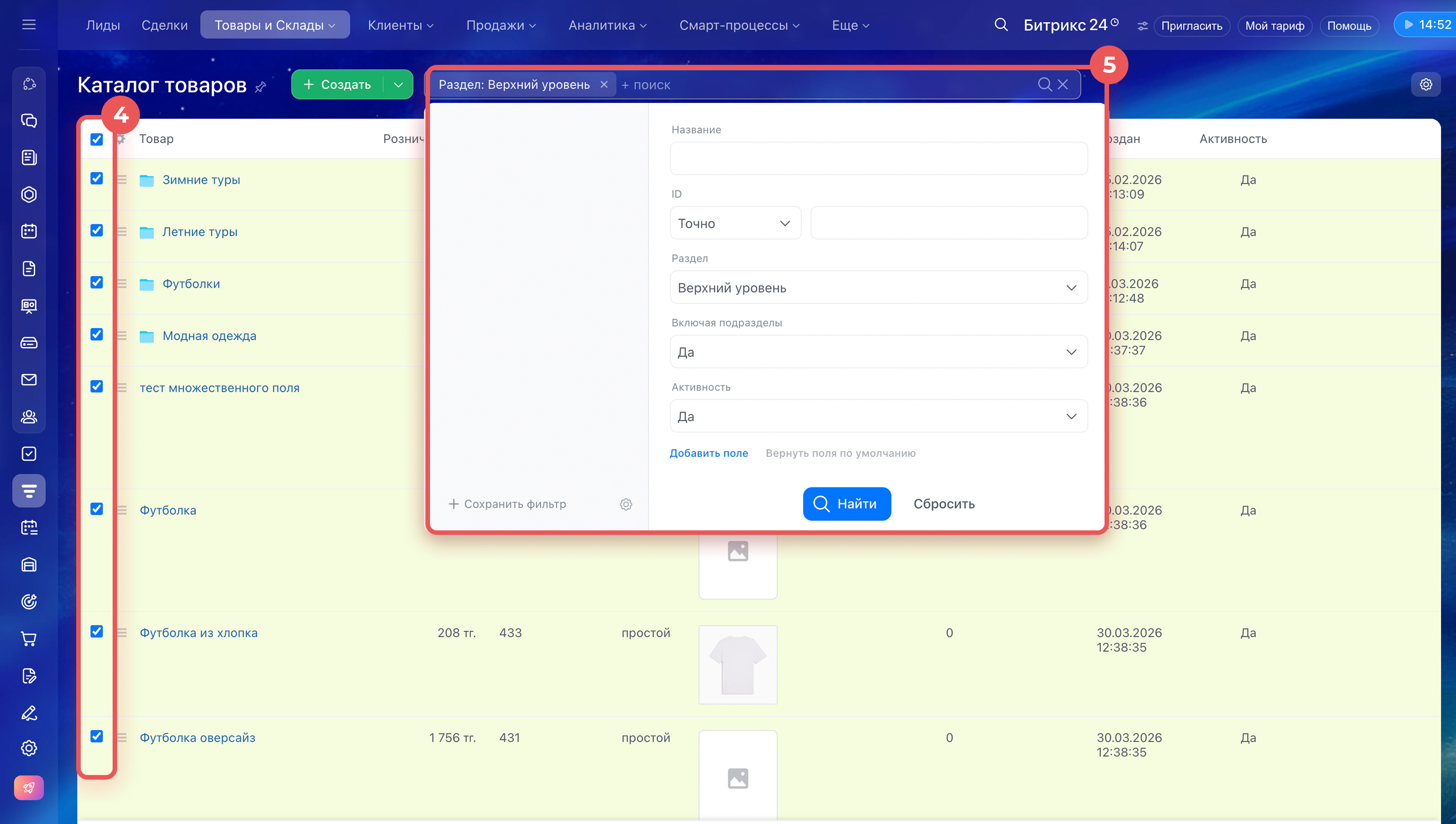
4–5. Отметьте товары, которые нужно изменить. Если товаров много, используйте фильтр, чтобы быстро найти позиции.
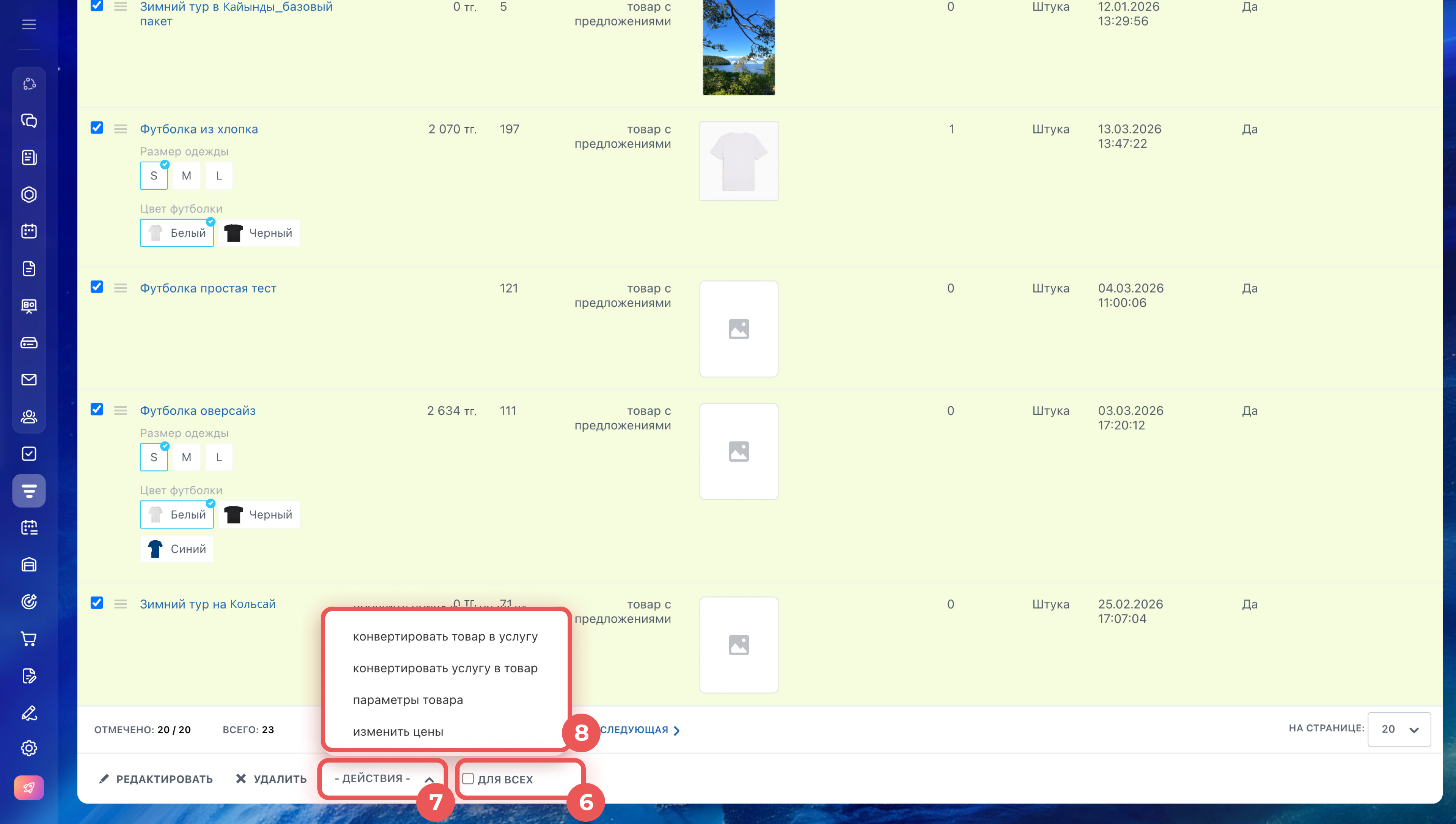
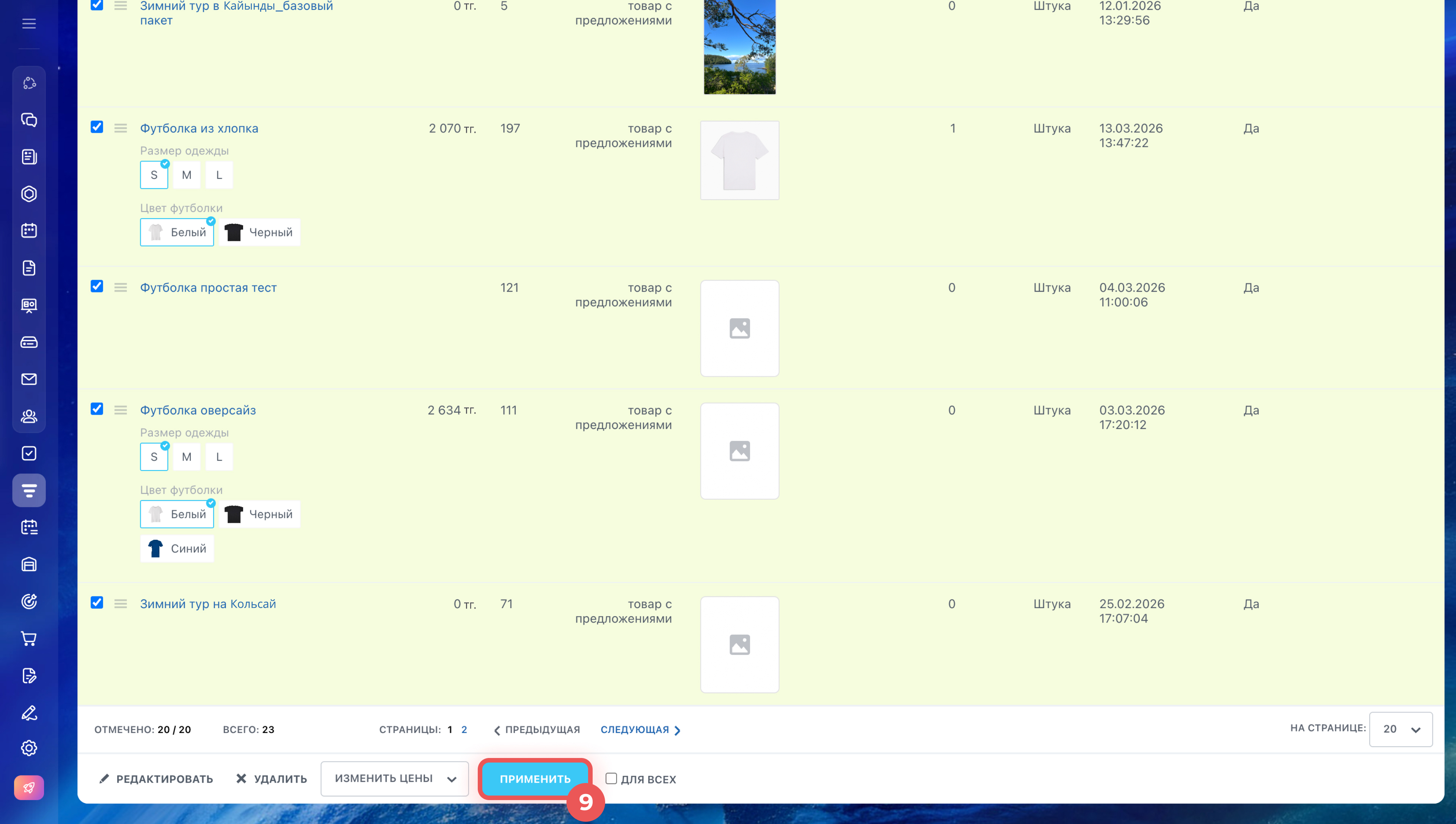
6. Если нужно изменить все товары по фильтру, отметьте Для всех — тогда действие применится ко всем товарам, даже если они не показаны на текущей странице.
7. Внизу страницы нажмите Действия. Доступны такие варианты:
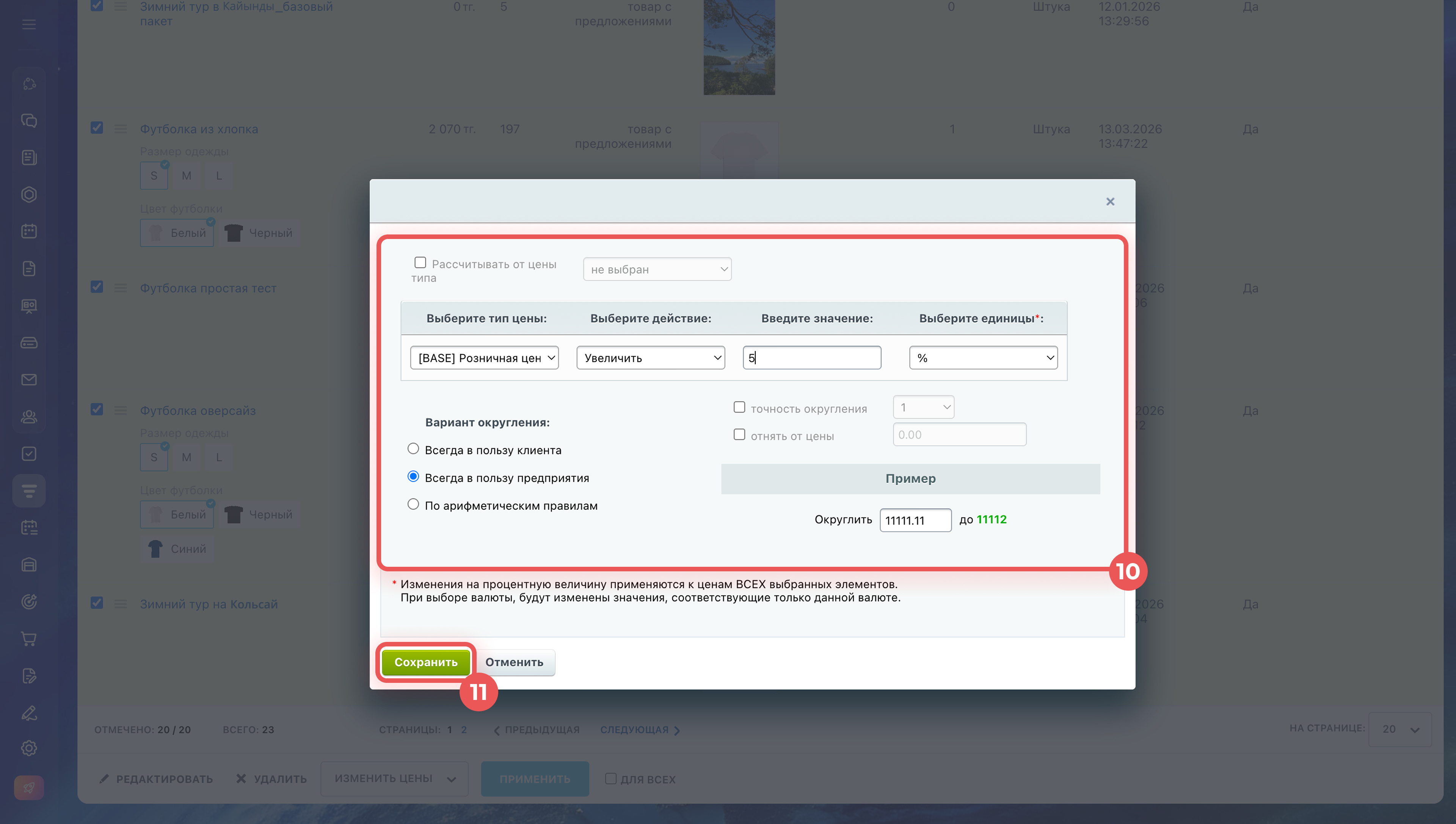
- Изменить цены — меняет цены у выбранных товаров. Можно увеличить или уменьшить значение, задать процент или фиксированную сумму, настроить округление.
- Активировать или деактивировать — включает или отключает товары. Это удобно, если нужно временно скрыть позиции, которых нет в наличии.
- Изменить параметры товара — меняет одно поле сразу у всех выбранных товаров. После выбора действия откроется список параметров. Можно изменить вес, единицу измерения, НДС, доступное количество, закупочную цену, видимость товара и другие поля.
- Перенести в раздел — перемещает товары в другой раздел каталога.
- Добавить привязку к разделу — добавляет товар в дополнительный раздел и не удаляет его из текущего.
- Конвертировать товар или услугу — меняет тип элемента: например, товар можно преобразовать в услугу и наоборот.
- Сбросить счетчик просмотров — обнуляет количество просмотров. Например, чтобы обновить статистику перед рекламной кампанией.
- Изменить символьный код — меняет символьный код товаров.
8–9. Выберите нужное действие, например Изменить цены, и нажмите Применить.
10. Настройте параметры действия. Например, если вы меняете цену, укажите тип цены и насколько ее нужно увеличить или уменьшить.
11. Нажмите Сохранить.
Как обновить товары через импорт
Импорт подходит, когда у товаров нужно изменить разные данные. Например, у одного товара нужно поменять цену, у другого — материал и единицу измерения, у третьего — вес и НДС.
Экспортировать и импортировать товары могут администратор Битрикс24 и сотрудник с правами на просмотр каталога, импорт и экспорт товаров.
Через импорт можно обновить только обычные товары без вариаций.
Импорт нельзя отменить. Перед загрузкой файла проверьте данные в таблице.
Подготовить файл. Сначала выберите товары, которые нужно обновить, и выгрузите их в файл.
1–3. Перейдите в раздел CRM > Товары и Склады > Каталог товаров.
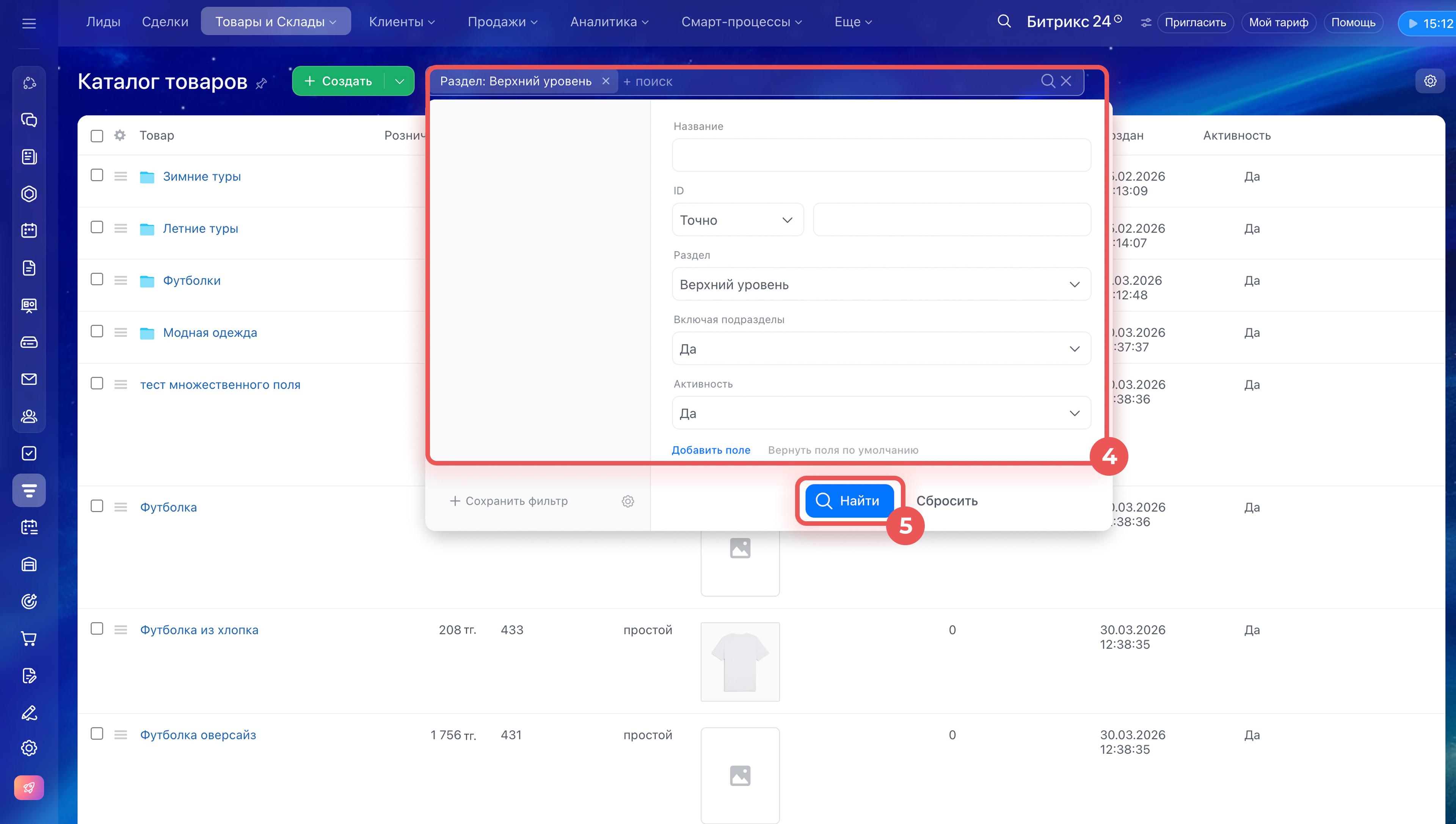
4–5. Если нужно обновить не все товары, а только часть, настройте фильтр и нажмите Найти.
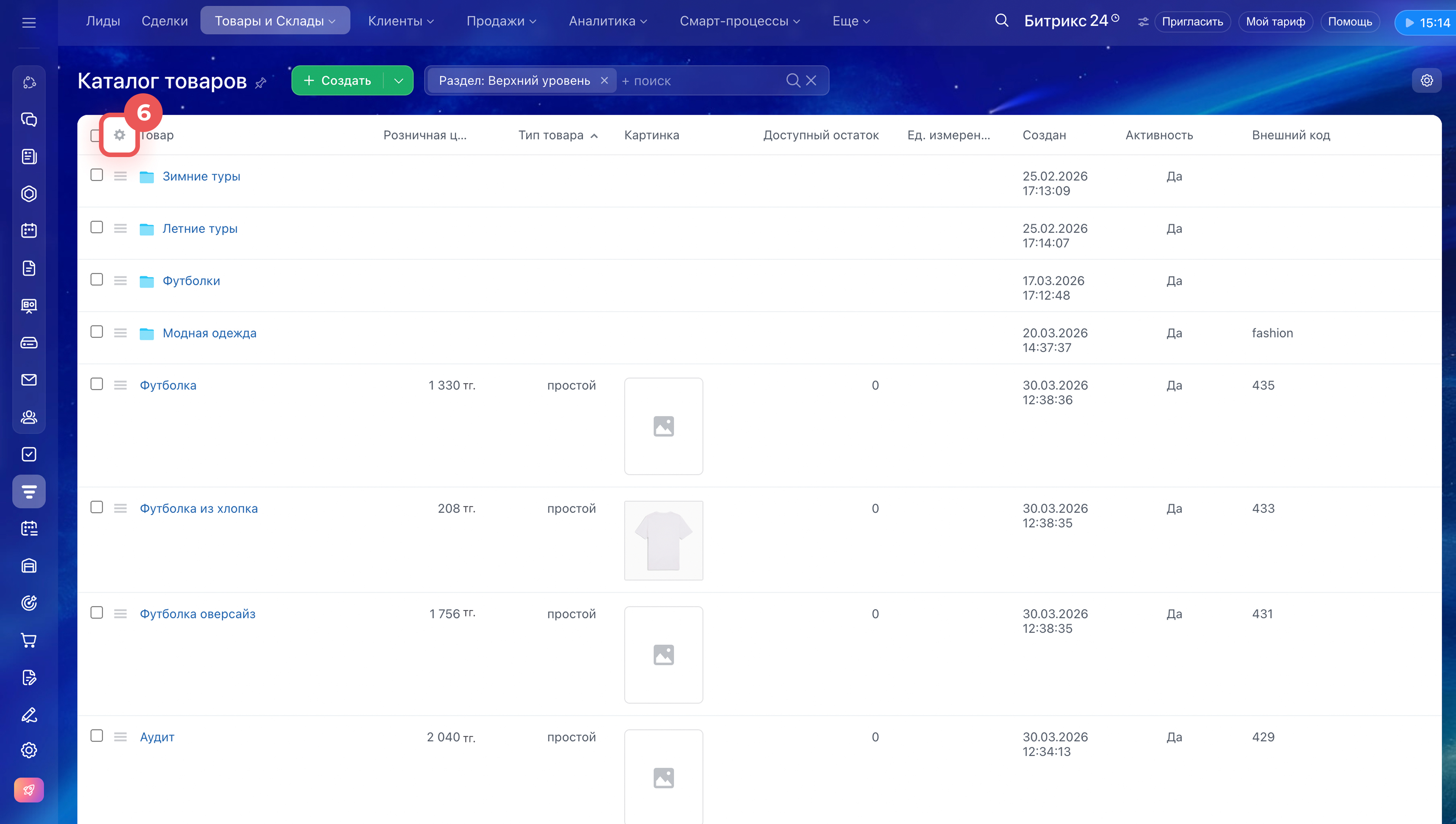
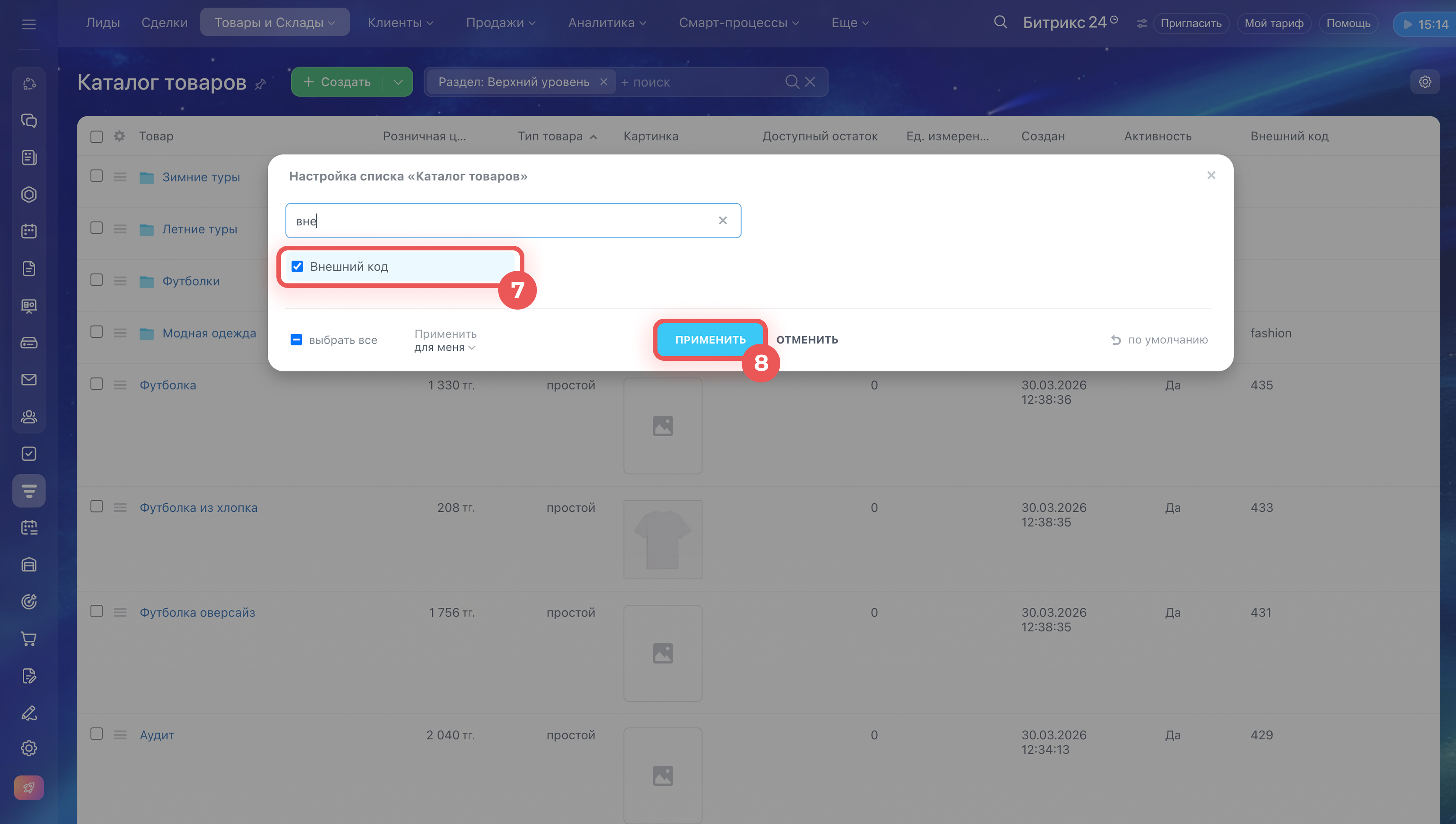
6–8. В левом верхнем углу нажмите Настройки (⚙️) и обязательно выведите поле Внешний код — это уникальный идентификатор товара, без него Битрикс24 не сможет обновить существующие товары.
Чтобы в файле не было лишних данных, можно экспортировать только нужные поля. Например, если нужно обновить цену, достаточно выгрузить файл с полями Товар, Внешний код и Цена. Нажмите Применить.
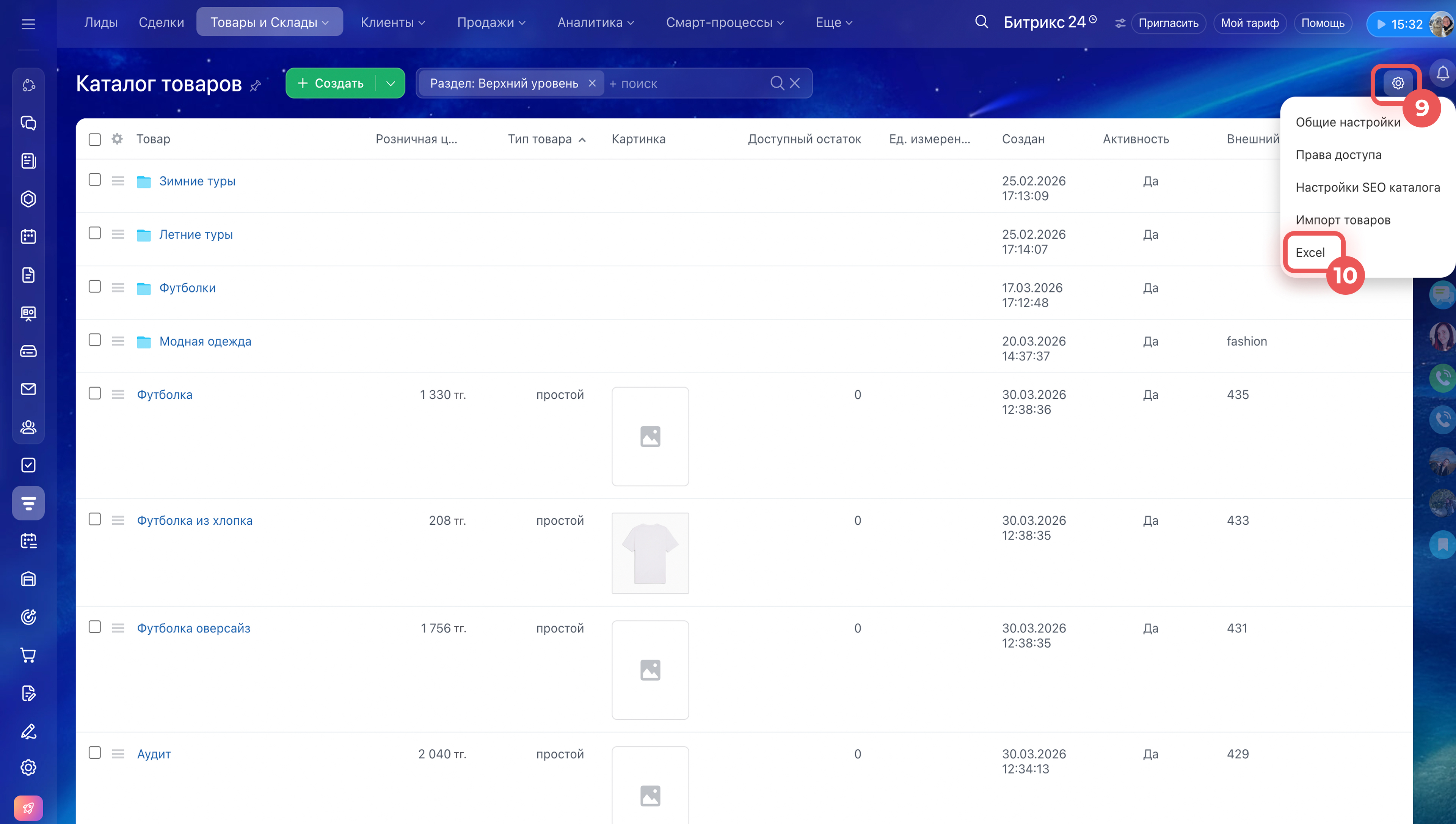
9–10. После этого в правом верхнем углу нажмите Настройки (⚙️) > Excel — файл скачается на компьютер.
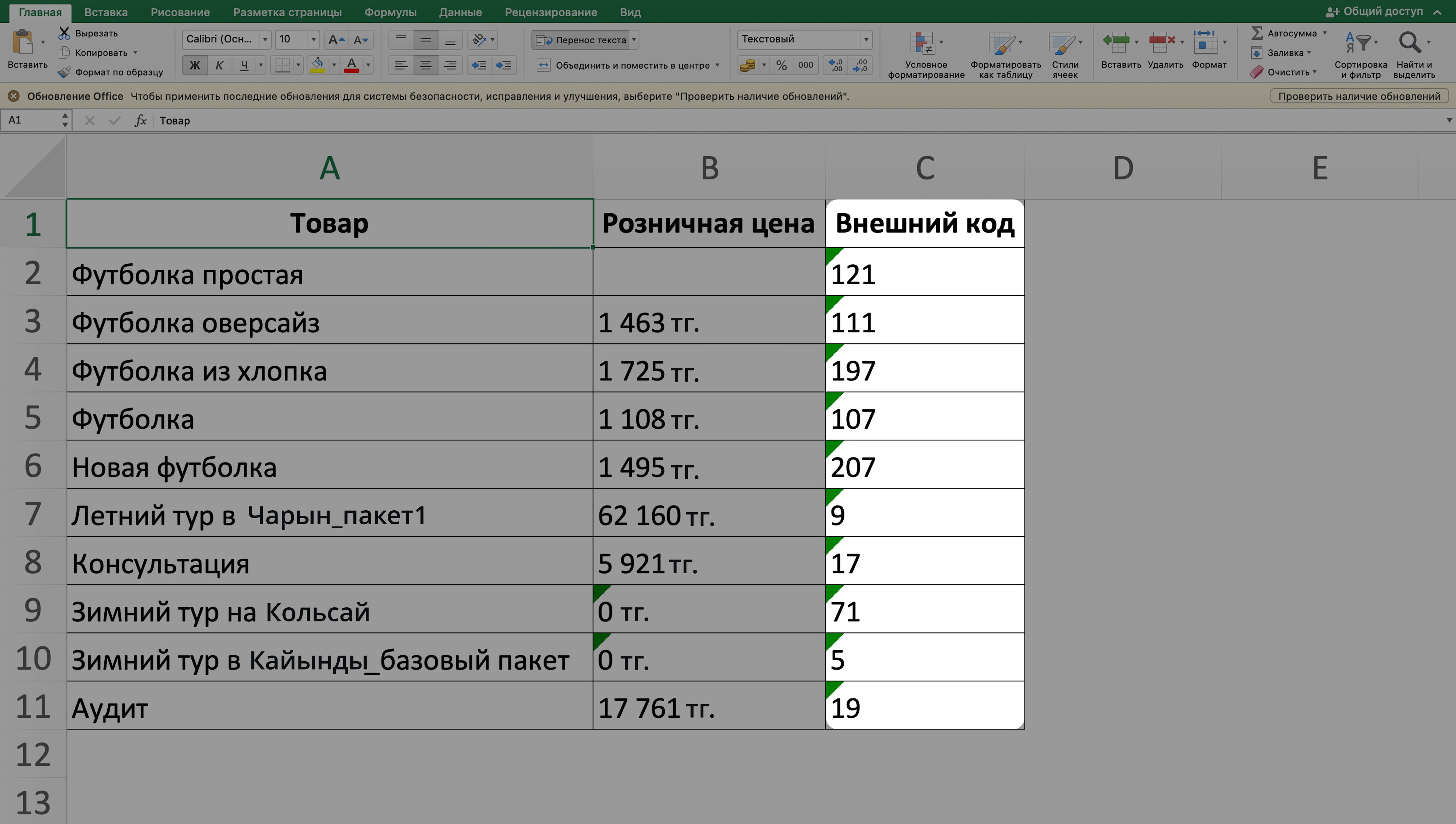
Изменить данные. Откройте файл xlsx и внесите изменения в нужные поля.
Перед импортом проверьте файл:
- если Внешний код совпадает с товаром в каталоге, Битрикс24 обновит этот товар
- если Внешний код не заполнен, Битрикс24 создаст новый товар.
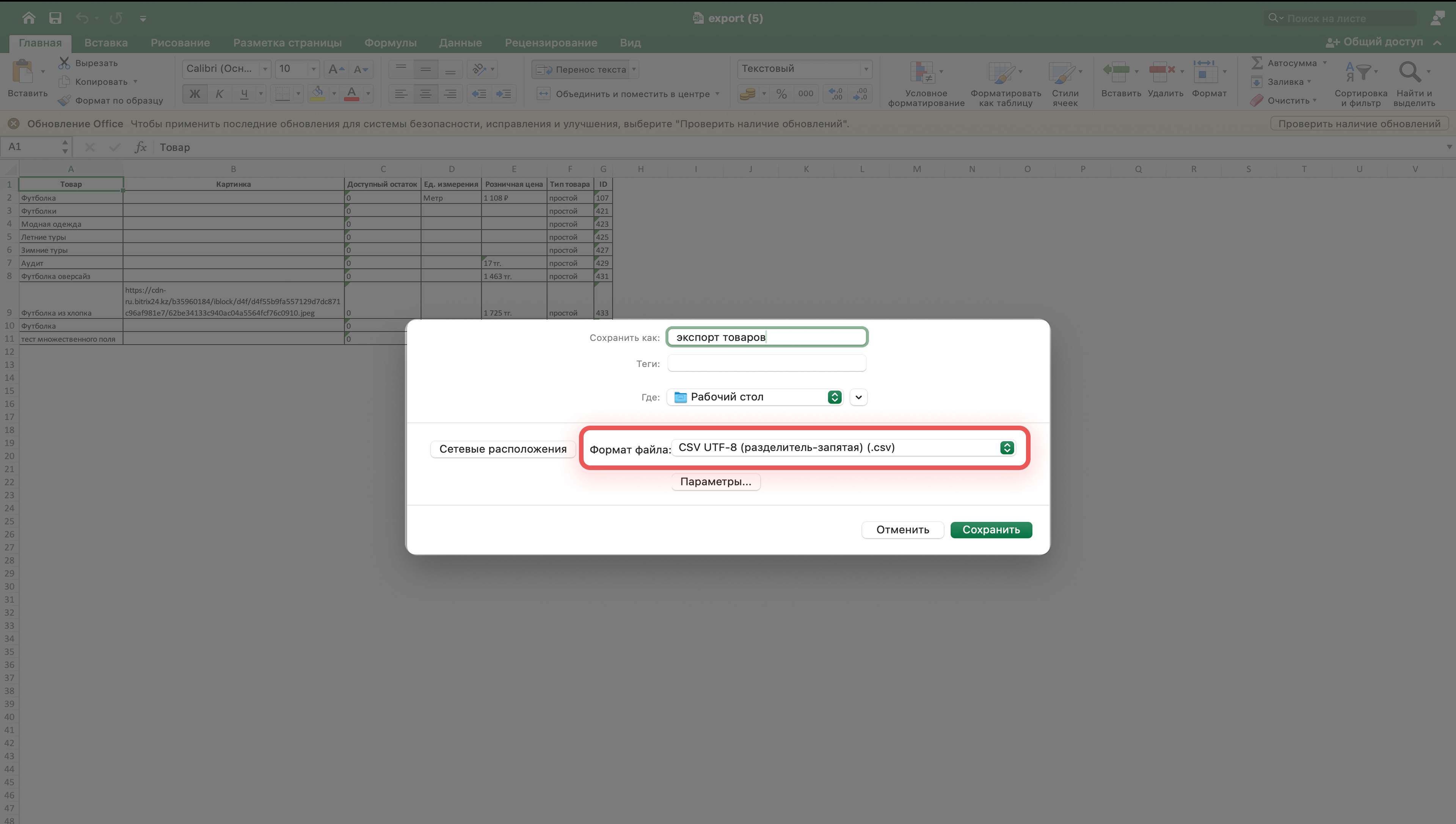
После изменений сохраните файл в формате csv — этот формат нужен для импорта. В Excel выберите Файл > Сохранить как и укажите формат csv.
Загрузить файл обратно. Когда файл готов, загрузите его обратно в Битрикс24.
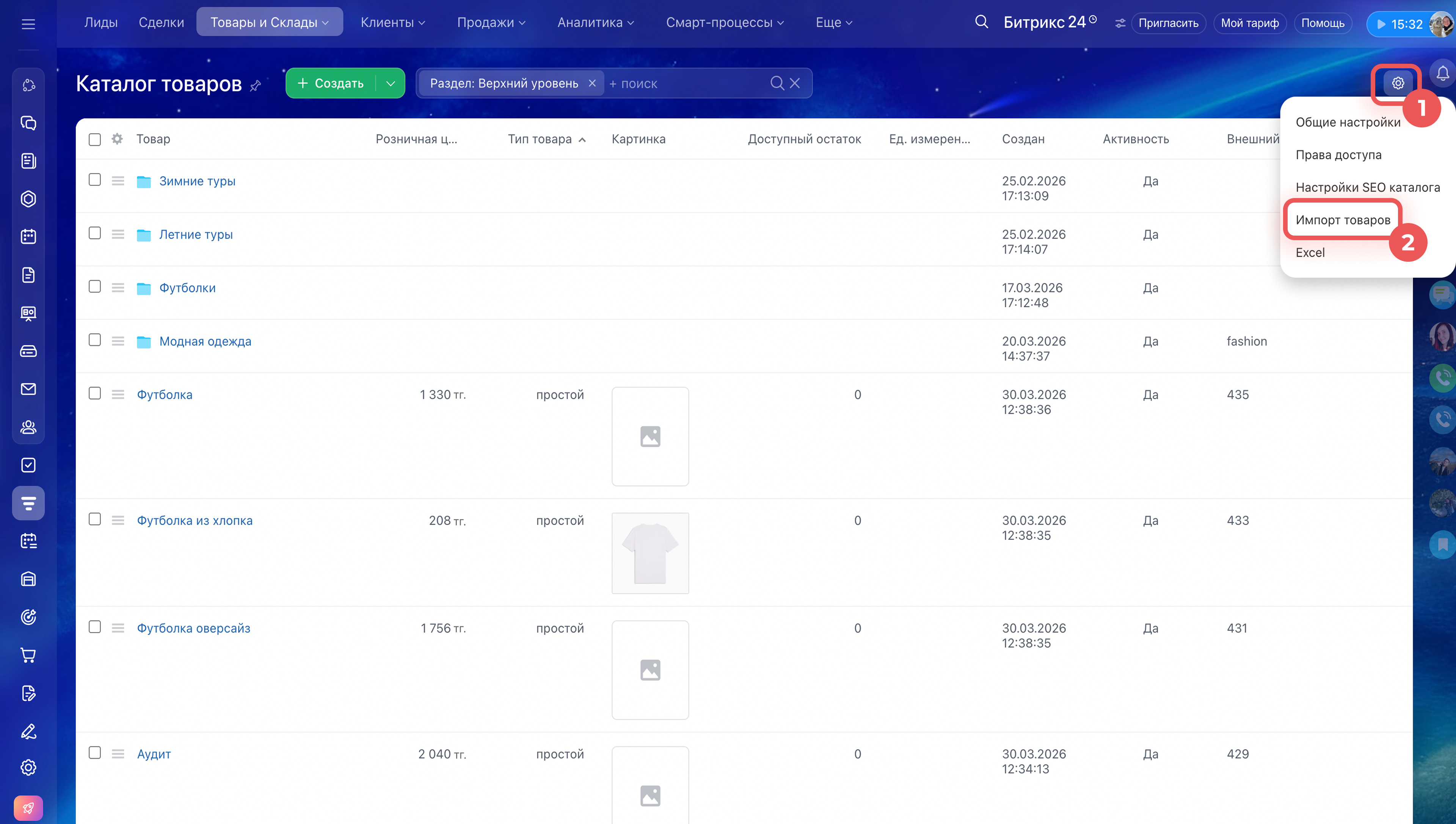
В каталоге товаров нажмите Настройки (⚙️) > Импорт товаров. Загрузите файл и запустите импорт.
Цены в сделках, счетах, предложениях, лидах и смарт-процессах не обновляются автоматически. Если товар уже добавлен в элемент CRM, удалите его и добавьте заново — тогда подтянутся новые значения.
ЧИТАЙТЕ ТАКЖЕ Как добавить товары в карточку CRM – инструкция для веб-версии
ЧИТАЙТЕ ТАКЖЕ Как добавить товары в карточку CRM – инструкция для моб-версии
Коротко
- Товары в каталоге Битрикс24 можно обновить двумя способами: через массовые действия и через импорт.
- Массовые действия подходят, когда для группы товаров нужно выполнить одно и то же изменение. Например, повысить цены, отключить товары или перенести их в другой раздел.
- Импорт используют, когда у обычных товаров без вариаций нужно обновить разные данные по таблице.
- Для массового редактирования откройте каталог товаров, выберите нужные позиции, нажмите Действия, выберите нужное действие, задайте параметры и сохраните изменения.
- Для обновления через импорт выгрузите товары в файл, внесите изменения, сохраните файл в формате csv и загрузите его обратно через Настройки (⚙️) > Импорт товаров. Для обновления существующих товаров через импорт обязательно используйте поле Внешний код.
- Изменения после массовых действий и импорта нельзя отменить автоматически, поэтому перед сохранением или загрузкой файла проверьте данные.
- Цены в сделках, счетах, предложениях, лидах и смарт-процессах не обновляются автоматически. Если товар уже добавлен в элемент CRM, удалите его и добавьте заново.