Задачи в Битрикс24 помогают планировать работу, ставить поручения и контролировать сроки. Чтобы задача была понятной, достаточно указать название, описание и исполнителя. Если нужно больше деталей — добавьте этапы, прикрепите файлы или свяжите задачу с проектом. Это поможет команде работать слаженно и ничего не упускать.
Например, при подготовке рекламной кампании вы можете создать задачу, указать описание и сроки, прикрепить нужные материалы и добавить чек-лист. Тогда команда увидит план работы и сможет отслеживать прогресс по каждому пункту.
В статье расскажем, как:
- указать крайний срок
- прикрепить файлы и документы
- отметить задачу как важную
- добавить чек-лист
- настроить напоминания
- включить учет времени
- зафиксировать результат
Указать крайний срок
Крайний срок помогает сотрудникам планировать работу и понимать, к какой дате задача должна быть выполнена. В расширенных настройках можно уточнить, как именно работать с дедлайном: разрешать или ограничивать перенос даты, автоматически подставлять срок в новых задачах или требовать обязательную проверку результата перед завершением.
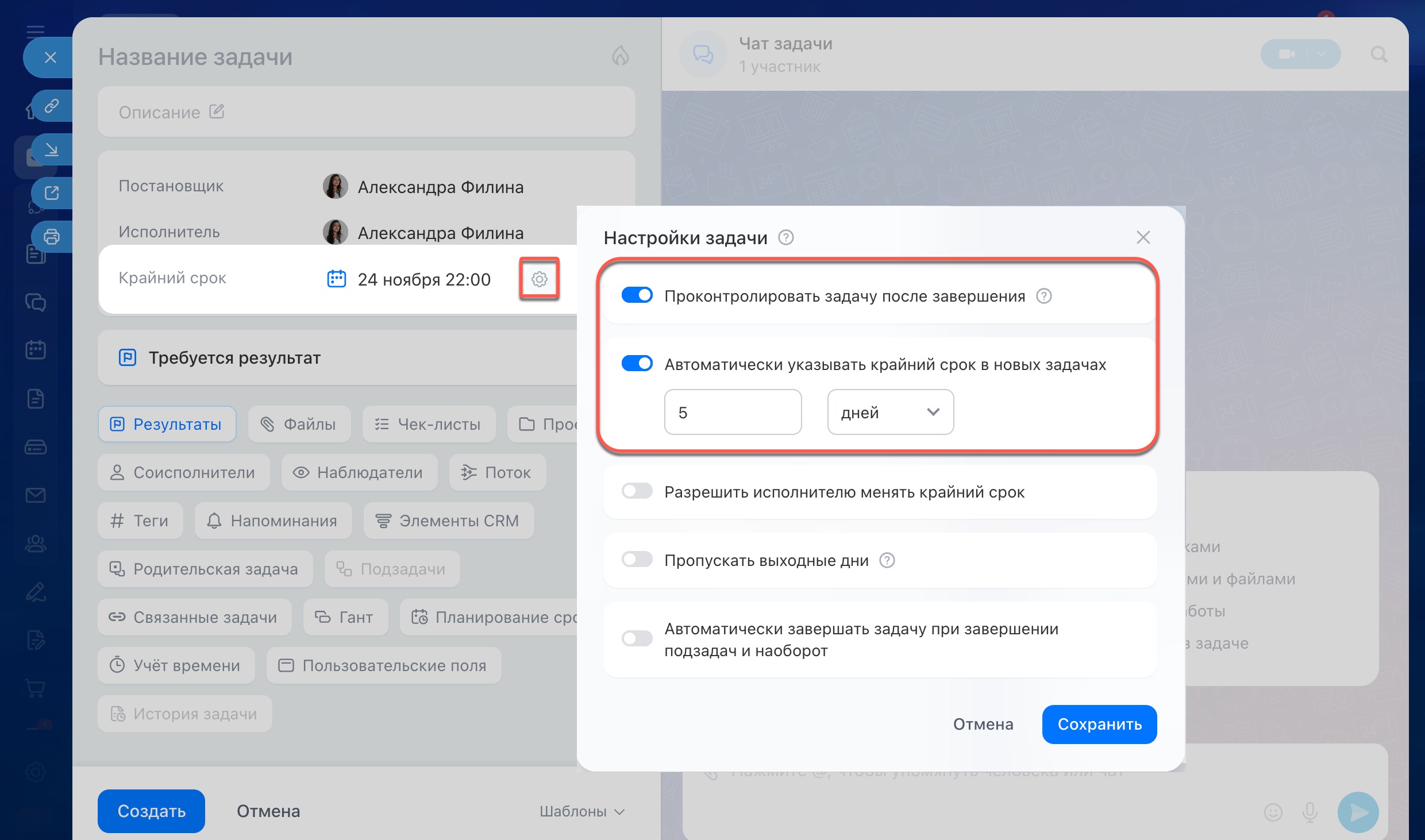
Нажмите Настройки (⚙️) напротив крайнего срока и включите нужные опции.
Проконтролировать задачу после завершения — когда исполнитель завершает задачу, она уходит на проверку постановщику. Он смотрит итог работы и принимает решение — подтвердить выполнение или вернуть задачу на доработку.
Автоматически указывать крайний срок в новых задачах — укажите, через сколько дней после создания задача должна быть выполнена. Этот срок будет автоматически подставляться во все новые задачи. Это удобно, если в отделе часто создают однотипные задачи с одинаковыми дедлайнами.
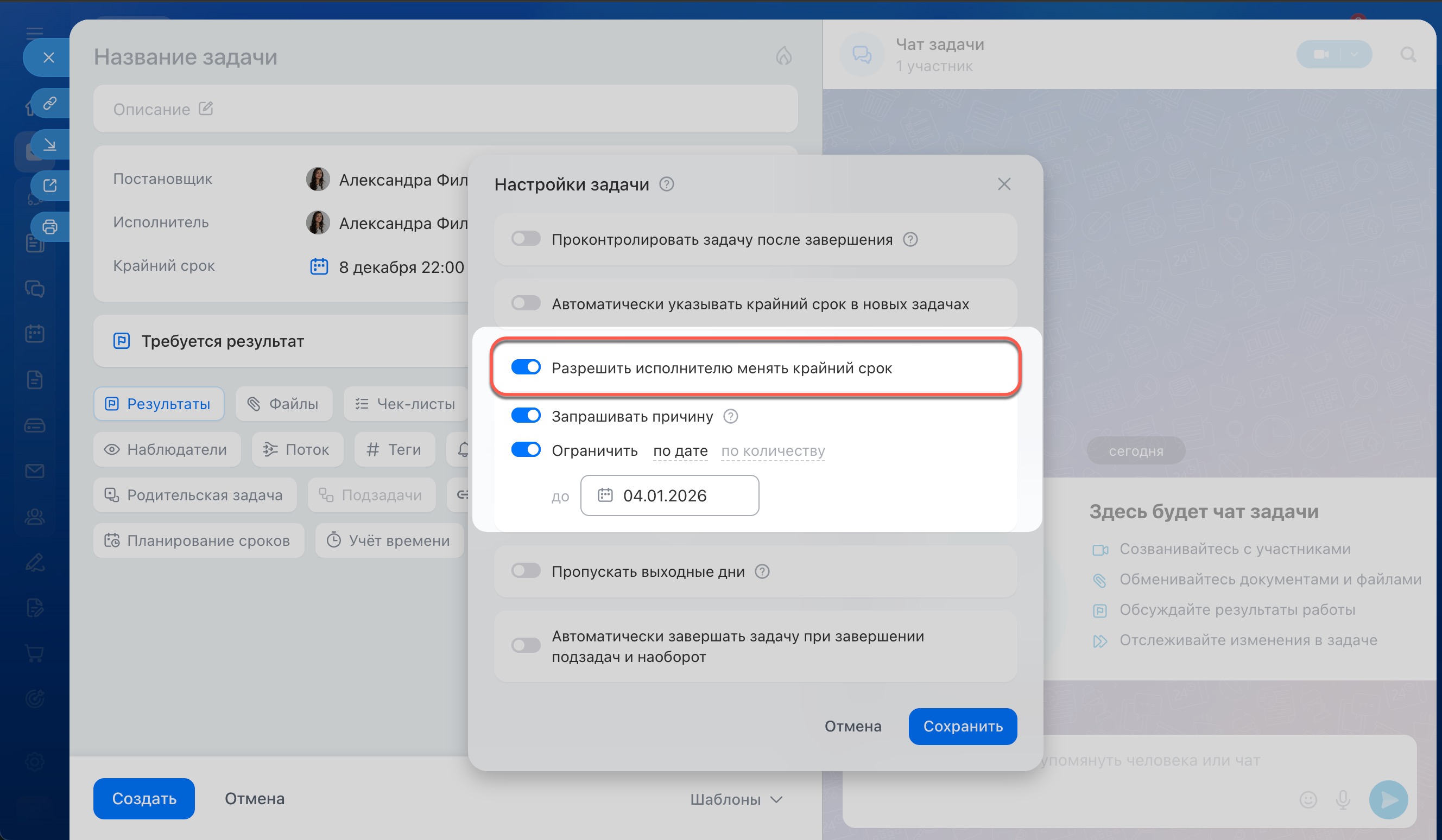
Разрешить исполнителю менять крайний срок — включите опцию, чтобы сотрудник смог перенести дату завершения задачи. Чтобы контролировать изменение срока, вы можете настроить ограничения:
- Запрашивать причину — при переносе сотруднику нужно указать, почему дедлайн сдвигается.
- Ограничить перенос — указать, до какой даты сотрудник может переносить крайний срок или сколько раз это можно сделать.
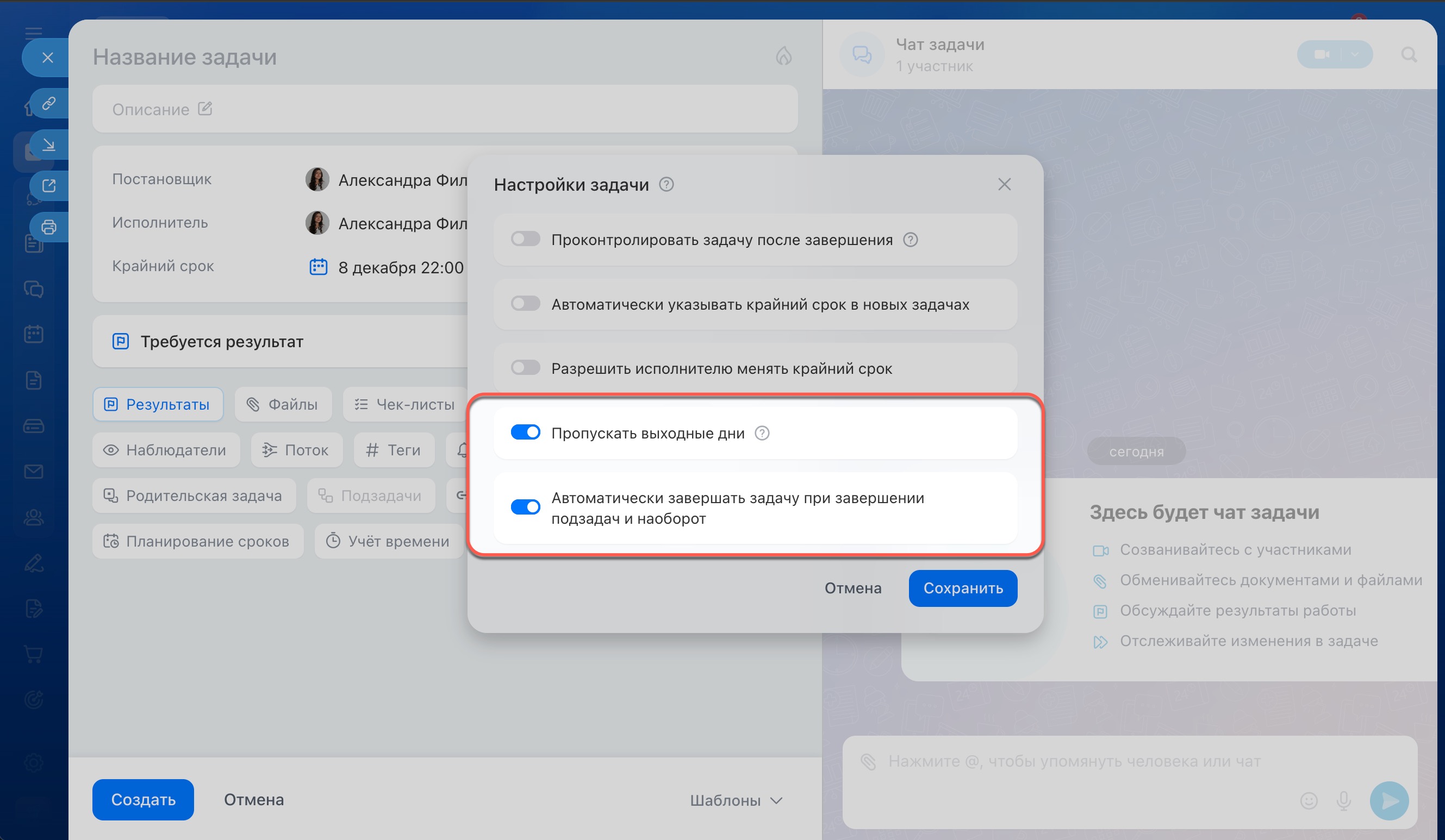
Пропускать выходные дни — включите опцию, чтобы крайний срок автоматически переносился на ближайший рабочий день, если он выпадает на выходной или праздник.
Автоматически завершать задачу при завершении подзадач и наоборот — когда все подзадачи выполнены, главная задача завершится автоматически. Если завершить главную задачу, Битрикс24 также завершит все ее подзадачи.
Прикрепить файлы и документы
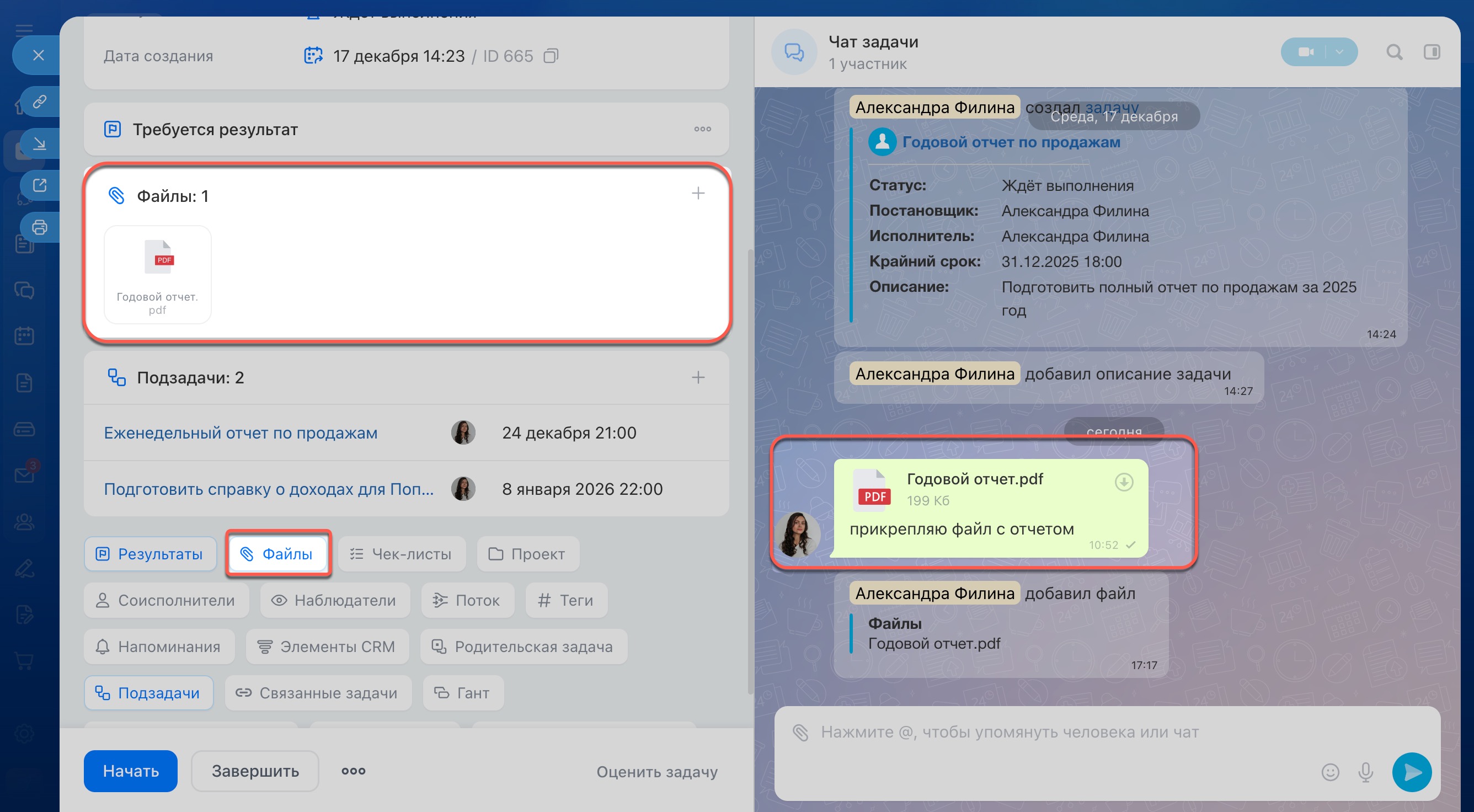
В задаче можно хранить все связанные с ней материалы: макеты, инструкции, документы и другие файлы. Например, в задаче «Проверить договор» сотрудник прикрепляет документ, а коллеги открывают его прямо из карточки. Так команда работает с актуальной версией без переписок и пересылок. Если нужно что-то быстро обсудить — можно отправить файл прямо в чат задачи.
Нажмите «Файлы» и загрузите нужные материалы или создайте документ прямо из карточки. Это может сделать любой участник задачи. Если прикрепить файл, созданный в Битрикс24, он будет доступен в других инструментах, например на диске или проекте. При изменении файла на диске новая версия сразу появится в задаче, и наоборот. Для файлов можно включить общий доступ и поделиться ими с коллегами или внешними партнерами.
Отметить задачу как важную
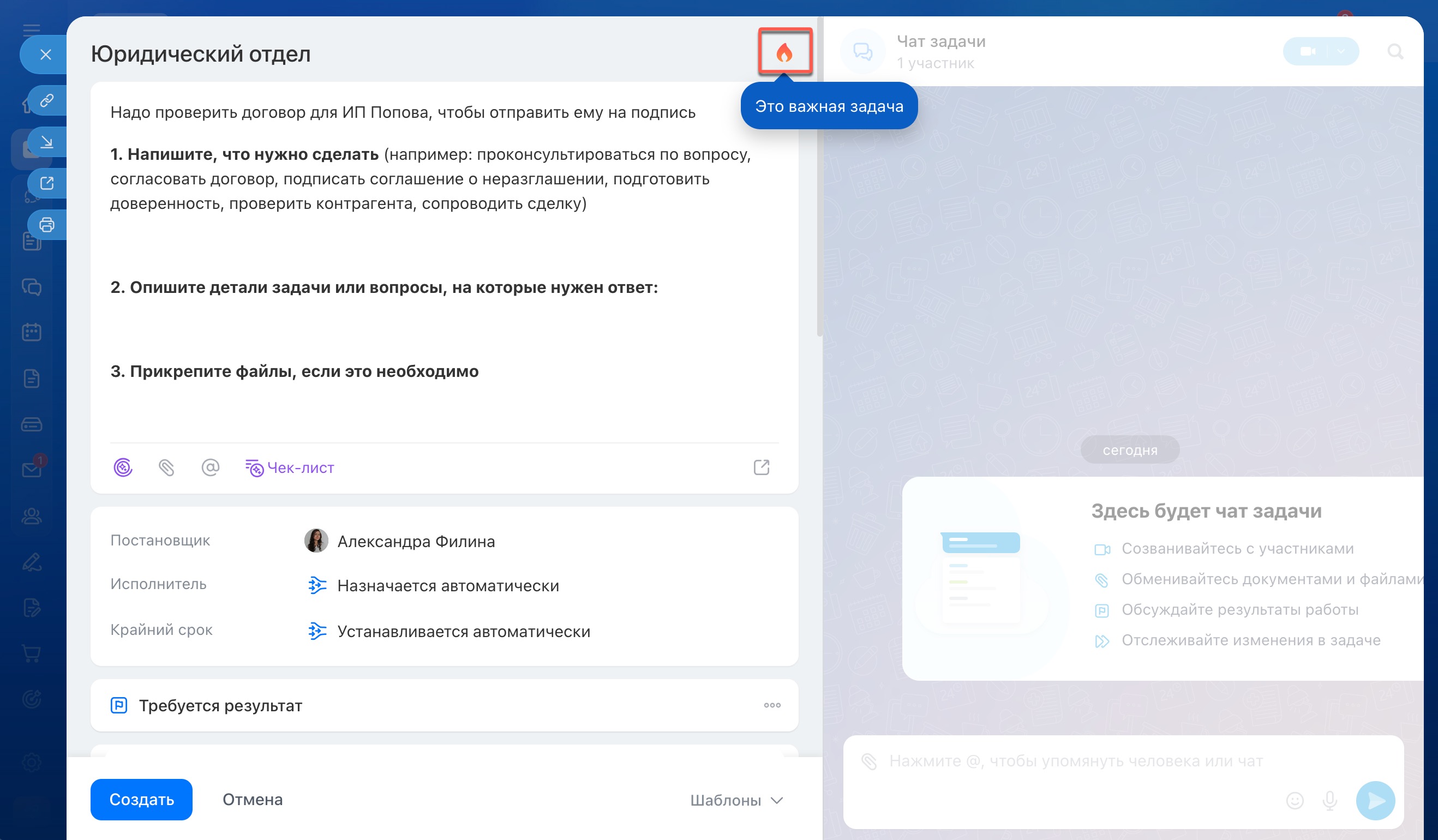
Если задача требует повышенного внимания, ее можно отметить как важную. Например, если нужно подготовить коммерческое предложение для клиента до вечера или срочно обновить цены в интернет-магазине к утру. Для этого нажмите на значок — такая задача выделится в списке и будет заметнее остальных. Это помогает исполнителям вовремя переключаться на приоритетную работу.
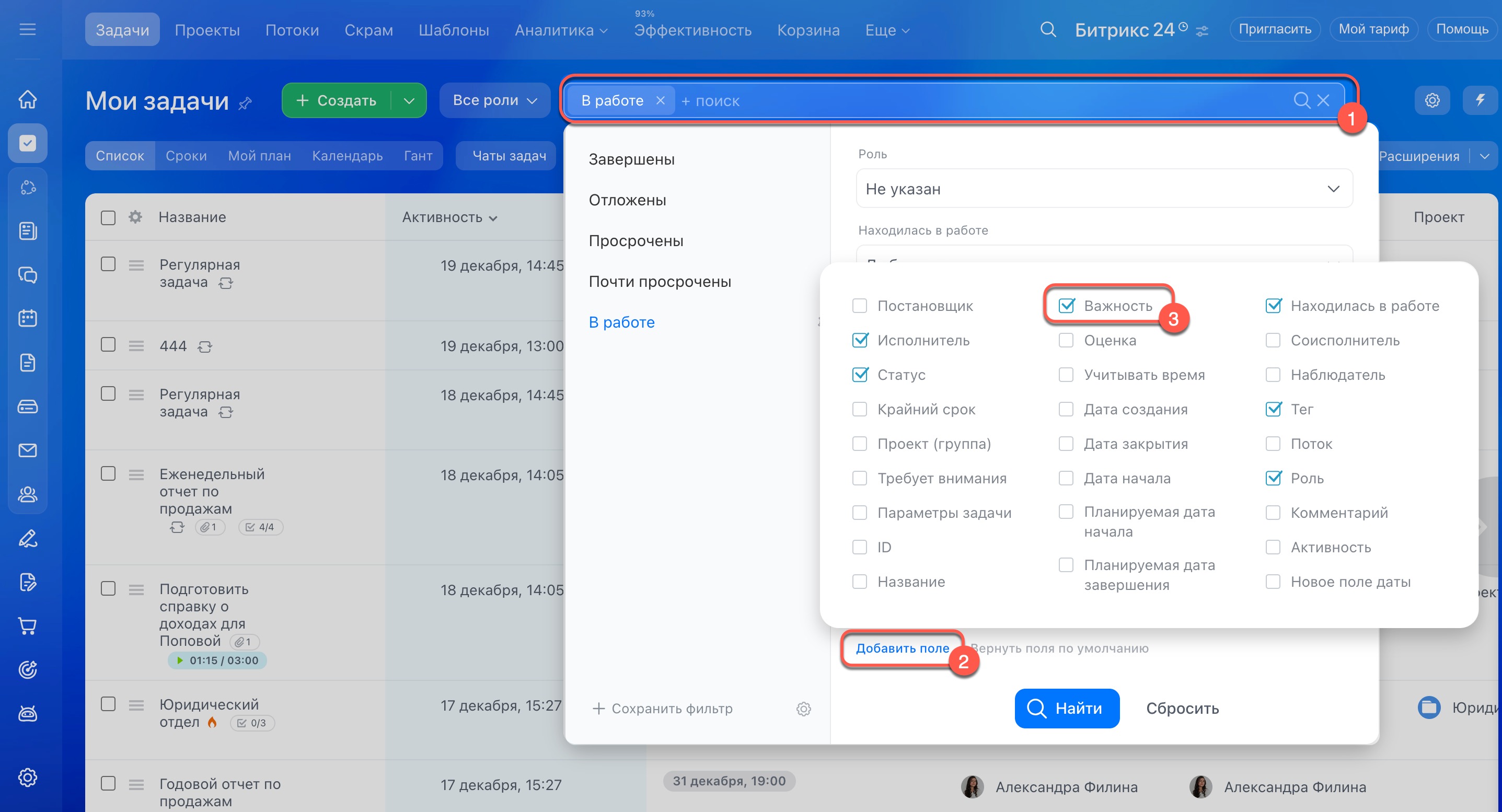
Чтобы отобразить в списке только важные задачи, выберите в фильтре параметр «Важность».
Добавить чек-лист
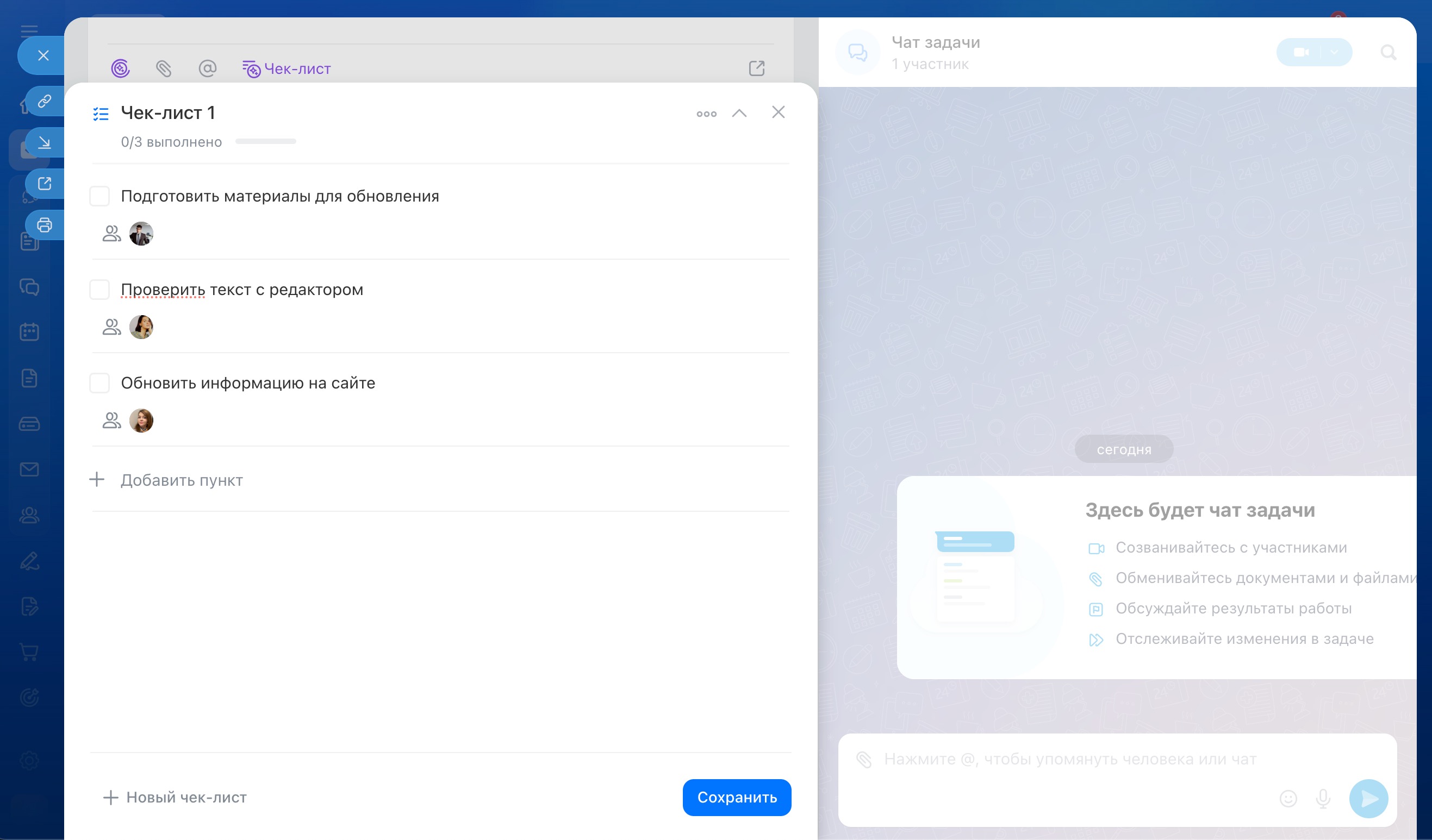
Чек-листы помогают разделить задачу на понятные шаги и контролировать их выполнение. Они показывают, что уже сделано, а что еще в работе. Чек-листы удобно использовать, чтобы:
- Пошагового выполнять задания. Например, в задаче «Обновить информацию на сайте» чек-лист поможет разбить работу на этапы: собрать новые данные, внести правки в текст, обновить изображения, проверить отображение на сайте.
- Распределять мелкие поручения между участниками. Например, в задаче «Подготовить рабочее место для нового сотрудника» можно указать пункты: настроить компьютер, оформить доступы, подготовить документы. За пункты могут отвечать разные сотрудники— так каждый понимает свою часть работы, а руководитель видит общий прогресс.
-
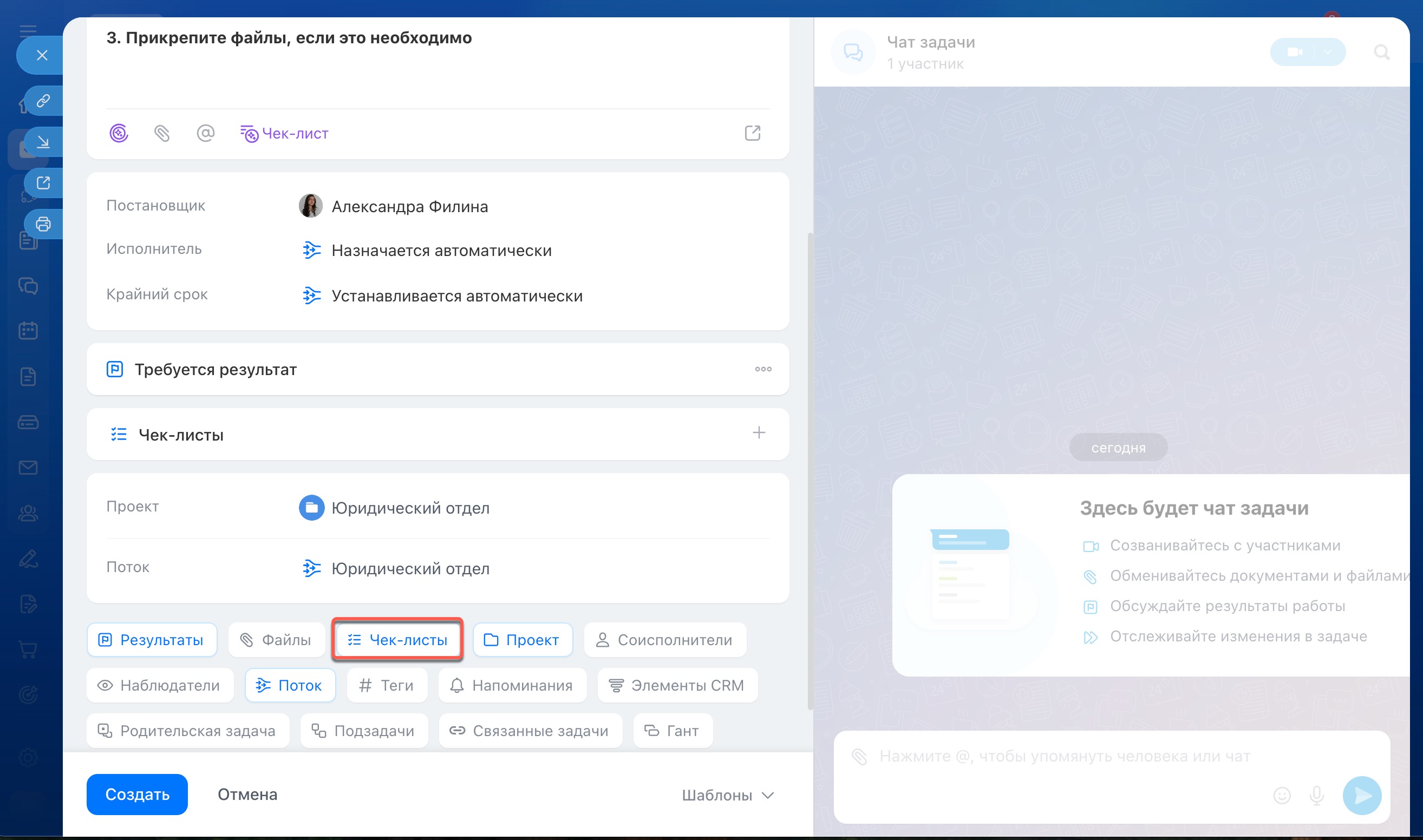
Нажмите Чек-листы и добавьте пункты, которые нужно выполнить.
Настроить напоминания
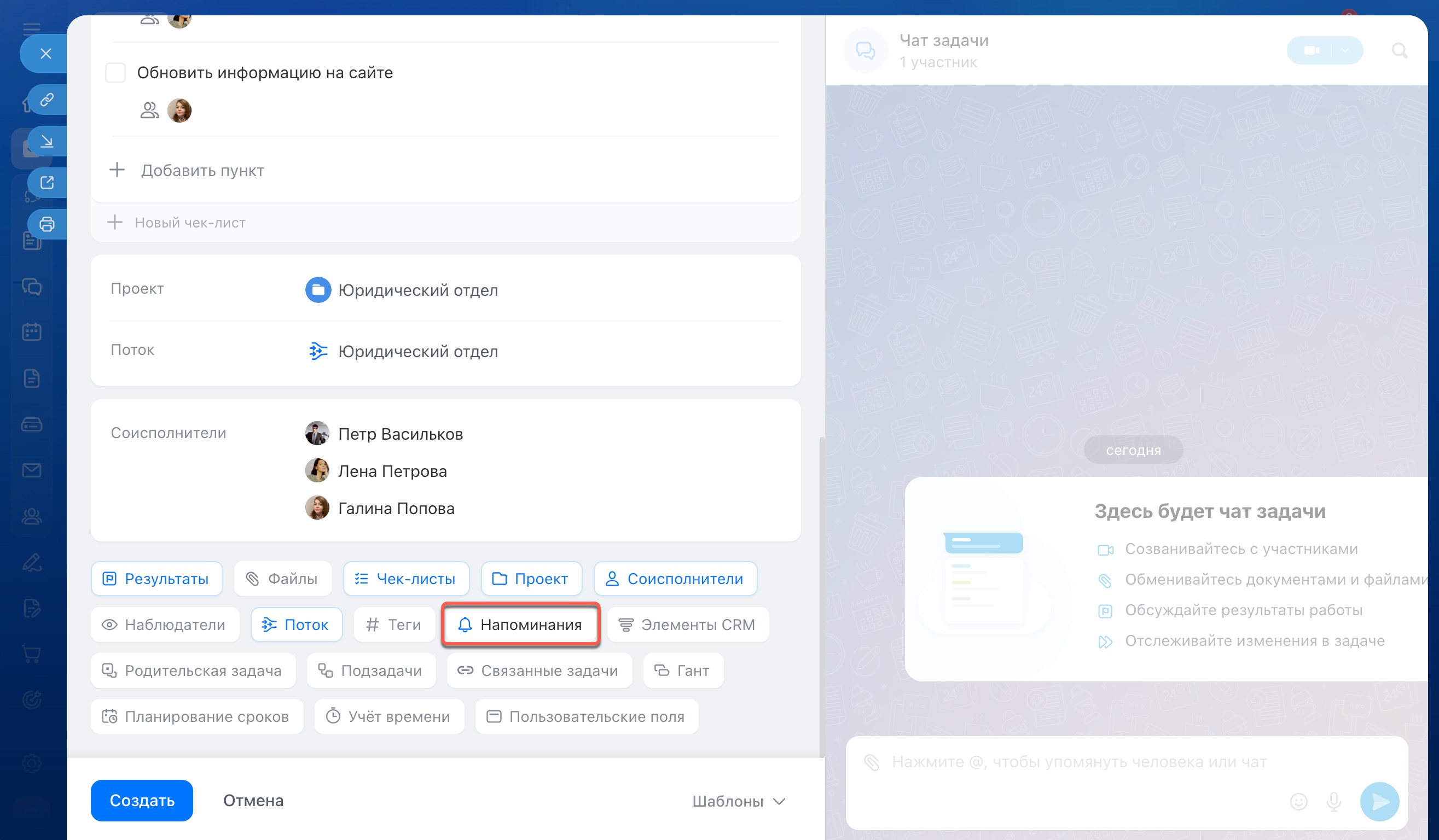
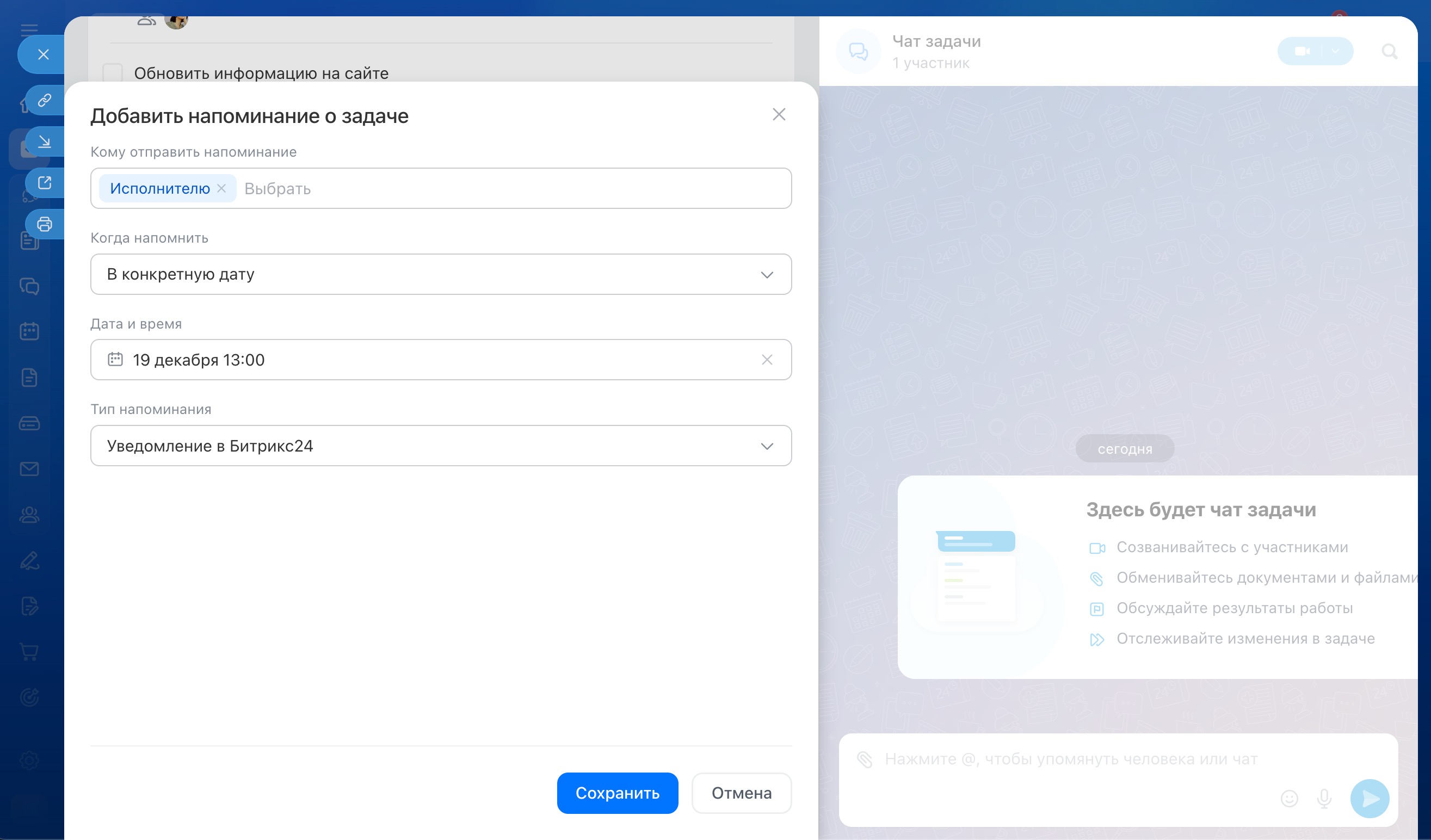
Напоминания помогают не пропускать важные этапы работы и соблюдать сроки. Их можно настроить для каждого участника. Исполнителю напоминание подскажет, когда начать работу или вернуться к задаче, а постановщику — когда проверить результат.
Включить учет времени для задачи
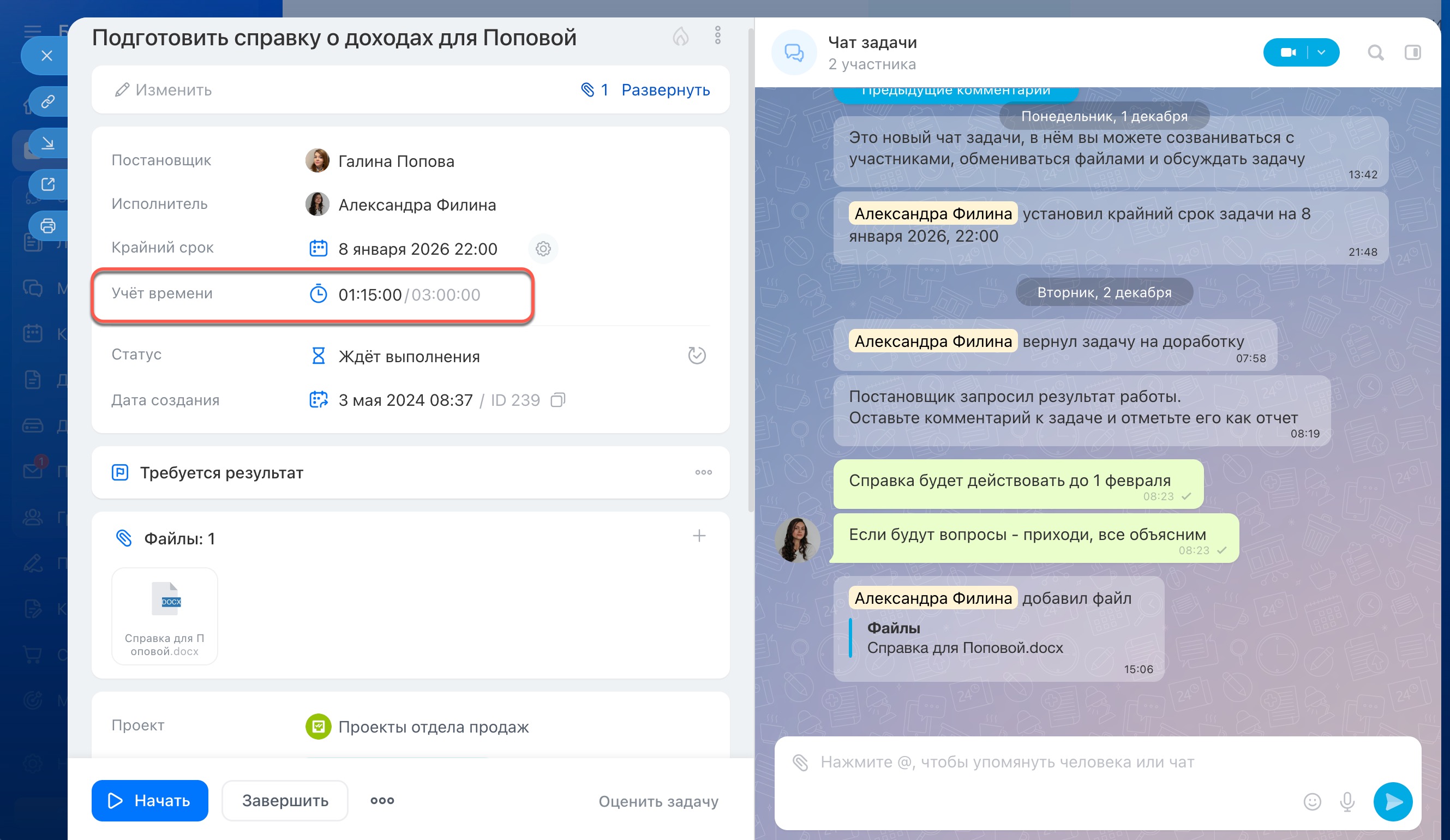
В Битрикс24 удобно отслеживать, сколько времени занимает выполнение задачи. С помощью встроенного таймера сотрудники могут фиксировать периоды, когда работают над конкретным заданием. Например, запускать его утром и ставить на паузу во время встречи или обеда.
Все данные автоматически сохраняются в карточке задачи. Участникам не нужно вести учет вручную, а постановщику проще видеть, как долго команда работает над задачей и оценивать вклад каждого участника.
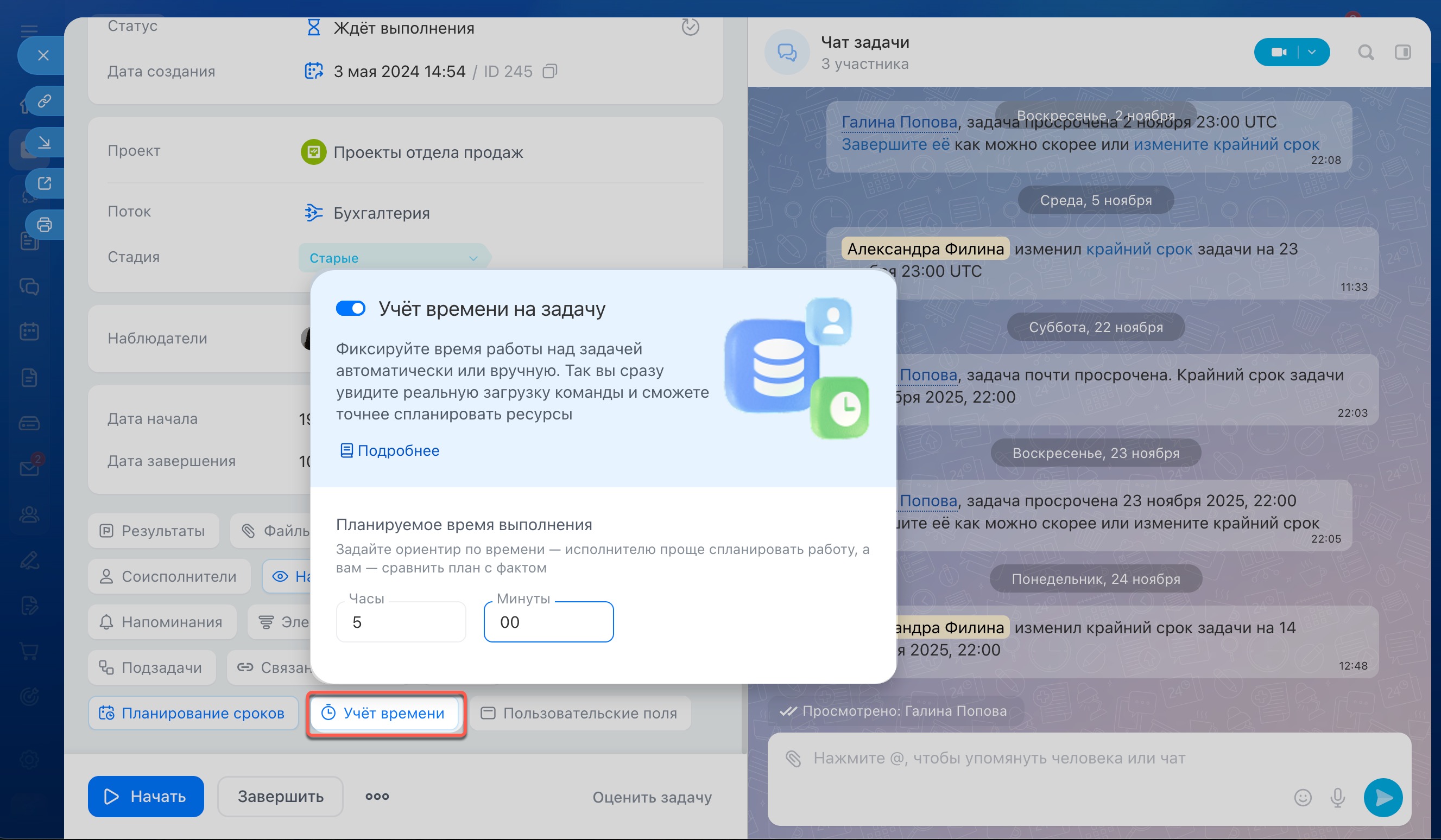
Нажмите Учет времени и укажите, в течение какого времени нужно выполнить задачу. Так исполнителю будет проще спланировать работу, а постановщику — сравнить план с фактом.
Зафиксировать результаты и промежуточные итоги
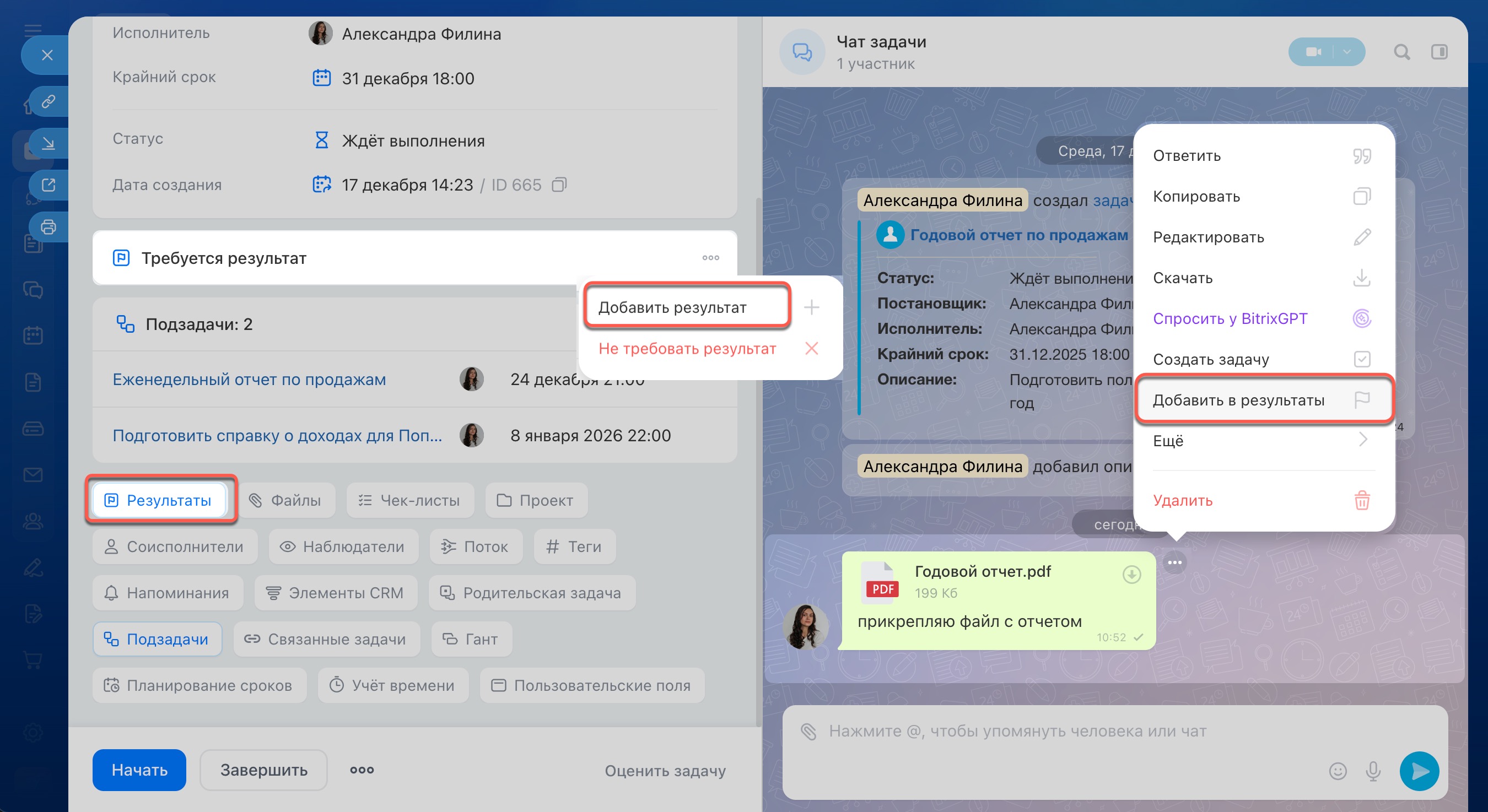
Результаты помогают зафиксировать итоги работы над задачей и сохранить их в одном месте. Исполнитель может приложить файл, отчет или кратко описать выполненные действия.
Если в задаче включена опция «Требуется результат», Битрикс24 напомнит добавить итог и не даст завершить задачу, пока он не указан. Это помогает сохранить историю работы и упростить проверку задачи.
В результатах можно фиксировать не только финальный итог, но и важные промежуточные этапы. Итог можно добавить в блок «Результат» или отправить сообщение в чат и отметить его как результат.
Коротко
- В задачах Битрикс24 можно использовать дополнительные инструменты, чтобы команда видела план работы и могла отслеживать прогресс по каждому пункту.
- В настройках крайнего срока можно уточнить: разрешать или ограничивать перенос дедлайна, автоматически подставлять срок в новых задачах или требовать обязательную проверку результата перед завершением.
- В задаче можно хранить все связанные с ней материалы: макеты, инструкции, документы и так далее. Файлы можно добавить в отдельный блок в карточке или отправить в чат задачи.
- Если задача требует повышенного внимания, ее можно отметить как важную.
- Чек-листы помогают разбить задачу на понятные шаги и контролировать их выполнение.
- Напоминания помогают не пропускать важные этапы задачи и соблюдать сроки.
- Учет времени фиксирует, сколько часов сотрудники фактически тратят на выполнение задачи.
- Результаты помогают зафиксировать итоги работы над задачей и сохранить их в одном месте.