
Импорт задач нужен, чтобы перенести в Битрикс24 готовый список задач из таблицы, другого сервиса или другого Битрикс24 без создания карточек вручную. Так команда не потеряет сроки, исполнителей и описания и сможет сразу продолжить работу.
Экспорт помогает сохранить список задач в отдельный файл, чтобы собрать отчет или передать информацию подрядчику, который не работает в Битрикс24.
В статье расскажем:
- когда нужен импорт задач
- как импортировать задачи в Битрикс24
- когда нужен экспорт задач
- как экспортировать задачи в Битрикс24.
Когда нужен импорт задач
Импорт помогает сразу перенести в работу готовый список задач со сроками, исполнителями и описаниями.
При переходе из другого сервиса, чтобы перенести данные без потерь. Например, компания уже ведет задачи в другом сервисе, и при переходе в Битрикс24 их не хочется создавать заново по одной вручную. В прежнем сервисе уже есть названия задач, описания, исполнители и сроки. С помощью импорта их можно загрузить в Битрикс24 и сразу работать с ними.
При запуске большого проекта. Например, руководитель заранее подготовил задачи в таблице, указал сроки и ответственных. Импорт позволяет сразу перенести этот план в Битрикс24, чтобы не создавать большой список задач вручную перед стартом работы.
Как импортировать задачи в Битрикс24
По умолчанию импортировать задачи могут все сотрудники. Администратор Битрикс24 может ограничить это право в настройках доступа.
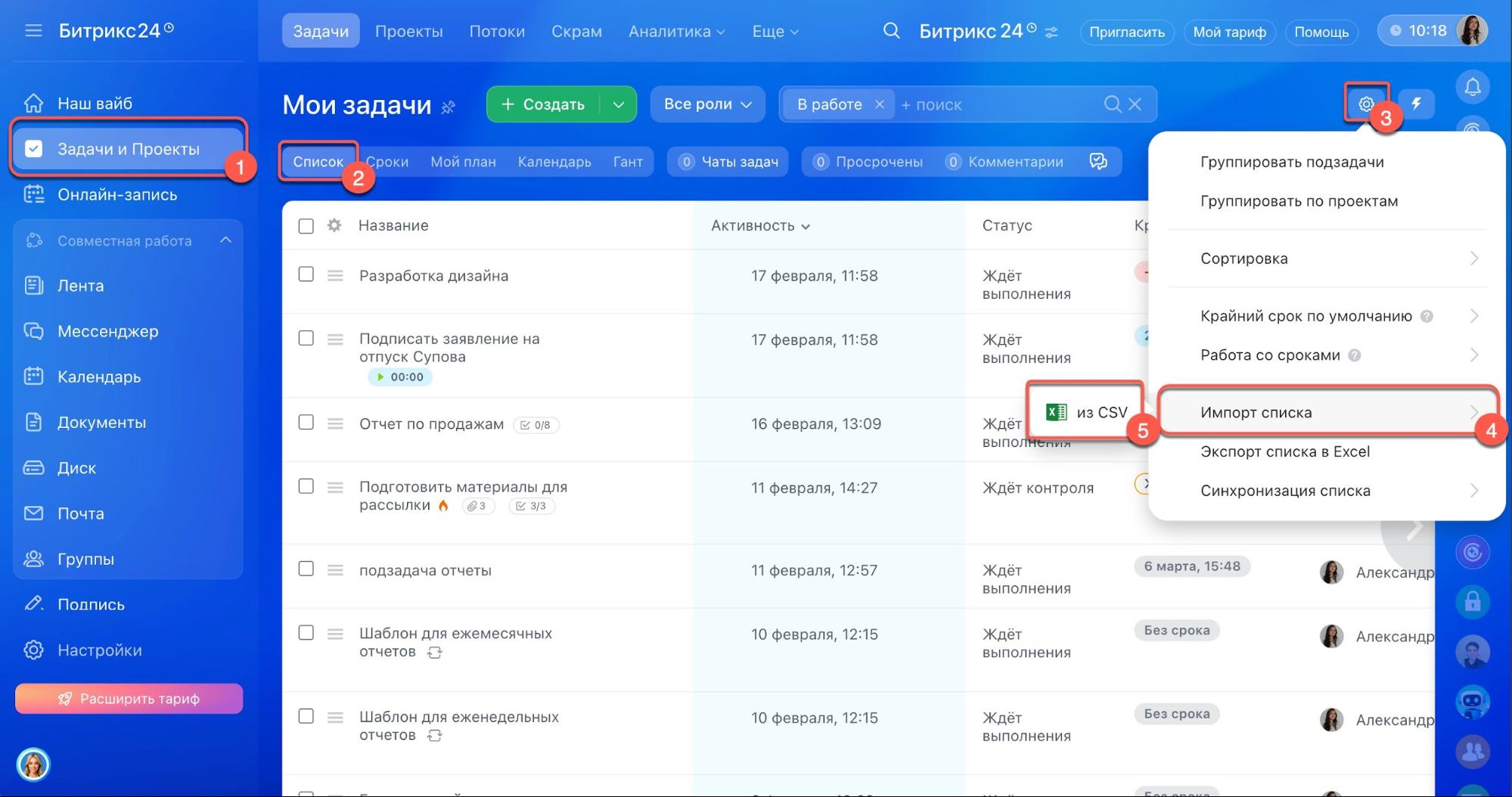
1–2. Перейдите в Задачи и проекты и выберите режим просмотра Список.
3–5. В правом верхнем углу откройте Настройки (⚙️) > Импорт списка > из CSV.
- Если вы экспортировали задачи из другого сервиса или таблицы, скачайте и подготовьте CSV-файл.
- Если вы экспортировали задачи из другого Битрикс24, файл уже готов к загрузке.
Когда нужен экспорт задач
Экспорт полезен, когда нужно:
- сохранить историю проекта в отдельном файле
- подготовить отчет
- проверить загрузку команды
- передать данные тем, кто не работает в Битрикс24.
Сохранить историю проекта. Проект завершен, но список задач важно оставить в отдельном файле. Это поможет позже быстро посмотреть, какие работы выполняли, в какие сроки и кто за них отвечал. Например, если через несколько месяцев нужно восстановить ход проекта перед новым этапом работ.
Подготовить отчет. Руководителю нужен список задач по отделу или проекту. Экспорт позволяет выгрузить его в файл и отдельно посмотреть задачи по срокам, исполнителям или статусам. Например, если нужно посмотреть, какие задачи команда закрыла за месяц и что осталось в работе.
Проверить загрузку команды. После экспорта можно увидеть, у кого слишком много задач, где копятся просрочки и какие задачи дольше всего остаются в работе. Например, перед планеркой, когда руководитель распределяет новые задачи и проверяет, кто уже перегружен.
Передать данные тем, кто не работает в Битрикс24. Иногда список задач нужен сотруднику, который не работает в Битрикс24. Например, нужно отправить список задач подрядчику по его части проекта. Экспорт помогает быстро подготовить отдельный файл с нужными задачами.
Как экспортировать задачи из Битрикс24
Экспорт переносит список задач из Битрикс24 в файл Excel. Чаты задач в этот файл не перенесутся.
Чтобы экспортировать задачи:
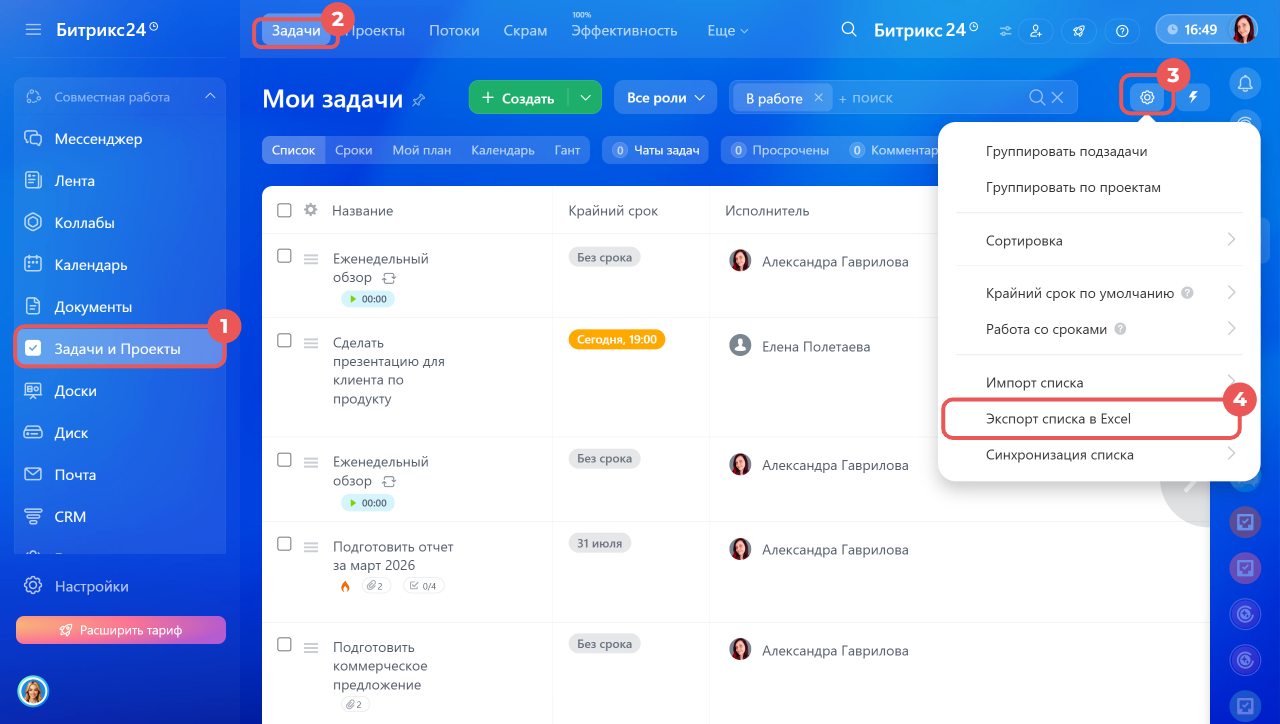
1–2. Перейдите в Задачи и проекты > Задачи.
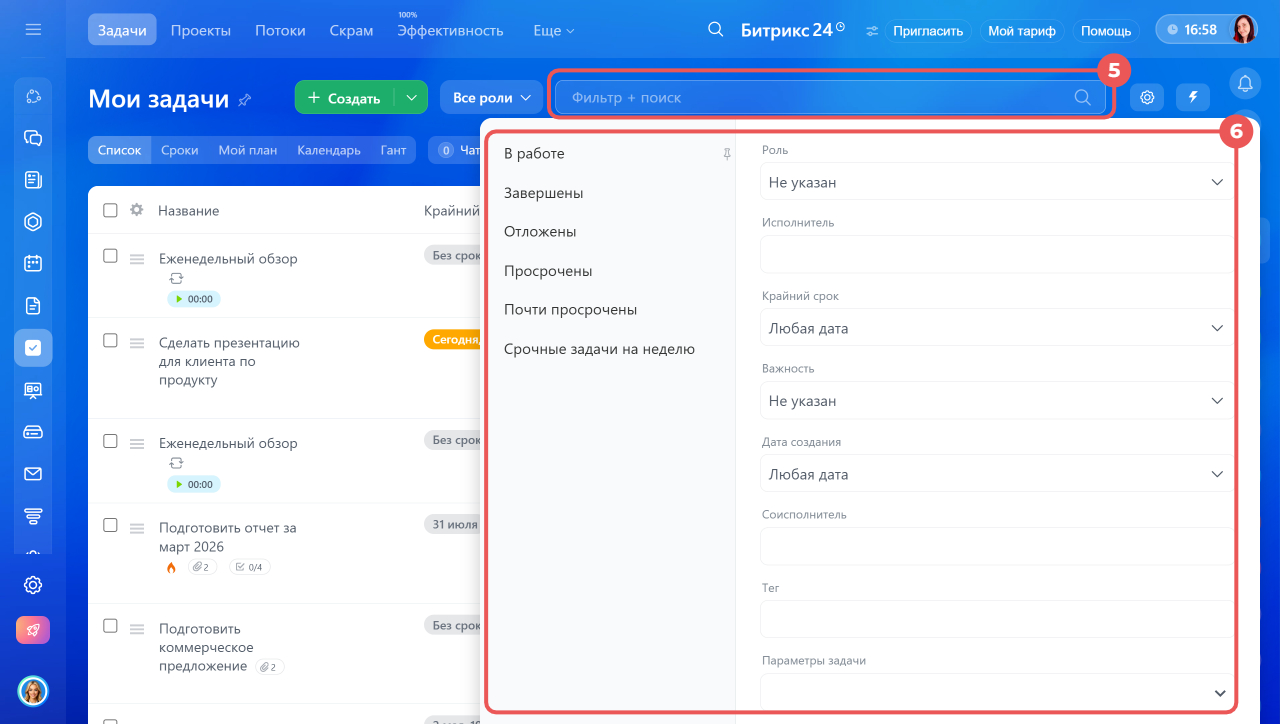
3–4. Чтобы в файле появились только нужные задачи, нажмите Фильтр + Поиск и введите параметры или примените готовые фильтры. Например, если вам нужны только задачи, которые сейчас в работе — нажмите В работе.
Поиск и фильтры в задачах: как быстро находить нужное
5–6. Откройте Настройки (⚙️) > Экспорт списка в Excel.
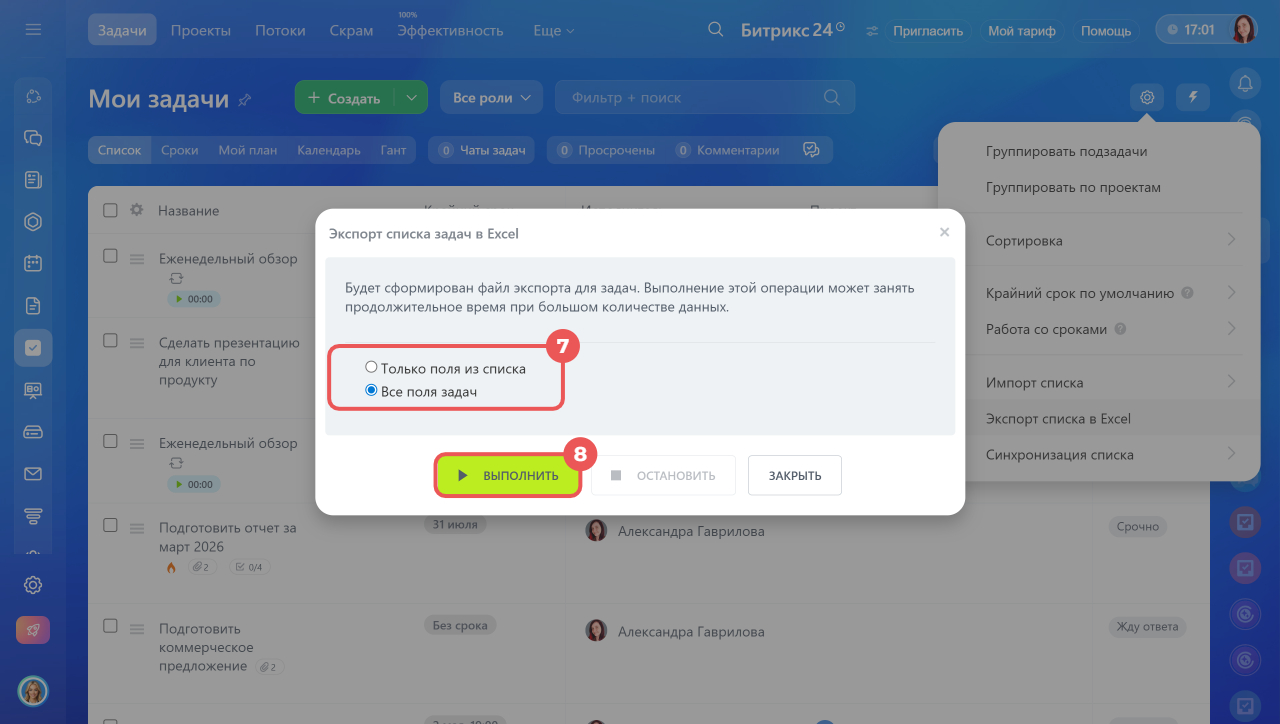
7. Выберите, какие поля экспортировать:
- только поля из списка — в таблице появятся только поля, которые сейчас отображаются в списке задач
- все поля — в файле появятся все поля из списка задач в Битрикс24.
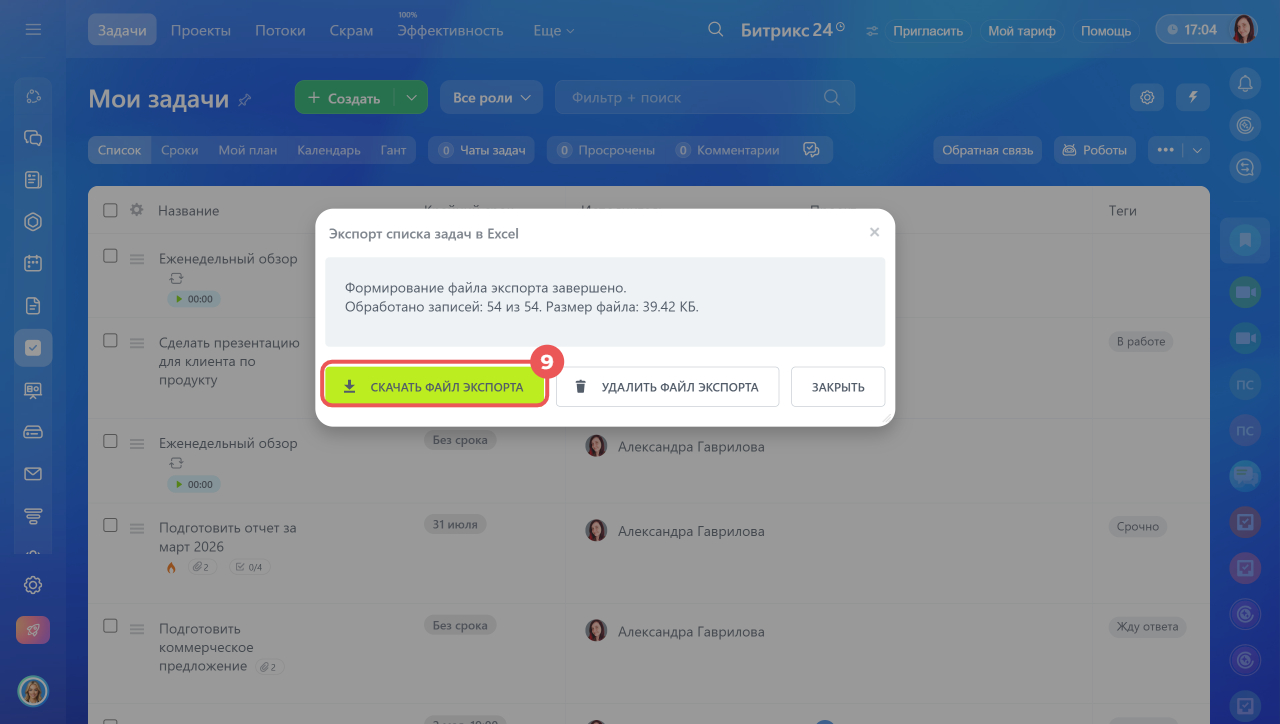
8. Нажмите Выполнить. Начнется экспорт задач. Чем больше задач, тем дольше они будут экспортироваться.
9. Нажмите Скачать файл экспорта, чтобы сохранить таблицу на компьютер.
Коротко
- Импорт задач нужен, чтобы перенести в Битрикс24 готовый список задач из таблицы, другого сервиса или другого Битрикс24 без создания карточек вручную.
- Экспорт полезен, когда нужно сохранить историю проекта, подготовить отчет, проверить загрузку команды или передать данные тем, кто не работает в Битрикс24.
- Для импорта перейдите в Задачи и проекты, выберите режим Список и откройте Настройки (⚙️) > Импорт списка > из CSV. Если задачи из другого Битрикс24 — файл уже готов, если из другого сервиса или таблицы — его нужно предварительно подготовить.
- Для экспорта перейдите в Задачи и проекты > Задачи, при необходимости отфильтруйте нужные задачи. Откройте Настройки (⚙️) > Экспорт списка в Excel, выберите поля и нажмите Выполнить. Когда экспорт завершится, нажмите Скачать файл экспорта.