Коробочная версия Битрикс24 предоставляет компаниям широкие возможности для настройки системы под свои нужды, включая выбор языка интерфейса. Это особенно важно для международных команд или организаций, работающих в многоязычной среде. В данной статье мы подробно рассмотрим, как настроить выбор языка в коробочной версии Битрикс24, чтобы обеспечить комфортную работу для всех пользователей. Вы узнаете, какие шаги необходимо выполнить, какие настройки доступны и как адаптировать систему под потребности вашей команды.
Предоставление вашим посетителям возможности выбора языка портала, безусловно, является шагом вперед в улучшении пользовательского опыта. Кроме того, его реализация занимает не больше получаса.
Добавление нового языка в Bitrix24
Перед установкой обновлений с языком сначала необходимо добавить региональные настройки и сам язык.
Региональные настройки
Откройте форму "Рабочий стол> Настройки > Настройки системы > Языковые параметры > Региональные настройки и культура" для добавления языковых параметров.

Нажмите "Добавить" и введите региональные параметры нового языка.
Примечание: Поля, выделенные жирным шрифтом, обязательны для заполнения.
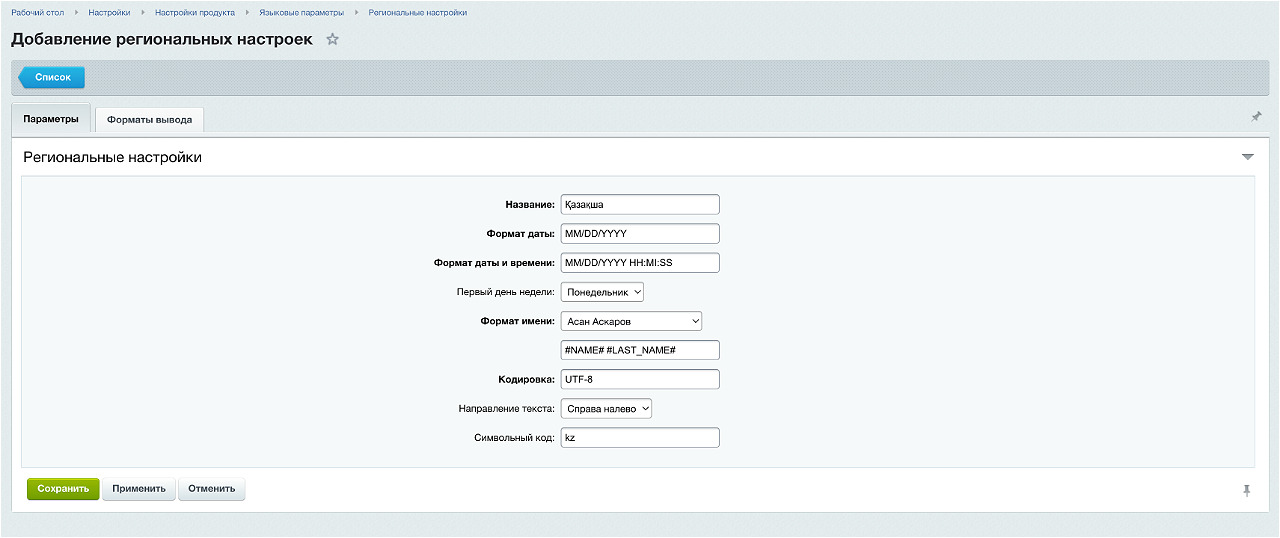
- Название - название записи региональных настроек.
- Формат даты - указывает формат, в котором дата представлена в новом языке.
- Формат даты и времени - указывает формат для объединенной даты и времени.
- Первый день недели - указывает первый день недели.
- Формат имени - указывает формат для имен людей.
- Кодировка - указывает кодировку, в которой хранятся и отображаются языковые сообщения (для переводов, получаемых вместе с обновлениями, тут необходимо указать UTF-8).
- Направление текста - указывает направление, в котором отображается текст.
- Символьный код - двухсимвольный код для этого набора региональных параметров (для переводов, получаемых вместе с обновлениями, тут необходимо указать kz).
Нажмите "Сохранить". Новые региональные настройки теперь добавлены в список доступных.
Язык
Перейдите к форме "Рабочий стол > Настройки > Настройки системы > Языковые параметры > Языки интерфейса" для добавления нового языкового профиля:

Нажмите "Добавить язык" и введите параметры и формат языка.
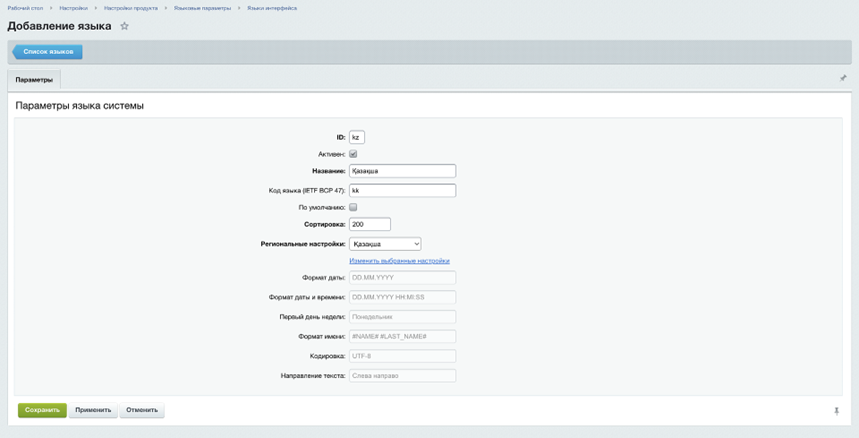
Здесь ID идентифицирует новый язык согласно записи в предыдущей форме (для переводов, получаемых вместе с обновлениями, тут необходимо указать kz).
- Активен - если отмечено, указывает, что язык отображается в языковом меню и может быть выбран для просмотра сайта (необходимо отметить).
- Название - название языка, отображаемое пользователю.
- По умолчанию - если отмечено, указывает, что язык используется по умолчанию (необходимо отметить).
- Индекс сортировки - позиция языка в списке доступных языков.
- Язык и культура - выберете ранее созданные региональные настройки.
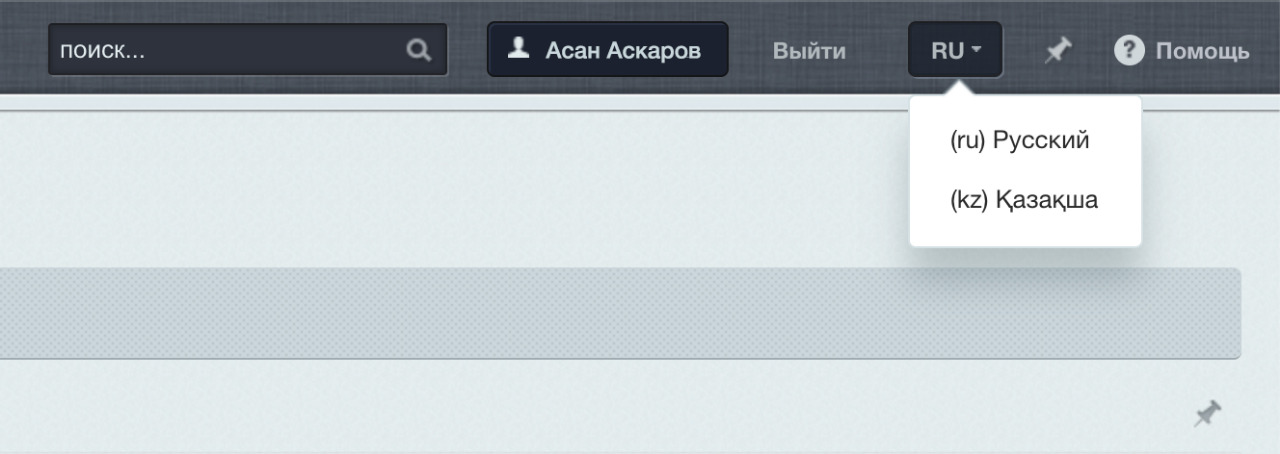
Нажмите "Сохранить". Новый язык теперь добавлен в список доступных языков системы в публичной части и на панели инструментов панели управления.
Импорт архива локализации
Для импорта локализации перейдите в "Рабочий стол > Настройки > Локализация > Экспорт и импорт > Импорт локализации".
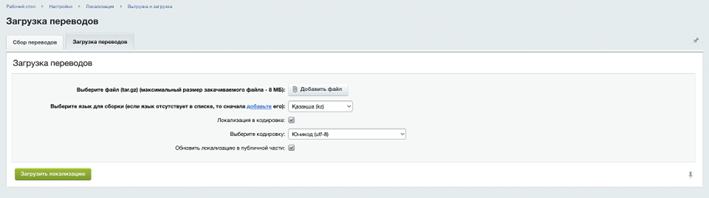
- Выберите язык - выберите здесь язык, который создали ранее.
- Конвертировать из UTF-8 - для переводов, получаемых вместе с обновлениями, тут отмечать ничего не нужно.
- Обновить локализацию в публичной части - обязательно отметьте эту опцию для перевода пользовательского интерфейса, в противном случае будет переведена лишь административная часть.
Нажмите кнопку "Импортировать локализацию" для импорта локализации.
Добавление выбора языка в публичной части
Администратор может также дополнительно добавить переключатель языков в публичную часть портала, который позволит каждому пользователю самостоятельно выбирать язык интерфейса, на котором он хочет работать.