Новые задачи в Битрикс24 — это не просто карточка с полями и комментариями, а единое пространство, где происходит вся работа: обсуждения, действия и результаты. Чат задачи стал центром коммуникации и управления процессом: команда созванивается, обменивается файлами, принимает решения, не теряя контекст и время на переключение между инструментами.
Новые задачи в Битрикс24: все для быстрой работы
В статье собрали ответы на частые вопросы, которые возникают при работе с новыми задачами.
Как удалить чат задачи, если он не нужен
Удалить чат нельзя — он является частью карточки задачи и используется для переписки и фиксации изменений.
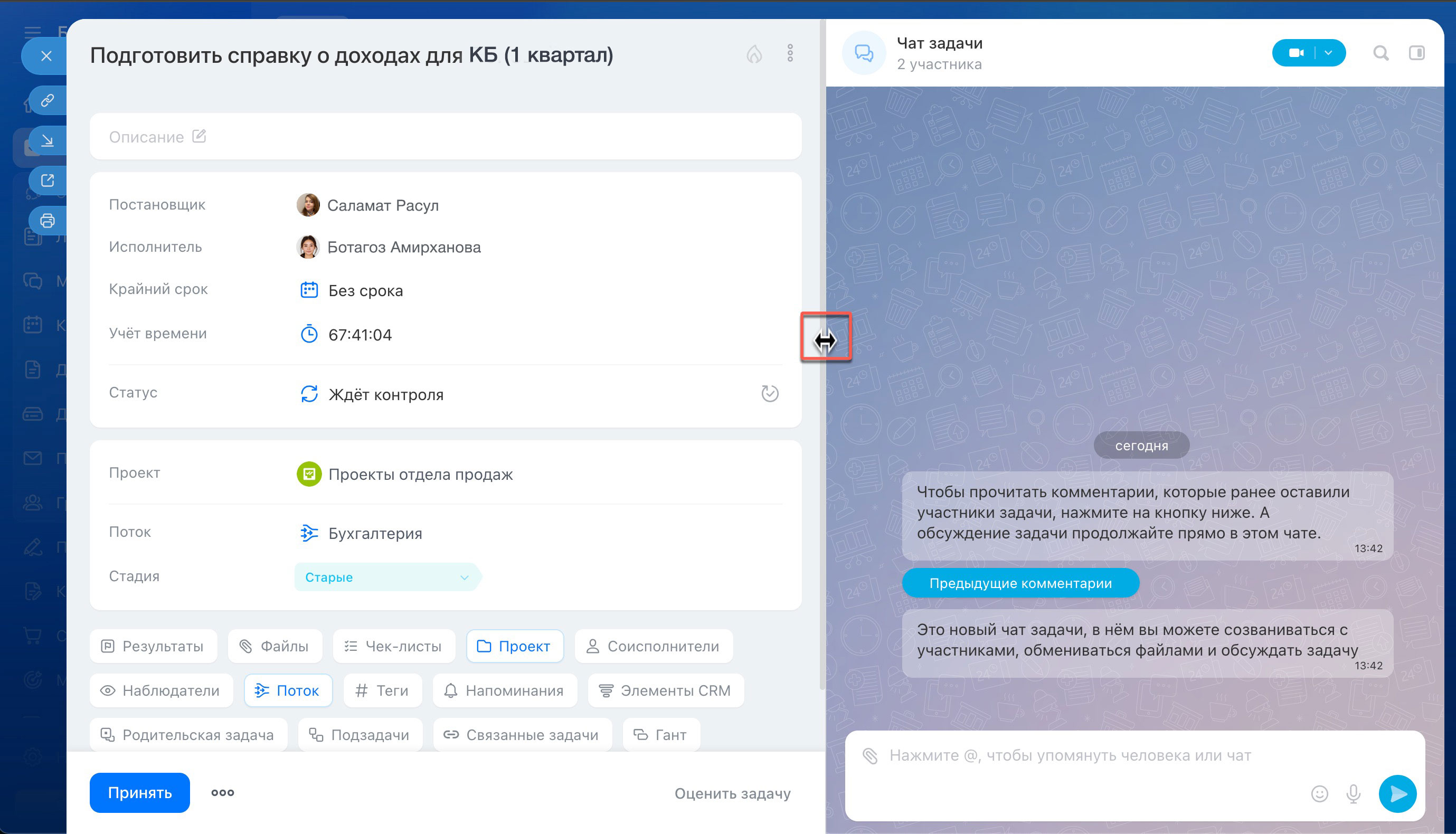
Вы можете изменить ширину чата: потяните разделитель между панелями. Выбранная ширина автоматически сохранится во всех задачах.
Где найти старые комментарии к задаче
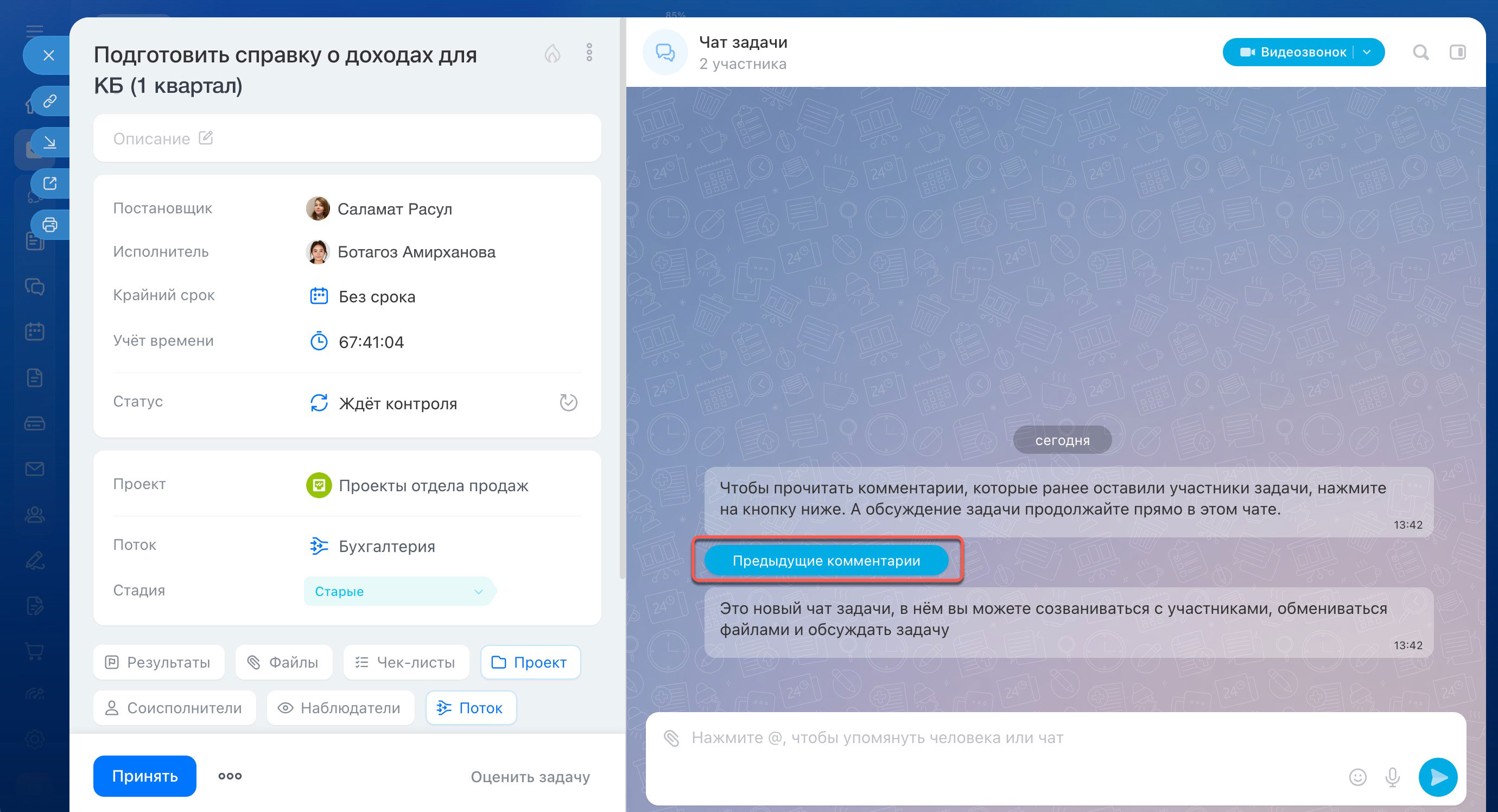
Чтобы посмотреть старые комментарии, откройте задачу и в чате нажмите Предыдущие комментарии. Эти записи доступны только для чтения.
Как перенести старые комментарии в чат
Чтобы перенести информацию из старых комментариев, скопируйте нужный текст и отправьте его новым сообщением в чат задачи.
Как написать длинный комментарий с изображениями в тексте
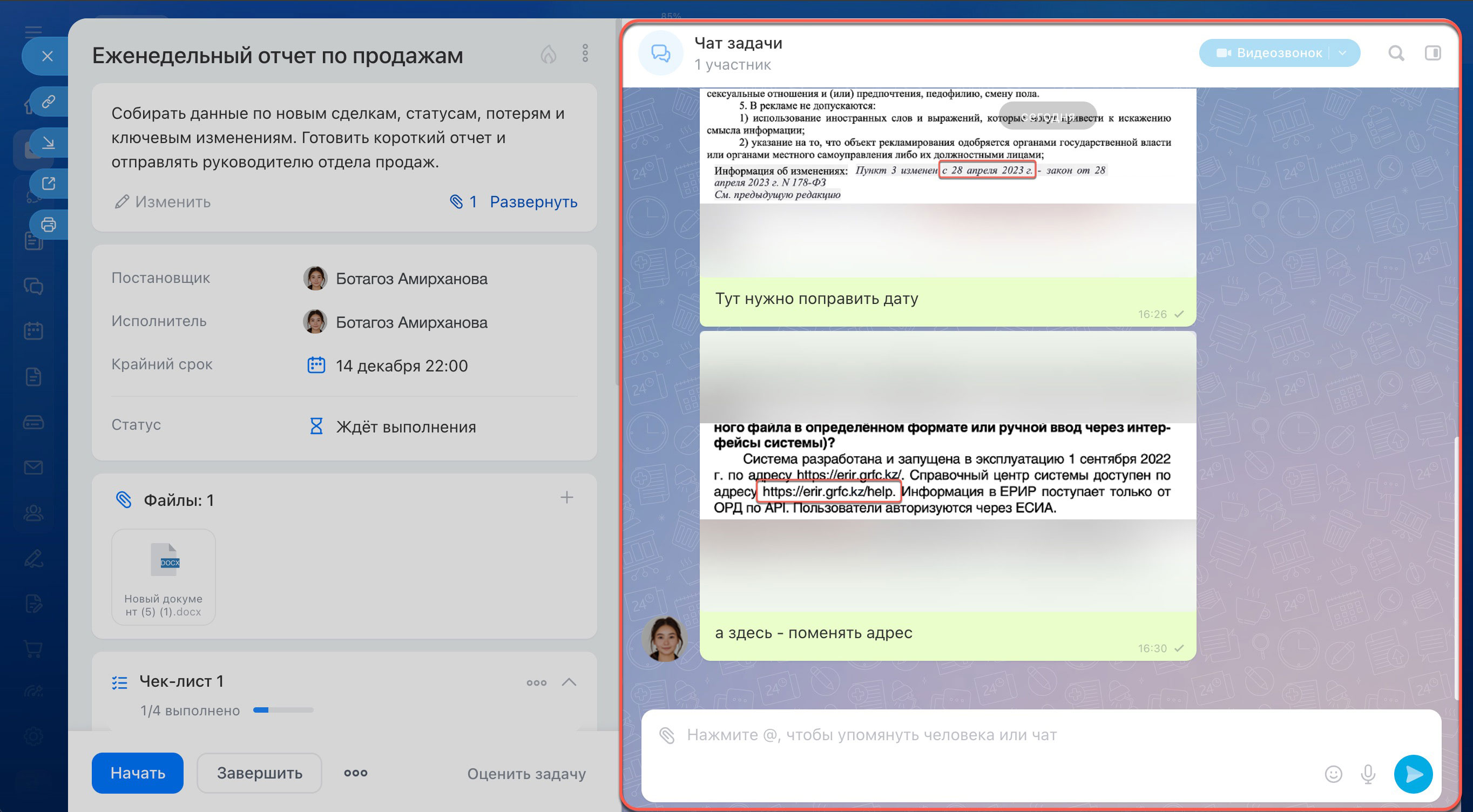
В новых задачах обсуждение ведется в чате. В нем можно писать длинные сообщения, но изображения прикрепляются только отдельными файлами — вставить их внутрь текста пока нельзя.
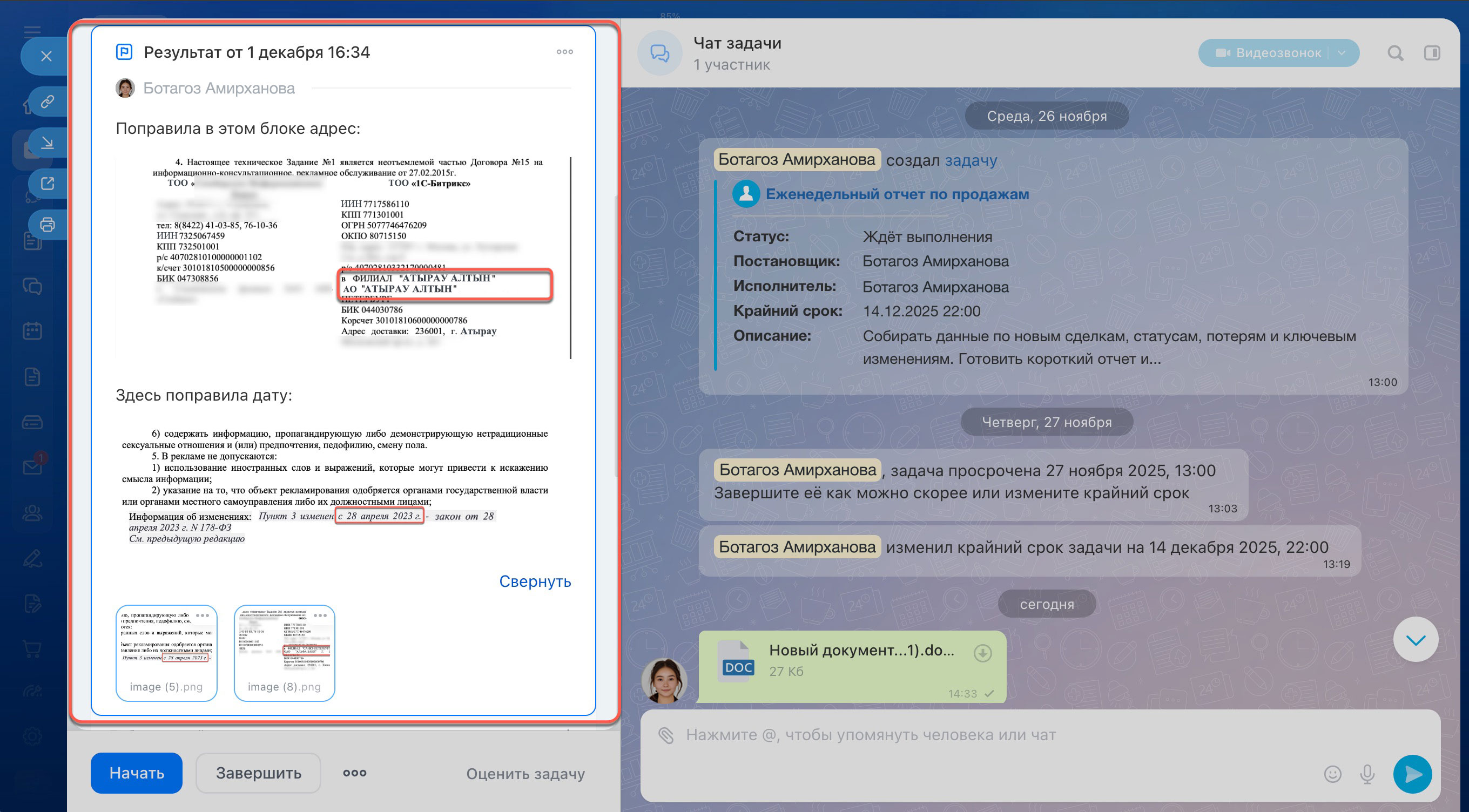
Если нужно оформить длинный комментарий со скриншотами, используйте один из способов:
- Разбейте текст на несколько сообщений и прикрепляйте изображения между ними.
- Используйте блок «Результат» — в нем можно вставлять изображения внутрь текста.
Как найти задачу в списке чатов
Сейчас в чатах задач нельзя искать задачи по названию или использовать фильтры, например «Мои задачи». Эти возможности находятся в разработке.
Почему изменения по задаче не приходят в раздел «Уведомления»
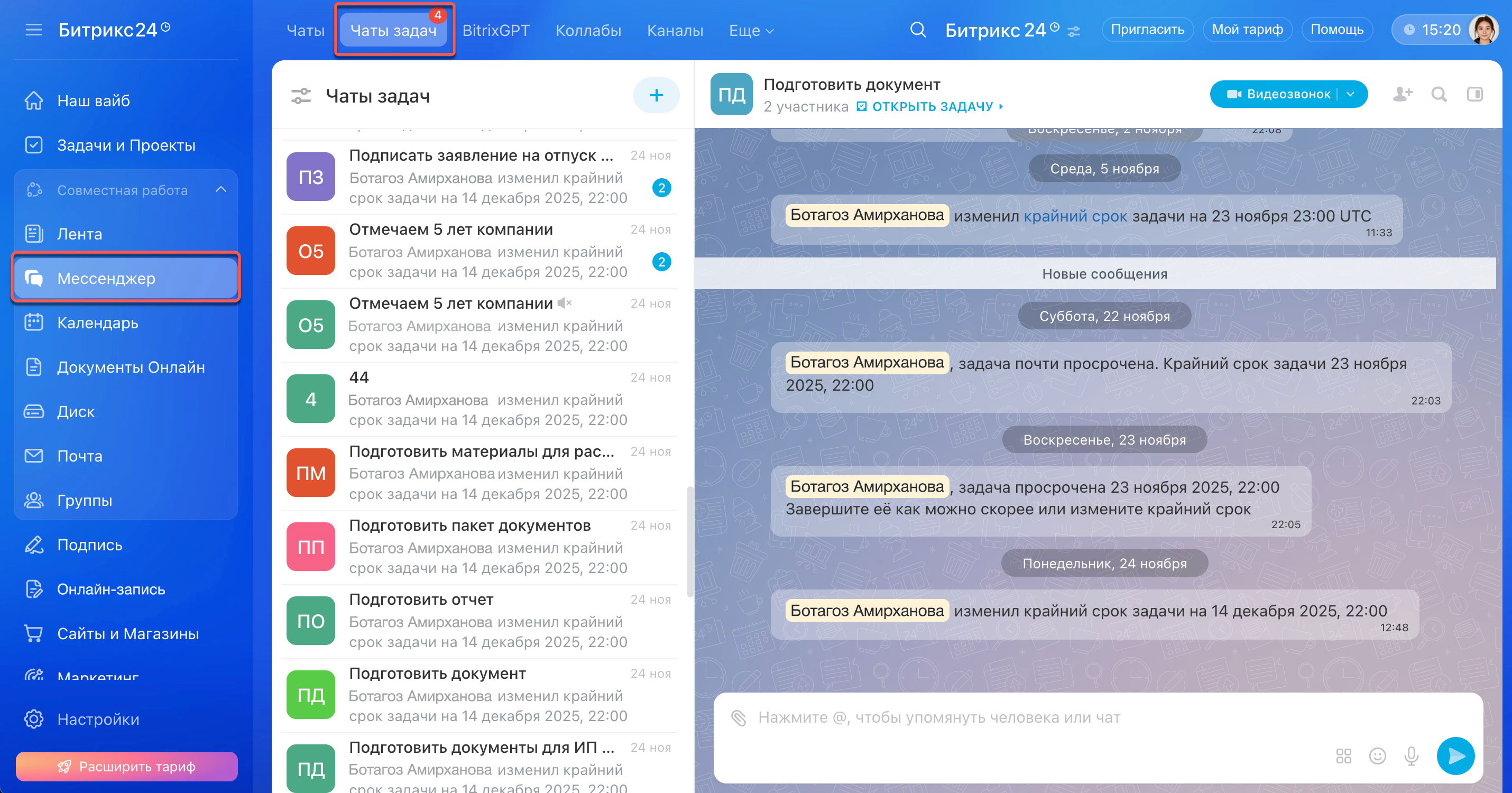
Если в задаче происходит изменение, уведомления отображаются так:
- в чате задачи появляется новое сообщение и счетчик;
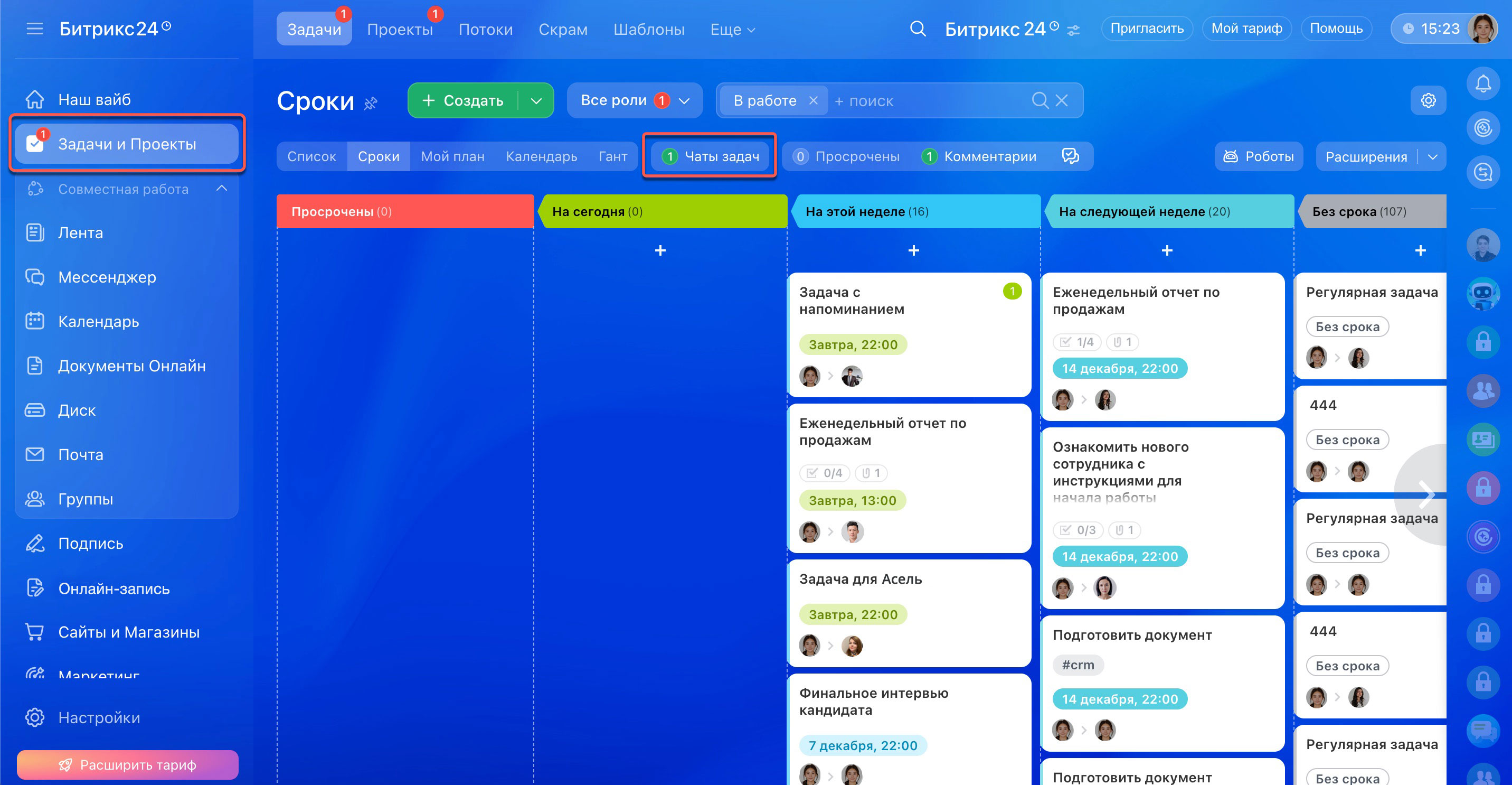
- в разделе Задачи и проекты также загорается счетчик новых событий.
Чтобы просмотреть изменения, откройте список чатов задач — там собраны все обновления по задачам.
Почему я не могу удалить файл из задачи
Удалить файл может только сотрудник, который его загрузил. Если документ загрузил коллега, удалить его может только он.
Почему файлы дублируются в описании задачи и в блоке «Файлы»
Иногда один и тот же файл может отображаться в двух местах — это связано с обновлением интерфейса.
Почему документ из чата не появляется в блоке «Файлы» задачи
Файлы, отправленные в чат задачи, сохраняются только в переписке. В блок «Файлы» попадают только документы, загруженные напрямую в карточку задачи.
Чтобы файл был доступен и в чате, и в списке вложений, добавьте его в блок «Файлы» вручную.

Почему сотрудник не добавляется в задачу, если упомянуть его в чате
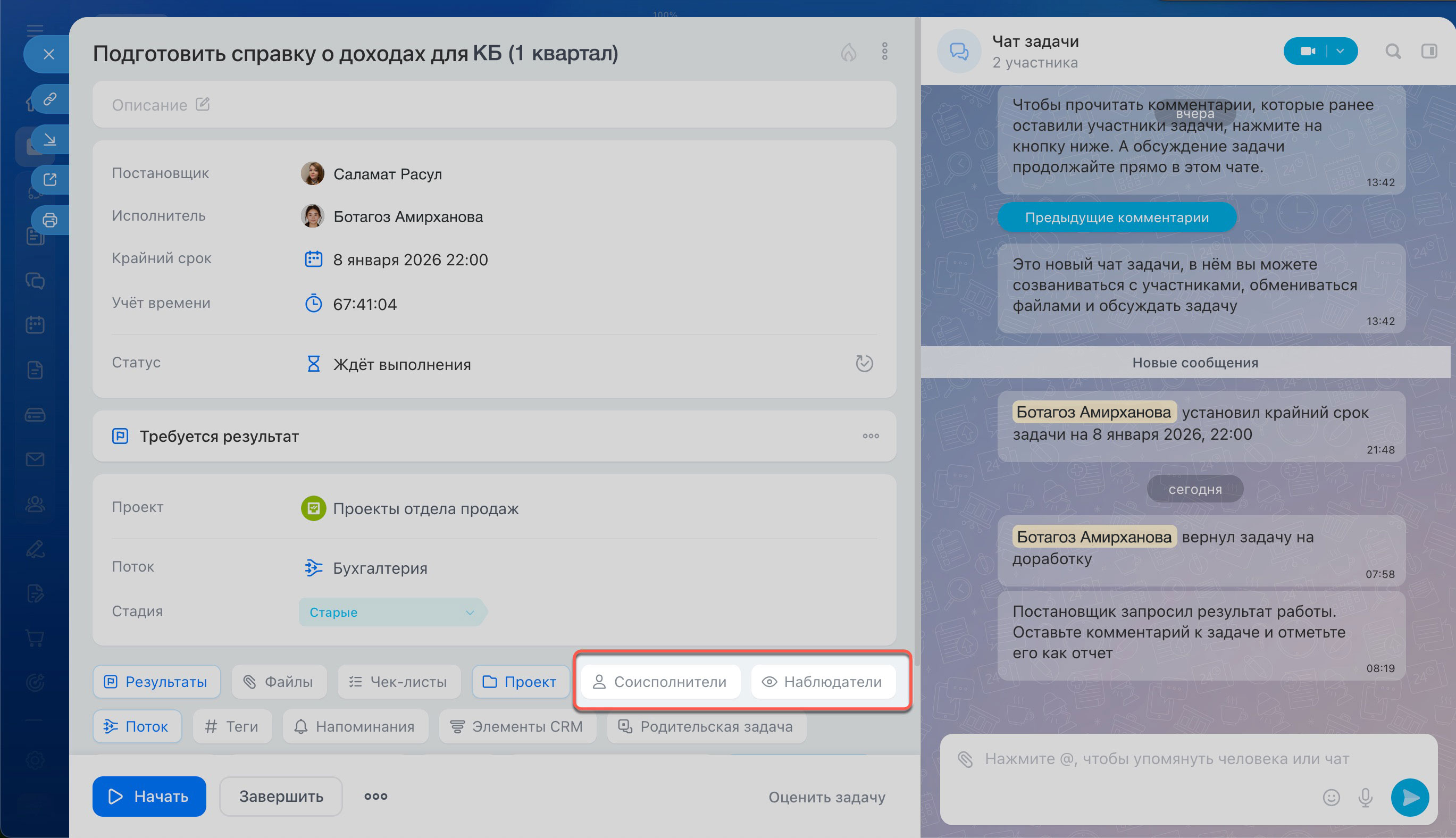
Упоминание в чате не добавляет сотрудника в участники задачи. Добавьте его вручную — выберите роль в левой части карточки задачи.
Как скопировать ссылку на задачу
Скопировать ссылку можно:
- из адресной строки браузера;
- или в карточке задачи — нажмите значок копирования ссылки.

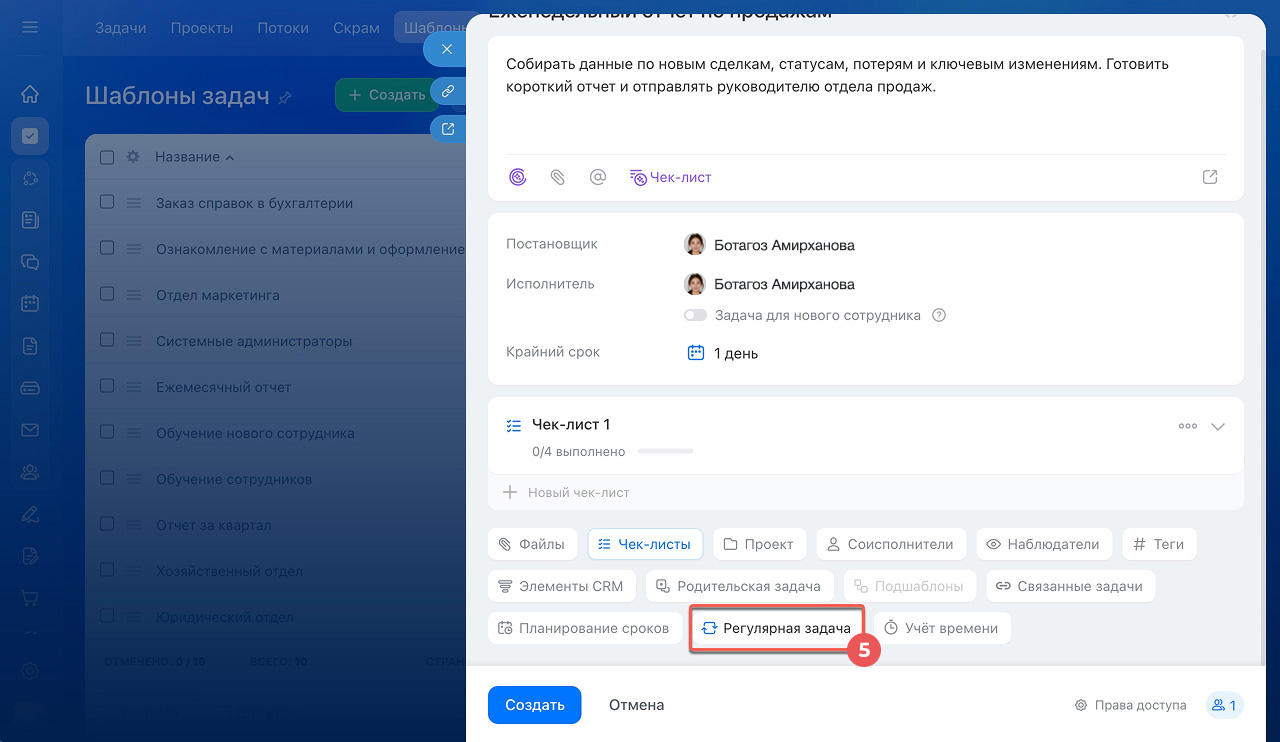
Как создать регулярную задачу
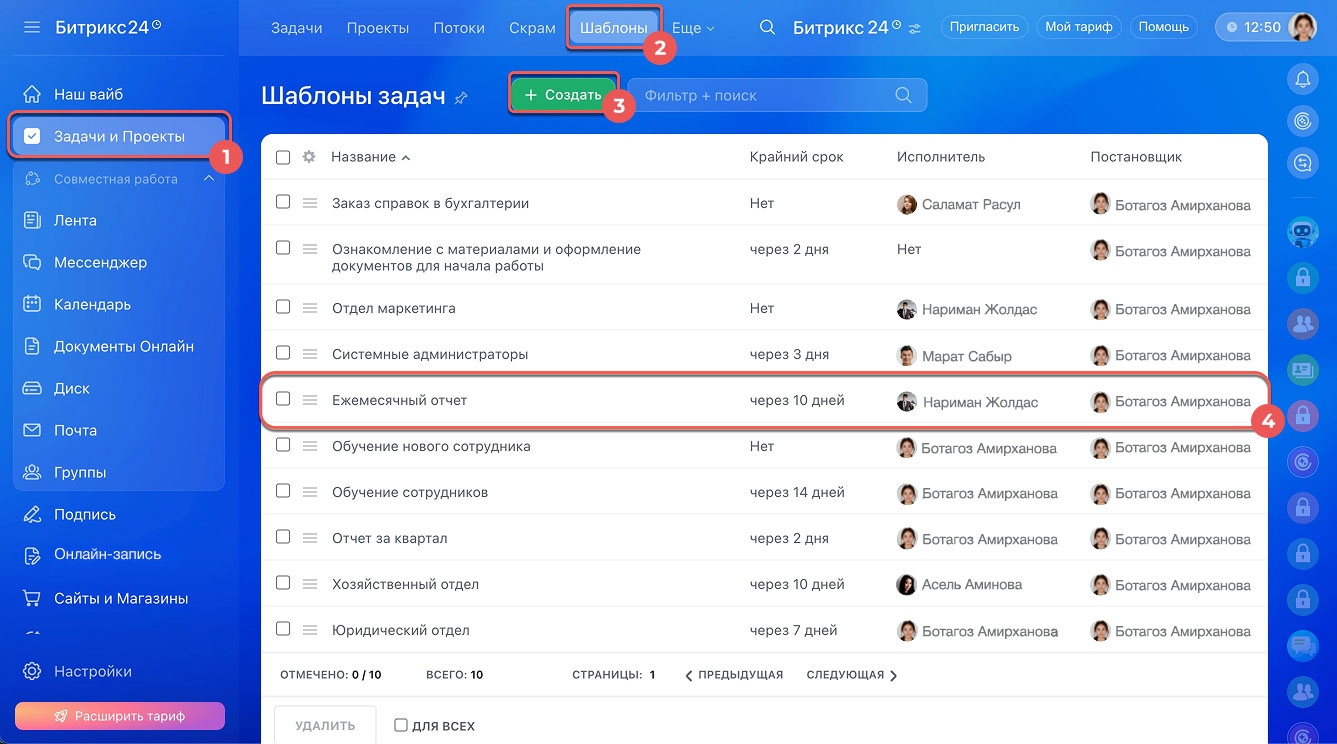
Регулярные задачи создаются на основе шаблона.
- 1–2. Перейдите в раздел Задачи и проекты > Шаблоны.
- 3–4. Создайте новый или откройте существующий шаблон.
- 5. Включите опцию Регулярная задача и настройте расписание.
Как выделить часть описания задачи в виде цитаты
Автоматического цитирования текста из описания пока нет. Скопируйте нужный фрагмент и вставьте его в чат вручную.
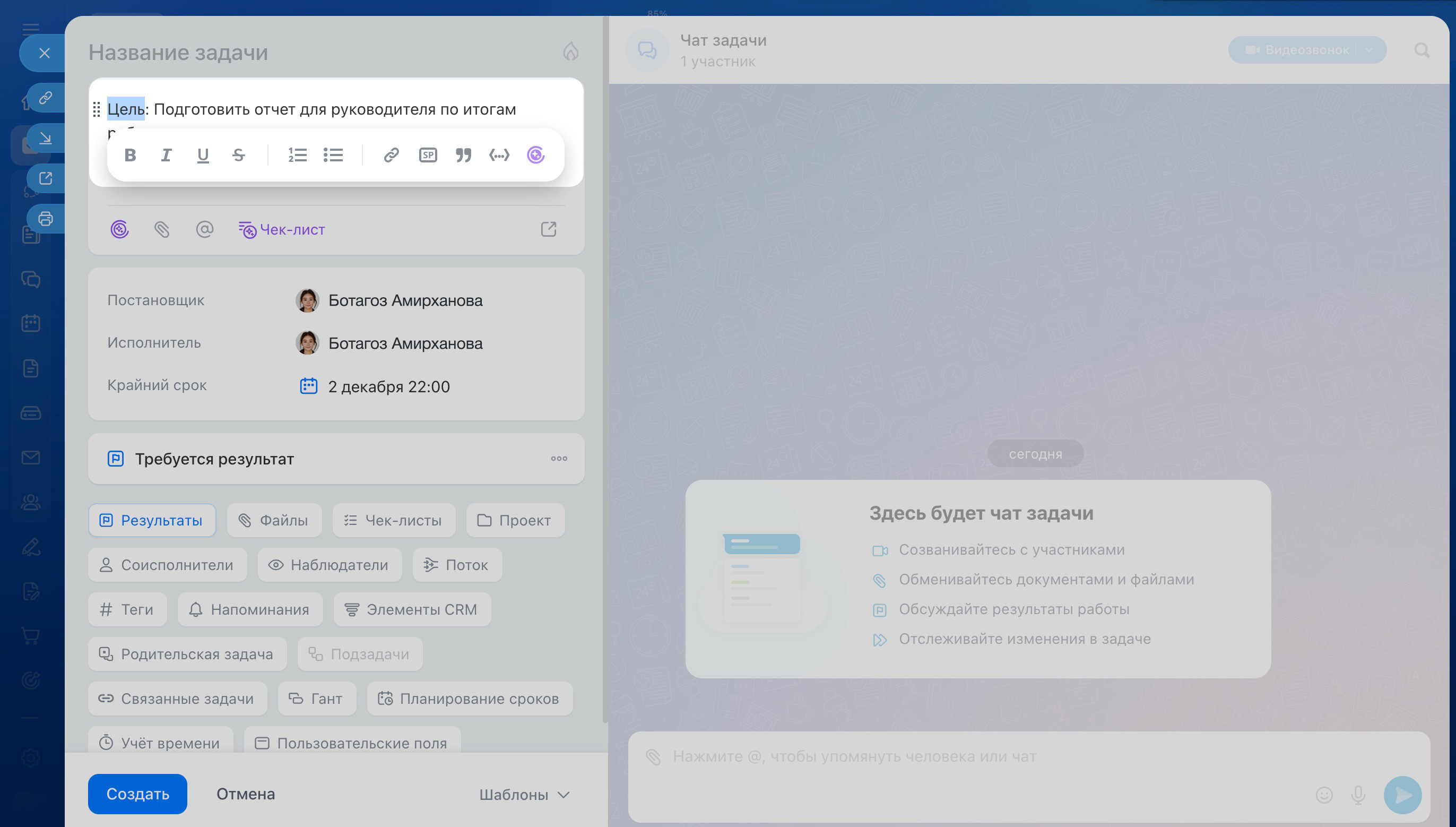
Как отформатировать текст в задаче
В визуальном редакторе можно выделять фразы, создавать списки и добавлять ссылки.
Выделите текст — появится панель форматирования.
Почему в списке не появился чат задачи
Чат задачи появляется, когда:
- вы создали новую задачу;
- вас добавили в участники;
- или в задаче есть активность, например выполнен пункт чек-листа.
Если чат не появился, выполните любое действие в задаче — он будет создан.
Как создать встречу из задачи
Перейдите в нужную задачу, откройте сайдбар и нажмите Добавить.

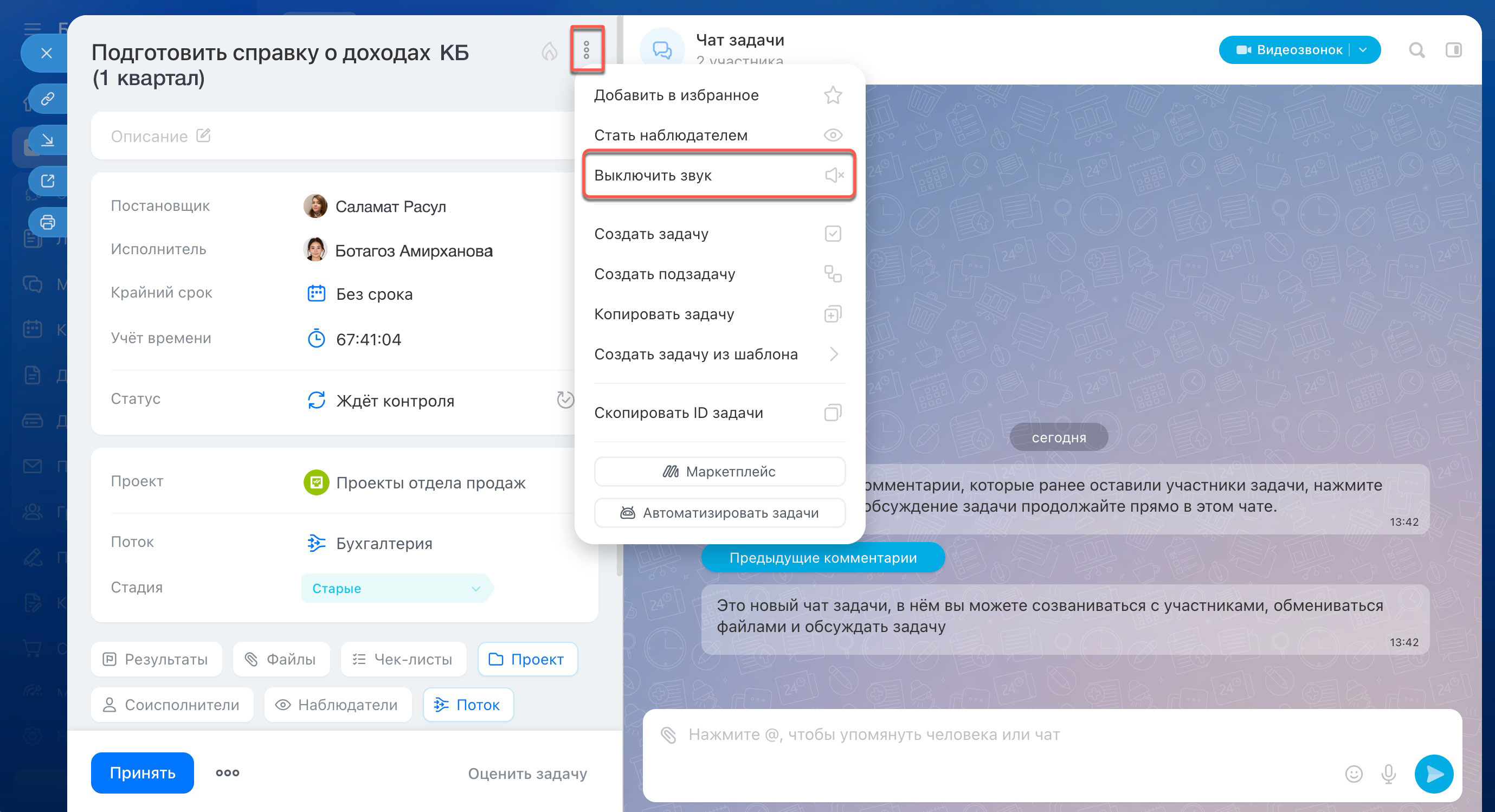
Как отключить звук в чате задачи
Звук в чате задачи зависит от уведомлений в самой задаче. Если вы отключите уведомления для задачи, ее чат тоже перейдет в режим «без звука». Чтобы отключить уведомления, откройте задачу, нажмите на значок  рядом с названием и выберите Выключить звук.
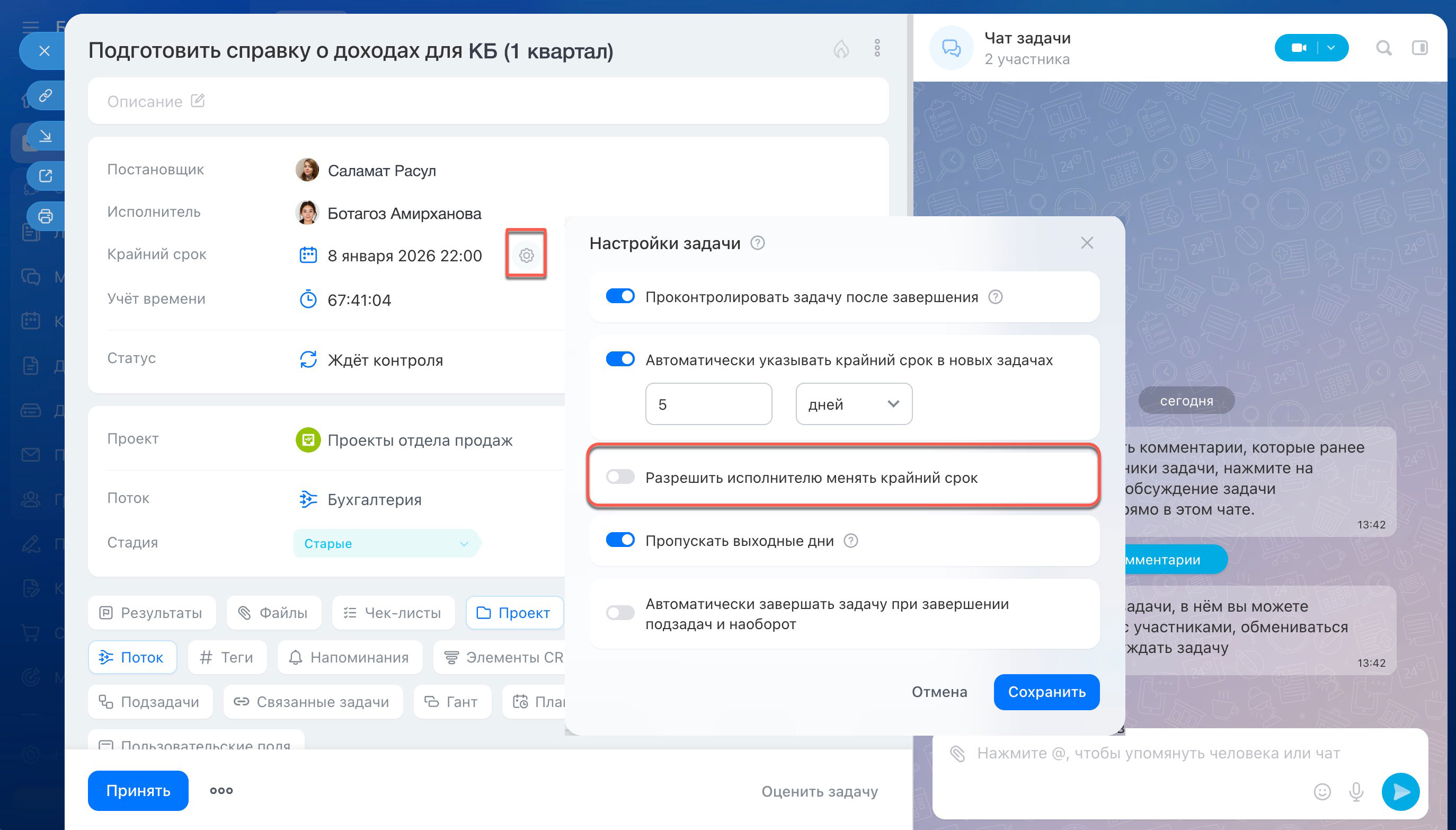
Как включить опцию «Проконтролировать задачу после завершения»
В карточке задачи нажмите Настройки (⚙️) напротив поля Крайний срок и включите опцию Проконтролировать задачу после завершения.

Как запретить исполнителю менять крайний срок
Откройте задачу, нажмите Настройки (⚙️) рядом с полем Крайний срок и отключите опцию Разрешить исполнителю менять крайний срок.
Где найти историю задачи
История изменений отображается в двух местах: в чате задачи и в разделе «История задачи» в сайдбаре. В этих разделах фиксируются ключевые действия — например, перенос срока, выполнение пунктов чек-листа или изменение статуса.
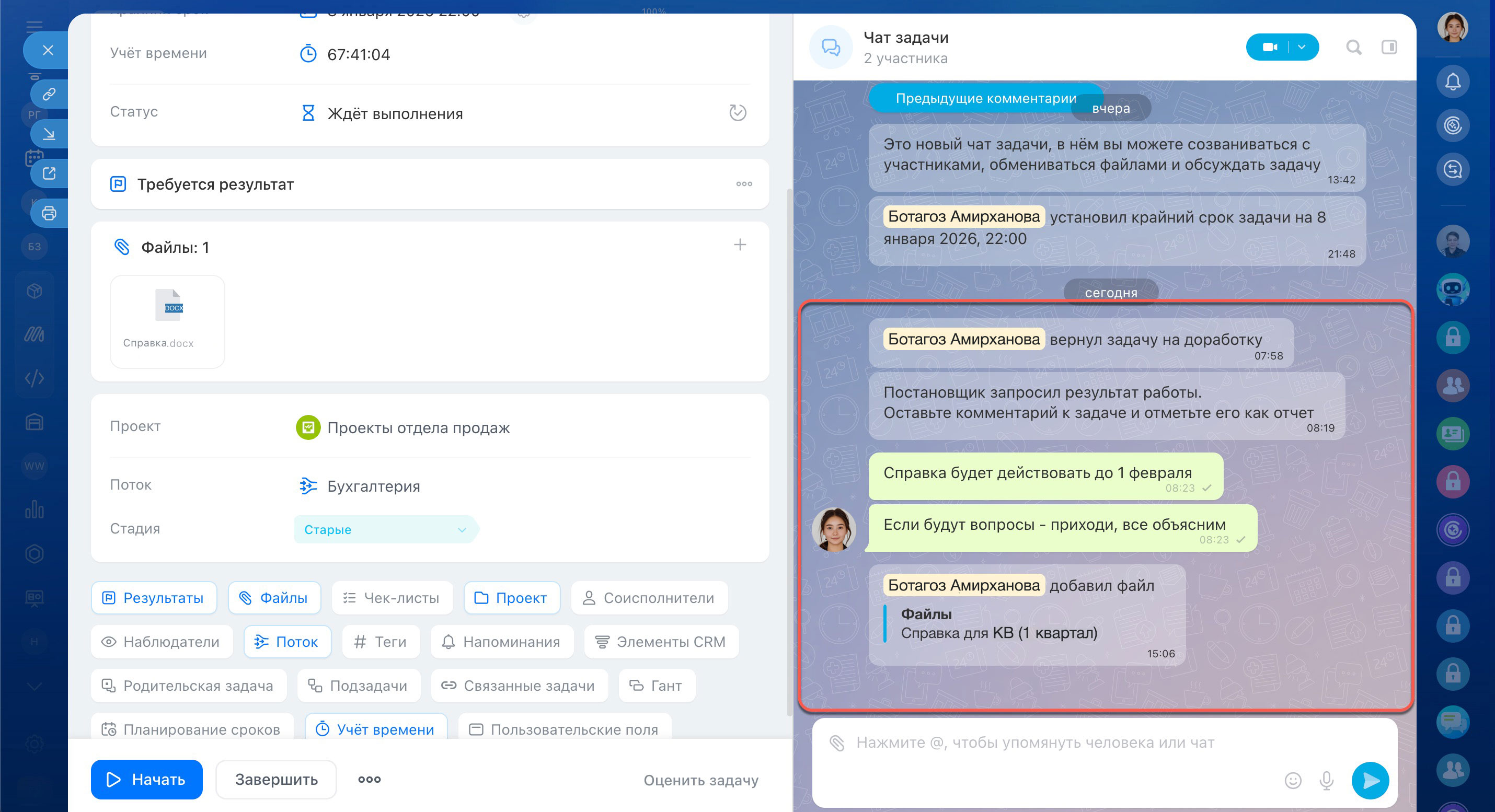
История в чате задачи

История задачи в сайдбаре чата
Как добавить результаты в задачу
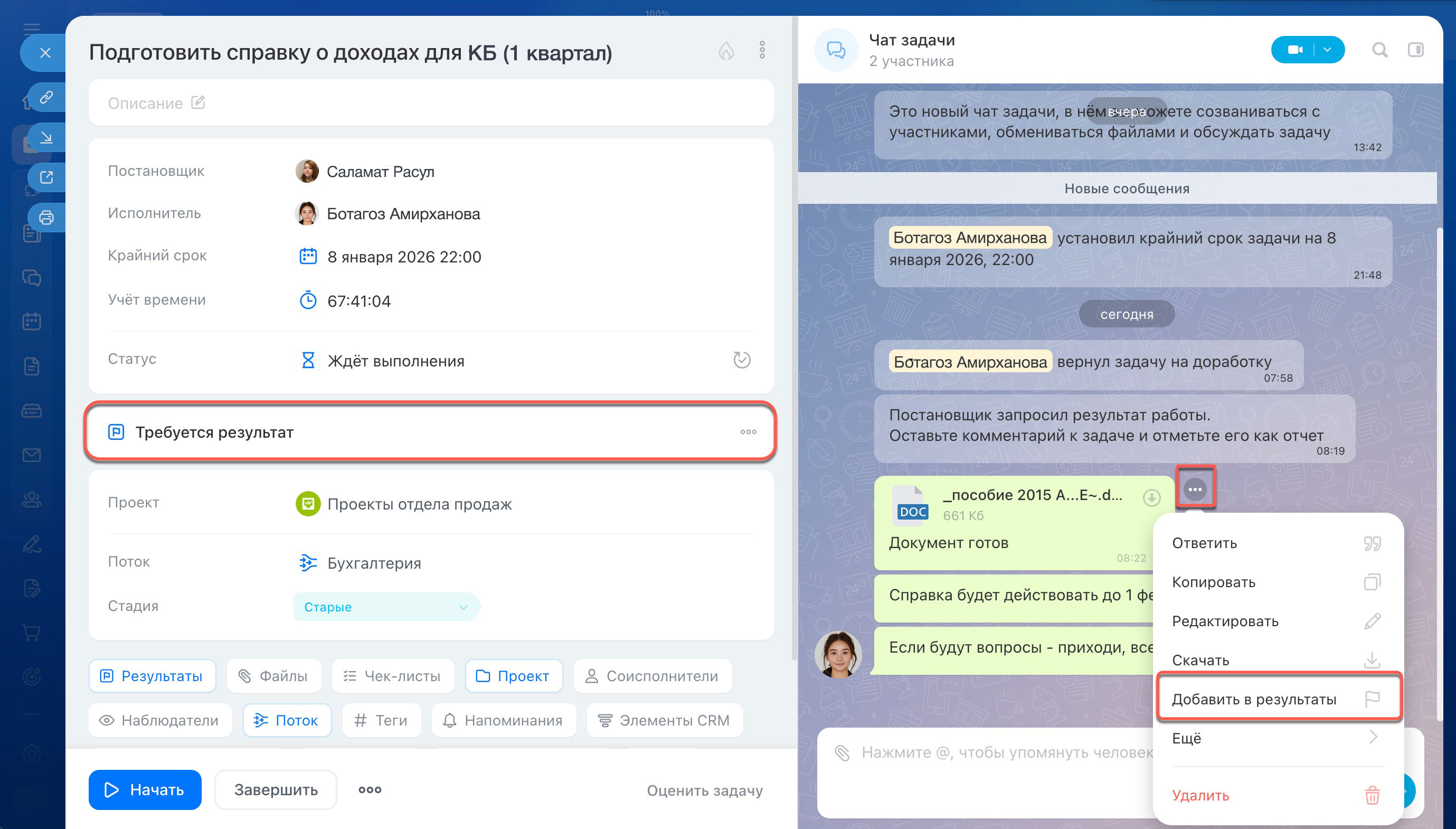
Если перед завершением задачи нужно указать итог работы, вы можете сделать это двумя способами:
- в блоке «Требуется результат» — добавьте описание или файл отчета вручную;
- в чате задачи — отправьте сообщение и отметьте его как результат.
Так можно фиксировать не только итоговый отчет, но и промежуточные результаты — например, ключевые этапы или частичные итоги по проекту.
В каких случаях AI создает задачу из голосового сообщения
AI автоматически создает задачу, если в голосовом сообщении есть поручение — например, «Подготовь отчет о закрытых сделках за неделю». Если поручения нет, AI просто расшифрует аудиосообщение.
Аудио Задачи AI можно отключить в настройках Битрикс24 — тогда вы сможете запускать расшифровку вручную и сами решать, создавать ли задачу по ее результату.
Почему я не могу создать задачу голосом с помощью AI
AI создает задачи из голосовых и видеосообщений только при двух условиях:
- Оформлена подписка BitrixGPT + Маркетплейс — без подписки инструмент «Аудио и Видео Задачи AI» недоступен.
- Включена опция «Автоматическая постановка задач из аудио и видеосообщений» в настройках Битрикс24. Если администратор отключил эту опцию — задачи не создаются.
Как отключить автоматическое создание задач из голосовых сообщений
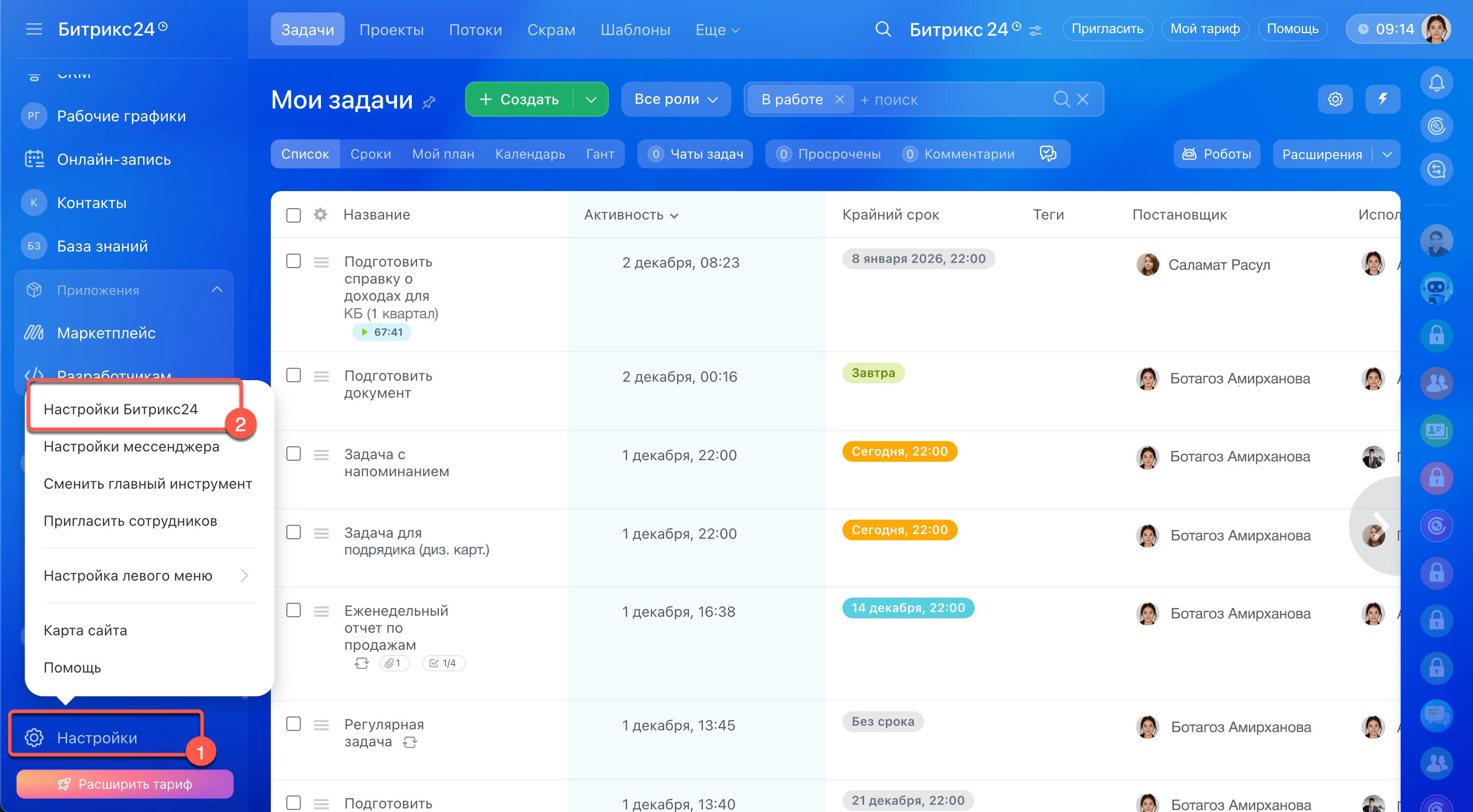
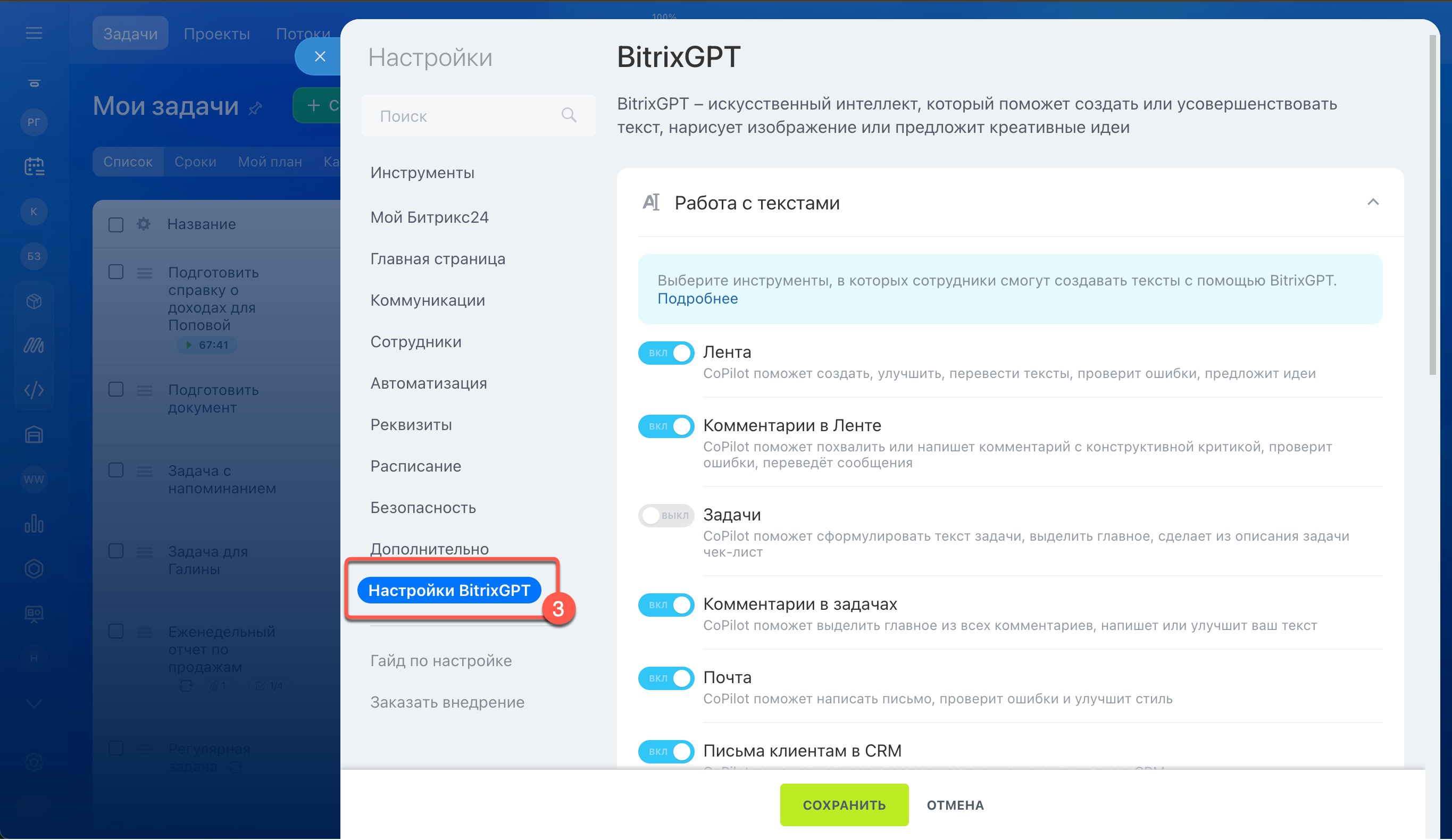
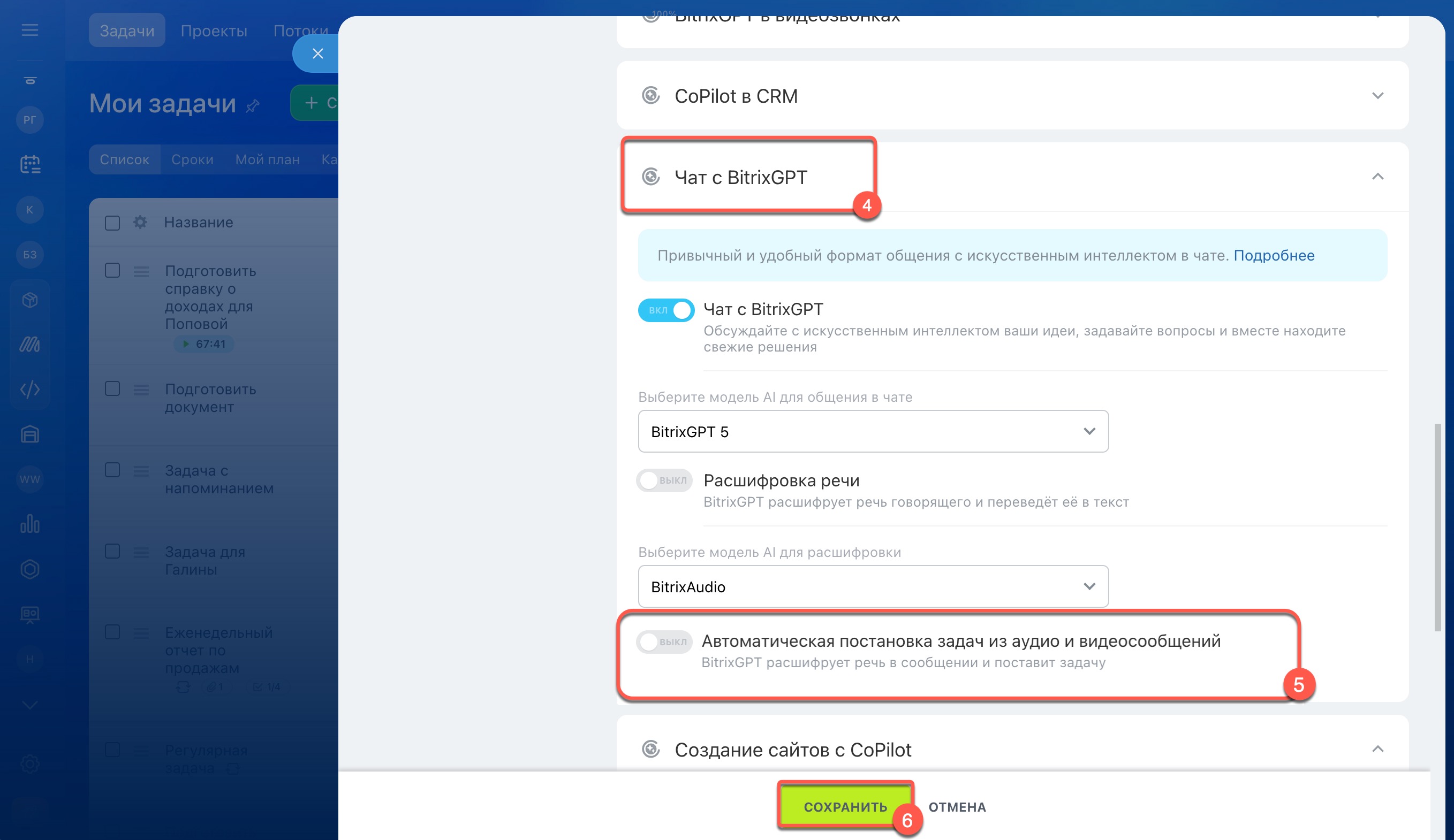
Администратор Битрикс24 может отключить автоматическое создание задач c AI из аудио- и видеосообщений.
- 1–2. Перейдите в раздел Настройки > Настройки Битрикс24.
- 3–4. Откройте Настройки BitrixGPT > Чат с BitrixGPT.
- 5. Отключите опцию Автоматическая постановка задач из аудио и видеосообщений.
- 6. Кликните Сохранить.