Битрикс24 Синк — это видеозвонки, с которыми легко быть на связи с каждым членом команды, даже если находитесь на разных континентах. Больше не нужно использовать сторонние приложения для звонков — все есть в Битрикс24.
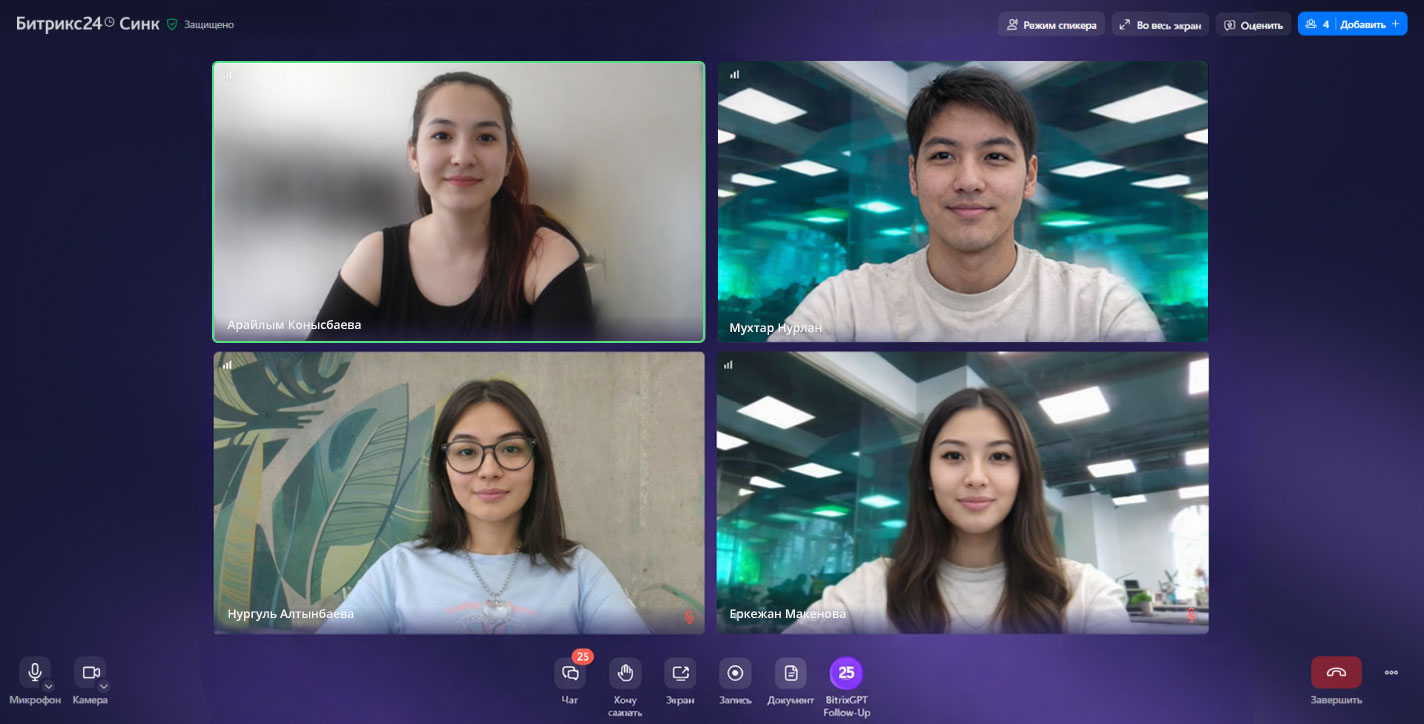
Особенности видеозвонков в Битрикс24:
- Начать звонок можно из любой задачи, встречи или чата.
- После звонка чат с участниками остается, и можно продолжить обсуждение там.
- В приложении Битрикс24 можно записывать видеозвонки без ограничений по времени.
- Качественный звук и картинка.
Видеозвонки есть в приложении Битрикс24, в веб-версии и в мобильном приложении Битрикс24.
Возможности видеозвонков
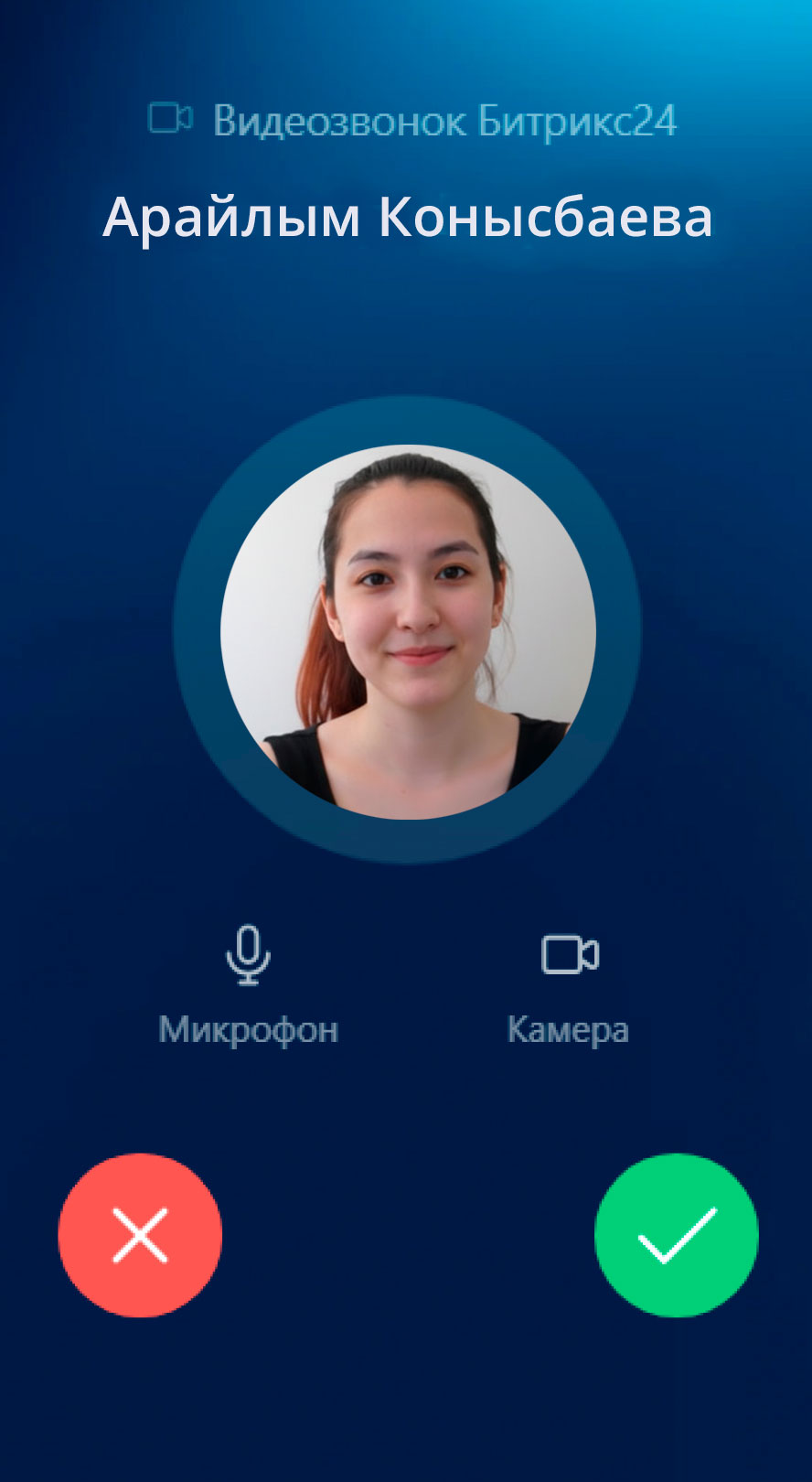
Карточка звонка. Во время подключения к звонку можно выбрать, включать ли камеру и микрофон. Окна собеседников показываем по мере подключения — вы увидите только тех, кто уже подключился к звонку. Все, кто включил камеру, будут в начале сетки.
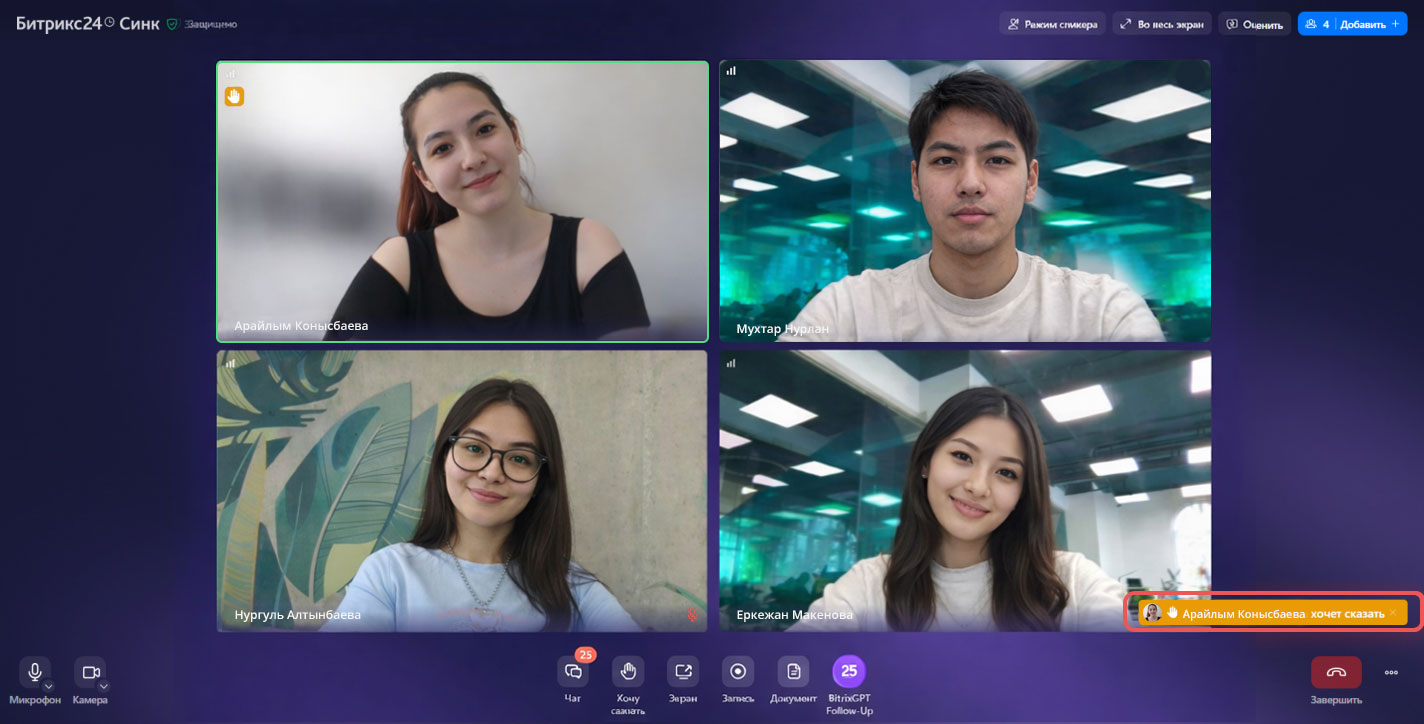
Опция «Хочу сказать». Ведущему встречи не надо запоминать, кто первым поднял руку — имена расположены в списке по порядку.
Демонстрация экрана. Один или несколько участников звонка могут одновременно демонстрировать экраны.
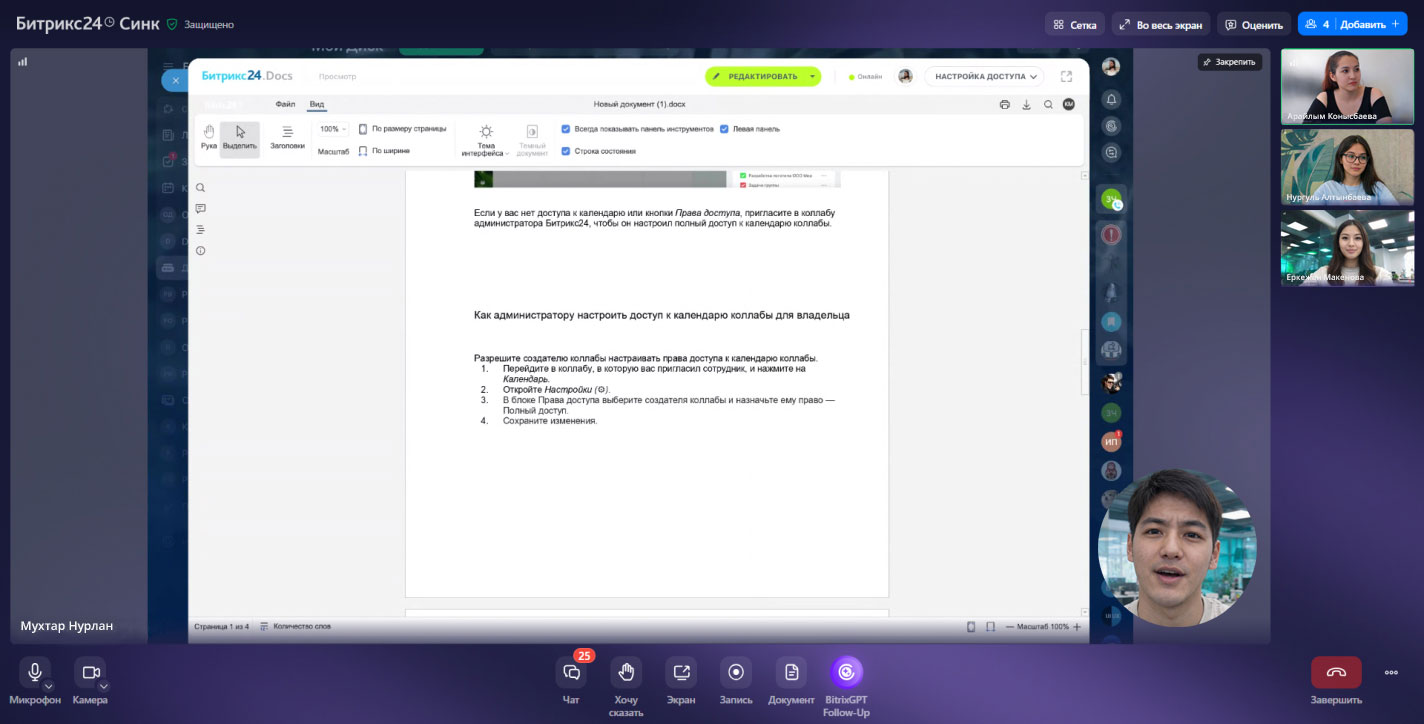
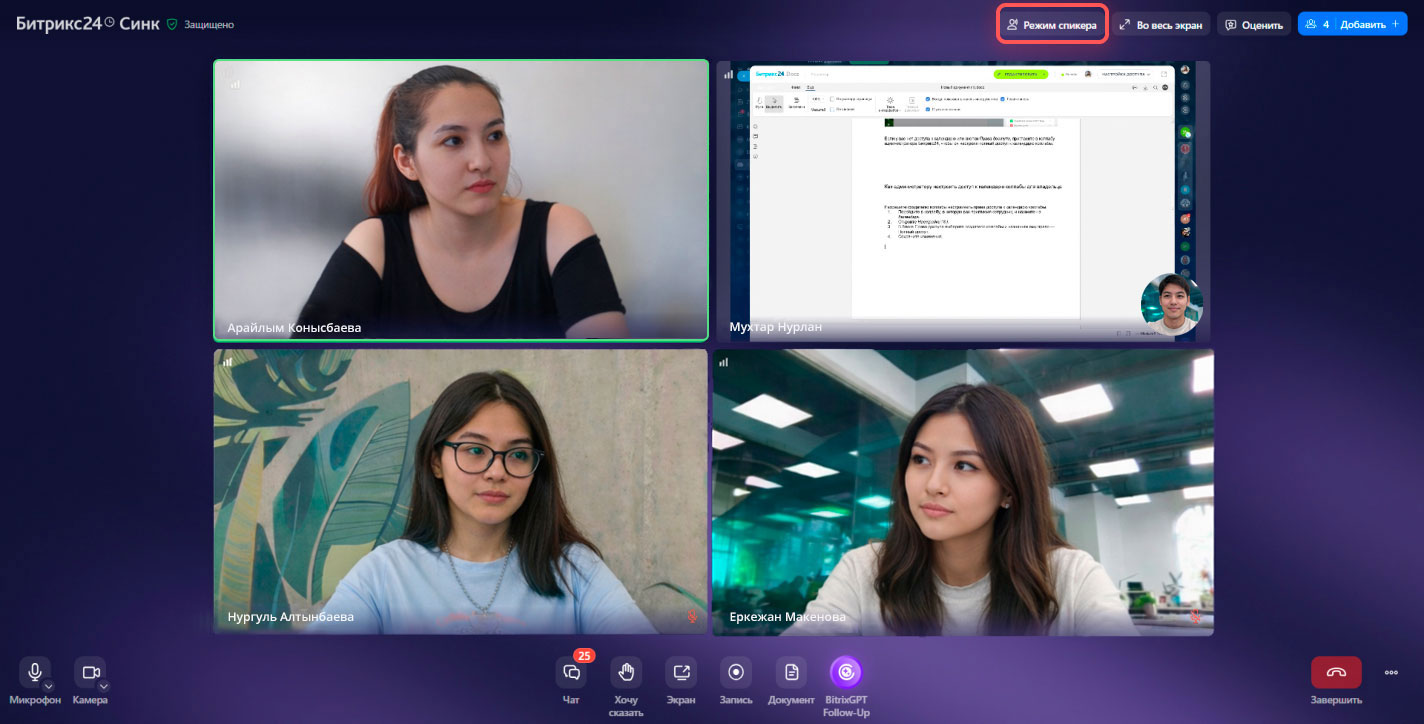
Режим спикера при демонстрации экрана. Это улучшает восприятие информации и помогает удерживать внимание коллег.
Улучшенное качество звонков и демонстрации экрана. Автоматически переподключим к видеозвонку в случае проблем.
Плавающее окно звонка. Битрикс24 автоматически сворачивает видеозвонок в компактное мини-окно, если вы переходите в чат или другие вкладки во время звонка или начинаете демонстрацию экрана.
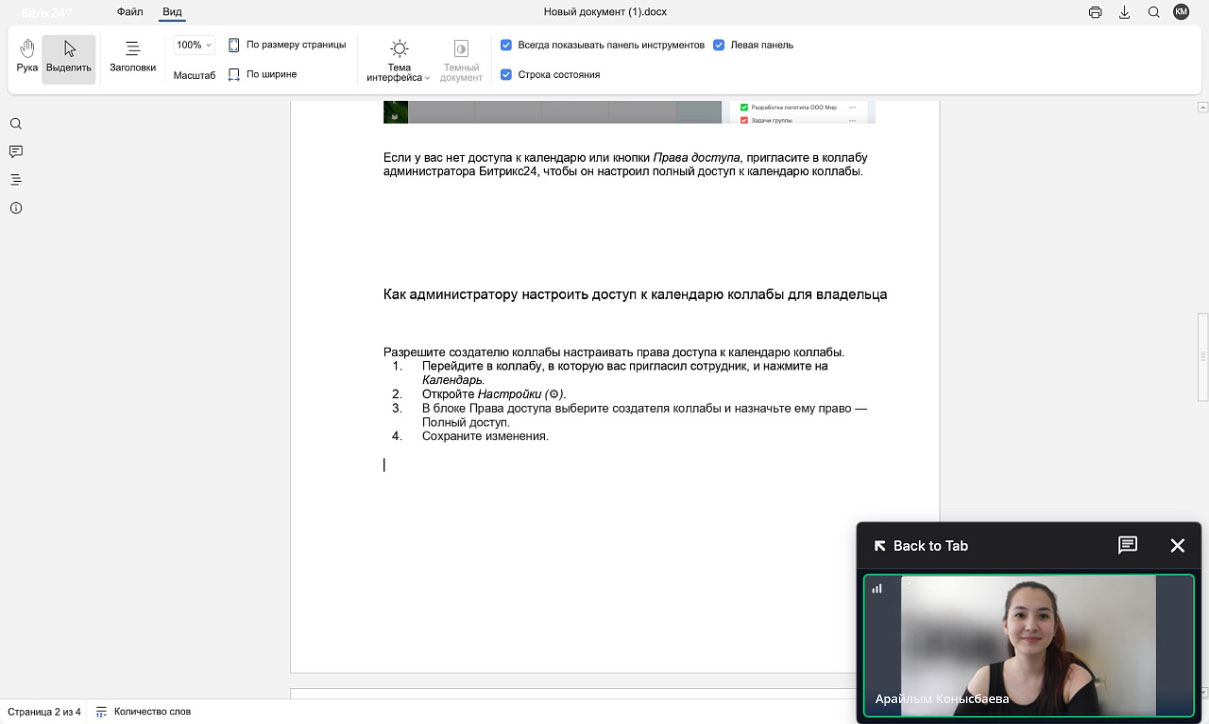
Мини-окно отображается поверх других страниц и позволяет:
- видеть кто говорит или задает вопросы
- выполнять другие задачи в фоновом режиме, не теряя визуального контакта со спикерами
- быстро вернуться к звонку одним кликом.
Положение окна сохраняется при следующем звонке: оно появится там, куда вы его переместили.
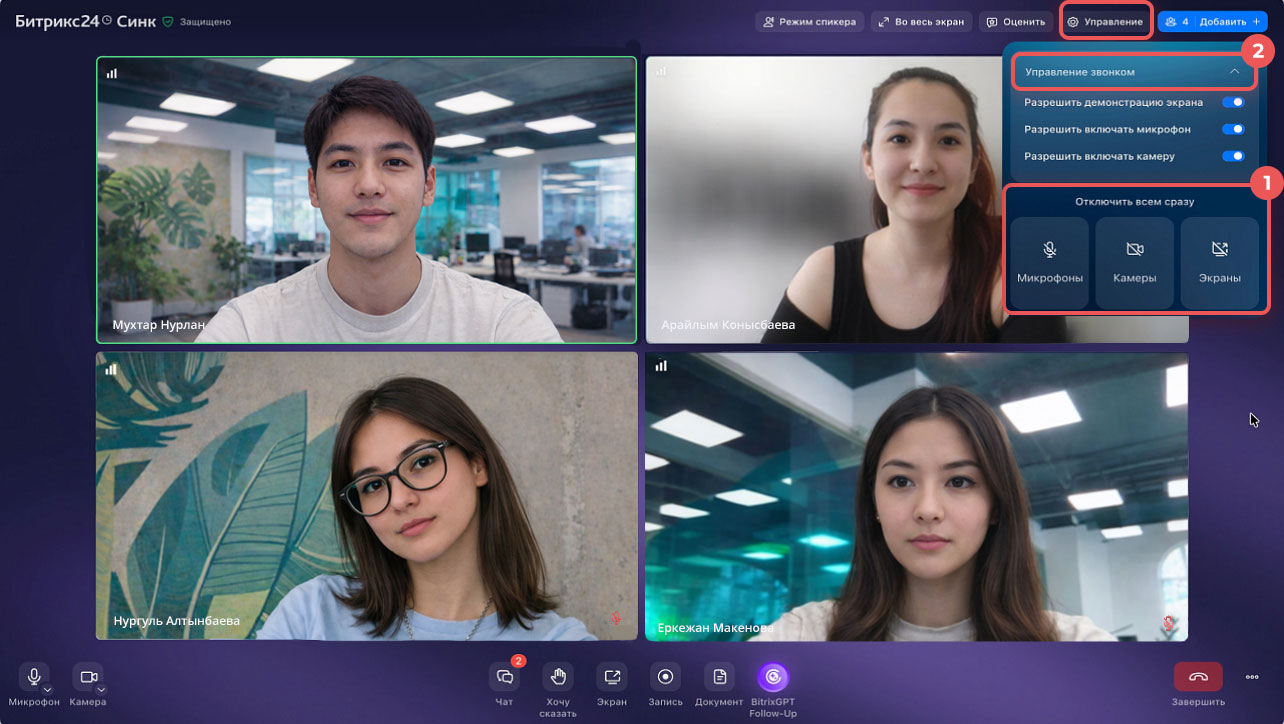
Управление звонком. Модератор, владелец чата или автор события могут:
- Отключить устройства всем участникам — микрофон, камеру или демонстрацию экрана. Пользователи смогут включить их самостоятельно в любой момент.
- Управлять действиями участников — отключить участникам возможность самостоятельно включать и выключать камеру, микрофон и демонстрацию экрана. Пользователи смогут запросить включение устройств, нажав кнопку Хочу сказать. Модератор решает разрешить ли эти действия.
Звонки из чата, задач и календаря
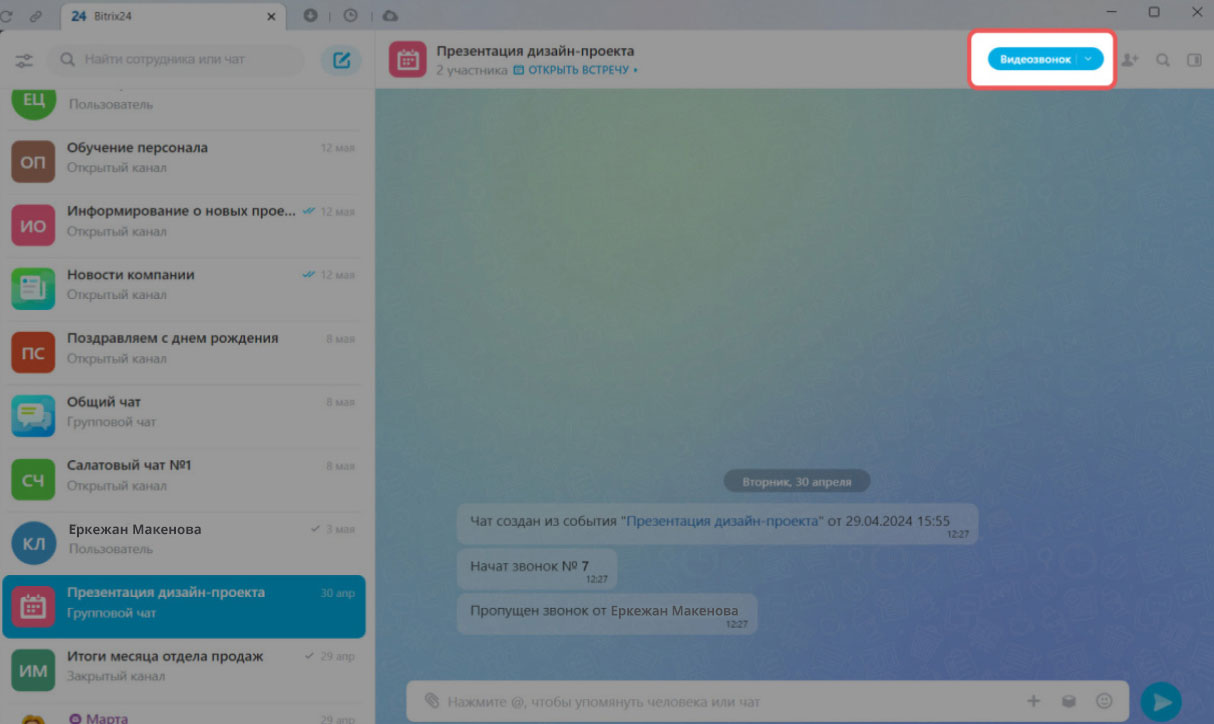
Позвонить из чата. В Битрикс24 можно совершать видеозвонки один на один с коллегой и созваниваться всем отделом. Чтобы позвонить, нажмите Видеозвонок.
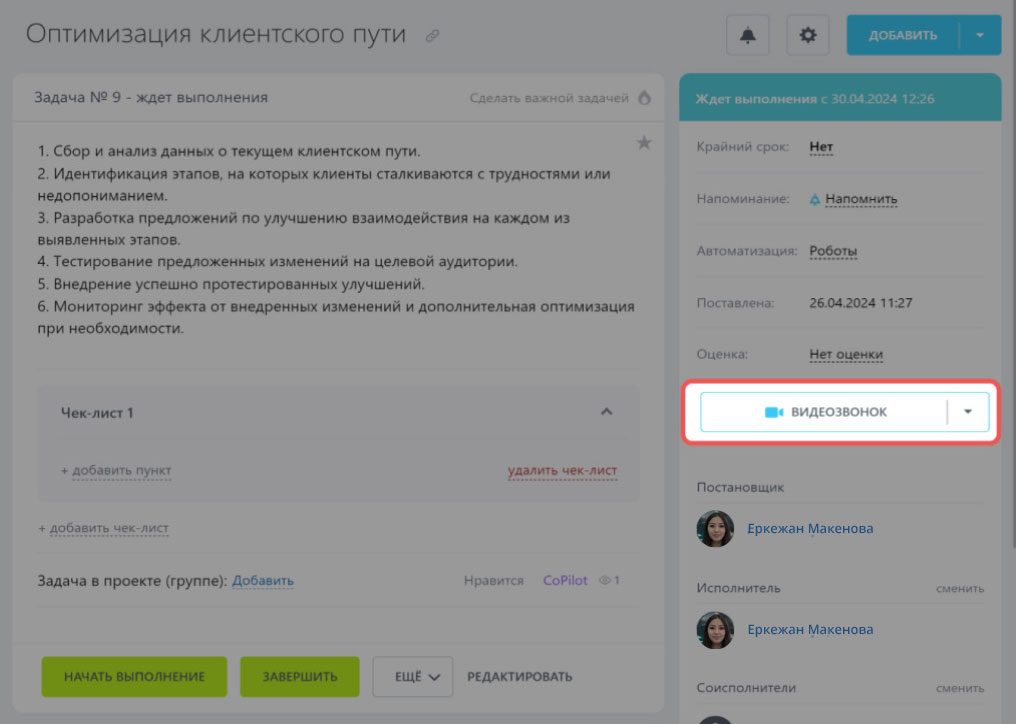
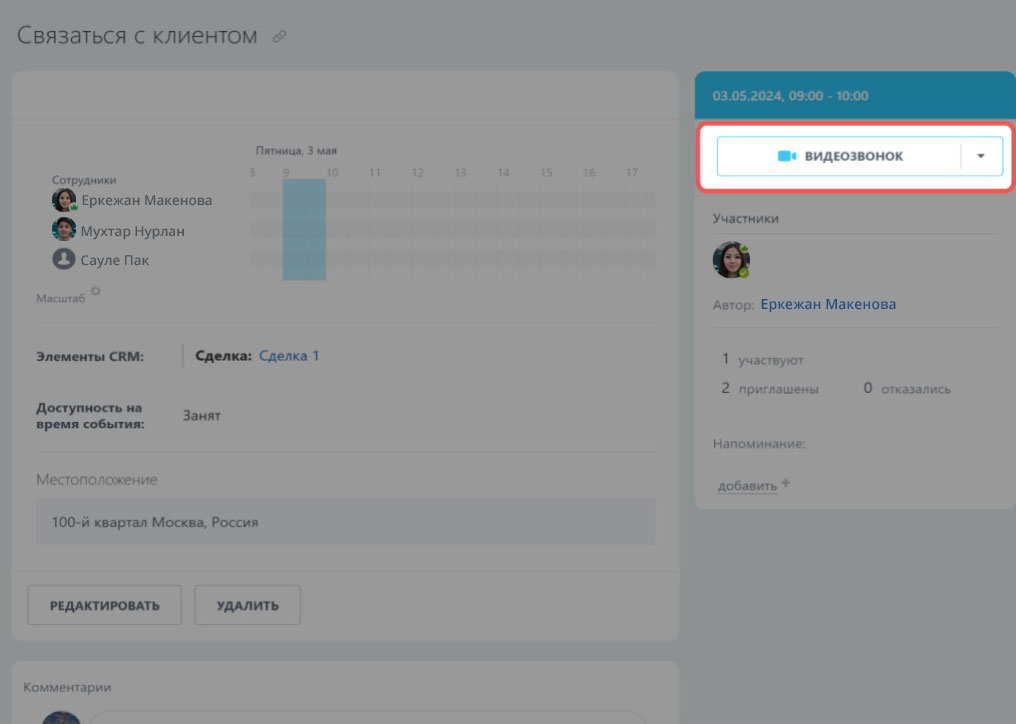
Позвонить из задачи или календаря. В каждой задаче и в событии календаря есть видеозвонки. Когда вы начнёте звонок, Битрикс24 автоматически создаст чат на всех, кто есть в задаче или в событии. Больше не нужно создавать чат и вручную приглашать коллег.
Карточка звонка
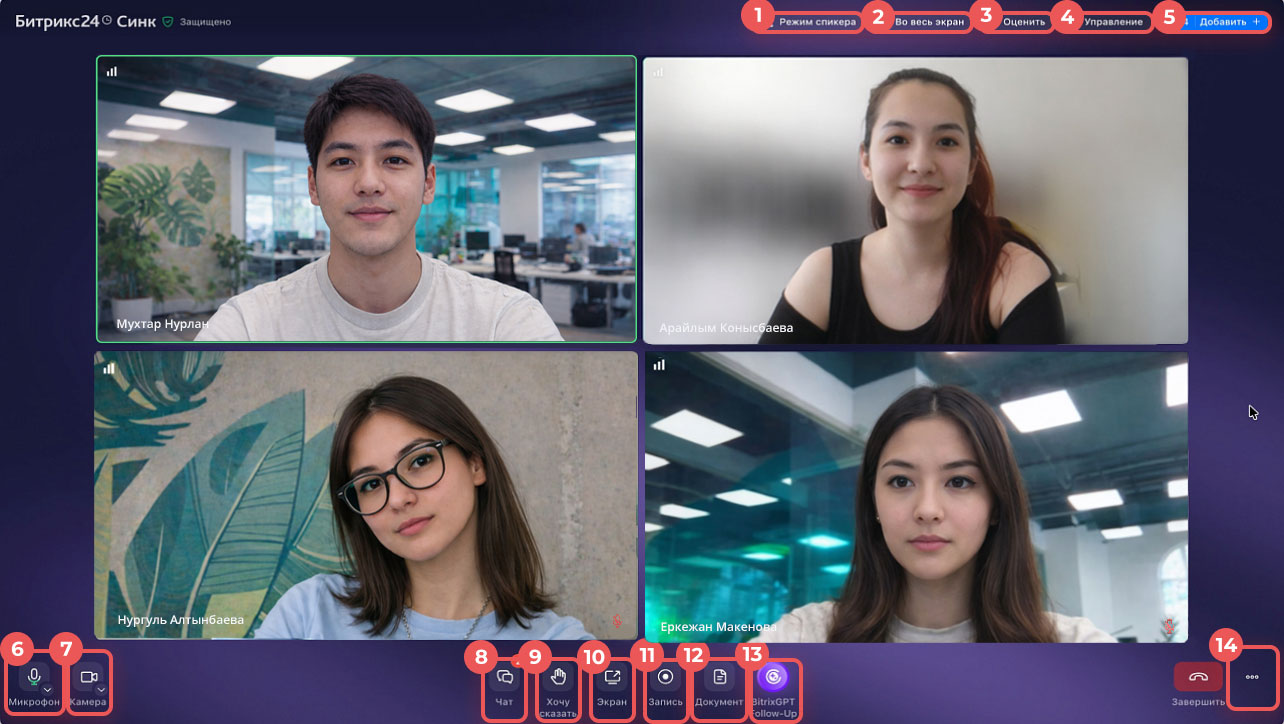
Во время звонка на панели доступны кнопки управления режимами и дополнительными возможностями:
- Поменять расположение окон с видео коллег — нажмите Режим спикера.
- Развернуть окно звонка на весь экран — Во весь экран.
- Оценить качество звонков — Оценить.
- Управление устройствами участников — Управление.
- Добавить сотрудников — Добавить.
- Включить микрофон и камеру — Микрофон / Камера.
- Вернуться в чат — Чат.
- Нажать Сказать для поднятия руки.
- Демонстрировать экран — Экран.
- Записать звонок — Запись.
- Включить анализ BitrixGPT Follow-up — BitrixGPT Follow-up.
- Завершить видеозвонок для всех — Три точки (...)
Запись звонка, изменение фона и выбор 3D-аватара доступны только в приложении Битрикс24.
Коротко
- Видеозвонки в Битрикс24 — это удобный инструмент для совместной работы всей компании.
- Видеозвонки есть в приложении Битрикс24, веб-версии и мобильном приложении Битрикс24.
- Начать звонок можно из любой задачи, встречи или чата.
- В приложении Битрикс24 можно записывать звонки без ограничений.
- Все звонки можно просматривать прямо в мобильном приложении Битрикс24.