Битрикс24 Синк — это видеозвонки, с которыми легко быть на связи с каждым членом команды, даже если находитесь на разных континентах. Больше не нужно использовать сторонние приложения для звонков — все есть в Битрикс24.
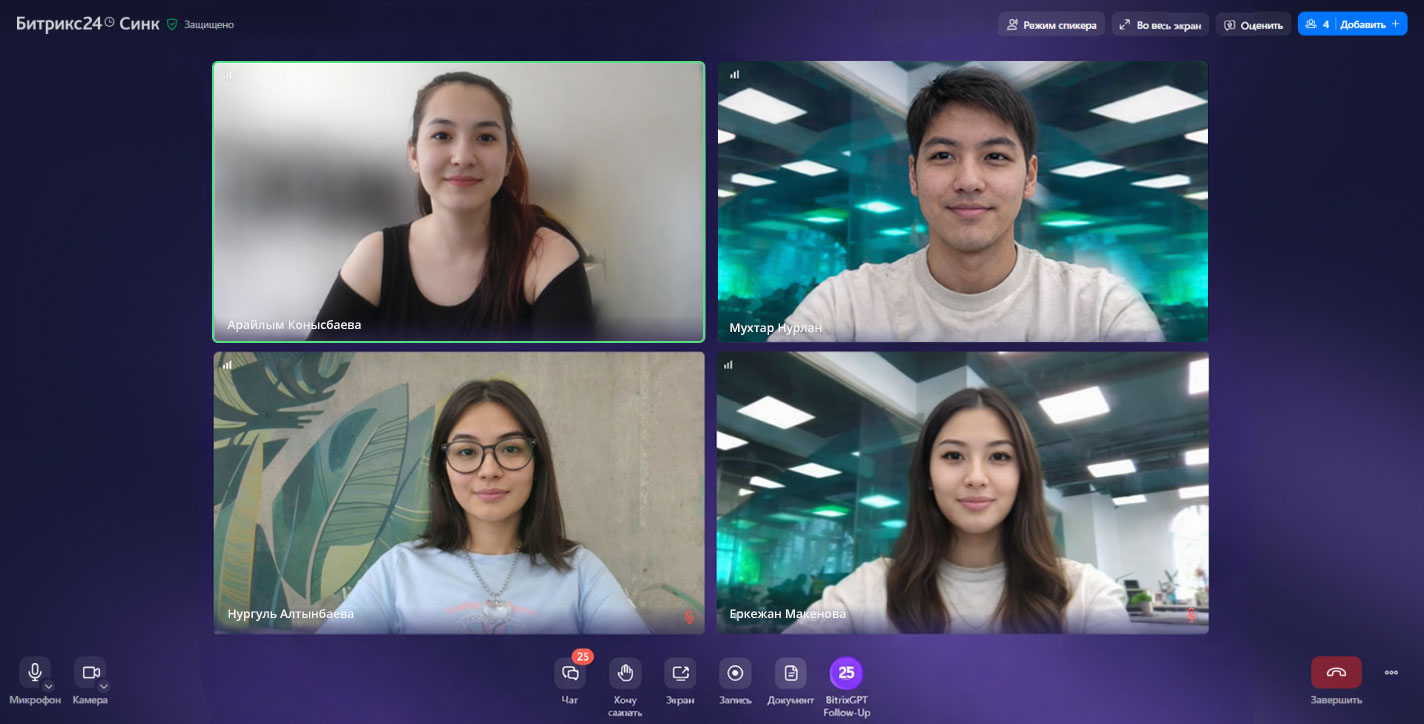
Особенности видеозвонков в Битрикс24:
- Начать звонок можно из любой задачи, встречи или чата.
- После звонка чат с участниками остается, и можно продолжить обсуждение там.
- В приложении Битрикс24 можно записывать видеозвонки без ограничений по времени.
- Качественный звук и картинка.
Видеозвонки есть в приложении Битрикс24, в веб-версии и в мобильном приложении Битрикс24.
Возможности видеозвонков
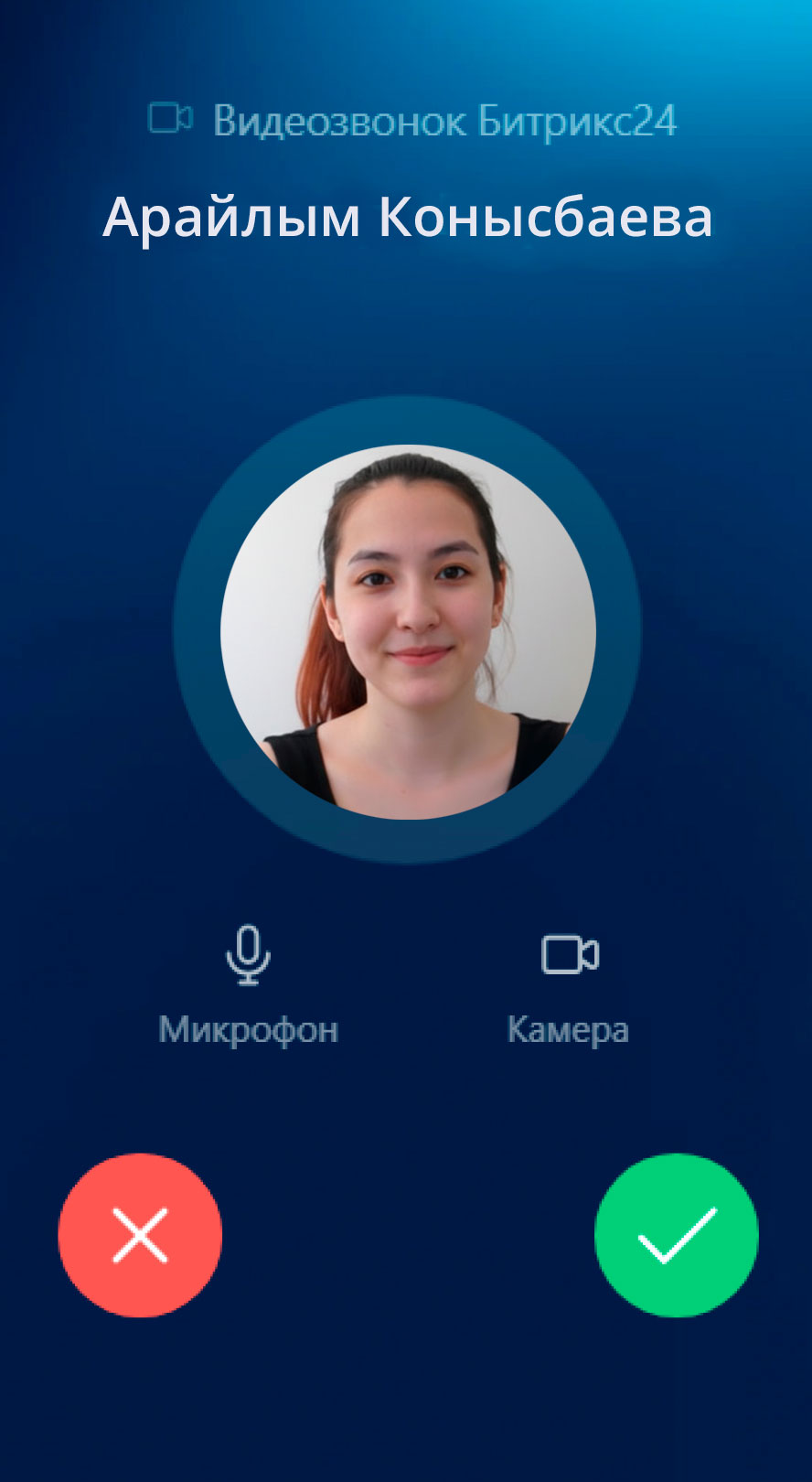
Карточка звонка. Во время подключения к звонку можно выбрать, включать ли камеру и микрофон. Окна собеседников показываем по мере подключения — вы увидите только тех, кто уже подключился к звонку. Все, кто включил камеру, будут в начале сетки.
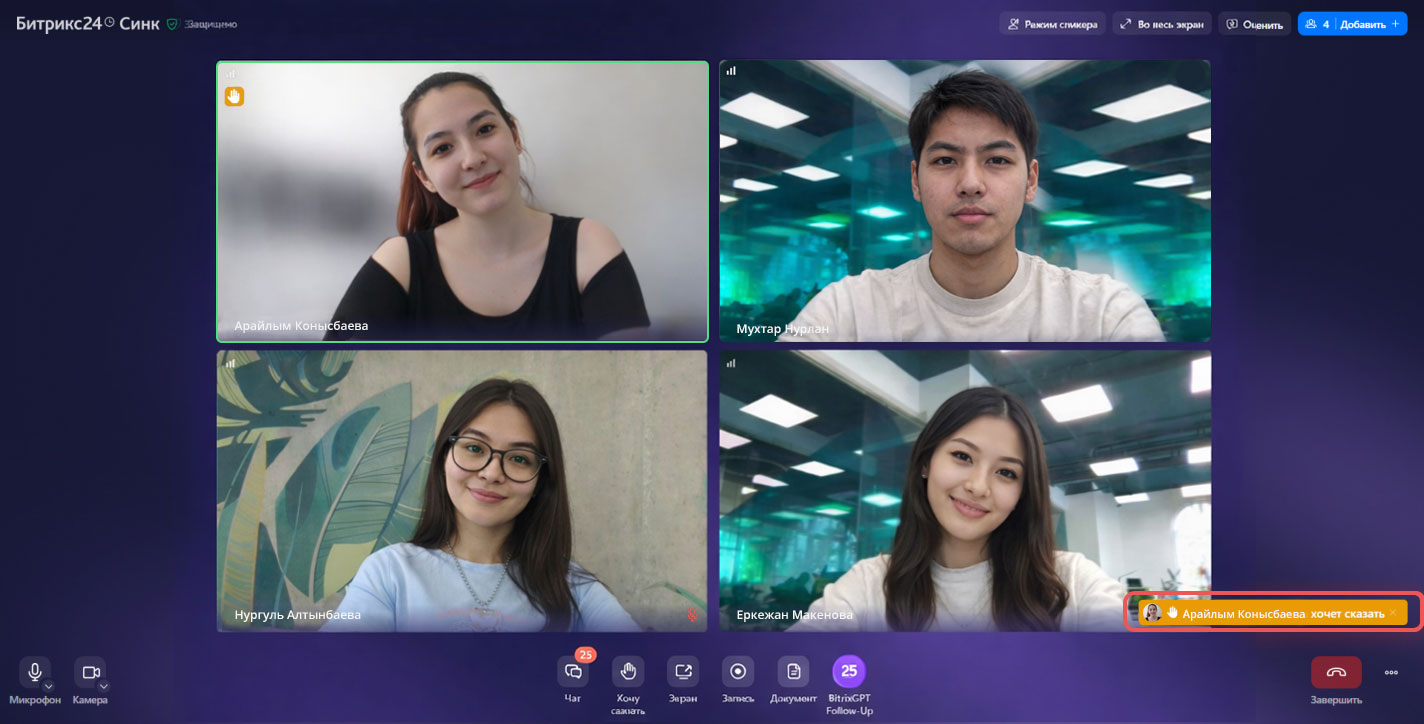
Опция «Хочу сказать». Ведущему встречи не надо запоминать, кто первым поднял руку — имена расположены в списке по порядку.
Демонстрация экрана. Один или несколько участников звонка могут одновременно демонстрировать экраны.
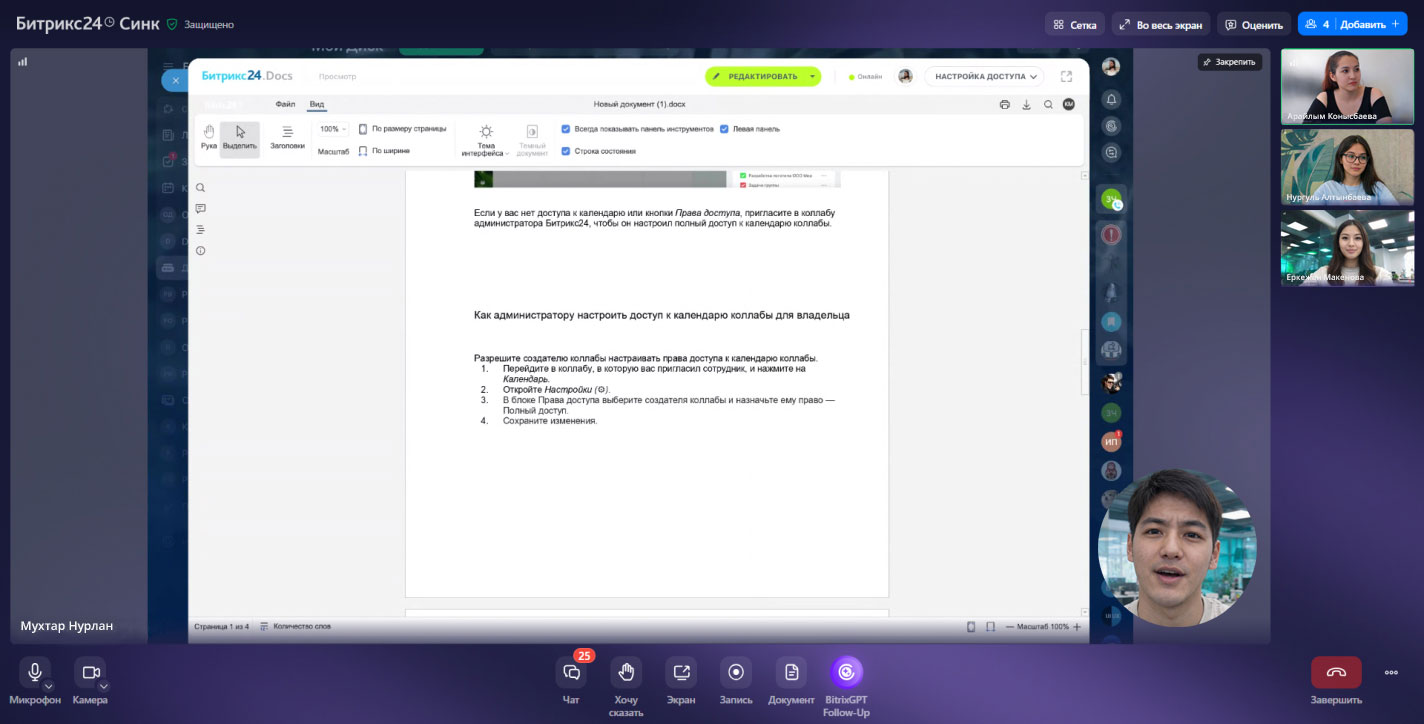
Режим спикера при демонстрации экрана. Это улучшает восприятие информации и помогает удерживать внимание коллег.
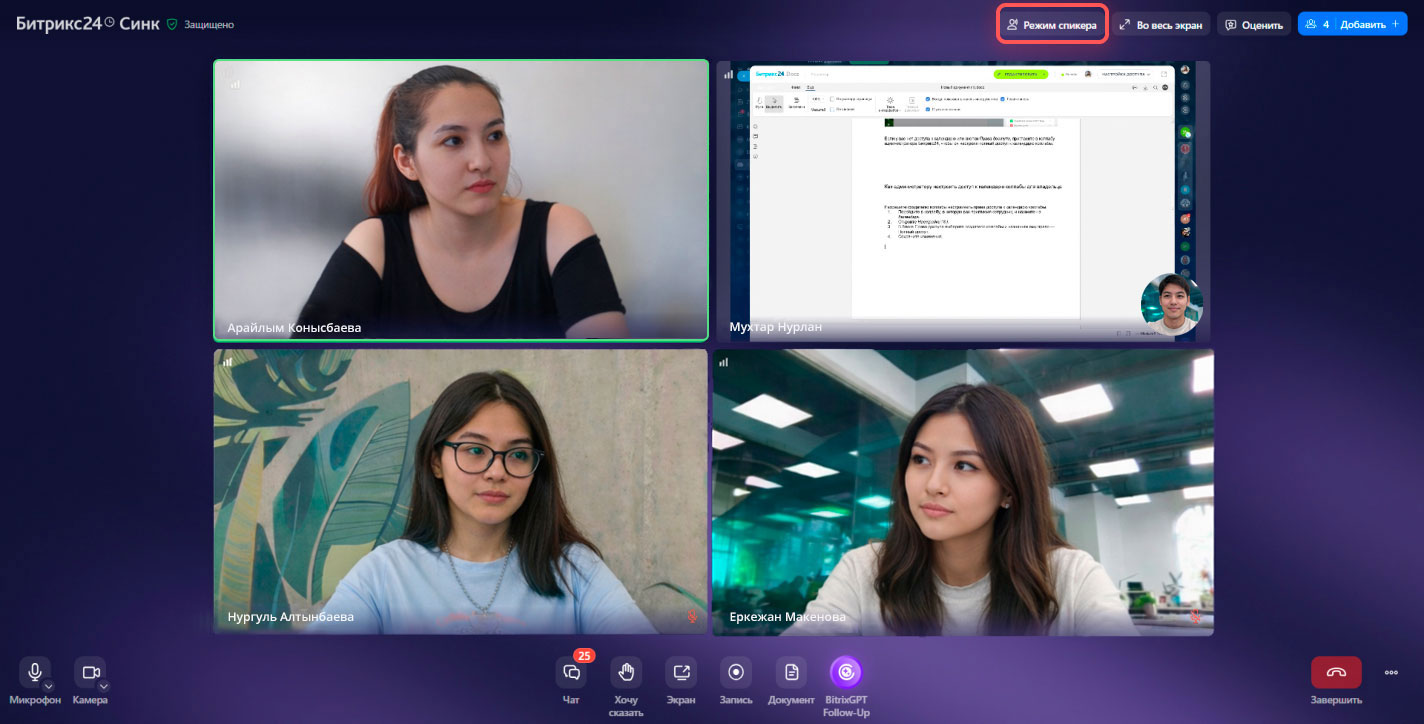
Улучшенное качество звонков и демонстрации экрана. Автоматически переподключим к видеозвонку в случае проблем.
Плавающее окно звонка. Битрикс24 автоматически сворачивает видеозвонок в компактное мини-окно, если вы переходите в чат или другие вкладки во время звонка или начинаете демонстрацию экрана.
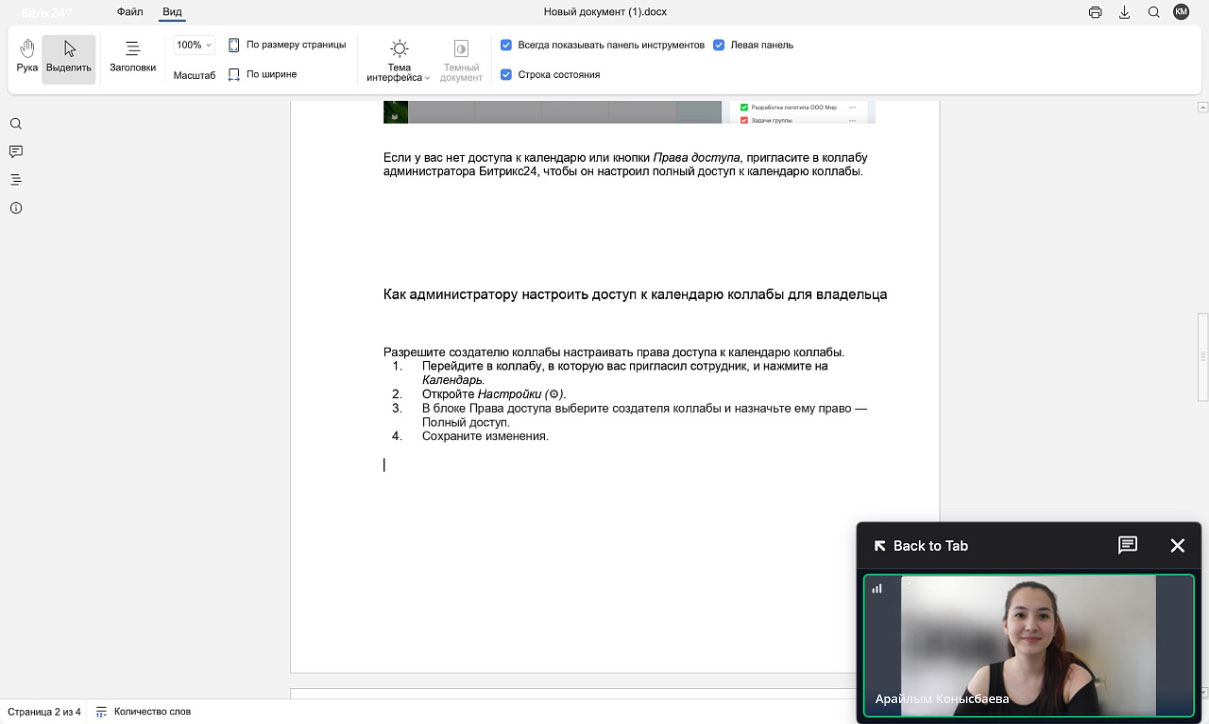
Мини-окно отображается поверх других страниц и позволяет:
- видеть кто говорит или задает вопросы
- выполнять другие задачи в фоновом режиме, не теряя визуального контакта со спикерами
- быстро вернуться к звонку одним кликом.
Положение окна сохраняется при следующем звонке: оно появится там, куда вы его переместили.
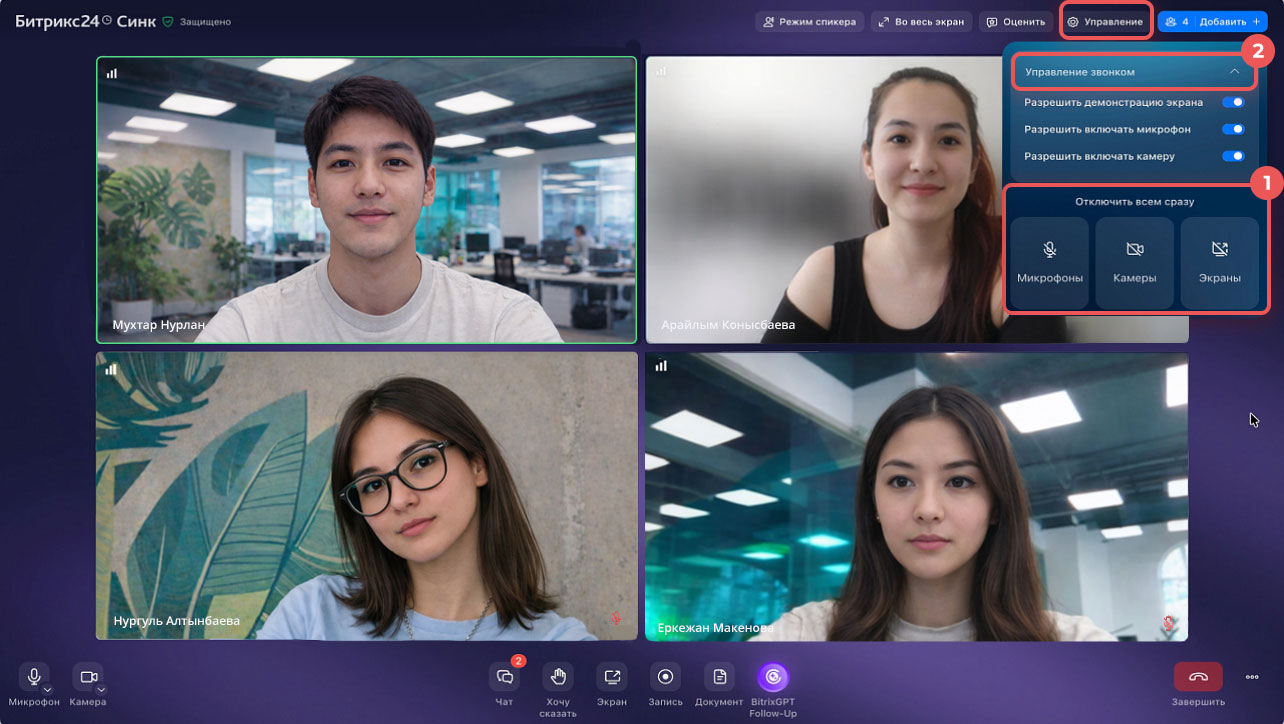
Управление звонком. Модератор, владелец чата или автор события могут:
- Отключить устройства всем участникам — микрофон, камеру или демонстрацию экрана. Пользователи смогут включить их самостоятельно в любой момент.
- Управлять действиями участников — отключить участникам возможность самостоятельно включать и выключать камеру, микрофон и демонстрацию экрана. Пользователи смогут запросить включение устройств, нажав кнопку Хочу сказать. Модератор решает разрешить ли эти действия.
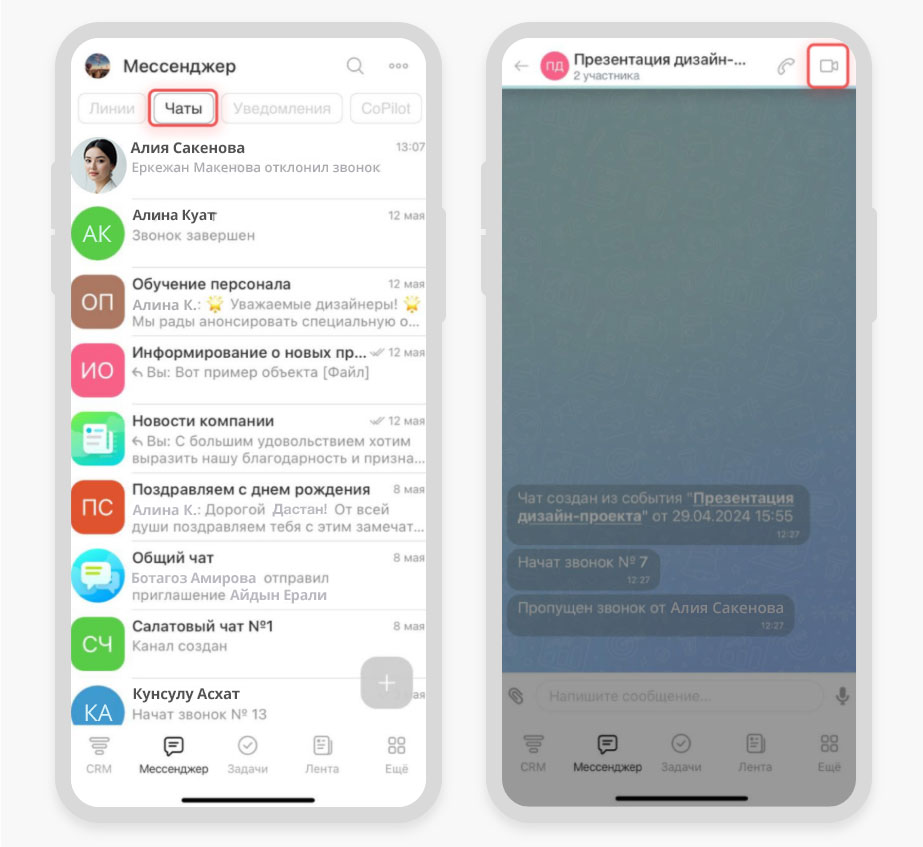
Звонки из чата, задач и календаря
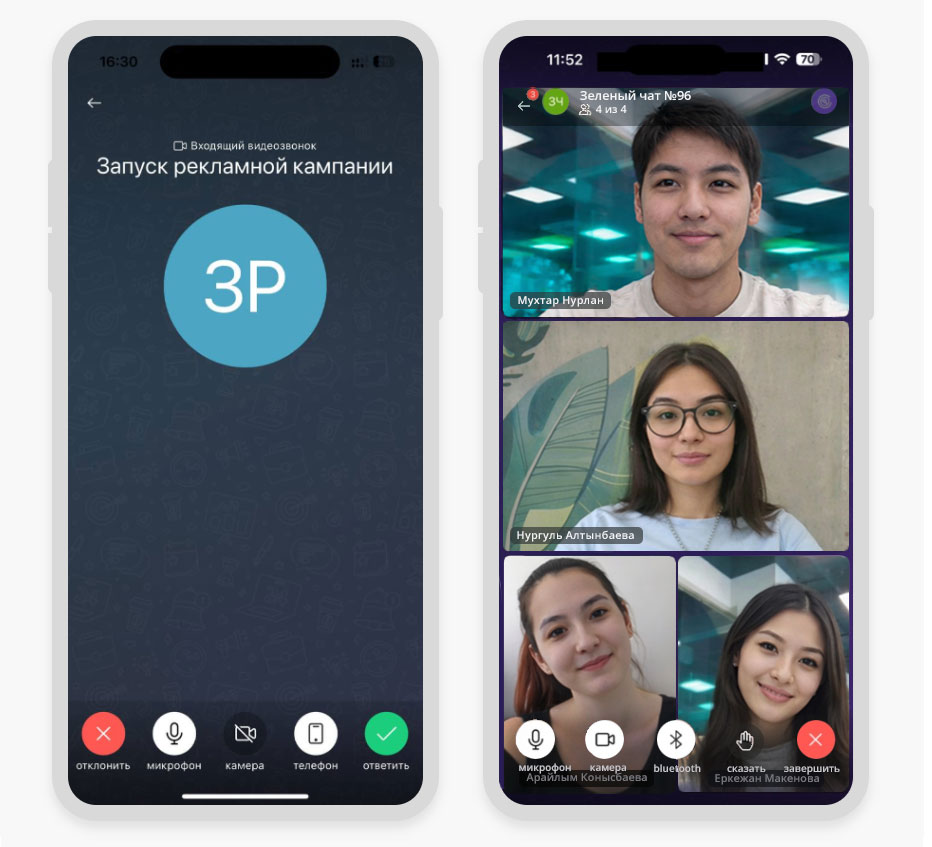
В мобильном приложении Битрикс24 можно совершать видеозвонки один на один с коллегой и созваниваться всем отделом. Откройте чат, нажмите на иконку камеры.
Карточка звонка
Во время звонка на панели появляются кнопки управления режимами и дополнительными возможностями:
- Микрофон — включите микрофон, когда хотите что-то сказать.
- Камера — включите камеру, чтобы коллеги вас видели.
- Динамик — выберите, какое устройство подключить к звонку, например наушники.
- Сказать — нажмите, если хотите что-то спросить или рассказать во время звонка. Спикер увидит поднятую руку и даст слово.
- Завершить — нажмите, чтобы отключиться от звонка.
Список звонков в мобильном приложении
Теперь все звонки можно просматривать прямо в мобильном приложении Битрикс24.
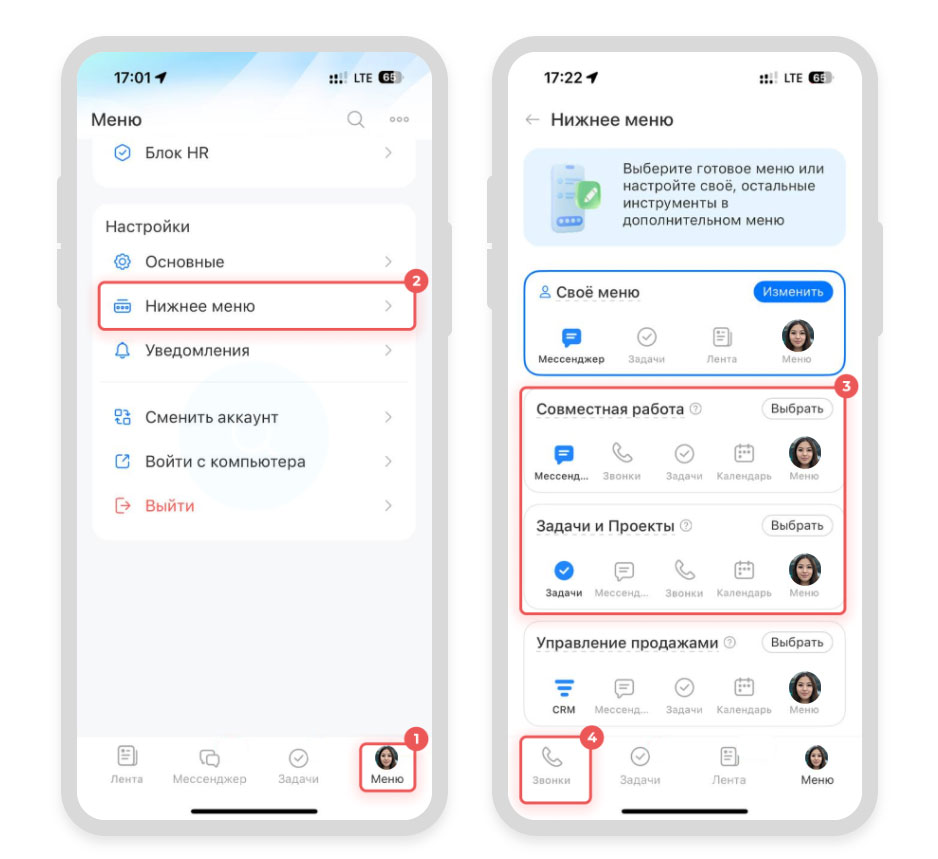
Как найти список звонков. Если вы новый пользователь Битрикс24:
1–2. В мобильном приложении перейдите в Меню > Нижнее меню.
3. Выберите вариант Совместная работа или Задачи и проекты.
4. Инструмент Звонки появится в нижнем меню.
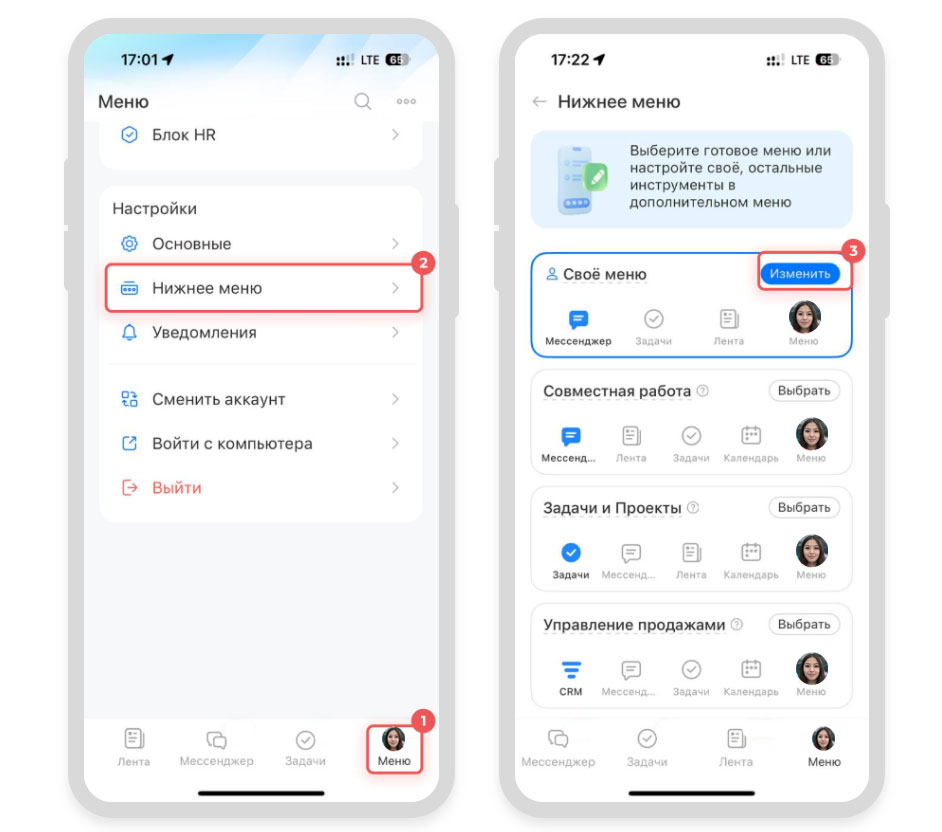
Если вы уже работаете в Битрикс24:
1–2. В мобильном приложении перейдите в Меню > Нижнее меню.
3. Выберите Свое меню и нажмите Изменить.
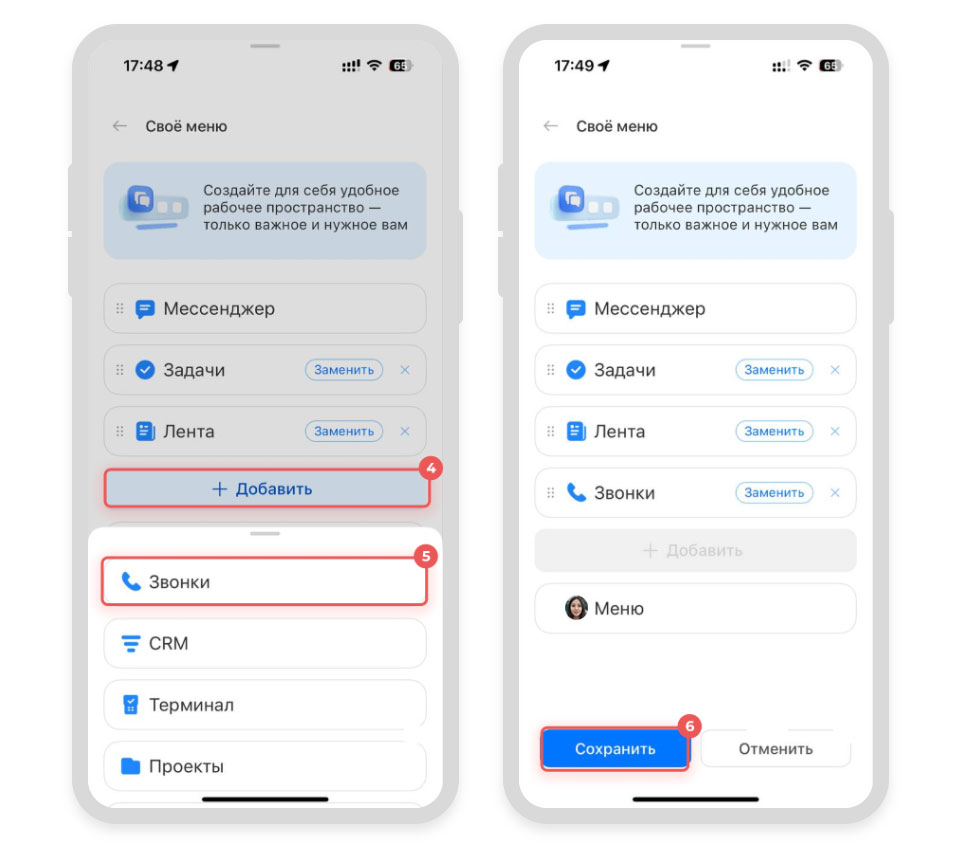
4–5. Нажмите Добавить и выберите из списка Звонки.
6. Нажмите Сохранить.
Больше четырех инструментов в нижнее меню добавить нельзя. Чтобы добавить список звонков вместо другого пункта, сначала скройте его из меню.
Как пользоваться списком звонков. Нажмите на запись в списке, чтобы начать аудиозвонок. Смахните запись влево, чтобы перейти в чат или удалить её.
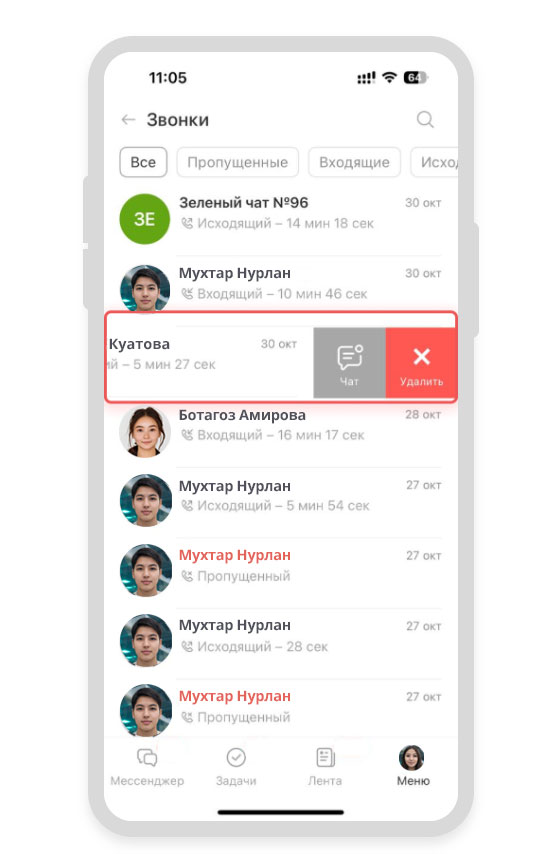
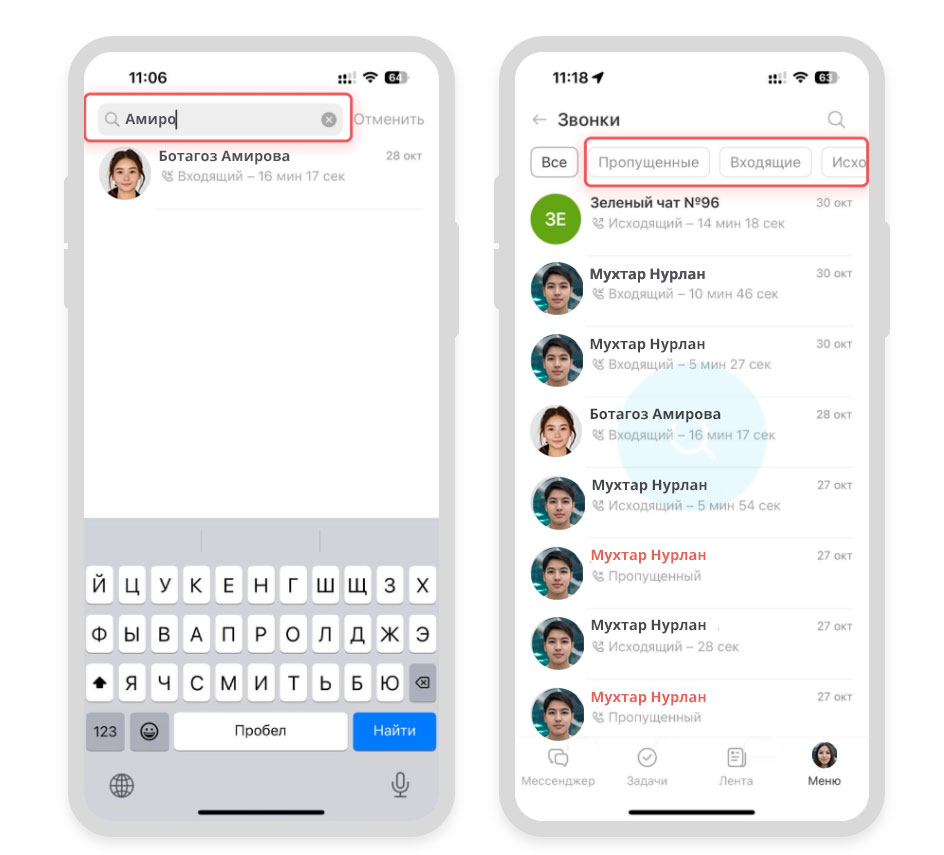
На странице со списком звонков есть:
- Поиск — введите имя или название чата, чтобы найти нужный звонок или коллегу, которому хотите позвонить.
- Фильтры — посмотрите только пропущенные, входящие или исходящие звонки.
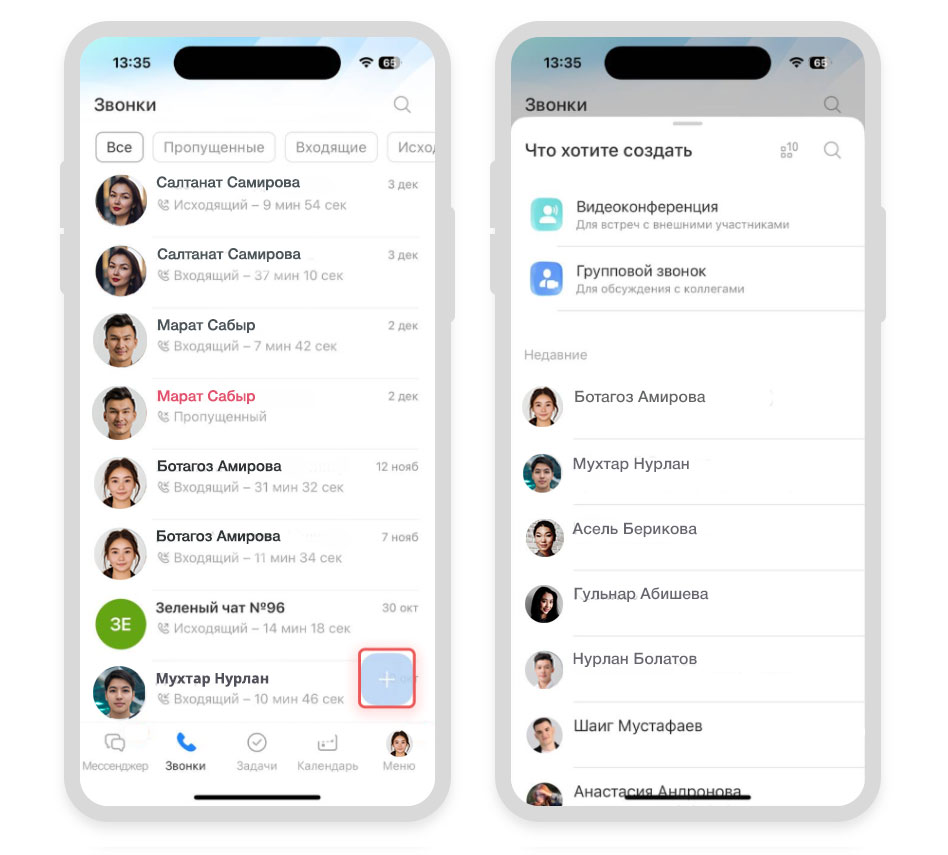
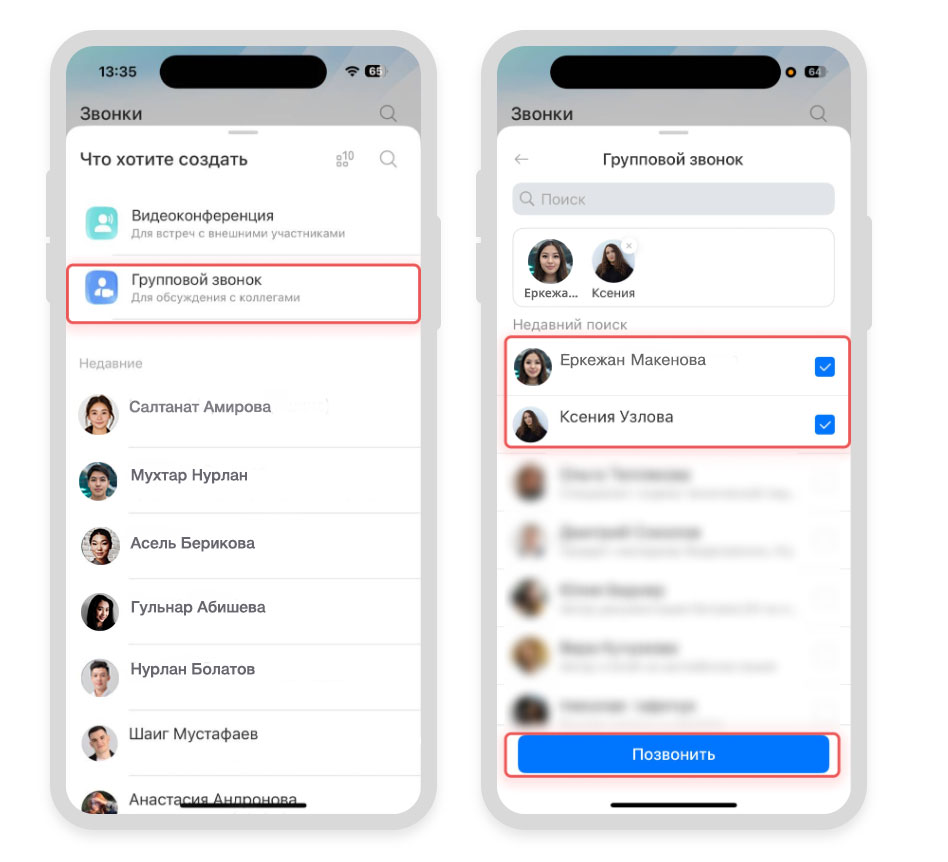
Как создать новый звонок. Нажмите Плюс (+) в списке звонков и выберите, что хотите сделать:
- создать видеоконференцию
- создать групповой звонок
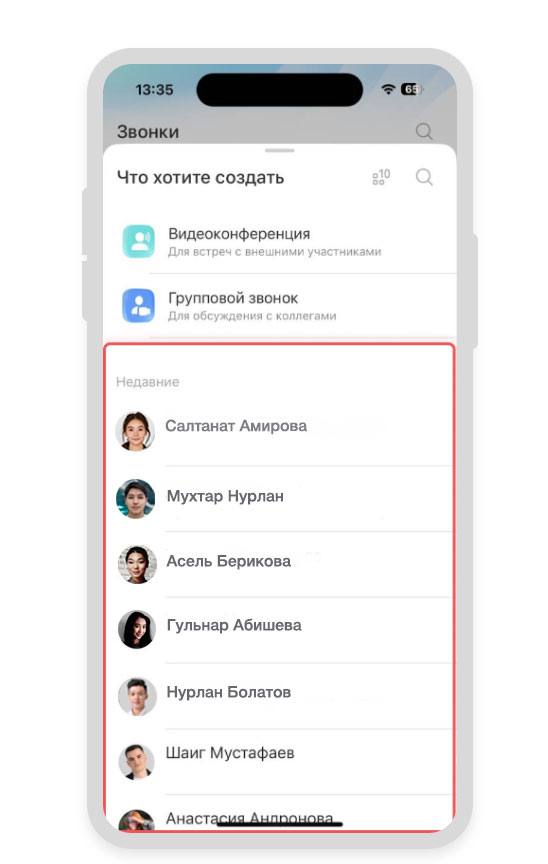
- позвонить коллеге, с которым недавно общались
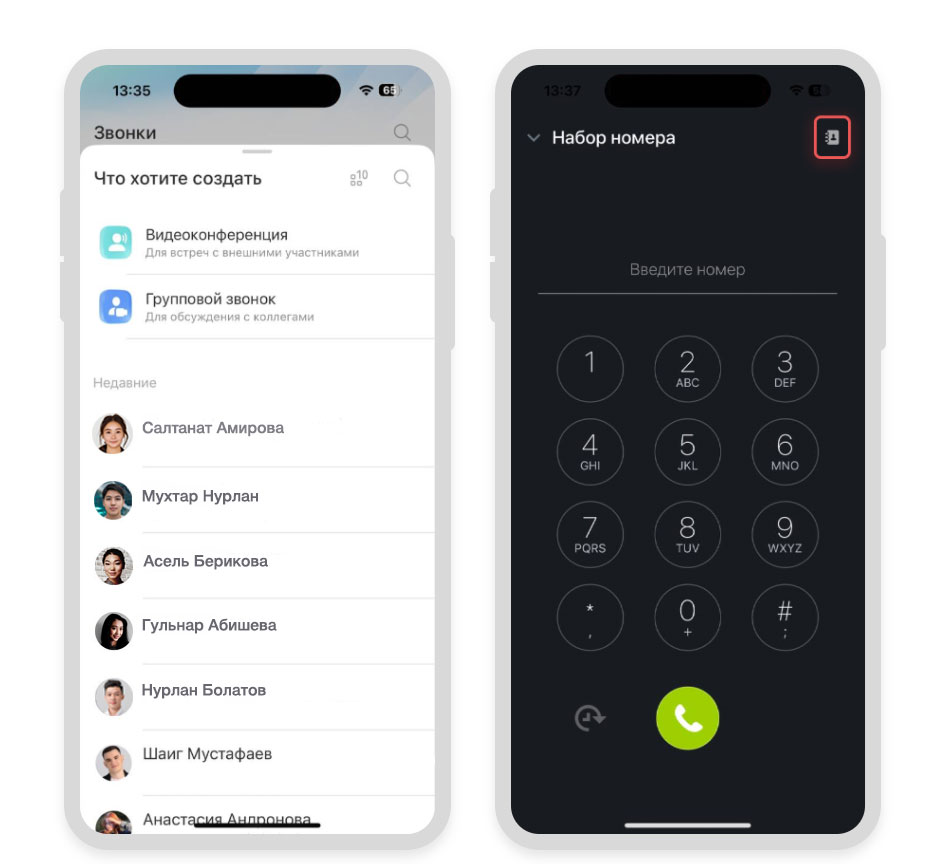
- позвонить по номеру телефона.
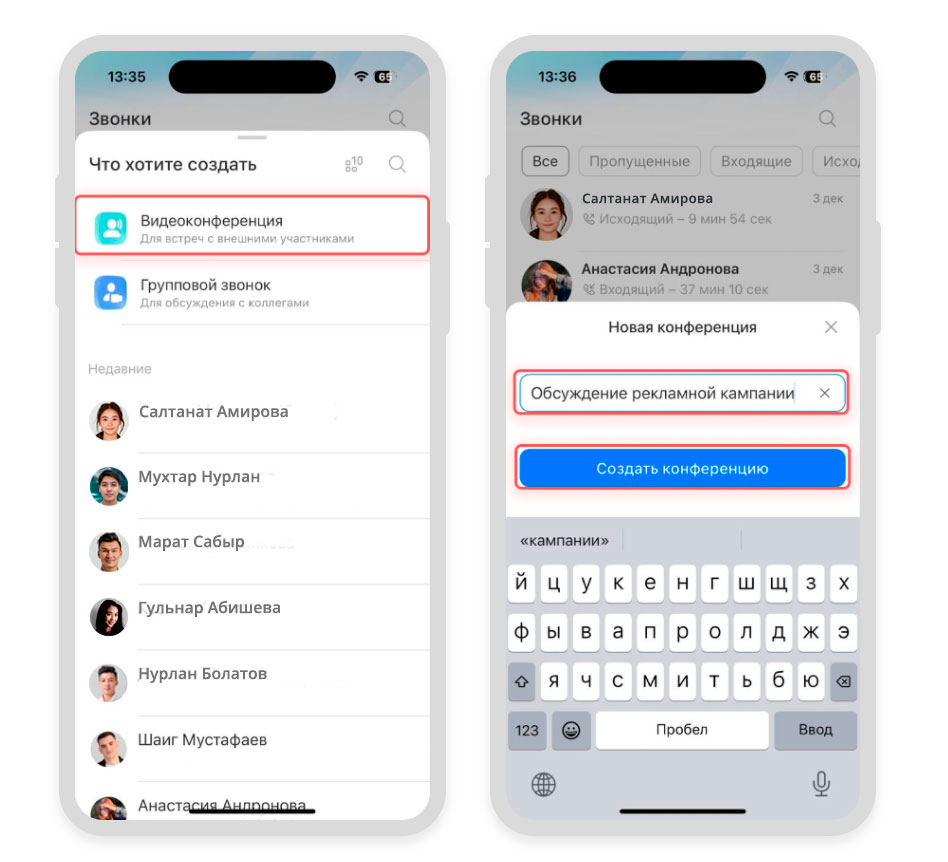
Видеоконференция подойдет, чтобы создать встречу с внешними участниками. Нажмите Видеоконференция, укажите название и отправьте ссылку клиентам или партнерам — чтобы подключиться, им не нужен доступ к вашему Битрикс24.
Групповой звонок подойдет, если нужно обсудить вопрос сразу с несколькими коллегами. Выберите Групповой звонок, отметьте участников и нажмите Позвонить.
Если вы недавно общались с коллегой в чате или звонке, он появится в списке Недавние. Нажмите на имя сотрудника, чтобы сразу позвонить ему.
Панель для набора номера поможет, если нужно позвонить клиенту или партнеру по телефону. Нажмите значок  и наберите номер. Нажмите иконку
  , чтобы разрешить Битрикс24 доступ к контактам телефона и выбрать номер из списка.
Коротко
- Видеозвонки в Битрикс24 — это удобный инструмент для совместной работы всей компании.
- Видеозвонки есть в приложении Битрикс24, веб-версии и мобильном приложении Битрикс24.
- Начать звонок можно из любой задачи, встречи или чата.
- В приложении Битрикс24 можно записывать звонки без ограничений.
- Все звонки можно просматривать прямо в мобильном приложении Битрикс24.