Детальная страница товара — это страница, которая открывается по клику на товар в каталоге интернет-магазина. На ней покупатель может найти всю нужную информацию: описание и характеристики, стоимость, наличие товара. Это помогает сориентироваться и сразу оформить заказ.
Ссылку на детальную страницу можно отправить клиенту или использовать ее для рекламы — так по клику клиенту откроется нужный товар, а не весь каталог магазина.
- на просмотр каталога товаров и публикацию товара в магазине в разделе Каталог товаров
- на редактирование контента всех сайтов в разделе Сайты и магазины.
Эта статья поможет узнать, как:
- найти детальную страницу товара
- отредактировать детальную страницу товара
- изменить дизайн детальной страницы товара
- показать характеристики товара на детальной странице.
Как найти детальную страницу товара
На детальной странице товара есть блок Товар каталога. Он автоматически подставляет из CRM название, цену и другие параметры товара.
Если в каталоге есть несколько разных товаров с одинаковым символьным кодом, по клику откроется не выбранный товар, а тот, у которого наименьший ID.
Перейдите в раздел Сайты и магазины > Магазины. Наведите курсор на нужный магазин и нажмите Посмотреть страницы.
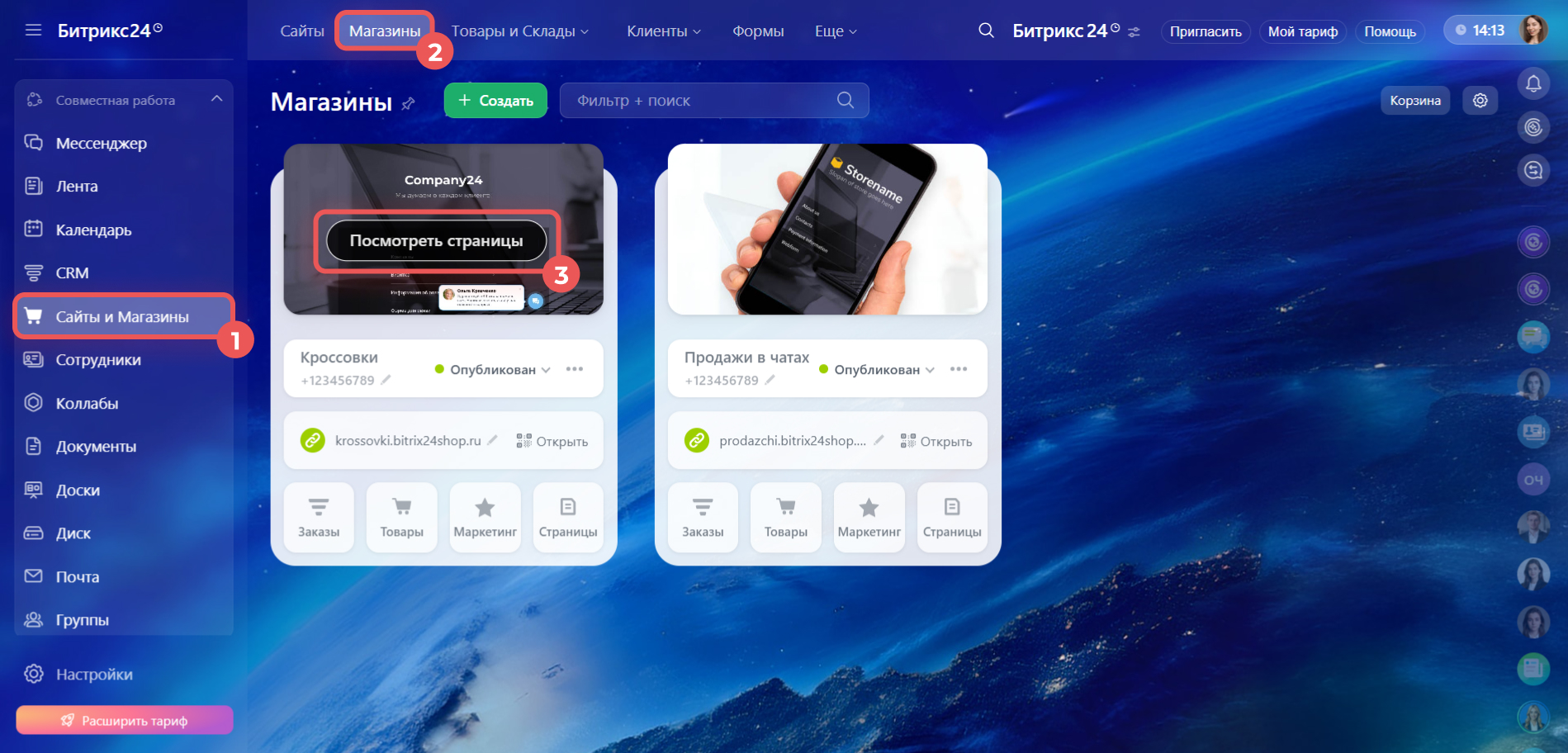
Расположение детальной страницы зависит от шаблона магазина. Расскажем, как найти ее в стандартных шаблонах Битрикс24. Если магазин создан с нуля или на основе готового решения из Маркетплейса, найдите страницу с блоком Товар каталога в структуре сайта.
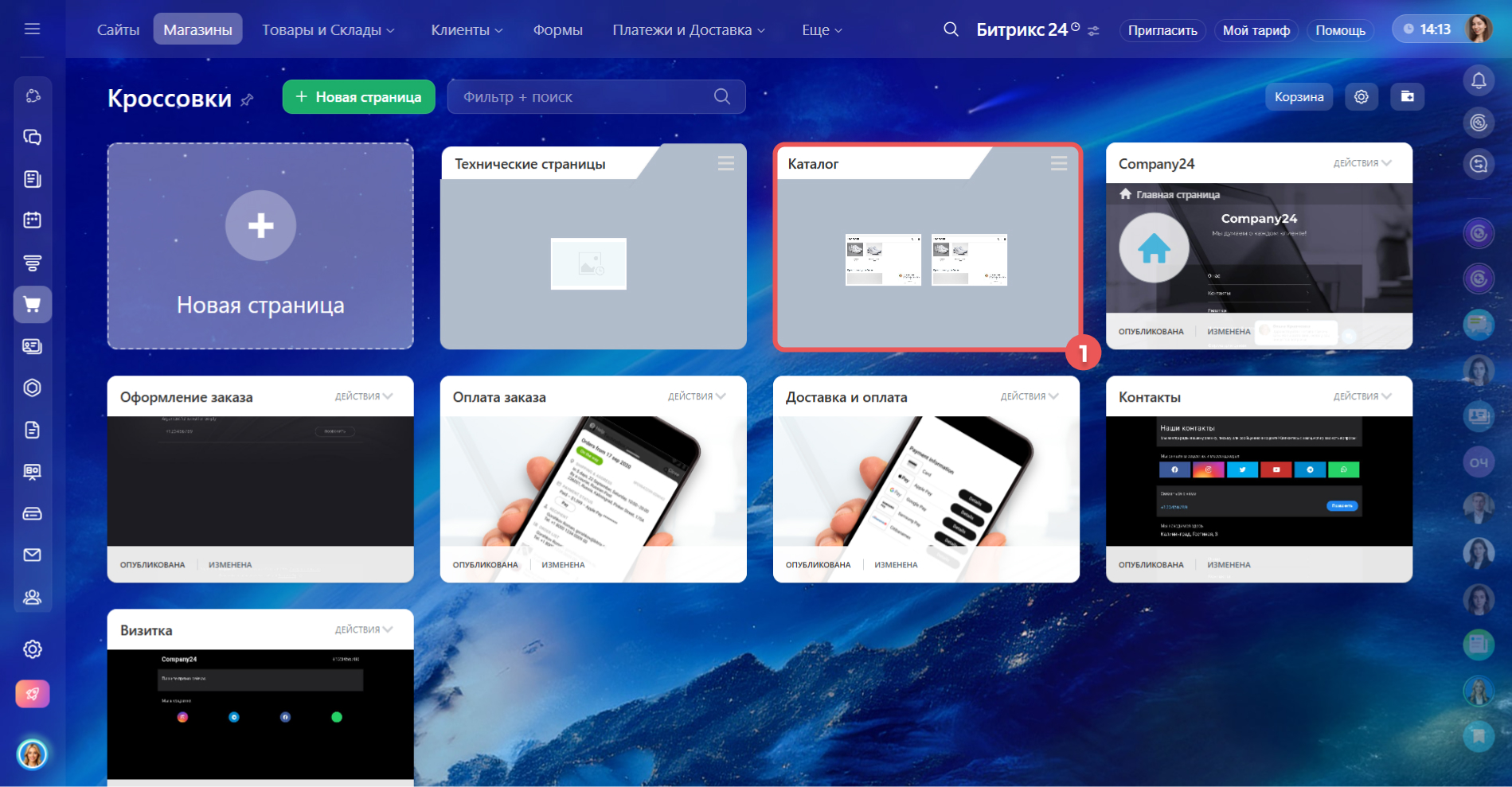
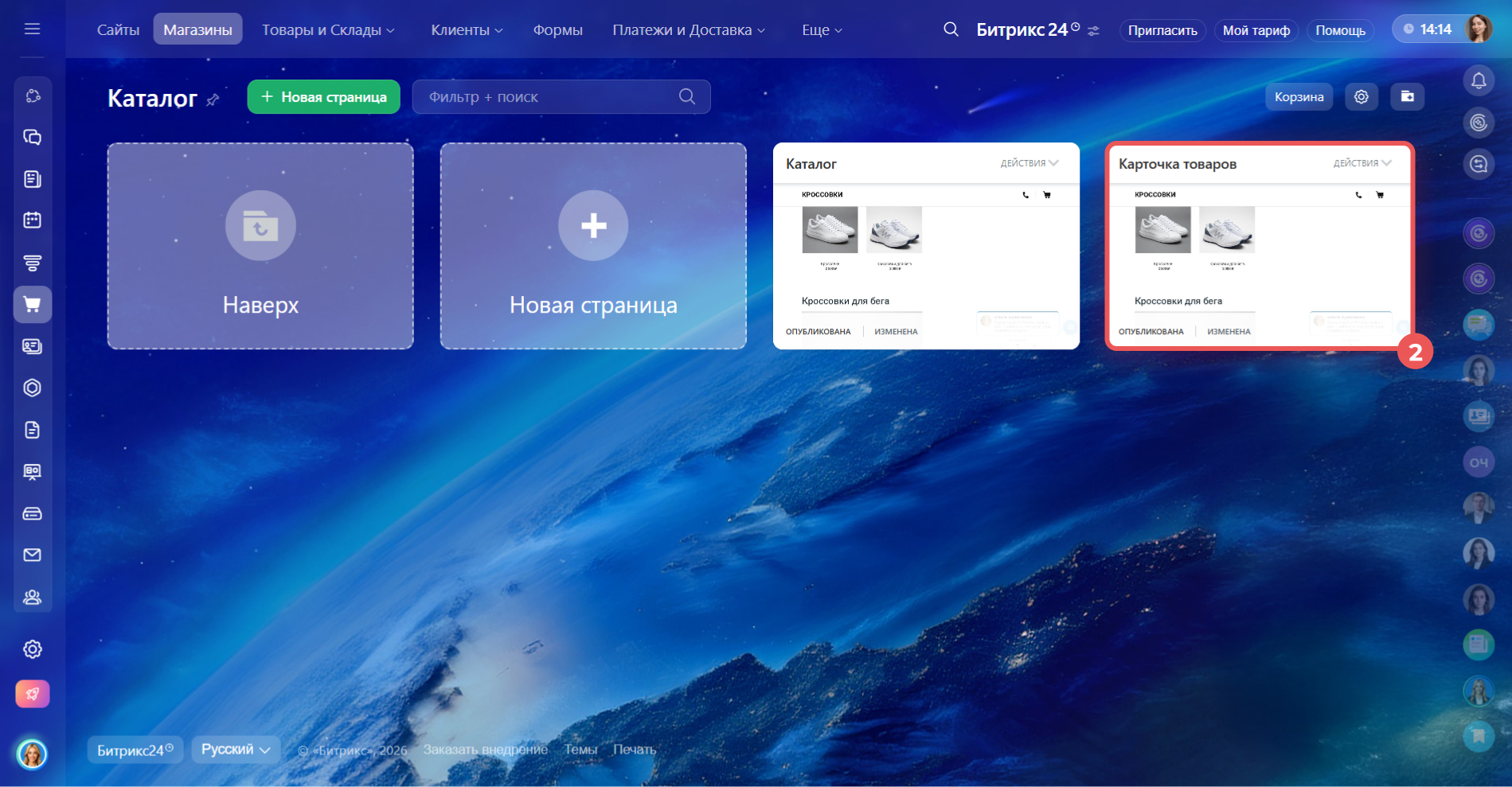
CRM + Интернет-магазин. Перейдите в папку Каталог и нажмите на страницу Карточка товаров, чтобы открыть редактор сайтов.
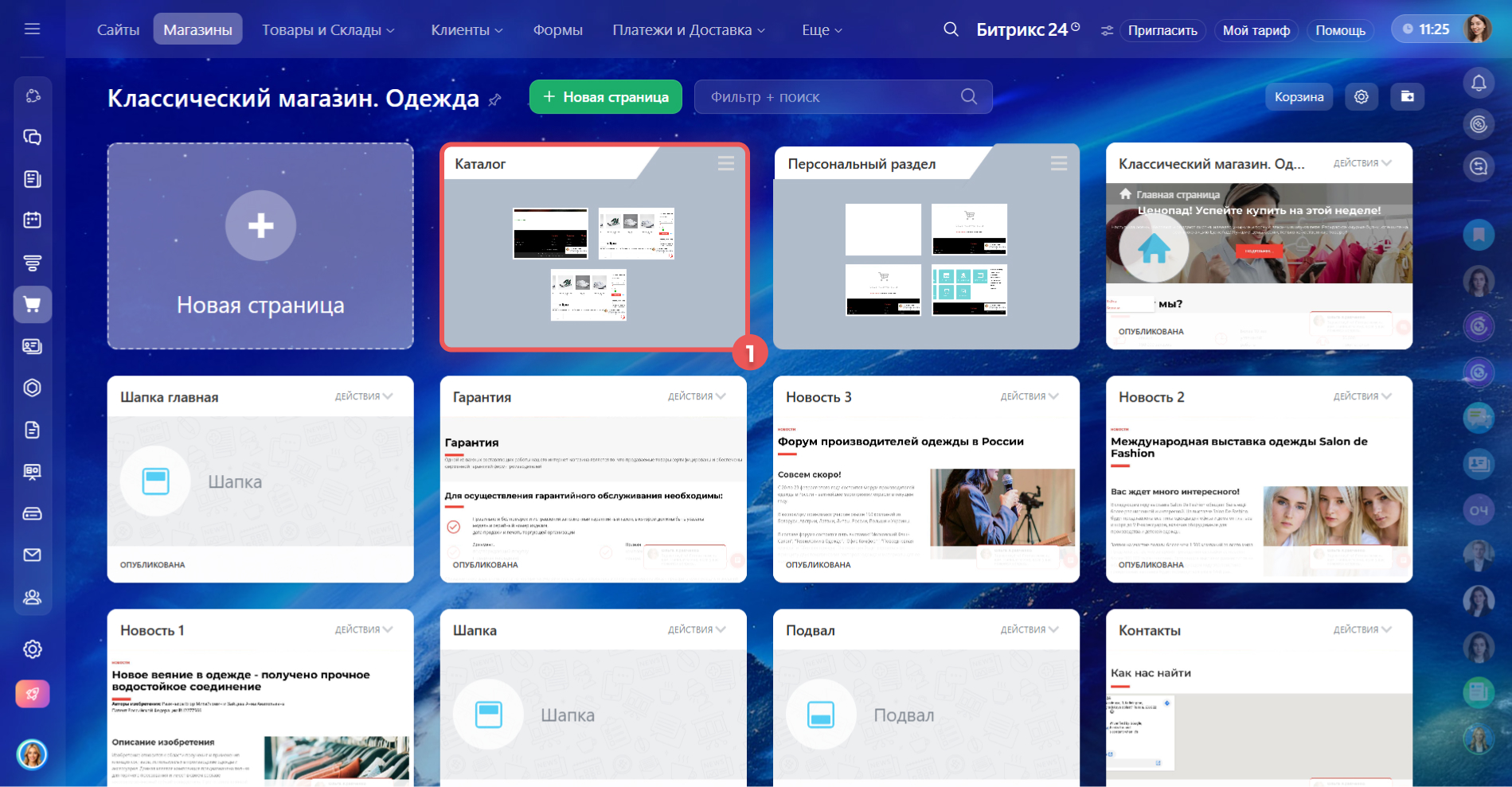
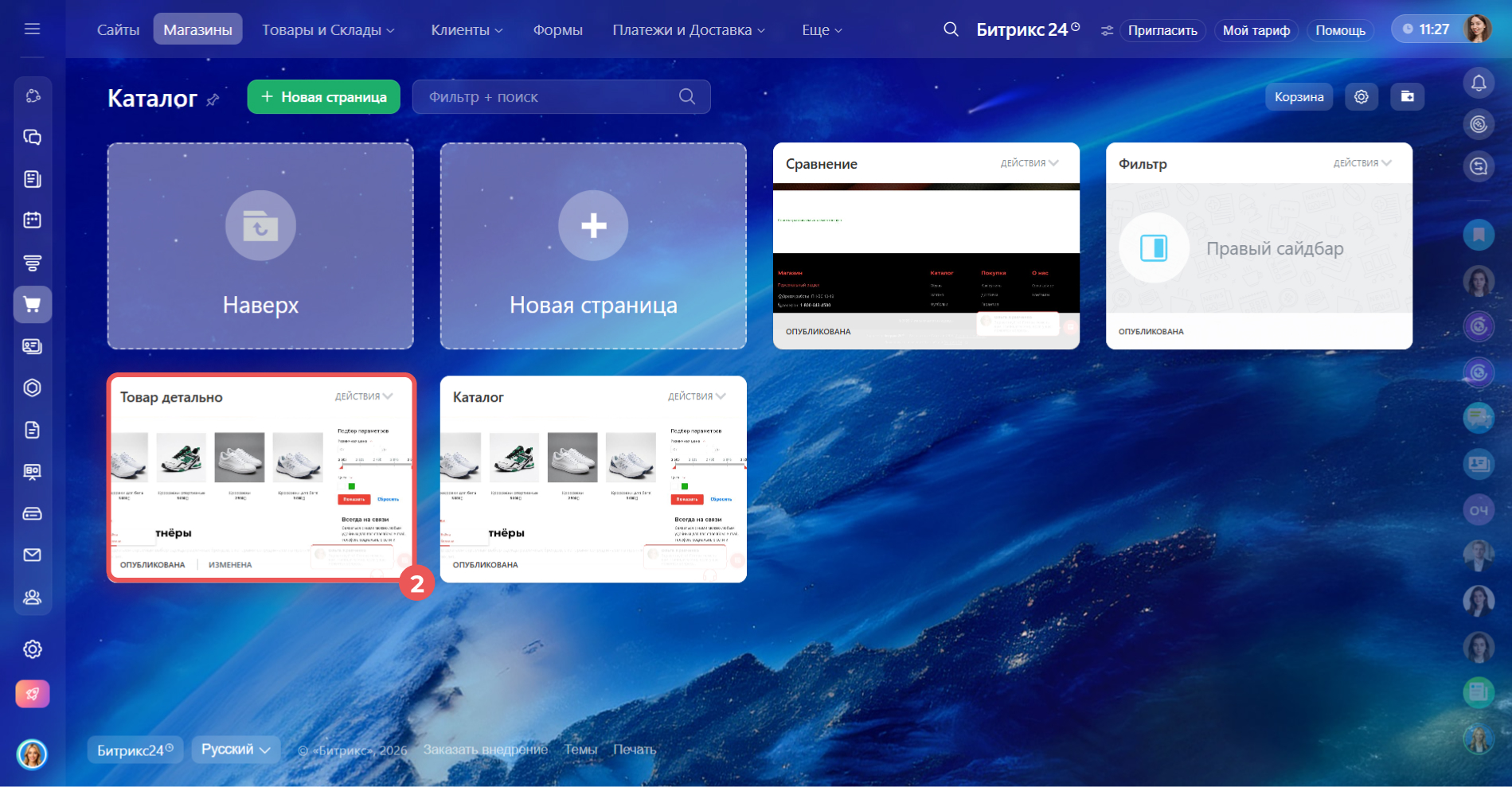
Классический магазин. Одежда. Перейдите в папку Каталог и нажмите на страницу Товар детально.
Товар по акции. В этом шаблоне блок Товар каталога находится на главной странице. Нажмите на нее, чтобы перейти к настройке.
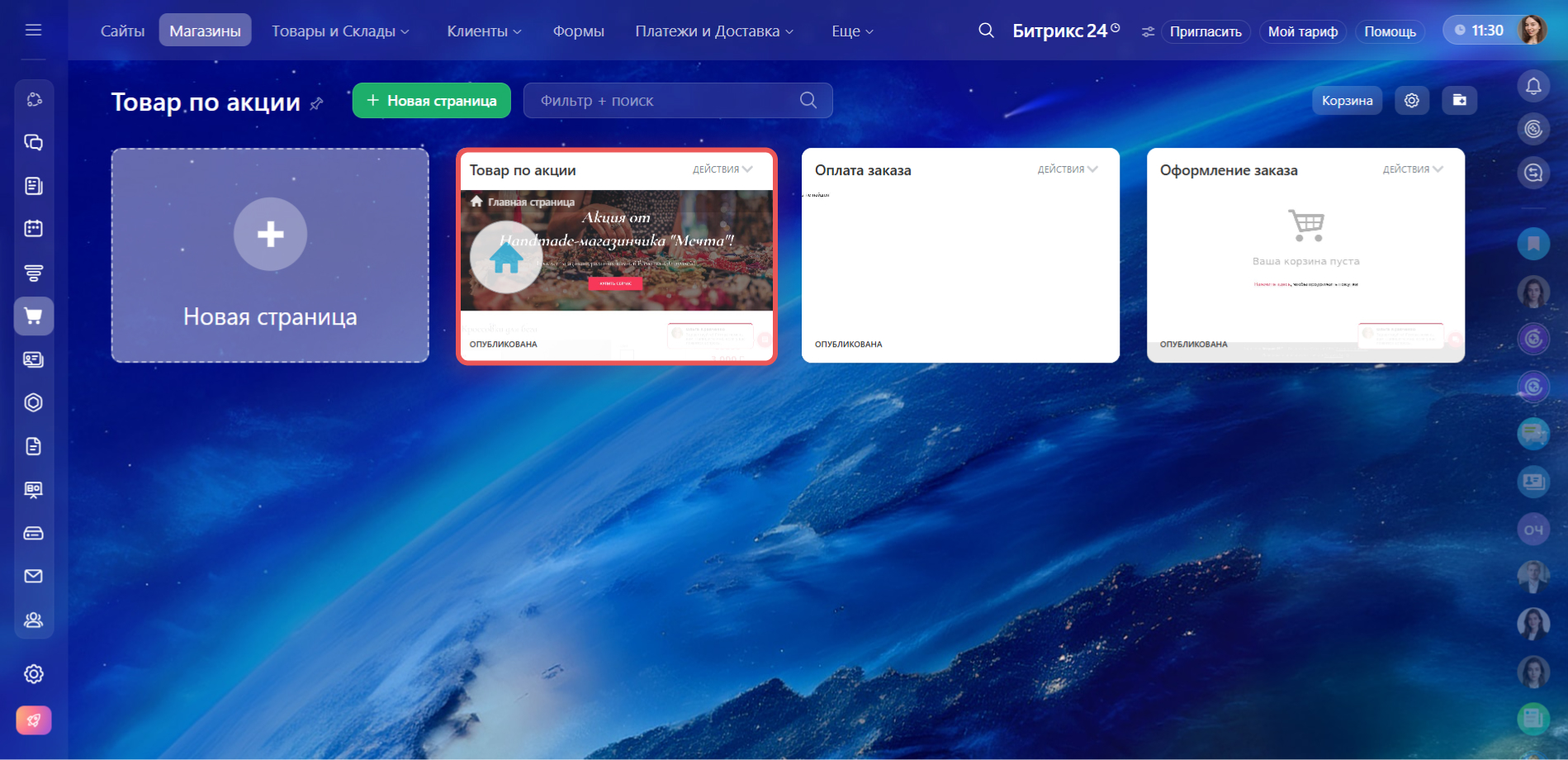
Классический магазин. Хэндмейд. В этом шаблоне детальная страница товара не предусмотрена — когда пользователь нажимает Купить на главной странице, он сразу переходит к оформлению заказа.
Как отредактировать детальную страницу товара
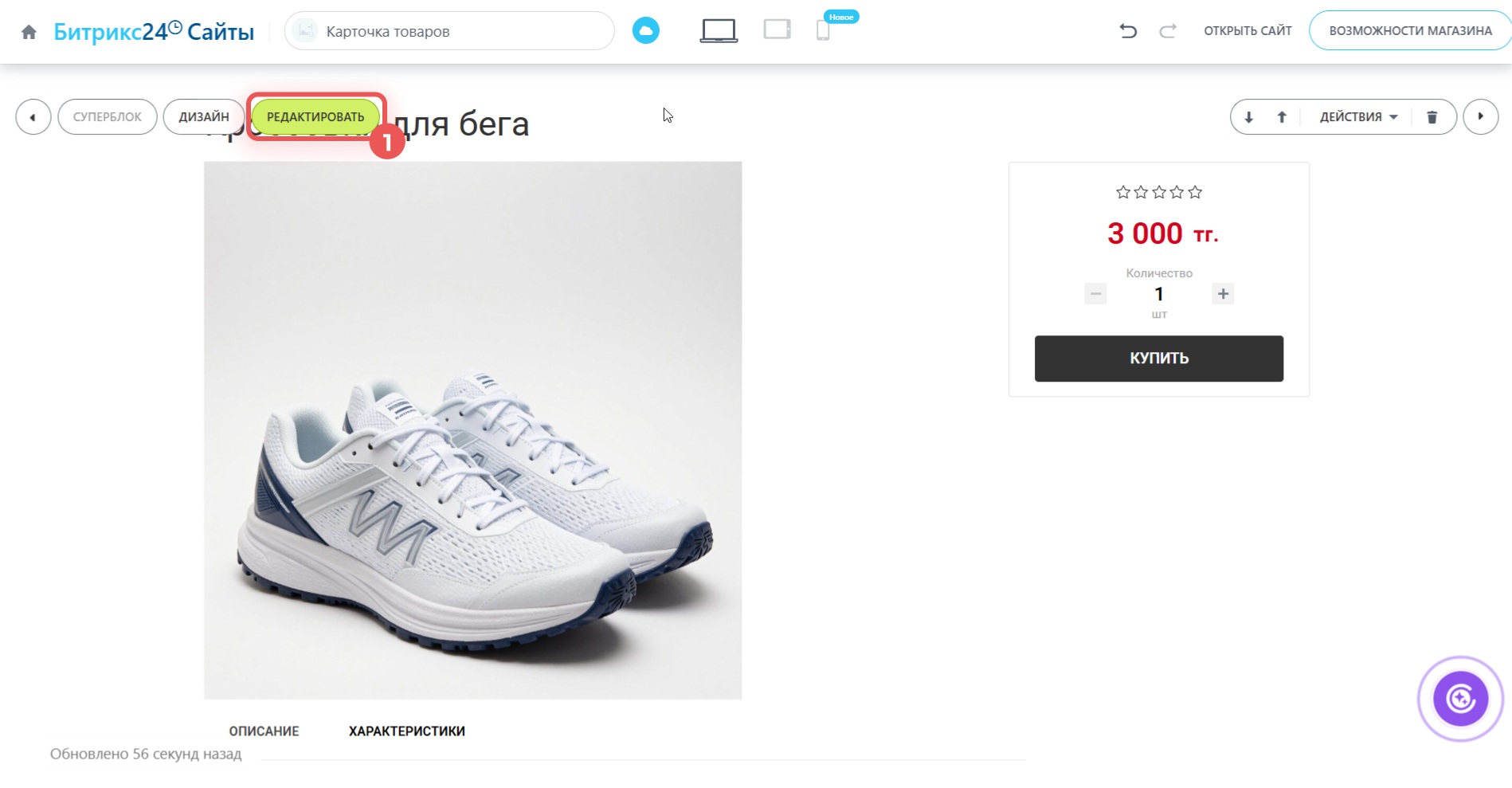
1. Наведите курсор на блок Товар каталога и нажмите Редактировать.
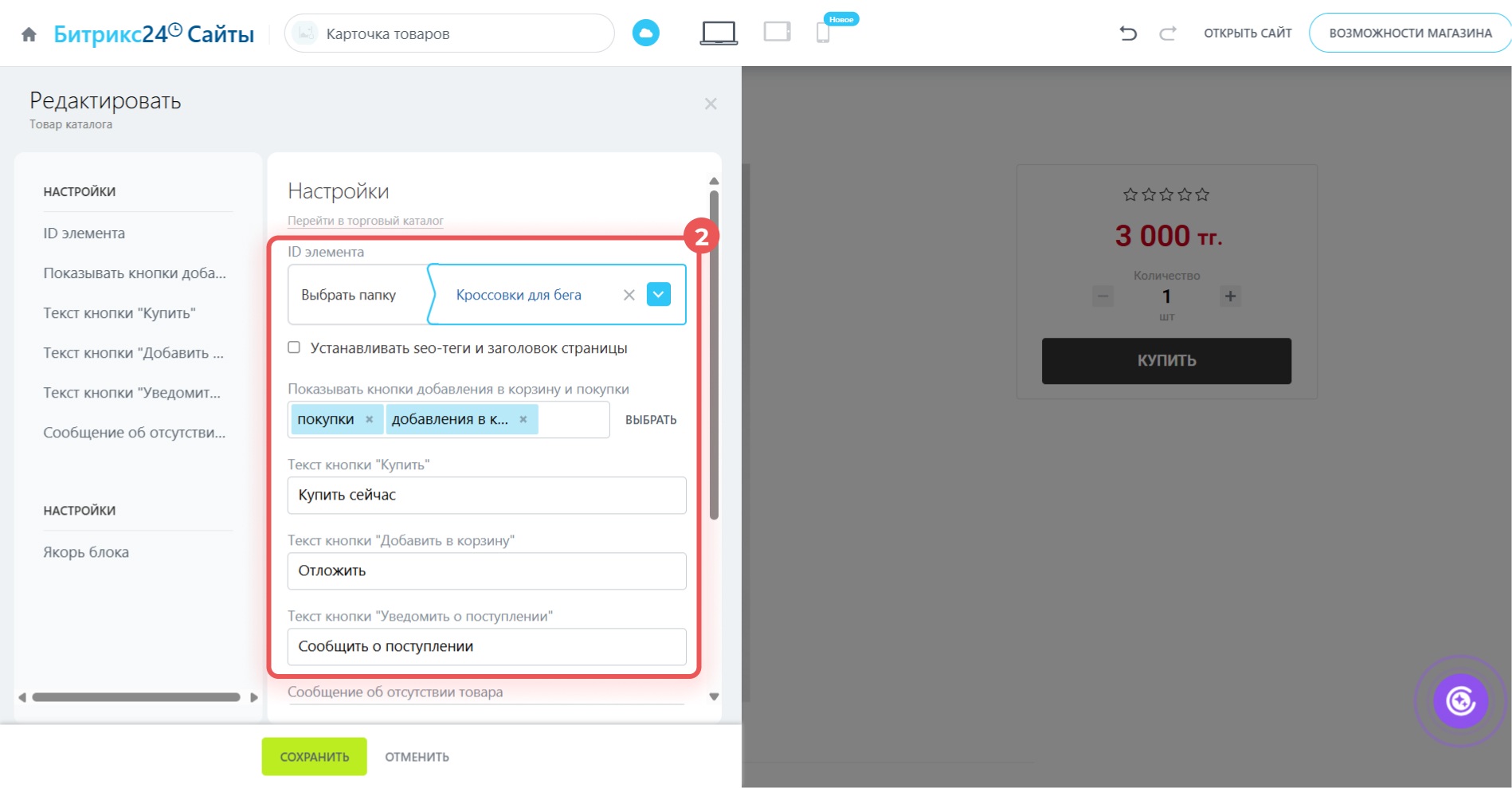
2–3. Слева появятся настройки блока:
- ID элемента — выберите раздел каталога со всеми товарами, которые продаются в интернет-магазине.
- Устанавливать SEO-теги и заголовок страницы — если этот параметр включен, то в названии вкладки браузера будет показан заголовок, указанный в настройках мета-тегов.
- Показывать кнопки добавления в корзину и покупки — отметьте галочками кнопки, которые нужно разместить на странице. Например, если клиенты приходят на страницу из рекламы, оставьте только кнопку Купить, чтобы покупатели могли сразу оформить заказ.
- Текст кнопки Купить, Добавить в корзину и Уведомить о поступлении — укажите названия кнопок. Например, Купить сейчас, Отложить и Сообщить о поступлении.
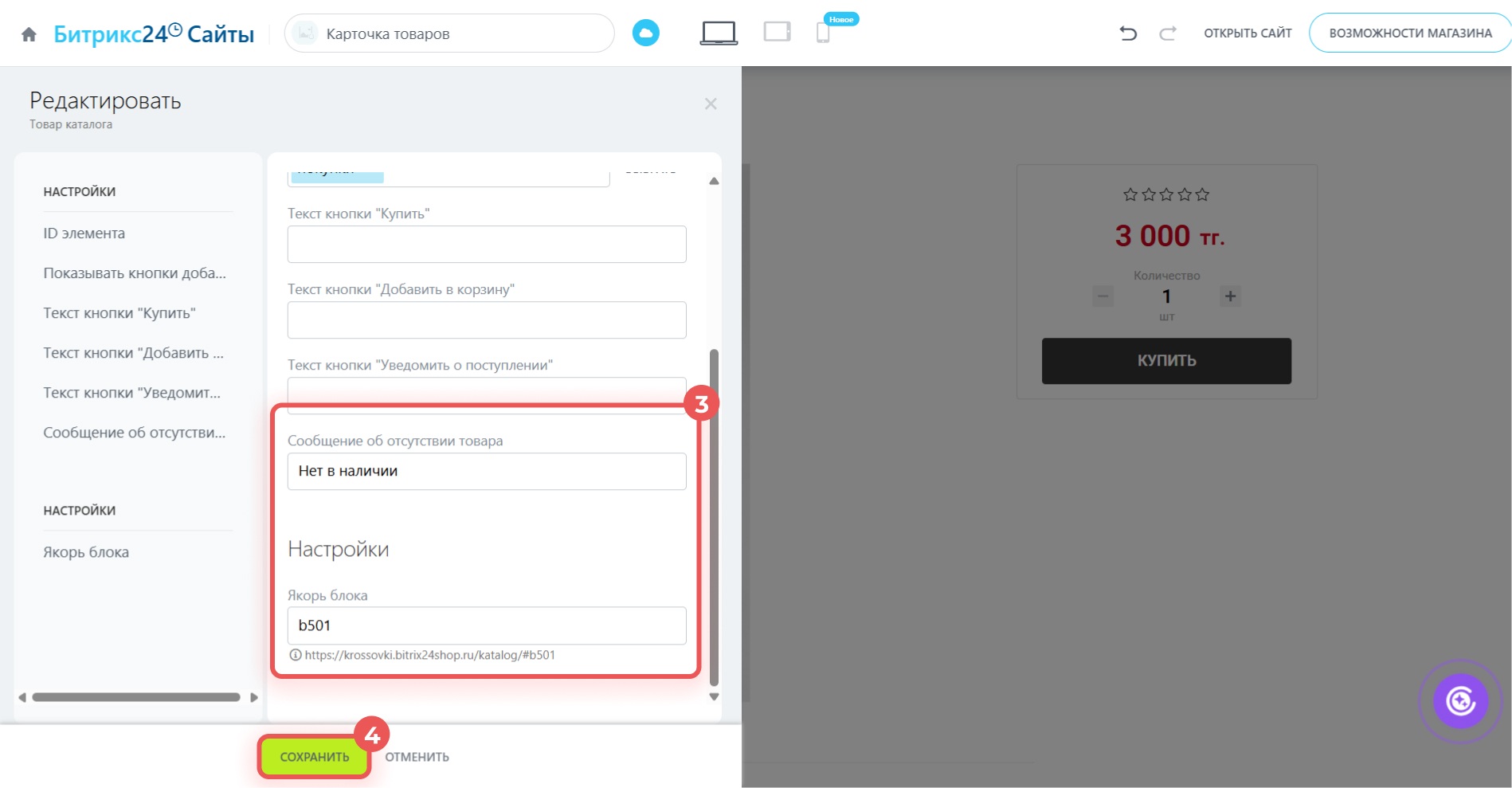
- Сообщение об отсутствии товара — напишите текст, который будет отображаться на кнопке Купить, если товар временно отсутствует. Например, Нет в наличии.
- Якорь блока — создается автоматически и отображается в ссылке на детальную страницу. Название можно изменить, чтобы оно соответствовало ассортименту магазина.
4. Сохраните изменения, чтобы обновить блок.
Как изменить дизайн детальной страницы товара
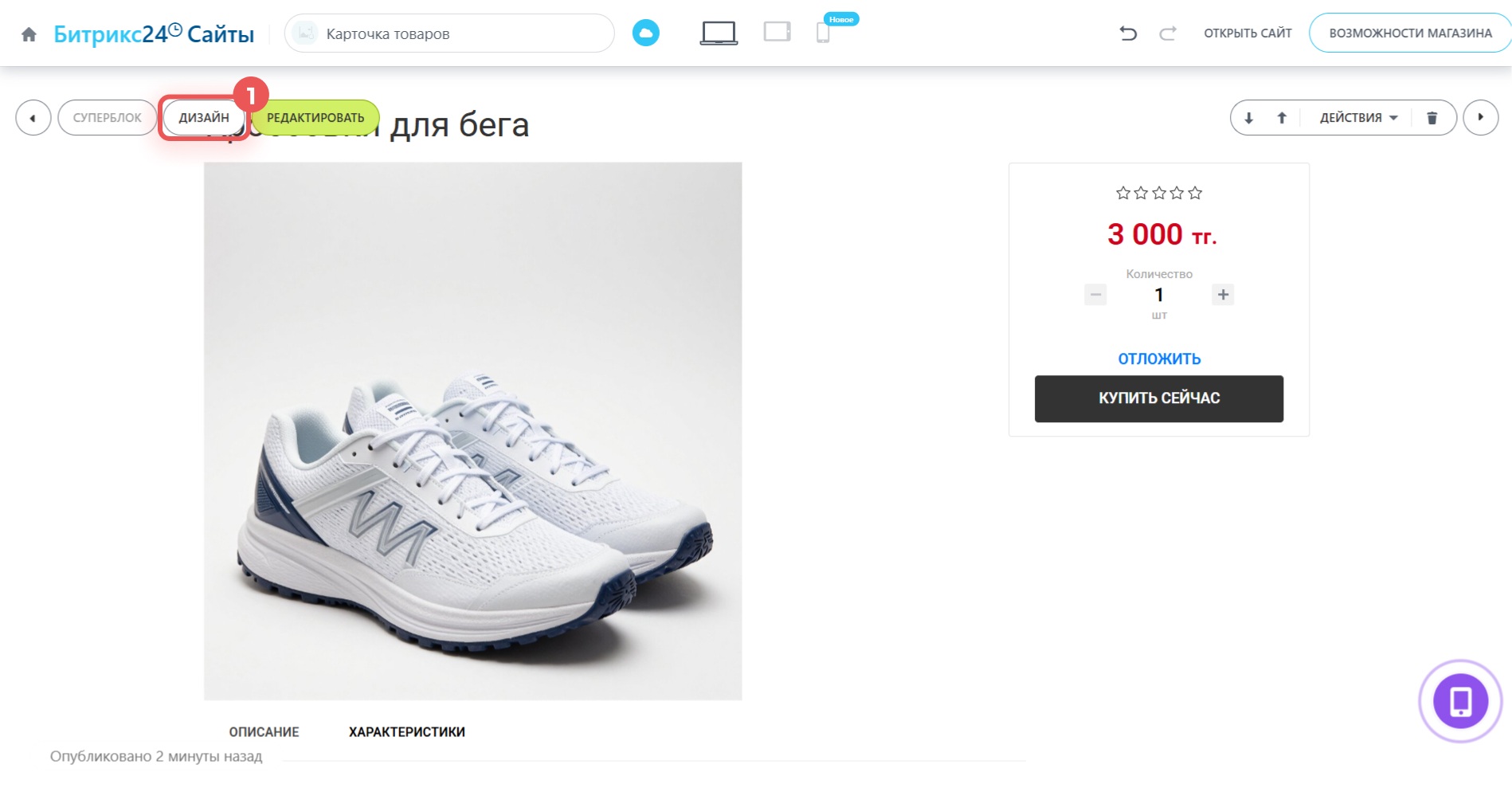
1. Наведите курсор на блок Товар каталога и нажмите Дизайн. Слева откроется панель Дизайн и настройки.
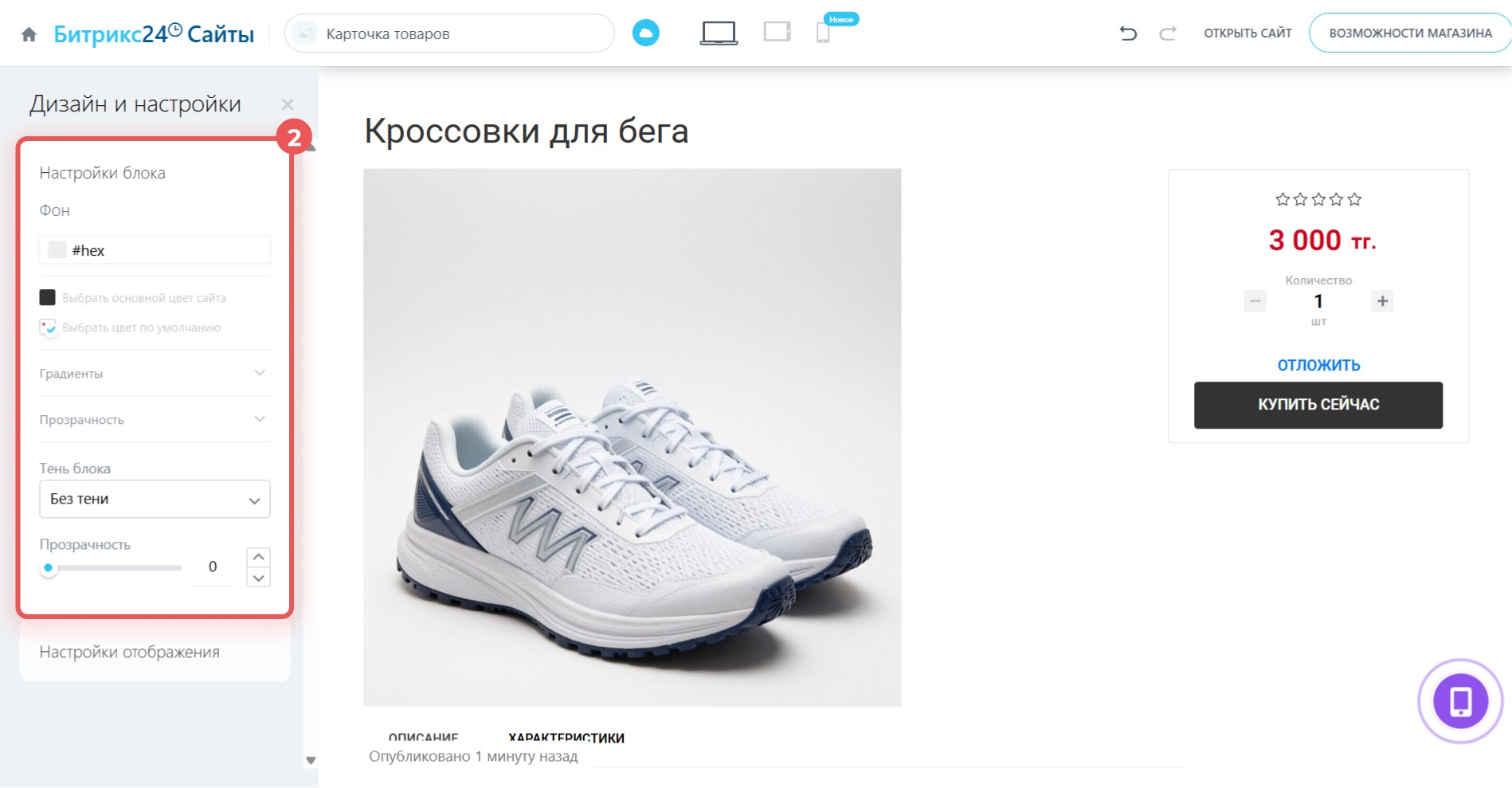
2. В разделе Настройки блока настройте цвет фона, прозрачность, градиент и тень.
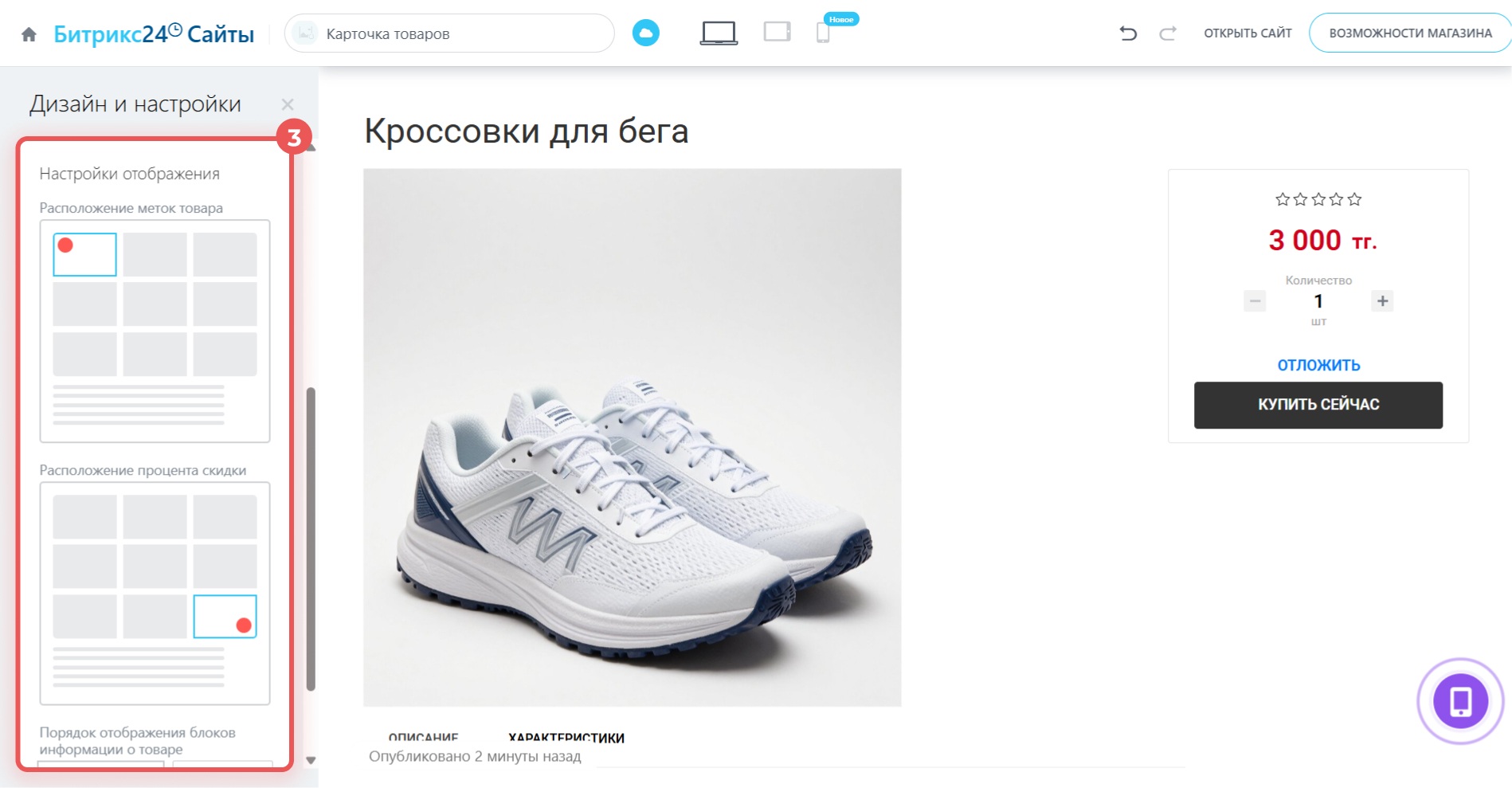
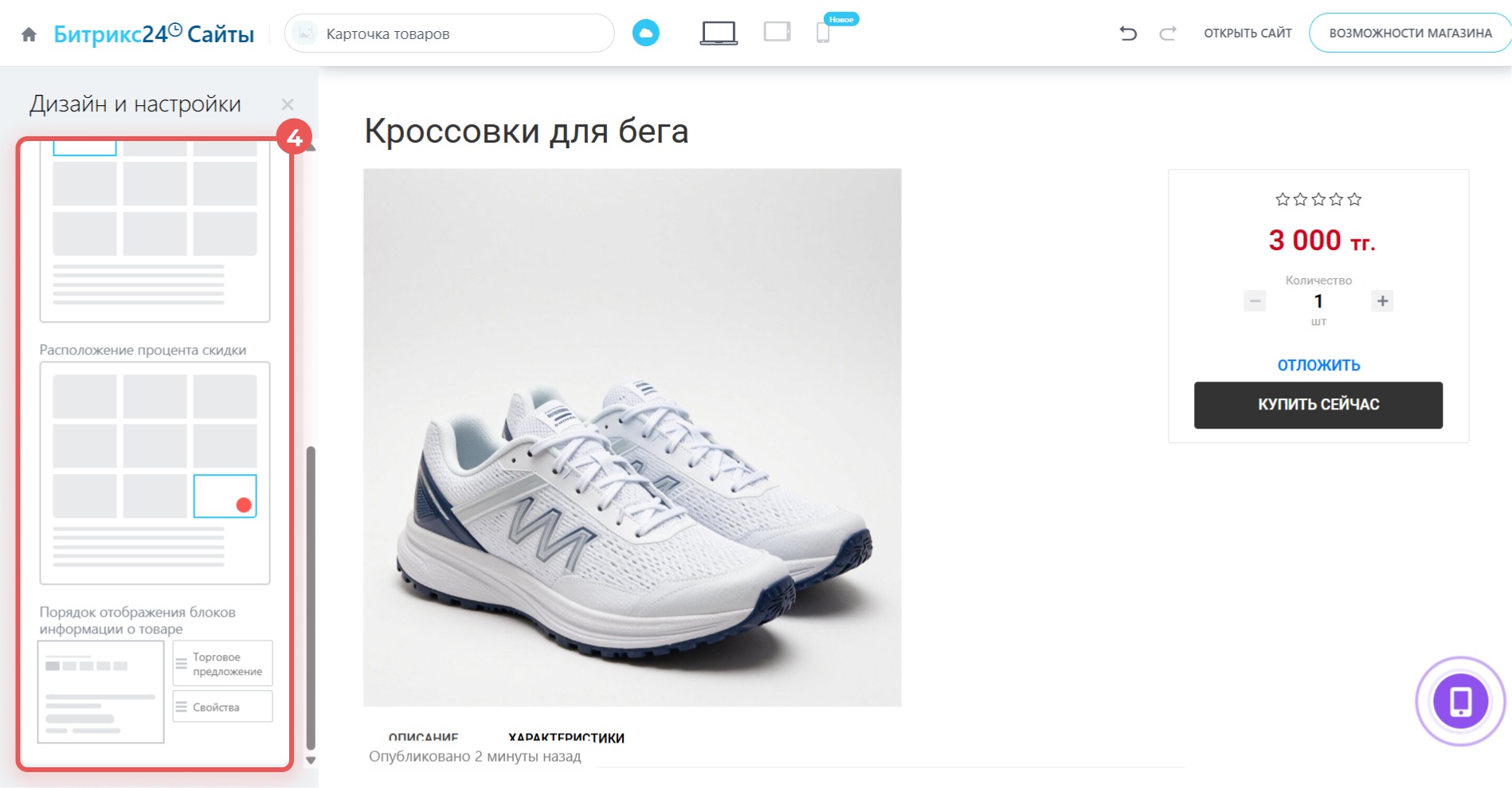
3–4. В разделе Настройки отображения выберите, как будут отображаться элементы блока:
- Расположение меток товара — выберите, где расположить метки, например Новинка или Лидер продаж.
- Расположение процента скидки — выберите, где разместить процент скидки, если она настроена.
- Порядок отображения блоков информации о товаре — задайте порядок блоков. Например, можно сначала показать цену и кнопку покупки, а ниже — описание и свойства товара.
Изменения сохраняются автоматически.
Как настроить отображение характеристик товара на детальной странице
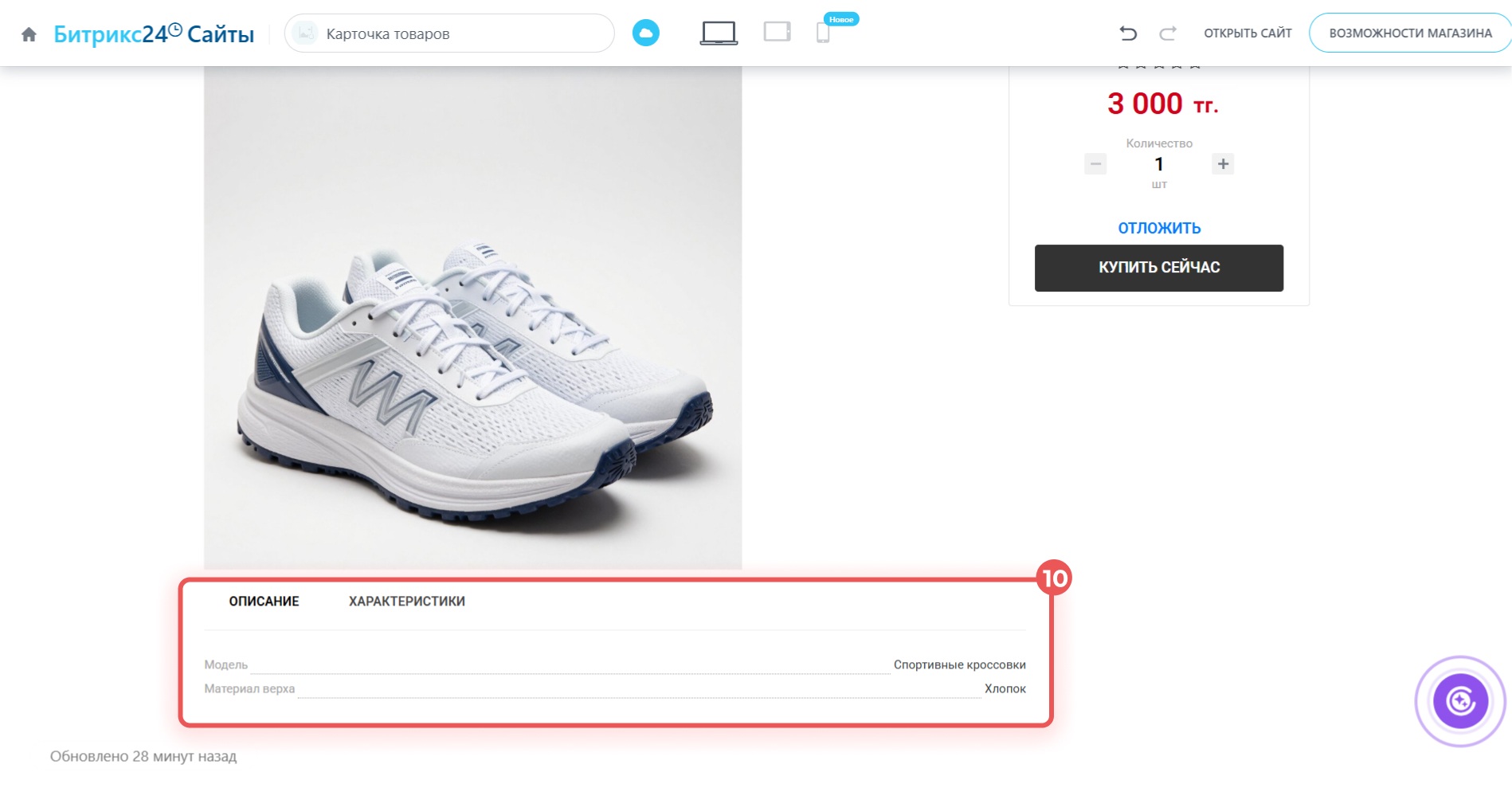
На детальной странице можно показать характеристики товара — например, цвет, материал или модель. Для этого нужно включить отображение полей из карточки товара.
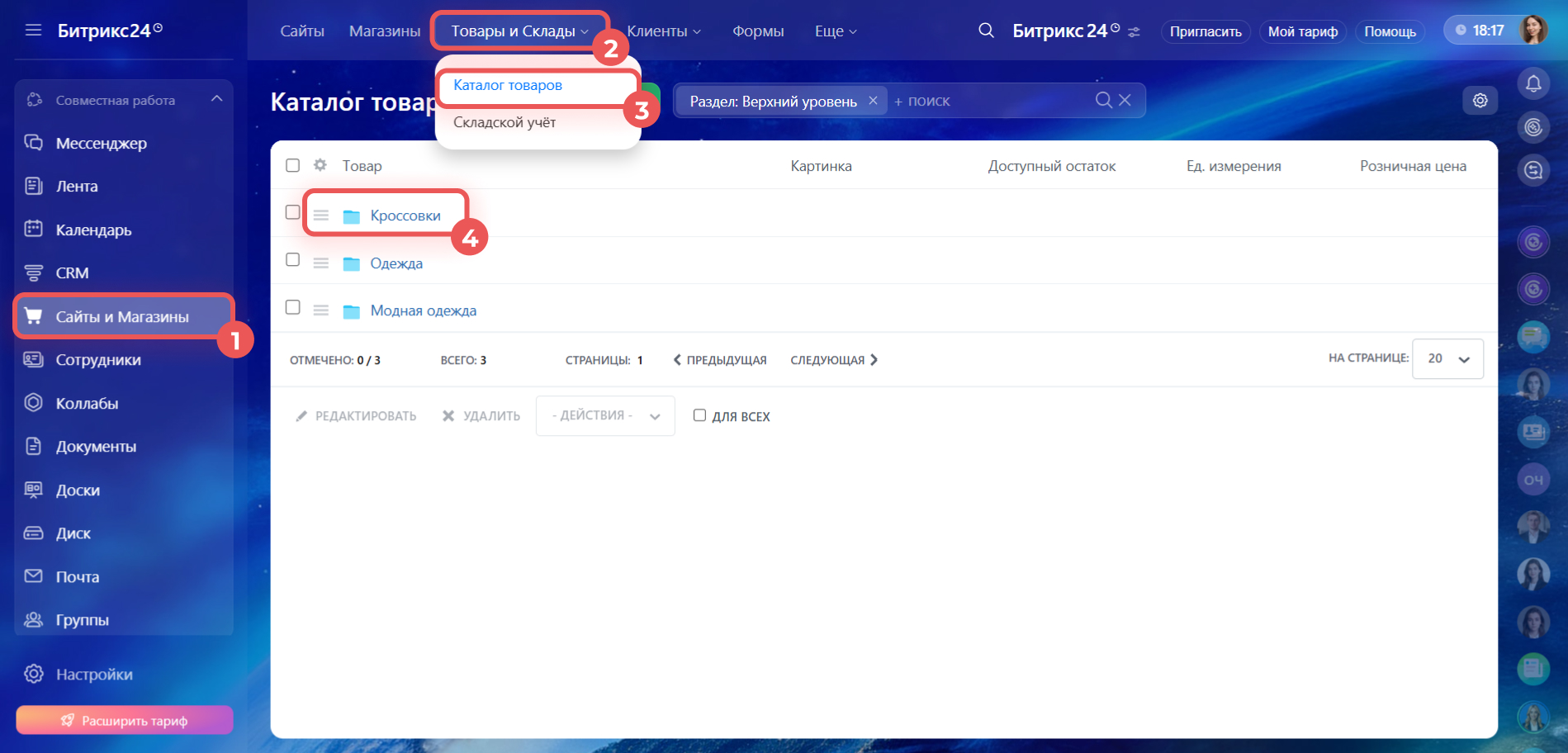
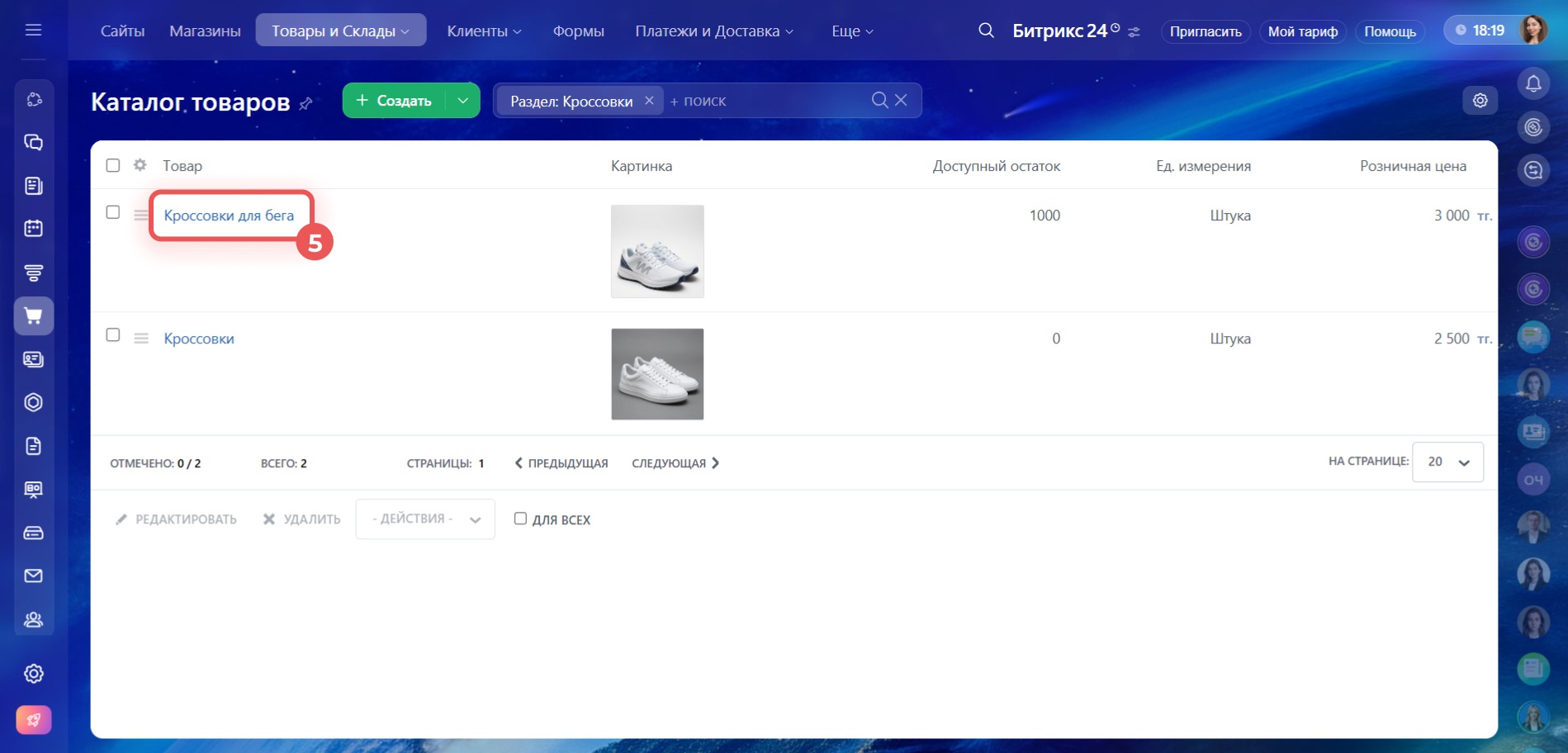
1–5. Перейдите в Сайты и магазины > Товары и склады > Каталог товаров. Выберите нужный раздел и откройте карточку товара.
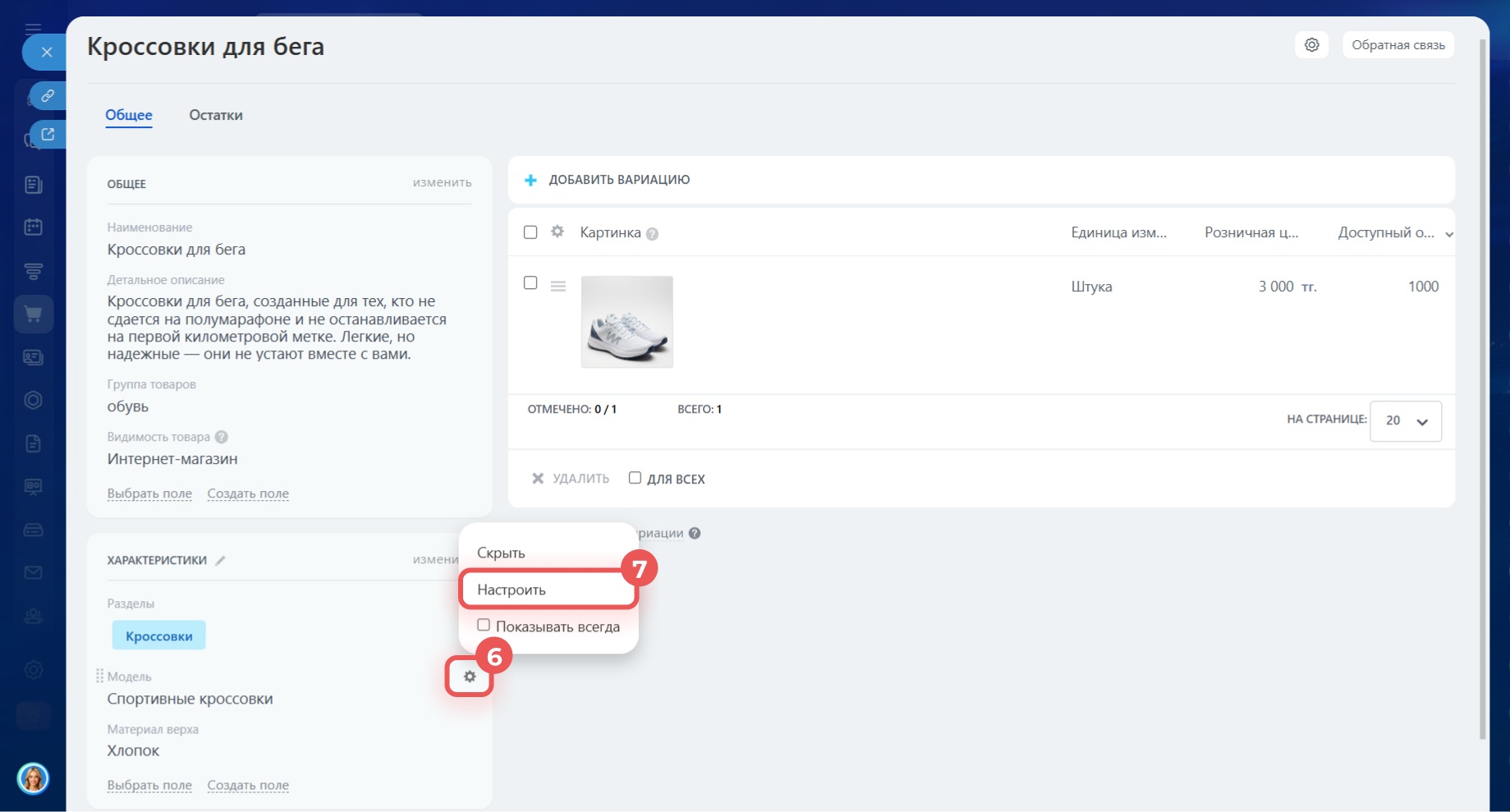
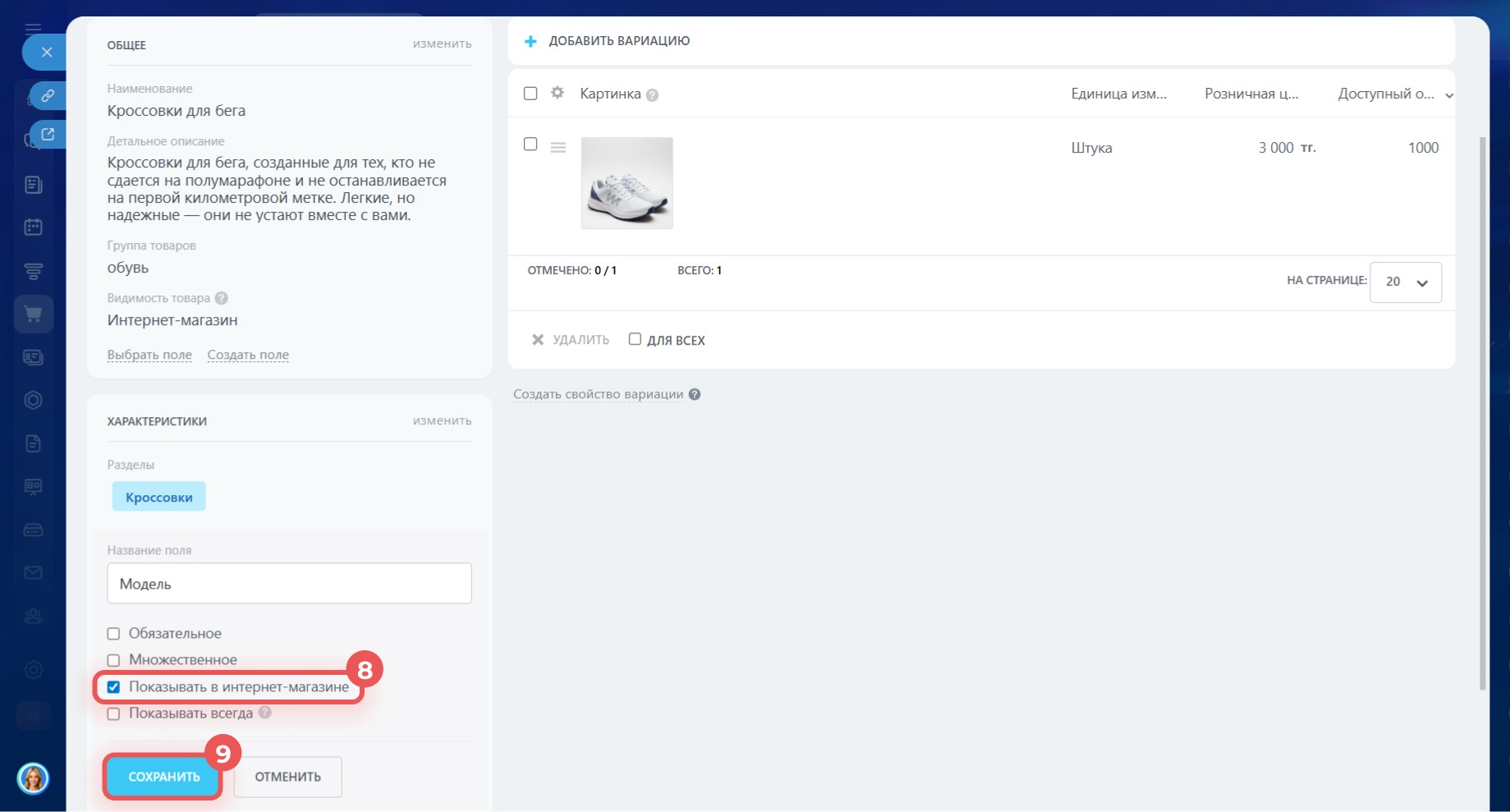
6–10. Наведите курсор на поле и нажмите Настройки (⚙️) > Настроить. Включите параметр Показывать в интернет-магазине. Сохраните изменения.
Коротко
- Детальная страница открывается по клику на товар в каталоге интернет-магазина и содержит всю нужную информацию: описание и характеристики, стоимость, наличие.
- На детальной странице товара есть блок Товар каталога. Он автоматически подставляет из CRM название, цену и другие параметры товара.
- Расположение детальной страницы зависит от шаблона магазина. Чтобы найти ее, перейдите в Сайты и магазины > Магазины. Наведите курсор на нужный магазин и нажмите Посмотреть страницы.
- Наведите курсор на блок и нажмите Редактировать: выберите товар, настройте кнопки и их названия, добавьте сообщение об отсутствии товара и якорь блока.
- Наведите курсор на блок и нажмите Дизайн. Настройте цвет фона, прозрачность, градиент и тень, а также расположение меток, скидки и блоков информации.
- Чтобы показать характеристики товара на детальной странице, перейдите в Сайты и магазины > Товары и склады > Каталог товаров и откройте карточку товара. Наведите курсор на поле и нажмите Настройки (⚙️) > Настроить. Включите параметр Показывать в интернет-магазине.