Если компания переехала или сменила номер телефона, обновите контактные данные на сайте — клиенты увидят актуальную информацию. По умолчанию контактные данные расположены в шапке сайта и на странице Контакты. Изменить их можно двумя способами: в карточке моей компании или прямо на странице сайта.
В карточке компании — если нужно обновить данные сразу везде: на сайте, в реквизитах и в документах на основе элементов CRM. На странице сайта — если нужно указать отдельный номер только для посетителей сайта, не затрагивая реквизиты и документы на основе элементов CRM.
Эта статья поможет узнать, как изменить контактные данные на сайте через:
- карточку моей компании
- страницы сайта.
В статье разберем настройки на примере номера телефона — такая же логика применяется для других контактных данных, например адреса или email.
Как изменить данные в карточке моей компании
Способ подходит, когда контактные данные нужно обновить сразу везде. Например, компания сменила офисный номер — обновите его в карточке, данные обновятся в реквизитах и в документах, которые будут созданы на основе элементов CRM. Существующие документы не изменятся.
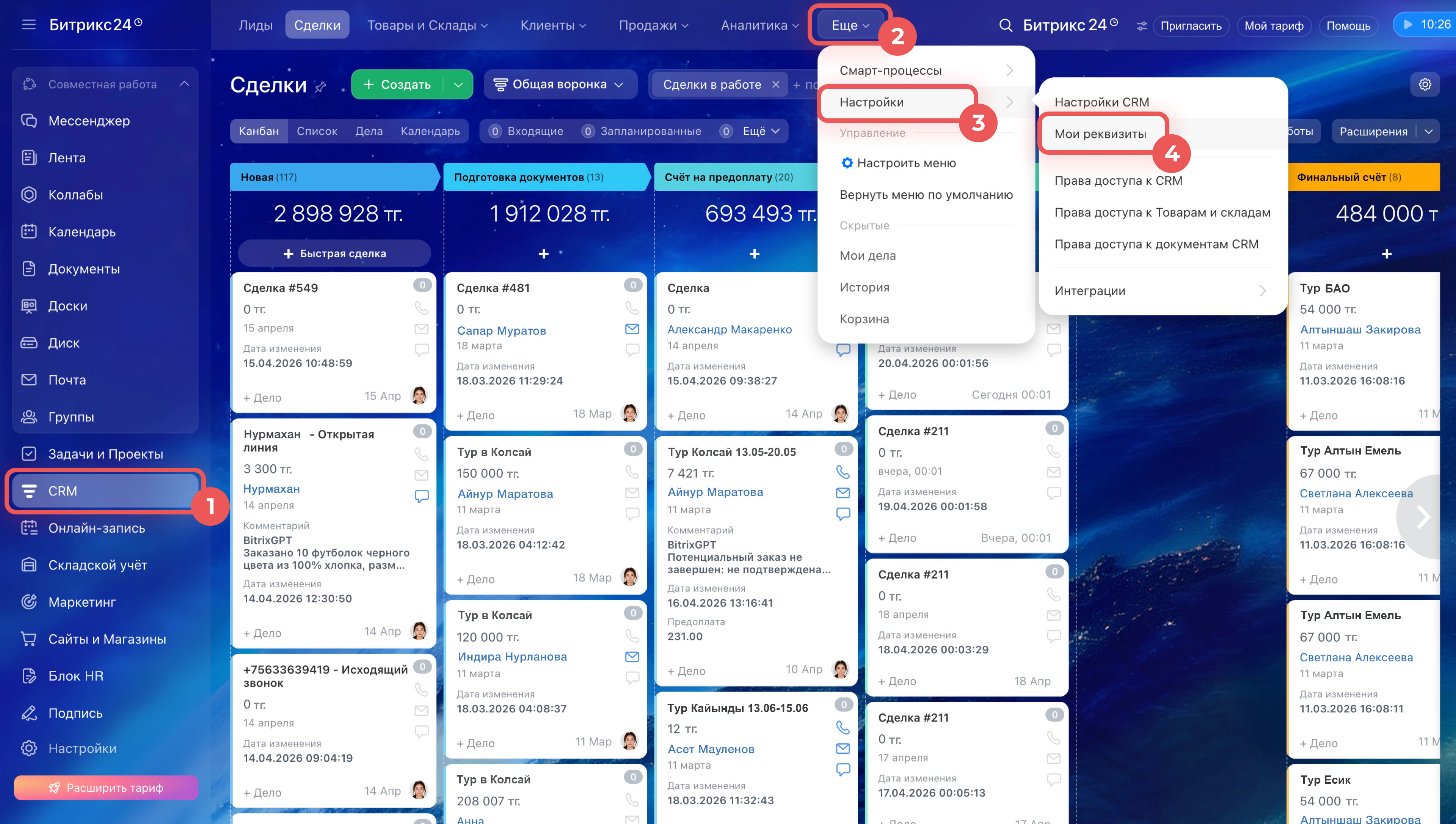
1–4. Откройте CRM > Еще > Настройки > Мои реквизиты.
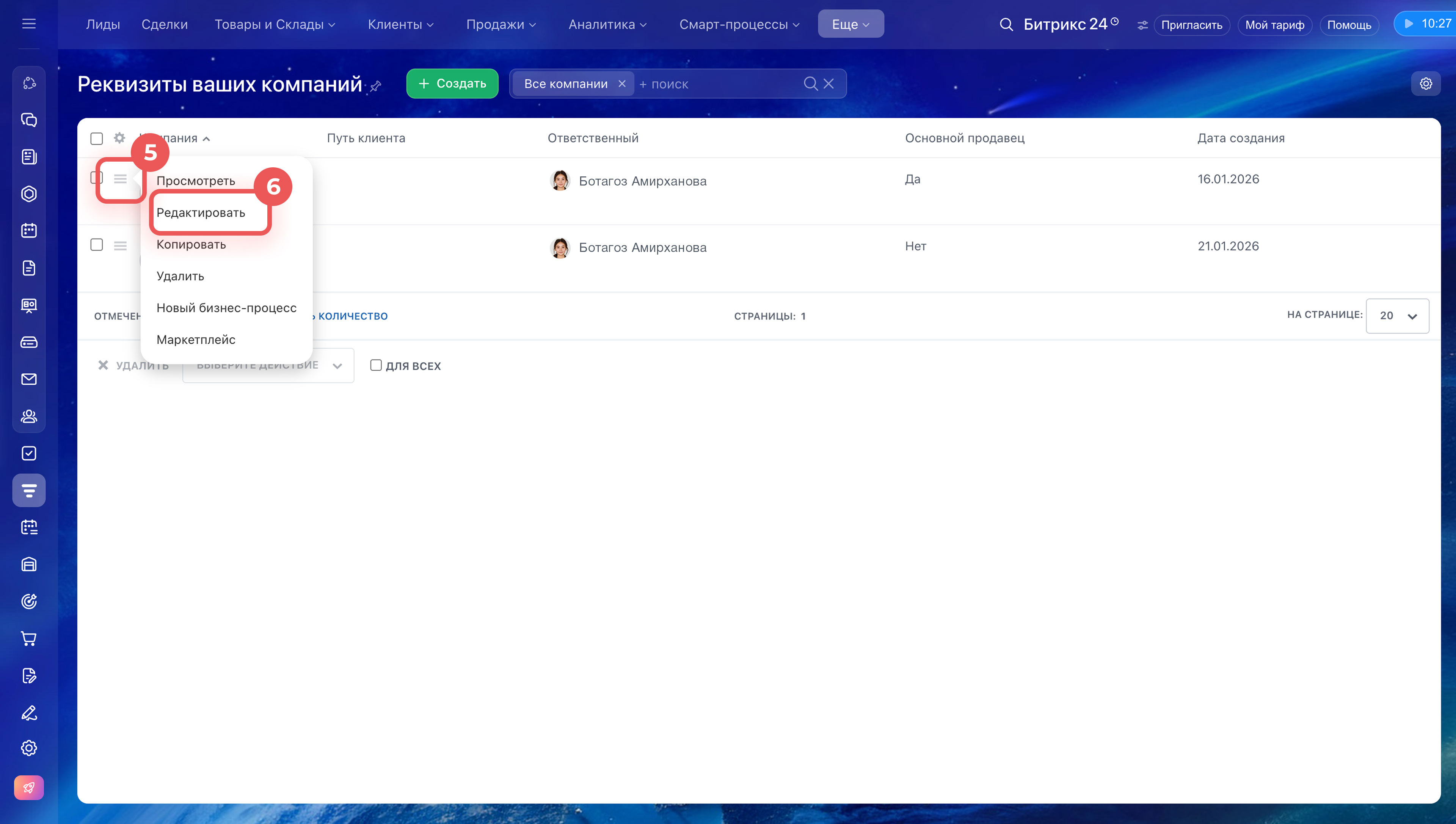
5–6. Около карточки основной компании нажмите Меню (≡) > Редактировать.
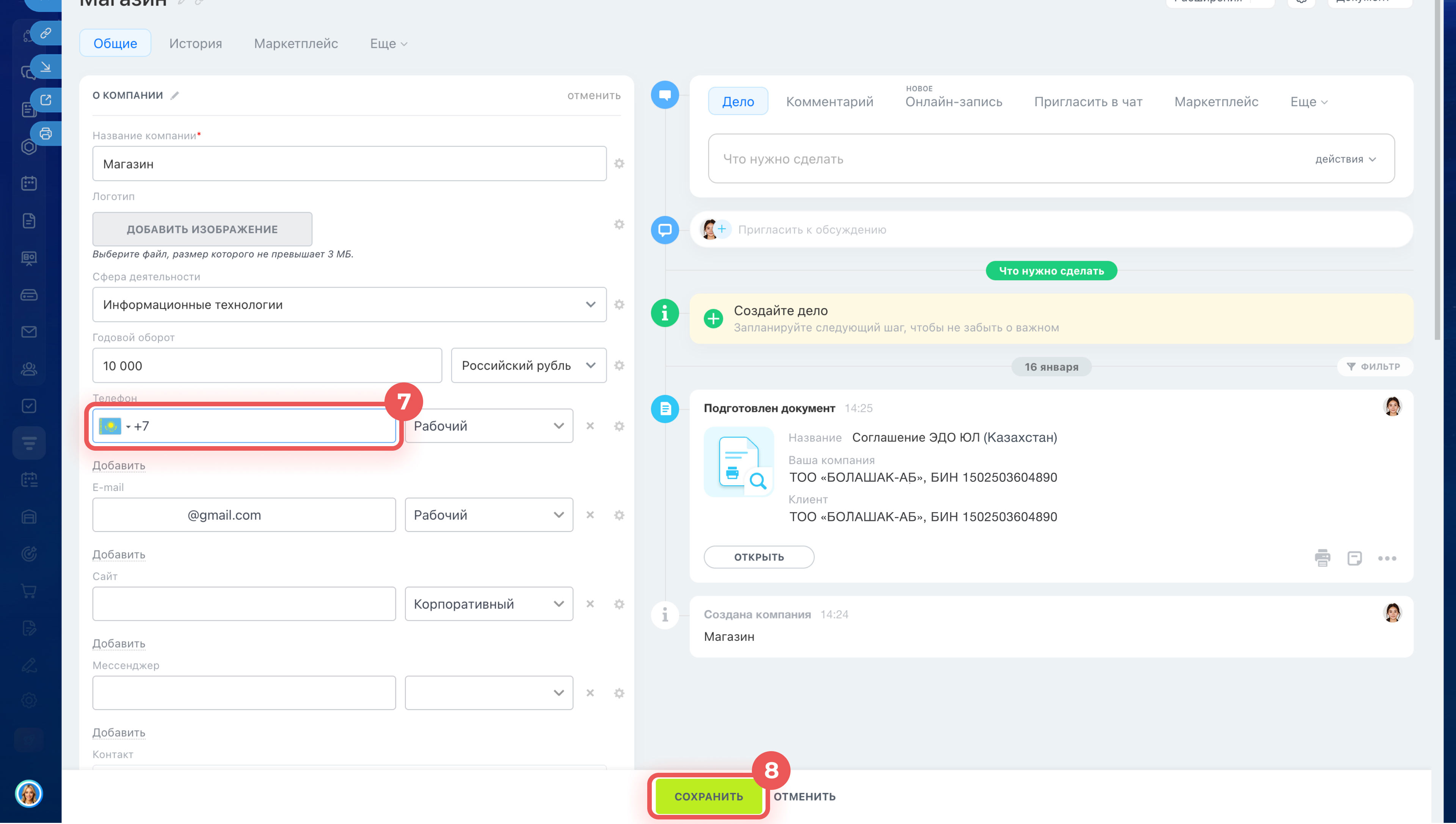
7. Отредактируйте номер телефона.
8. Нажмите Сохранить.
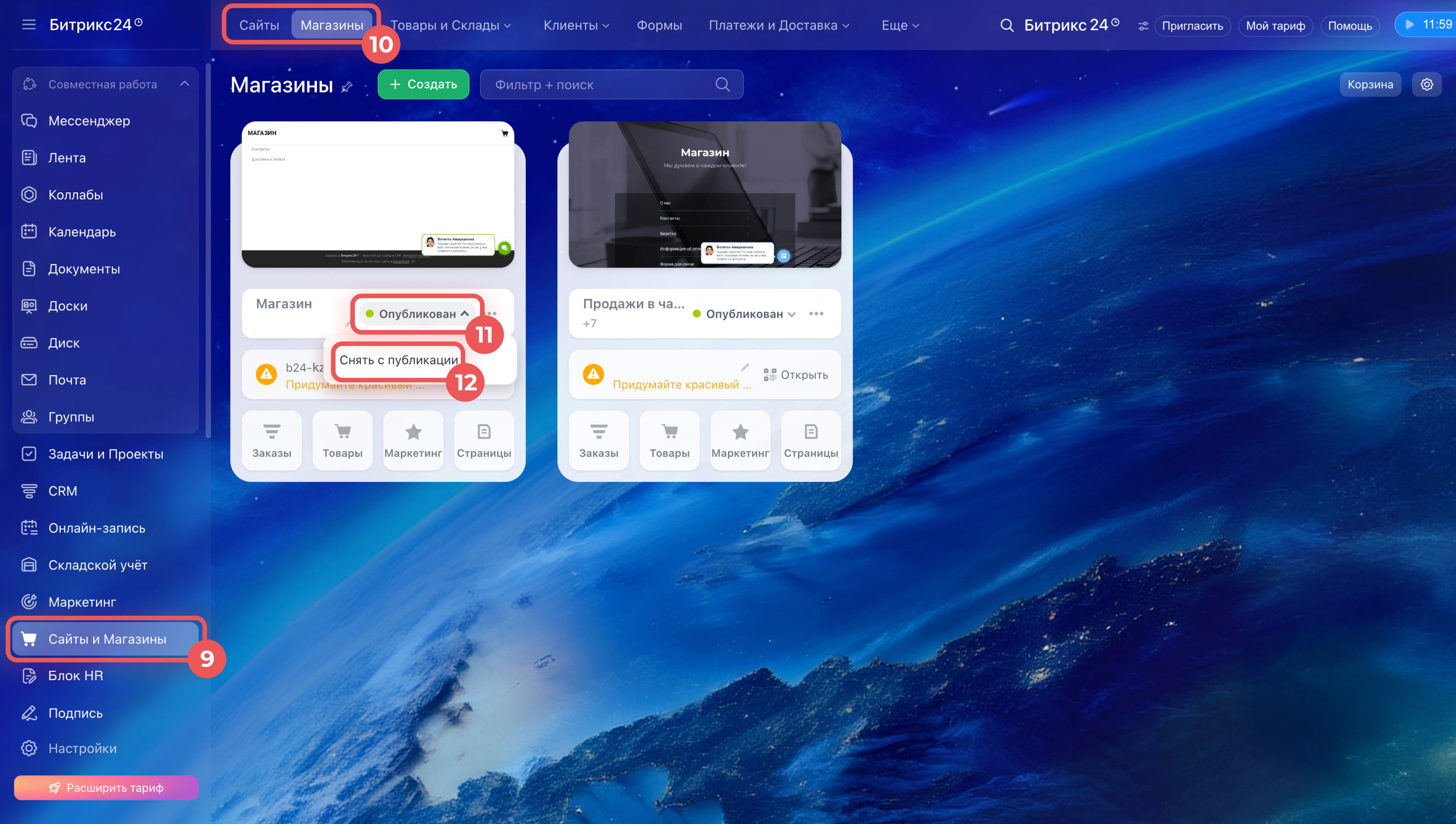
9–10. Перейдите в раздел Сайты и Магазины и выберите вкладку Сайты или Магазины.
11–12. Если автопубликация выключена — нажмите на статус сайта, выберите Снять с публикации.
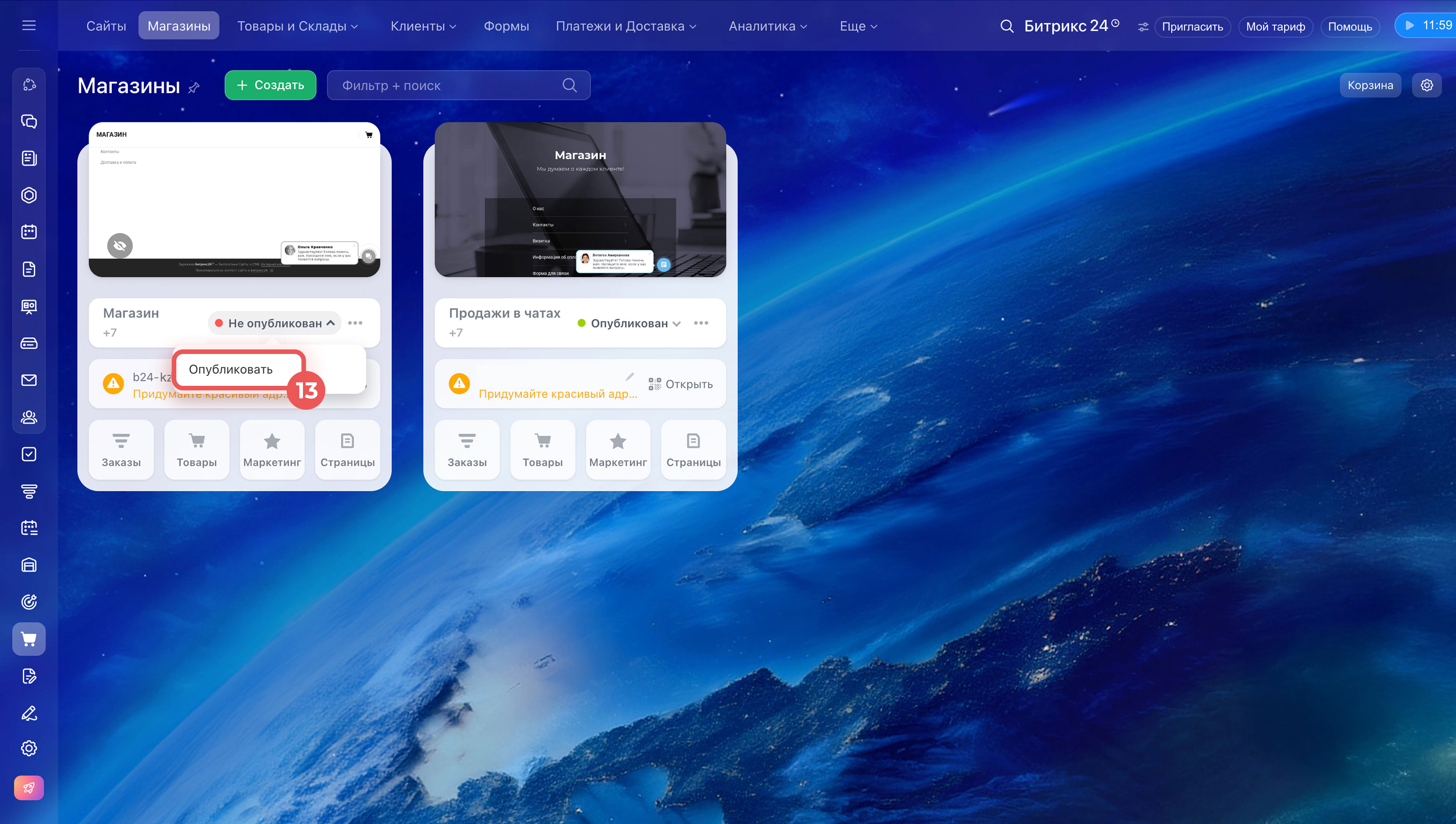
13. Опубликуйте сайт заново.
Как изменить контактные данные на странице сайта
Способ подходит, когда нужно указать отдельный номер только для посетителей сайта. Например, компания открыла отдельную линию для приема заявок с сайта — укажите ее номер на странице Контакты, не меняя реквизиты и документы на основе элементов CRM.
Как настроить права доступа к сайтам и интернет-магазинам
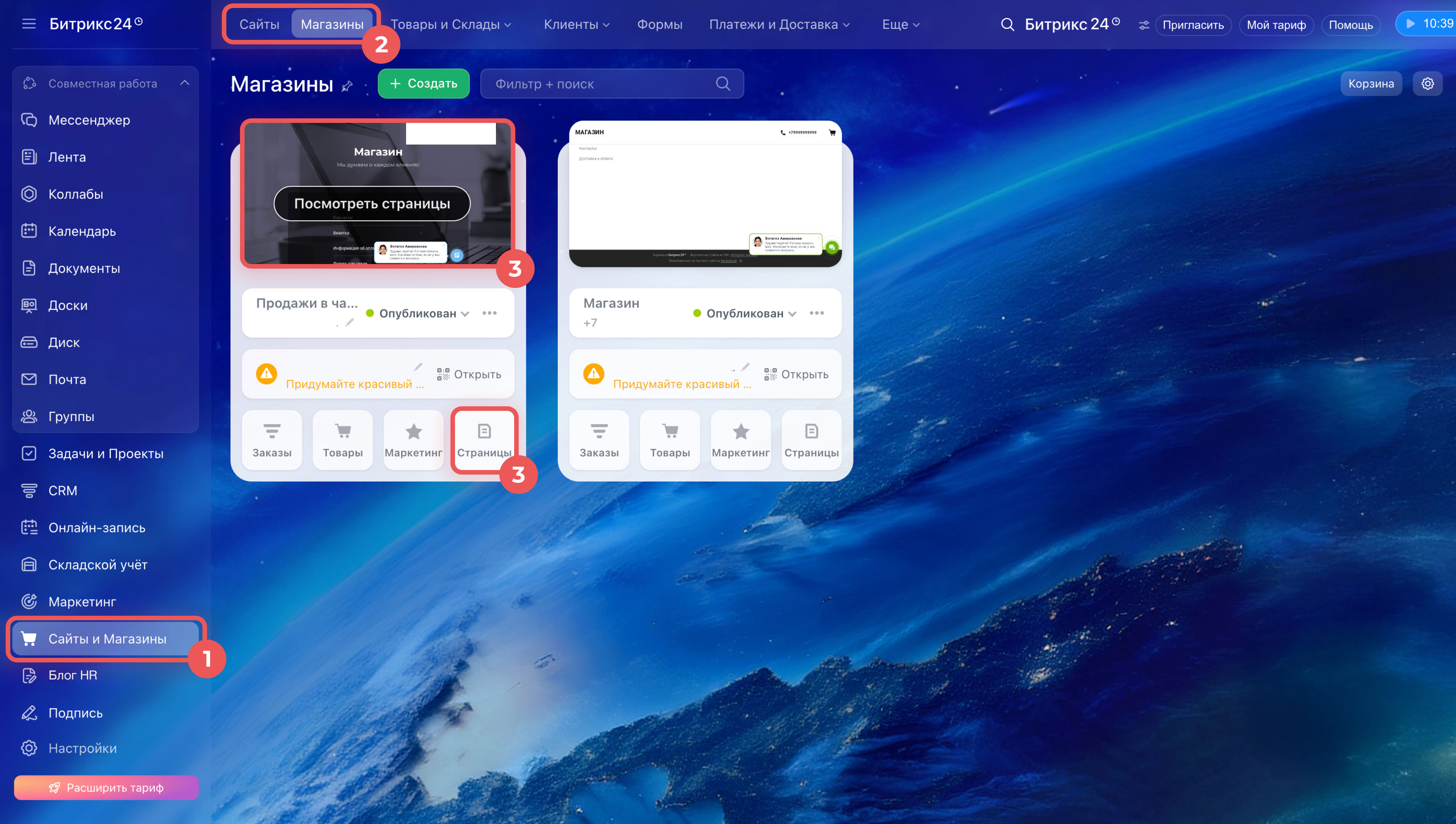
1–2. Перейдите в раздел Сайты и Магазины и выберите вкладку Сайты или Магазины.
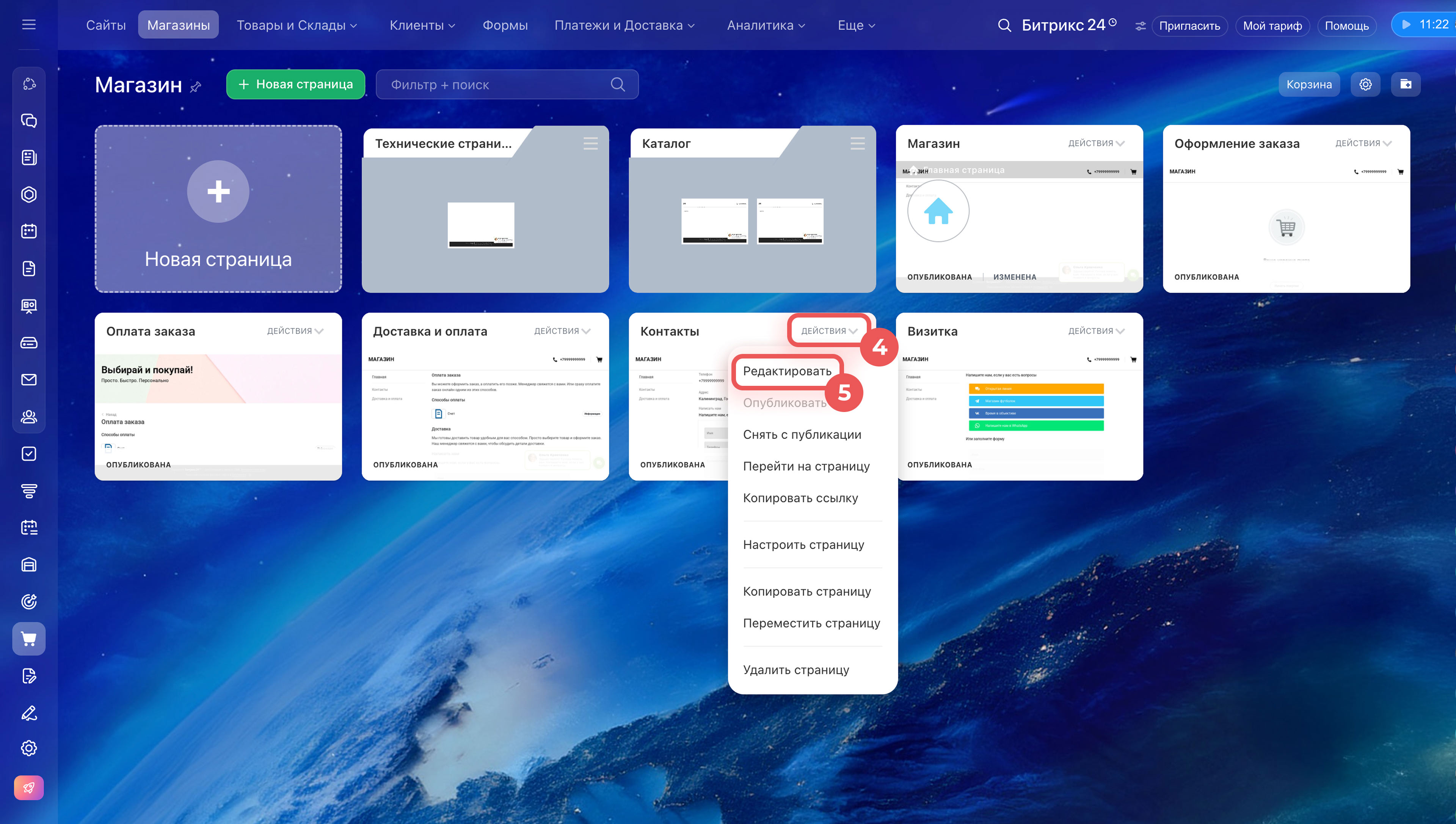
3. Откройте нужный сайт или магазин — нажмите на превью или на кнопку Страницы внизу карточки.
4–5. Найдите нужную страницу, например Контакты, нажмите Действия и выберите Редактировать.
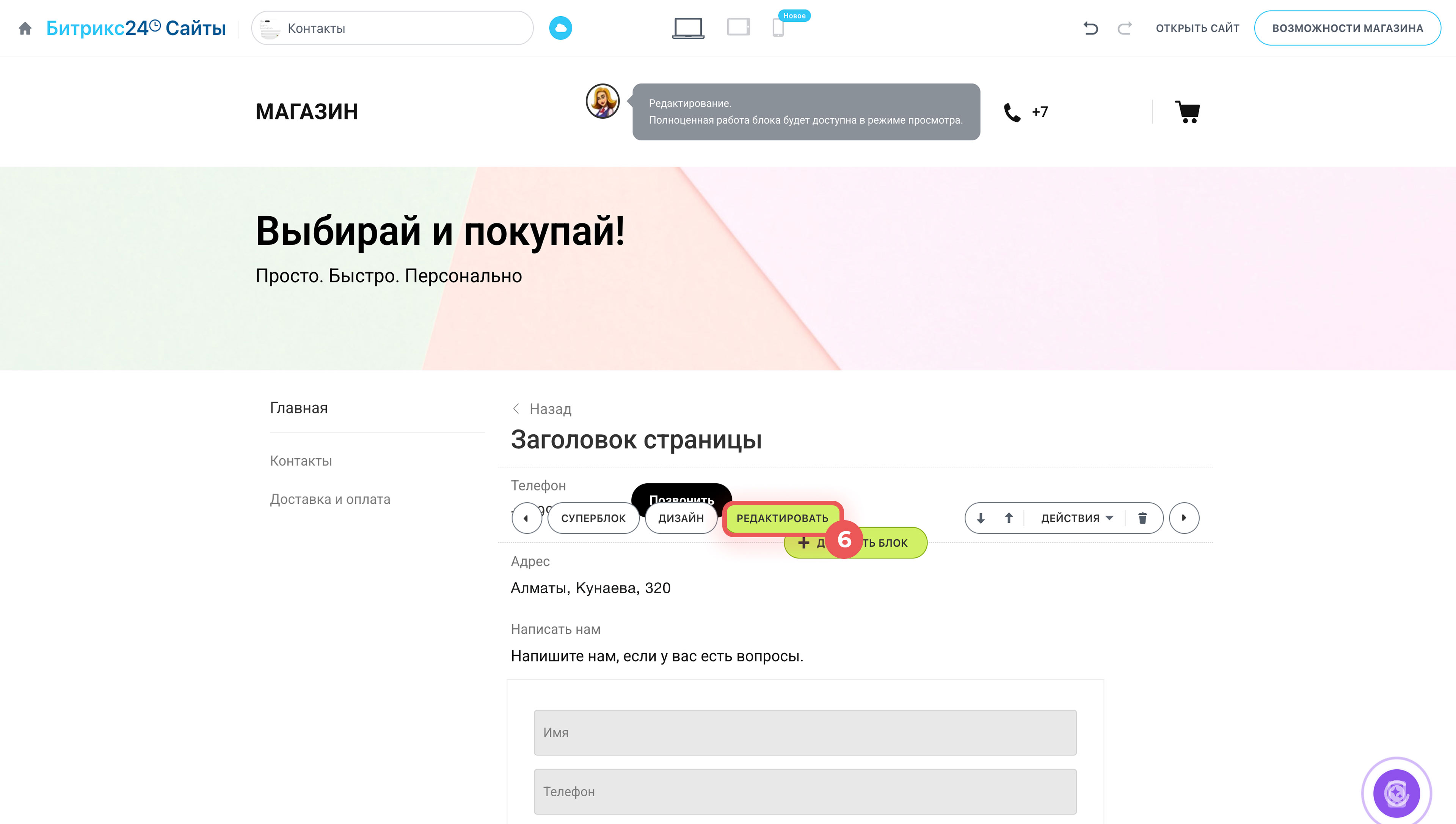
6. Наведите курсор на блок с номером телефона и нажмите Редактировать.
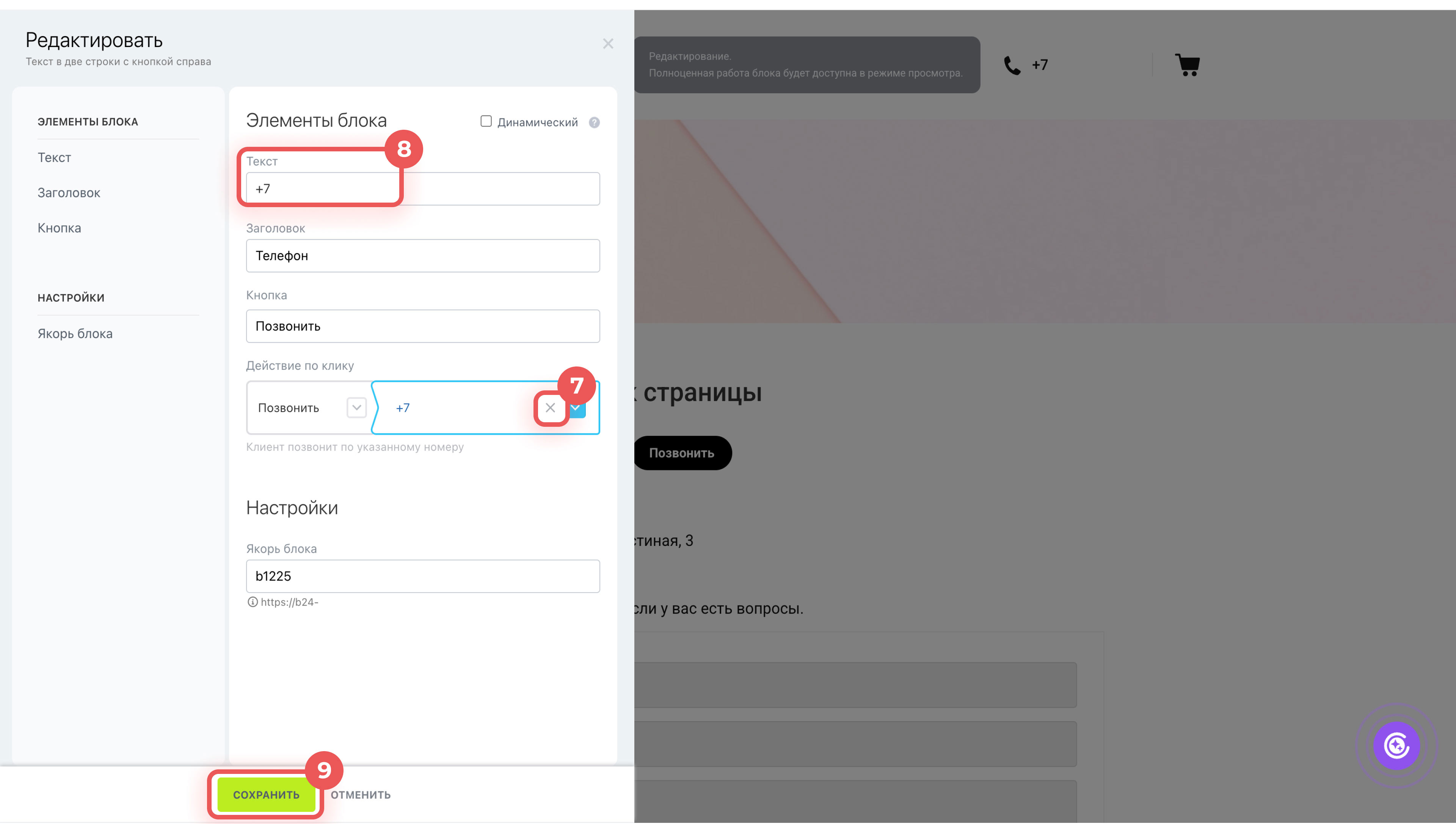
7. В блоке Действие по клику удалите старый номер с помощью крестика и введите новый.
8. Поменяйте номер в поле Текст.
9. Нажмите Сохранить.
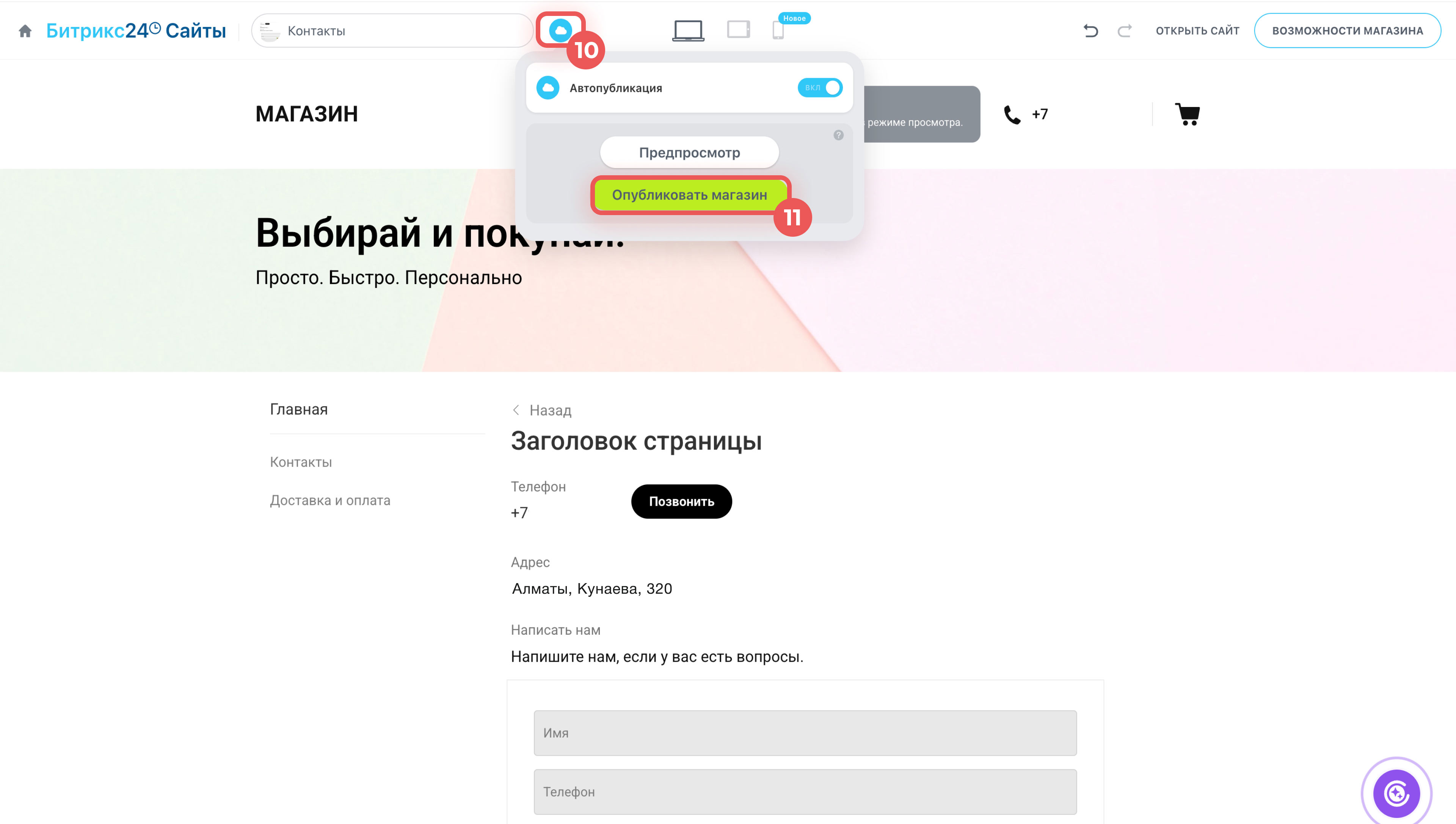
10–11. Нажмите на иконку облака и проверьте настройки автопубликации. Если автопубликация включена, изменения сохранятся автоматически. Если нет — нажмите Опубликовать сайт или Опубликовать магазин.
Коротко
- Контактные данные на сайте можно изменить двумя способами: через карточку компании или прямо на странице сайта.
- Чтобы обновить данные сразу везде — откройте CRM > Еще > Настройки > Мои реквизиты, в карточке основной компании отредактируйте номер и сохраните. Затем переопубликуйте сайт. Изменения появятся в реквизитах и документах на основе элементов CRM. Существующие документы не изменятся.
- Чтобы указать отдельный номер только для посетителей сайта — откройте Сайты и Магазины, выберите вкладку Сайты или Магазины, откройте нужный сайт и перейдите на страницу с контактами. Наведите курсор на блок с телефоном, нажмите Редактировать, удалите старый номер и введите новый. Сохраните и переопубликуйте сайт. Реквизиты и документы при этом не изменятся.